
- Microsoft 365 CopilotでClaudeを使えるって聞いたけど、どこで切り替えるの?
- 同僚の画面にはClaudeがあるのに、自分のCopilotには表示されない…
- 社内データをClaudeに渡しても大丈夫?管理者は何を設定すればいいの?
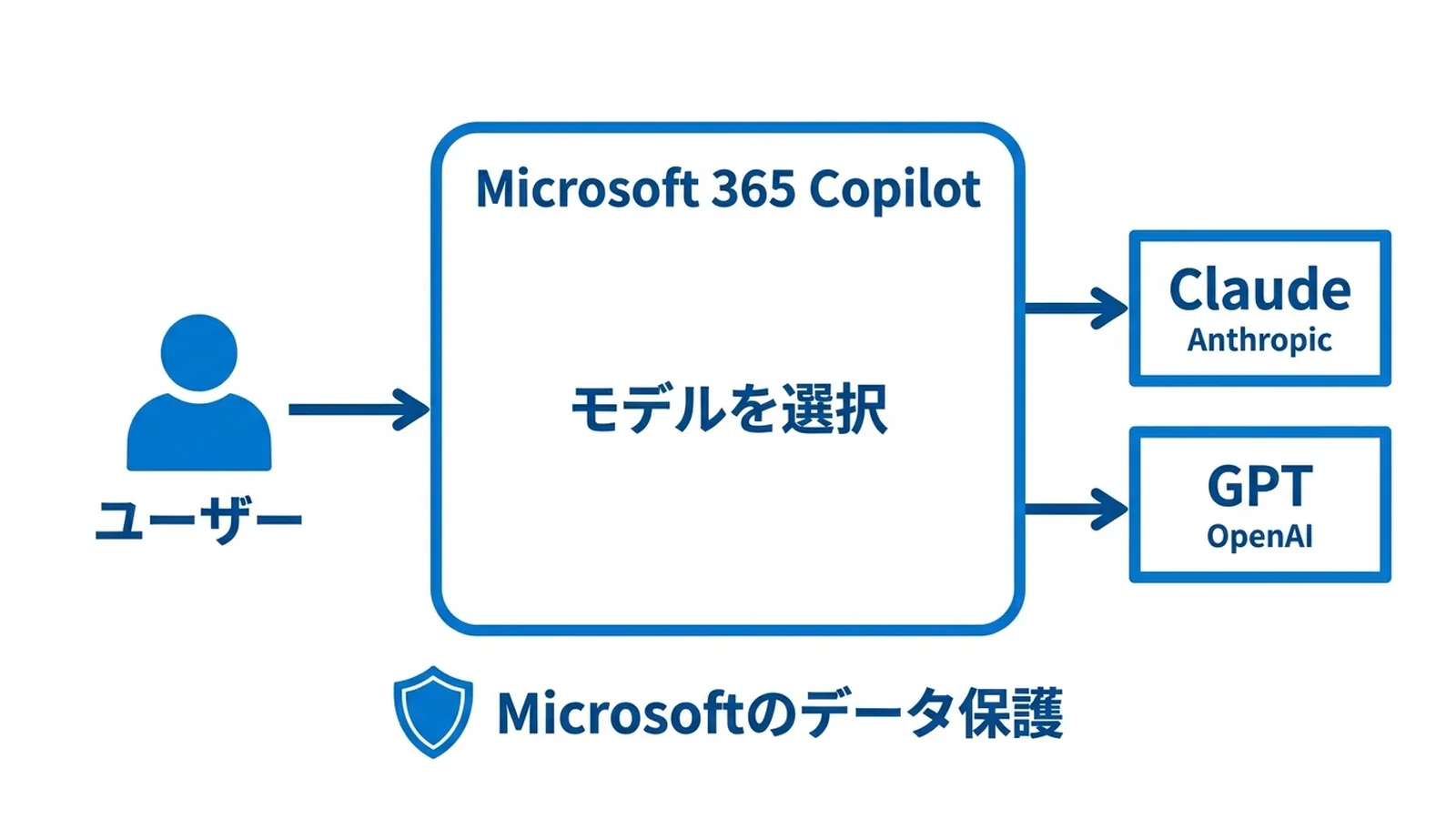
Microsoft 365 Copilotでは、OpenAIのGPTに加えて、Anthropic社のAI「Claude」を選んで使えます。
2026年1月にAnthropicがMicrosoftの「サブプロセッサー」になってから、日本のテナントでは最初からClaudeを使える状態になり、Word・Excel・PowerPointのCopilotでもモデルを選べるようになりました。
以前の「管理者がオンにしないと使えない」という情報は、現在は当てはまりません。
- Microsoft 365 CopilotでClaudeに切り替える方法(実際の画面)
- Claudeが表示されない・選べないときの原因と対処法
- 管理者の設定(既定で有効・ユーザーごとの割り当て・無効にする方法)
- データの扱いと、ClaudeとGPTの使い分け
この記事では、Microsoft 365の導入・活用支援を行う株式会社WITHWITが、2026年10月時点の公式情報とデモ環境の画面をもとに、Microsoft 365 CopilotでClaudeを使う方法を解説します。
Microsoft 365 CopilotでClaudeが使えるとは
Microsoft 365 Copilotは、質問の内容に合わせて複数のAIモデルを使い分ける仕組みになっていて、その選択肢の1つとしてAnthropic社の「Claude」を選べます。
Copilotの画面の中でClaudeを選ぶだけなので、Claudeの契約やアカウントは別に必要ありません。
なお、Microsoftの公式ドキュメントでは、2026年に「Microsoft 365 Copilot」は「Microsoft Copilot」、「Microsoft 365 Copilot Chat」は「Microsoft Copilot Chat」に名前が変わったと案内されています。
名前が変わっただけで、組織のセキュリティやプライバシーの扱いは変わりません。
この記事では、検索でよく使われる「Microsoft 365 Copilot」の名前で説明します。
Claudeを使える場所
2026年10月時点で、Claudeを選べる主な場所は次のとおりです。
表示されるモデルや時期は、ライセンスや段階的な提供の状況によって異なります。
| 場所 | Claudeの選び方 |
|---|---|
| Copilotのチャット | 画面上部のモデル選択 →「Claude」 |
| リサーチ ツール(Researcher) | モデルのドロップダウン →「Claude」 |
| Word・Excel・PowerPoint | Copilotで編集するときのモデル選択 →「Claude」 |
| Copilot Studio | エージェントを作るときにモデルを選ぶ |
WordのCopilotでも、2026年からWeb版を中心に順次Claudeを選べるようになっています。
PowerPointでは、モデルの選択はその作業中だけ有効で、終わると「自動」に戻ります。
CopilotでClaudeに切り替える方法
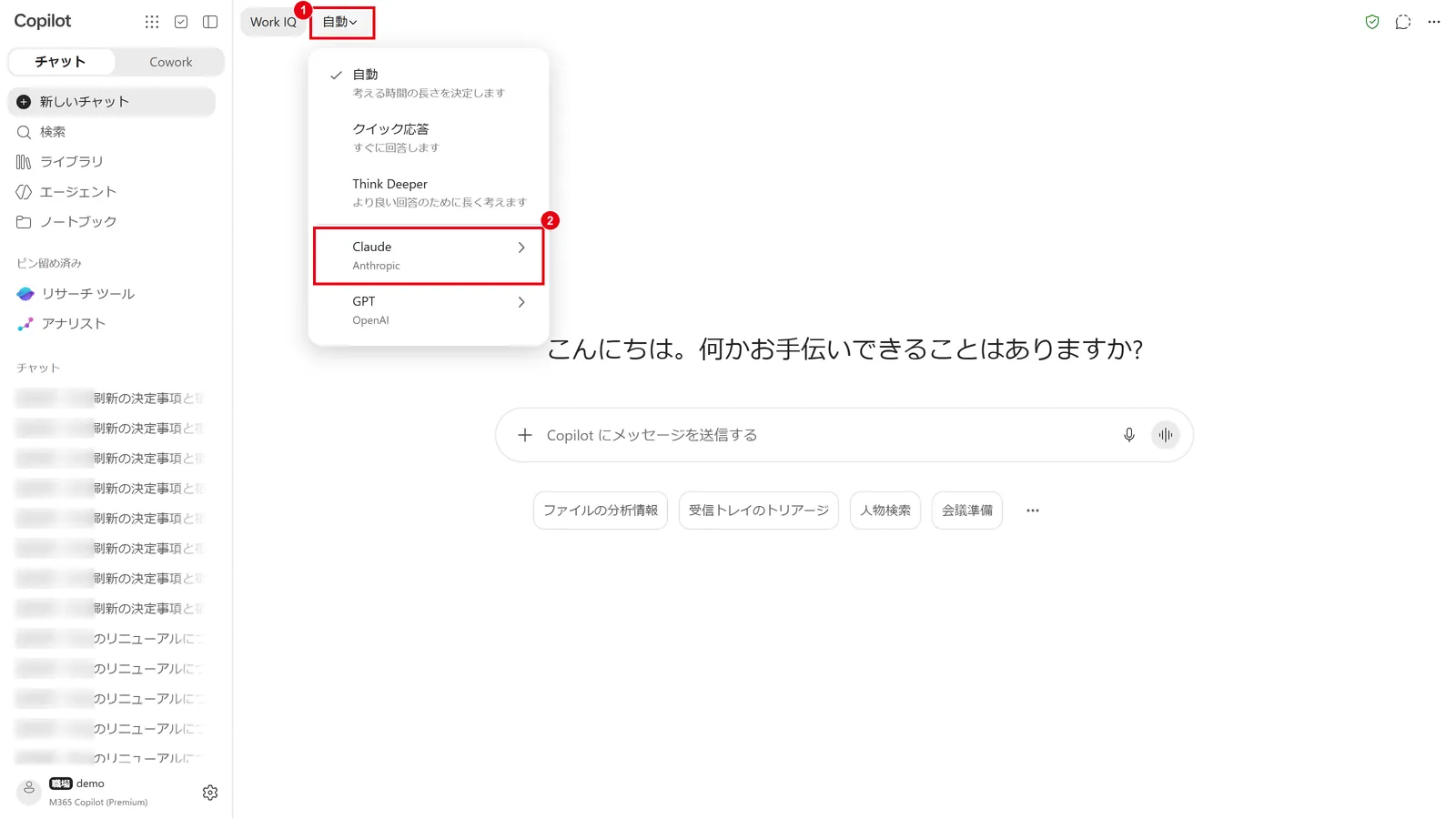
Copilotのチャット画面の上部にあるモデル選択(初期表示は「自動」)をクリックし、「Claude」にカーソルを合わせて、使いたいモデルを選びます。
手順1:モデル選択を開く
Microsoft 365 Copilotアプリ(m365.cloud.microsoft)を開き、画面上部の「自動」と表示されている部分をクリックします。
「自動」「クイック応答」「Think Deeper」の下に、「Claude(Anthropic)」と「GPT(OpenAI)」が表示されます。
手順2:Claudeのモデルを選ぶ
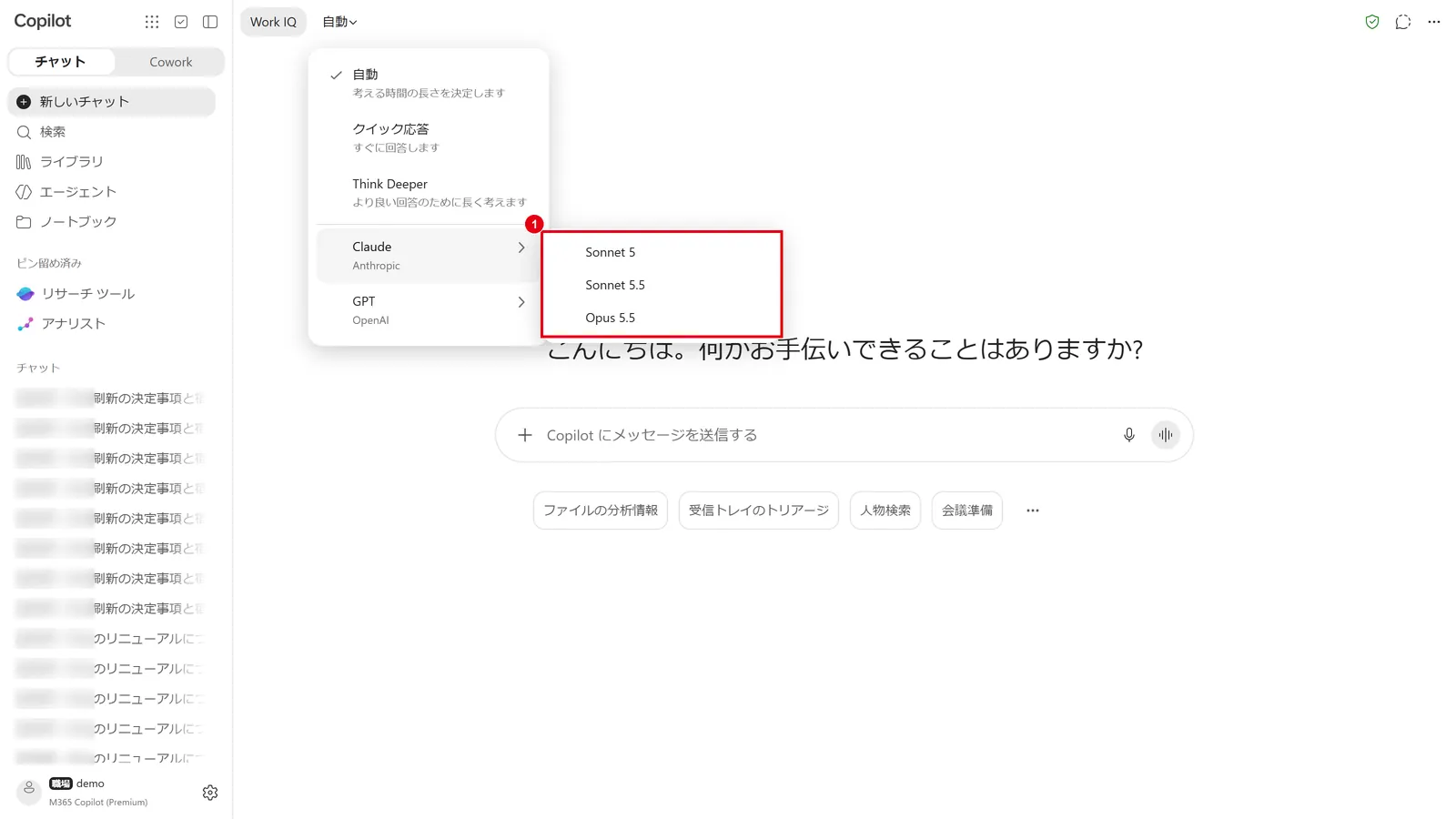
「Claude」にカーソルを合わせると、使えるClaudeのモデルが表示されます。
デモ環境では「Sonnet 5」「Sonnet 5.5」「Opus 5.5」を選べました。
モデルを選んだら、いつもどおりチャットで質問します。
一般的に、Sonnetは速さと品質のバランスが良く、Opusはより複雑な分析や長い文章の作成に向いています。
迷ったら「自動」のままにしておけば、Copilotが質問に合ったモデルを選びます。
Claudeが表示されない・選べないときの原因と対処法
Claudeが表示されない原因の多くは、「管理者の設定で使えない対象になっている」「必要なライセンスがない」「まだ提供されていない」のどれかです。
次の順に確認しましょう。

| 原因 | 対処法 |
|---|---|
| 管理者がAnthropicを無効にしている、または自分が対象外 | IT管理者に、Anthropicの設定とユーザーの割り当てを確認してもらう |
| Microsoft 365 Copilotのライセンスがない | ライセンスの割り当てを確認する(リサーチ ツールやPowerPointでのモデル選択はライセンスが必要) |
| まだ提供されていない(段階的な展開中) | アプリを最新にして、時間をおいて確認する |
| 使っているアプリ・画面が対応していない | Web版やCopilotアプリのチャットで試す |
| EU・英国などのテナント、政府機関向けクラウド | EU/EFTA・英国は既定で「ユーザーなし」のため管理者のオプトインが必要。GCC Highなどでは使えない |
ライセンスについて
Copilot Chat(Microsoft 365の職場アカウントで使える無料のAIチャット)は、ライセンスがなくても使えます。
ただし、リサーチ ツールやPowerPointでのモデル選択、新しく追加されたClaudeのモデルの多くは、Microsoft 365 Copilotのライセンスが前提として案内されています。
ライセンスのないユーザーの画面では、Claudeが表示されない場合があります。
Microsoft 365 Copilotのライセンスの種類と料金は、次の記事で解説しています。
管理者の設定:Anthropic(Claude)を使えるユーザーを選ぶ
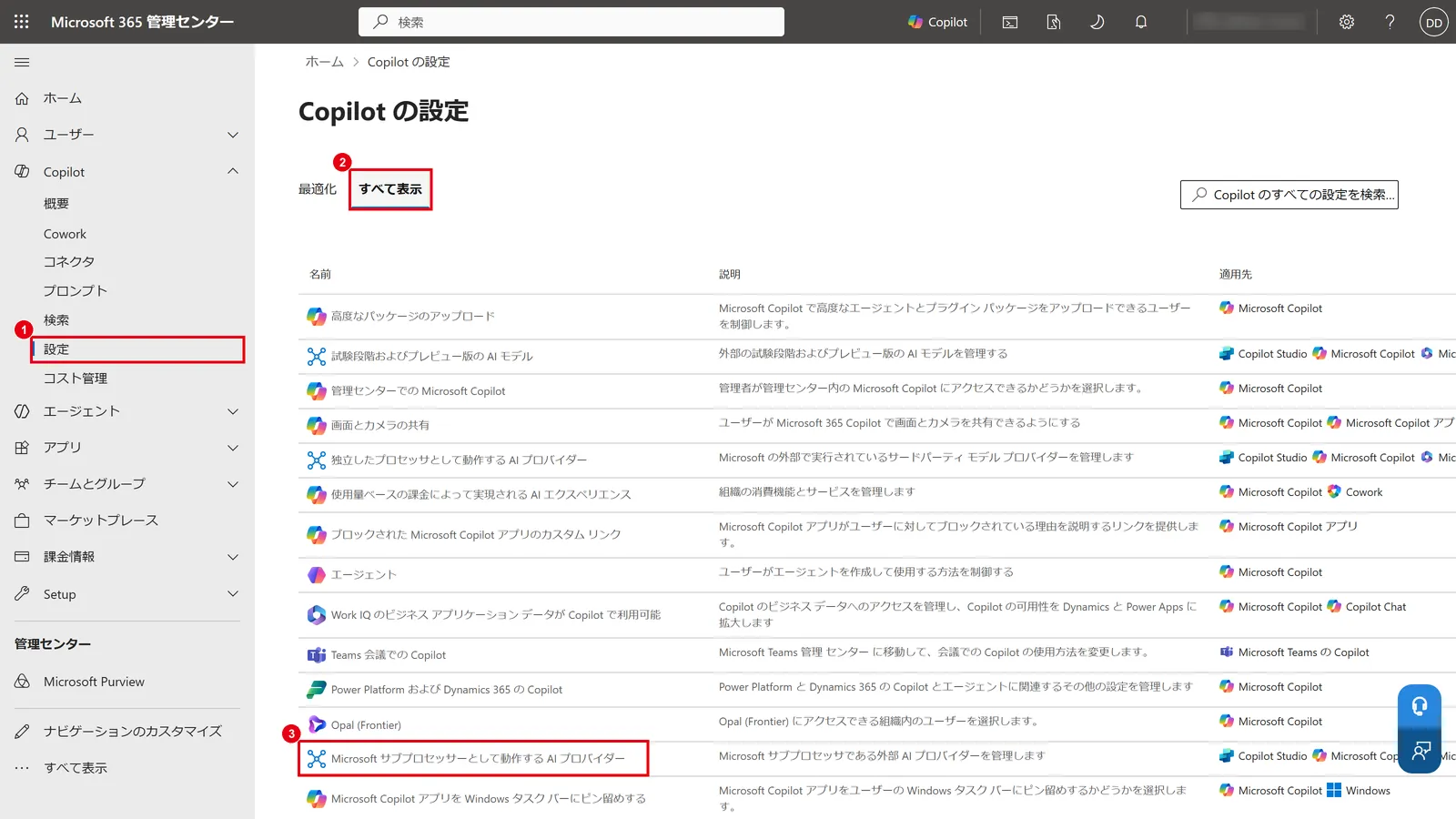
Anthropicの設定は、Microsoft 365 管理センターの「Copilot」→「設定」→「すべて表示」→「Microsoft サブプロセッサーとして動作する AI プロバイダー」にあります。
日本などのテナントでは既定で有効になっていて、全員がClaudeを使える状態です。
手順1:Copilotの設定を開く
Microsoft 365 管理センターで、左側の「Copilot」→「設定」を開き、「すべて表示」タブを選びます。
一覧から「Microsoft サブプロセッサーとして動作する AI プロバイダー」をクリックします。
設定を変えるには、AI管理者またはグローバル管理者の役割が必要です。
手順2:Anthropicモデルを使えるユーザーを選ぶ
「Anthropic」を開くと、「Anthropic モデルにアクセスできるユーザーを選択する」で、次の3つから選べます。
変更したら「保存」をクリックします。
- すべてのユーザー:
組織の全員がClaudeを使える(日本などのテナントの既定) - ユーザーなし:
誰もClaudeを使えない(Anthropicのモデルを無効にする) - 特定のユーザーとグループ:
指定したユーザーやセキュリティ グループだけが使える
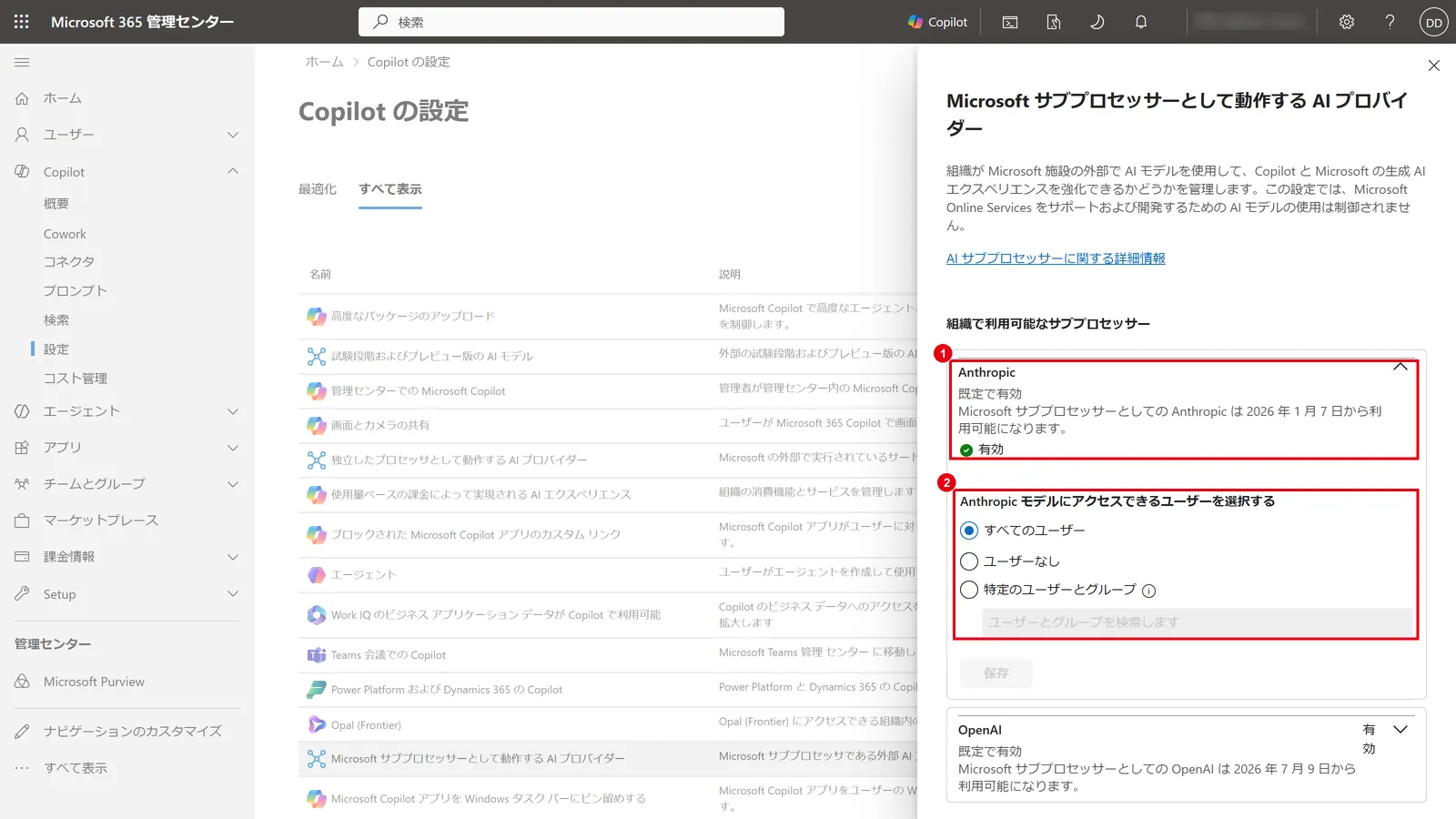
画面には「Microsoft サブプロセッサーとしての Anthropic は 2026 年 1 月 7 日から利用可能」と表示されています。
この設定は、Microsoft 365のCopilotだけでなく、Copilot StudioやPower Platformにも適用されます。
Copilot StudioでClaudeを使う場合は、Power Platform 管理センターでも許可が必要です。
まず一部の部署で試したい場合は「特定のユーザーとグループ」を選び、セキュリティ グループで対象を絞ると管理しやすくなります。
日々のトラブル、まずこの一冊で解決しませんか?
Copilotの新しい機能を社内に広げると、「自分の画面にだけ表示されない」「設定がどこにあるかわからない」といった問い合わせが増えがちです。
Microsoft 365支援のプロが、現場で実際に寄せられるよくある質問と解決策を厳選してまとめた「トラブルシューティング大全」をご用意しました。
▼資料ダウンロードはこちら 『社内からの「これどうやるの?」を9割削減する Microsoft 365 トラブルシューティング大全』
Claudeを使っても社内データは安全?
通常のClaudeのモデルは、Microsoftのデータ保護契約(DPA)とエンタープライズ データ保護の対象で、ほかのCopilotと同じ扱いです。
ただし、「データ保持を伴う」一部のモデルは別の扱いになるため、管理者が個別に許可する必要があります。
Anthropicは、Microsoftの「サブプロセッサー」(Microsoftの委託先)として、Microsoftの管理のもとでデータを処理します。
そのため、Claudeを選んでも、Microsoft 365 Copilotの製品条項とデータ保護契約がそのまま適用されます。
一方で、Anthropicがデータを一定期間保持する「データ保持を伴うAnthropicモデル」は、全地域で既定でオフになっています。
使うには、管理者が別途オプトインし、Anthropicの商用条件に同意する必要があります。
このモデルでは、Anthropicが通常最大30日間データを保持し、Microsoftのデータ保護契約の対象外になります。
社内の機密情報を扱う組織は、オプトインする前に内容をよく確認しましょう。
また、AnthropicのモデルはEUデータ境界の対象外です。
EUのデータ所在地の要件がある組織は注意が必要です。
Copilotのデータ保護の仕組みは、次の記事で詳しく解説しています。
Microsoft Copilotに社内データを「学習させない」方法|商用データ保護の仕組み
ClaudeとGPTの使い分け
迷ったら「自動」を使い、結果に満足できないときに、もう一方のモデルで同じ質問をしてみるのがおすすめです。
同じ質問でも、モデルによって文章の組み立て方や切り口が変わるため、比べることで良い答えを選べます。
| こんなとき | おすすめ |
|---|---|
| 普段の質問・メールの下書き | 自動(Copilotにおまかせ) |
| 長い資料の要約・文章の推敲 | Claudeを試す |
| 複雑な分析・企画の検討 | Claude(Opus)やThink Deeperを試す |
| 結果に納得できないとき | もう一方のモデルで同じ質問をして比べる |
リサーチ ツールでは、Claudeが下書きした調査結果を別のモデルが確認する「Critique」など、複数のモデルを組み合わせる使い方も用意されています。
また、資料作成やメール・会議の準備などをAIに任せる「Copilot Cowork」でも、Claudeなどのモデルが使われています。詳しくはCopilot Coworkの解説記事で解説しています。
また、資料作成やメール・会議の準備などをAIに任せる「Copilot Cowork」でも、Claudeなどのモデルが使われています。詳しくはCopilot Coworkの解説記事で解説しています。
リサーチ ツールの使い方は、次の記事で解説しています。
Copilotのリサーチ ツール(Deep Research)の使い方
よくある質問
- QCopilotはClaudeですか?
- A
いいえ。
CopilotはMicrosoftのAIアシスタントで、その中で使うAIモデルの1つとしてAnthropic社のClaudeを選べます。
既定の「自動」では、Copilotが質問に合わせてGPTやClaudeなどのモデルを使い分けます。
- Qコパイロットでクロードは使えますか?
- A
はい。
Microsoft 365 Copilotのチャット画面上部のモデル選択から「Claude」を選べば使えます。
Word・Excel・PowerPointのCopilotやリサーチ ツールでも選べます。
表示されない場合は、管理者の設定やライセンスを確認してください。
- QClaudeとCopilot、どっちが良いですか?
- A
比べるものが違います。
Copilotは、Outlook・Teams・SharePointなど社内のデータと連携して働くMicrosoft 365のアシスタントで、Claudeはその中で選べるAIモデルです。
社内データを使う仕事なら、Copilotの中でClaudeを使うのが、データ保護の面でも安心です。
- QMicrosoft 365のCopilotが使えないのはなぜですか?
- A
Microsoft 365の職場アカウントでサインインしていない、ライセンスが割り当てられていない、管理者がCopilotを制限している、といった原因が考えられます。
Copilot Chatは職場アカウントがあれば使えますが、Word・Excelなどのアプリで文書の作成や編集までCopilotに任せる機能は、Microsoft 365 Copilotのライセンスが必要です。
- QCopilotとMicrosoft 365 Copilotの違いは何ですか?
- A
個人向けの「Copilot」は、Microsoftアカウントで使う消費者向けのAIです。
「Microsoft 365 Copilot」は、職場アカウントで使う法人向けのAIで、社内のメールやファイルを参照でき、エンタープライズ データ保護の対象になります。
なお、法人向けは2026年に「Microsoft Copilot」という名前に変わっています。
まとめ

- Microsoft 365 Copilotでは、OpenAIのGPTに加えて、Anthropic社のClaudeを選んで使える
- チャット画面上部のモデル選択 →「Claude」から、Sonnet・Opusなどのモデルを選ぶ。Word・Excel・PowerPoint、リサーチ ツールでも選べる
- 日本などのテナントでは、2026年1月から既定で有効。管理者は「Copilot」→「設定」で、使えるユーザーを選べる
- 表示されないときは、管理者の割り当て・ライセンス・段階的な展開の3点を確認する
- 通常のClaudeはMicrosoftのデータ保護の対象。データ保持を伴うモデルは別途オプトインが必要
まずは「自動」のまま使い、気になる結果が出たときにClaudeでも試してみてください。
モデルを比べるだけで、Copilotの使い勝手がぐっと良くなります。
他社がCopilotをどのように業務に取り入れているか、気になりませんか? AIの活用は、どの業務から始めるかで成果が大きく変わります。
ぜひ弊社の「中小企業の導入成功事例集」をご覧ください。

参考資料
- Microsoft Learn「Microsoft Online Services の Anthropic モデル」https://learn.microsoft.com/ja-jp/microsoft-365/copilot/connect-to-ai-subprocessor
- Microsoft Learn「AI プロバイダーへのアクセスをユーザーとセキュリティ グループで管理する」https://learn.microsoft.com/en-us/microsoft-365/copilot/copilot-ai-provider-user-sec-group-access
- Microsoft Learn「Microsoft 365 Copilot のリリース ノート」https://learn.microsoft.com/en-us/microsoft-365/copilot/release-notes
- Microsoft サポート「リサーチ ツールでモデルを選択する」https://support.microsoft.com/ja-jp/office/use-model-choice-in-the-researcher-agent
- Microsoft サポート「PowerPoint の Copilot で編集するときにモデルを選択する」https://support.microsoft.com/en-us/office/choose-your-model-when-editing-with-copilot-in-powerpoint

Microsoft 365に関するご相談やお悩みがございましたら、ぜひ株式会社WITHWITまでお気軽にお問い合わせください。
数あるクラウドサービスの中でMicrosoft 365 に特化してきたからこそ導入前から導入後の定着に至るまで、幅広いご相談に対応いたします。