- 急いで入力したいのに、『他のユーザーが使用中です』と表示されてファイルが開けない!
- 『読み取り専用』になってしまい、誰がファイルを閉じているか社内で探し回っている……
チームで一つのエクセル(Excel)ファイルを更新する際、誰もが一度は経験するこのストレス。
本来、Microsoft 365のExcelには、複数人が同時に同じファイルを開いて書き込める「同時編集(共同作成)」という強力な機能が備わっています。
それにもかかわらず同時編集ができない場合、「ファイルの保存場所」や「設定」に何らかのNGな条件が隠れていることがほとんどです。
今回は、エクセルで同時編集ができない・読み取り専用になってしまう際によくある「5つの原因」と「解決策」を分かりやすく解説します。
なぜ同時編集できない? 5つの原因チェックリスト

まずは、ご自身の環境が以下のどれに当てはまるか、順番にチェックしてみてください。
| チェック項目 | 原因の可能性 | 解決策 |
| ① 保存場所 | 社内のファイルサーバー(NASなど)に保存している | SharePointやOneDriveへ移動する |
| ② 拡張子 | 古い形式(.xls)で保存されている | 最新の形式(.xlsx)で保存し直す |
| ③ 自動保存 | 左上の「自動保存」スイッチがオフになっている | スイッチをオンにする |
| ④ アプリの版 | 誰かが古いバージョンのExcelを使っている | Web版を使うか、最新版にアップデート |
| ⑤ 特殊な設定 | SharePointの「チェックアウト」機能が有効 | チェックアウトを破棄・無効化する |
それぞれの詳細と対処法を見ていきましょう。
原因1:保存場所が「社内のファイルサーバー」になっている(一番多い原因)
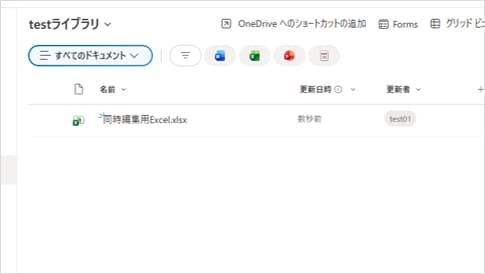
【結論】同時編集は、クラウド(SharePoint または OneDrive)に保存されたファイルでしか機能しません。
昔ながらの社内ネットワークの共有フォルダ(ZドライブやNASなど)に置かれたエクセルファイルは、システムの仕組み上、同時編集ができません。
誰かが開くと、他の人は必ず「読み取り専用」になってしまいます。
▶ 解決策:
ファイルを SharePoint(Teamsのファイルタブでも可) または OneDrive for Business に移動(アップロード)してから、各自がそのクラウド上のファイルを開くようにしてください。
原因2:ファイルの形式が古い(.xlsになっている)
ファイルの拡張子(名前の最後につく文字)を確認してください。
「売上管理表.xls」のように、古いExcel 97-2003形式になっていると同時編集はできません。
▶ 解決策:
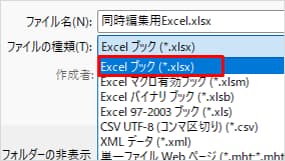
ファイルを開き、「ファイル」>「名前を付けて保存」から、ファイルの種類を 「Excel ブック (*.xlsx)」 に変更して保存し直してください。
原因3:「自動保存」がオフになっている
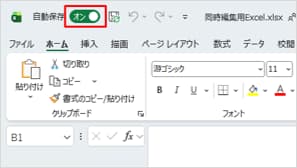
同時編集を行うには、画面左上にある「自動保存」のトグルスイッチが「オン」になっている必要があります。ここがオフになっていると、お互いの編集内容がリアルタイムで同期されません。
▶ 解決策:
左上の「自動保存」スイッチをクリックしてオンにします。
※もしスイッチがグレーアウトして押せない場合は、原因1(クラウドに保存されていない)か、原因2(形式が古い)に該当している可能性が高いです。
原因4:誰かが「古いバージョンのExcel」で開いている
同時編集は、ファイルを同時に開いている「全員」が、Microsoft 365版など比較的新しいバージョンのExcelアプリを使用している必要があります。
例えば、1人でも「Excel 2013」などの古い買い切り版ソフトでファイルを開いてしまうと、その瞬間に他の人は編集から弾かれてしまいます。
▶ 解決策:
古いソフトを使っている人には、デスクトップアプリではなく「Webブラウザ版のExcel」でファイルを開いて編集するようにお願いしてください。
Web版であればバージョン問わず同時編集が可能です。
原因5:SharePointの「チェックアウト」機能が邪魔をしている
ファイルをSharePoint(またはTeams)に置いているのに同時編集できない場合、SharePointのライブラリ設定で「チェックアウトを必須にする」という機能が有効になっている可能性があります。
チェックアウトとは、「私が編集している間は、他の人に触らせない(鍵をかける)」という機能です。
▶ 解決策:
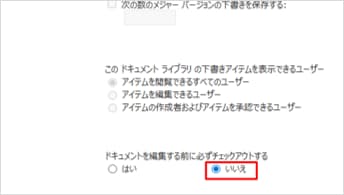
SharePointの対象フォルダの設定(歯車マーク)から、「ライブラリの設定」>「バージョン設定」へ進み、「ドキュメントを編集する前にチェックアウトを必須にする」を「いいえ」に変更してください。
日々のトラブル、まずこの一冊で解決しませんか?
- 設定はすべて合っているのに、なぜか同期エラーが頻発する
- 「マクロ付きファイル(.xlsm)で共同編集がうまくいかない
Excelの同時編集トラブルは、ネットワーク環境やファイルの重さなど、様々な要因が絡み合って発生します。
もし、あなたがそんな日々の問い合わせ対応に追われ、本来の業務に集中できずにいるなら、まずこの一冊を手元に置いてみてはいかがでしょうか。
Microsoft 365支援のプロが、現場で実際に寄せられるよくある質問と解決策を厳選してまとめた「トラブルシューティング大全」をご用意しました。
▼資料ダウンロードはこちら
『社内からの「これどうやるの?」を9割削減する Microsoft 365 トラブルシューティング大全』

よくある質問(FAQ)
- Qマクロ付きのファイル(.xlsm)でも同時編集できますか?
- A
はい、可能です。
ただし、誰かがマクロを実行してファイルを大きく書き換えている最中は、一時的に動作が重くなったり、他のユーザーの操作と競合したりするリスクがあります。
複雑なマクロを組んだファイルでの同時編集は、運用ルールを決めて慎重に行うことをおすすめします。
- Qパスワードで保護されたファイルは同時編集できますか?
- A
「読み取りパスワード」がかかっていると同時編集できません。
Excelの標準機能で暗号化(パスワード設定)されたファイルは、同時編集のサポート対象外です。
セキュリティを担保したい場合は、パスワード設定の代わりに「Microsoft Purview の秘密度ラベル」などのクラウドネイティブな権限設定を利用する必要があります。
- Q「Excel」ではなく「SharePointリスト」を使うべきと聞きました。
- A
データの蓄積ならリストの方が圧倒的に優秀です。
単なる「タスク一覧」や「問い合わせ管理表」をExcelで同時編集していると、いつかデータが重くなり破損するリスクがあります。
計算が不要なデータ管理であれば、「SharePoint リスト(Microsoft Lists)」へ移行することで、競合エラーのストレスから完全に解放されます。
まとめ

エクセルで同時編集ができない・読み取り専用になってしまう時は、慌てずに以下の3つを優先的に確認してください。
- ファイルはクラウド(SharePoint/OneDrive)にあるか?
- 拡張子は「.xlsx」になっているか?
- 全員の「自動保存」がオンになっているか?
「誰かが閉じないと作業できない」という無駄な待ち時間をなくし、チーム全体の生産性を一気に引き上げましょう!
他社の成功事例から、活用のヒントを得ませんか?
今回はExcelのトラブルシューティングについて解説しましたが、Microsoft 365には、他にもSharePointリストやTeamsを活用した、脱Excel・業務効率化のテクニックが数多く存在します。
「他の会社は、Microsoft 365をどのように活用して、成果を出しているのだろう?」 そんな疑問をお持ちでしたら、ぜひ弊社の「Microsoft 365 導入事例集」をご覧ください。
様々な業種・規模の企業様が、どのように課題を解決したか、具体的な事例を多数ご紹介しています。
▼[Microsoft 365 導入事例集をダウンロードする]


Microsoft 365に関するご相談やお悩みがございましたら、ぜひ株式会社WITHWITまでお気軽にお問い合わせください。
数あるクラウドサービスの中でMicrosoft 365 に特化してきたからこそ導入前から導入後の定着に至るまで、幅広いご相談に対応いたします。