- 明日の朝イチで伝えたい要件があるけれど、忘れそうだから今すぐ打っておきたい
- 残業中にメッセージを送ると、相手のスマホに通知が鳴って迷惑をかけてしまうかも……
テレワークやフレックスタイム制が普及した現在、メンバー間で働く時間帯が異なることは珍しくありません。
そこで気をつけたいのが、時間外のチャット通知による「デジタル疲労」や「テクノロジー・ハラスメント(テクハラ)」です。
そんな時、絶対に活用していただきたいのが、Teamsの標準機能である「チャットの予約送信」です。
以前は別のツールを組み合わせる必要がありましたが、現在はチャットの送信ボタンを「右クリック(または長押し)」するだけで、誰でも簡単に未来の日時を指定してメッセージを送ることができます。
今回は、PC版・スマホ版それぞれの予約送信の手順と、知っておくと便利な活用シーンを分かりやすく解説します。
PC版(デスクトップ・Web)での予約送信手順

パソコンから操作する場合の手順です。
非常に簡単ですが、操作方法が少し「隠しコマンド」のようになっているため、気づいていない方が多い機能です。
手順
Teamsの「チャット」画面を開き、通常通りメッセージ入力欄にテキストを入力します。
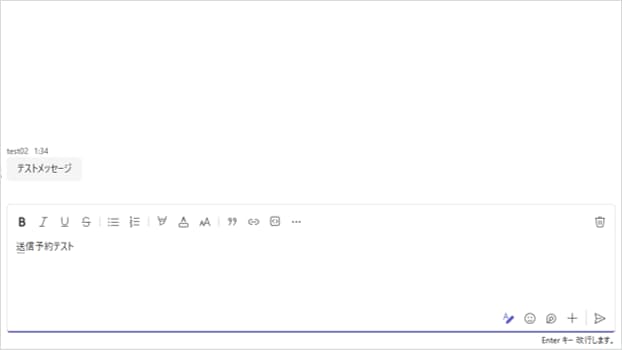
右下にある「紙飛行機マーク(送信ボタン)」の上で、「右クリック」をします。
※普通に左クリックしてしまうと、そのまま即時送信されてしまうのでご注意ください。
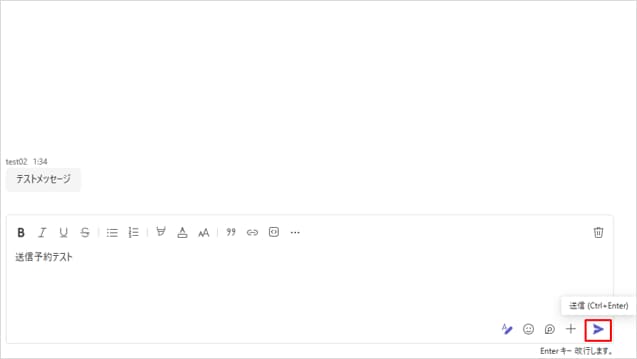
「送信日時の設定」というポップアップメニューが表示されます。
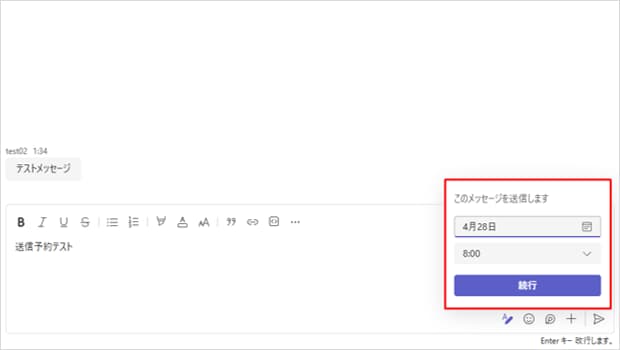
カレンダーと時刻のプルダウンから、相手に届けたい日時(例:翌営業日の午前9時など)を選択します。
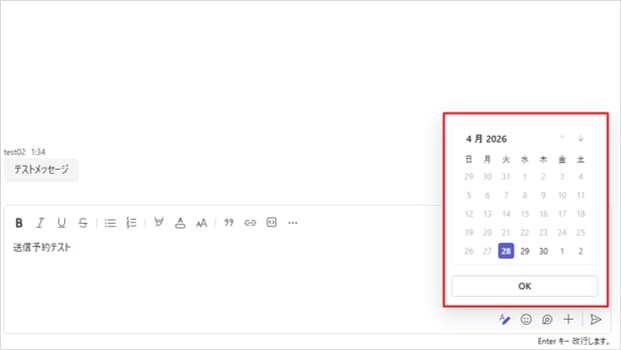
「日時を送信」(または「続行」)をクリックします。
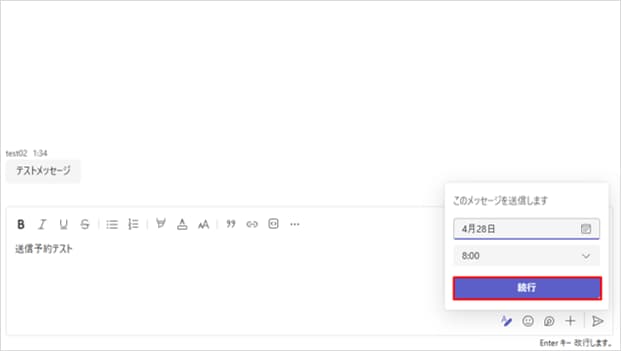
メッセージ入力欄の上に「〇月〇日 〇:〇 に送信」という表示が追加されます。
最後に、再度「紙飛行機マーク(送信)」を左クリックします。
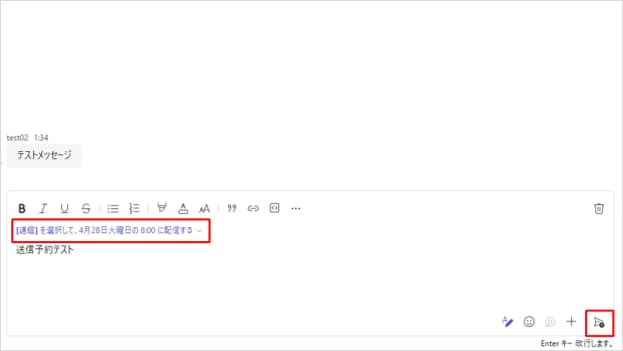
これで予約設定は完了です。指定した時間になるまで、メッセージはあなたの画面上に留まり、相手には通知されません。
スマホ版(iPhone・Android)での予約送信手順
移動中や、夜間にスマホからふと連絡事項を思い出した時にも、予約送信が可能です。
手順
Teamsアプリを開き、チャット画面でメッセージを入力します。
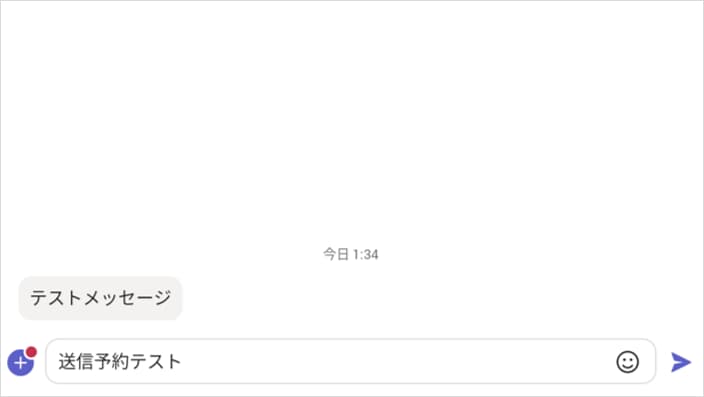
入力欄の右側にある「紙飛行機マーク(送信ボタン)」を「長押し」します。
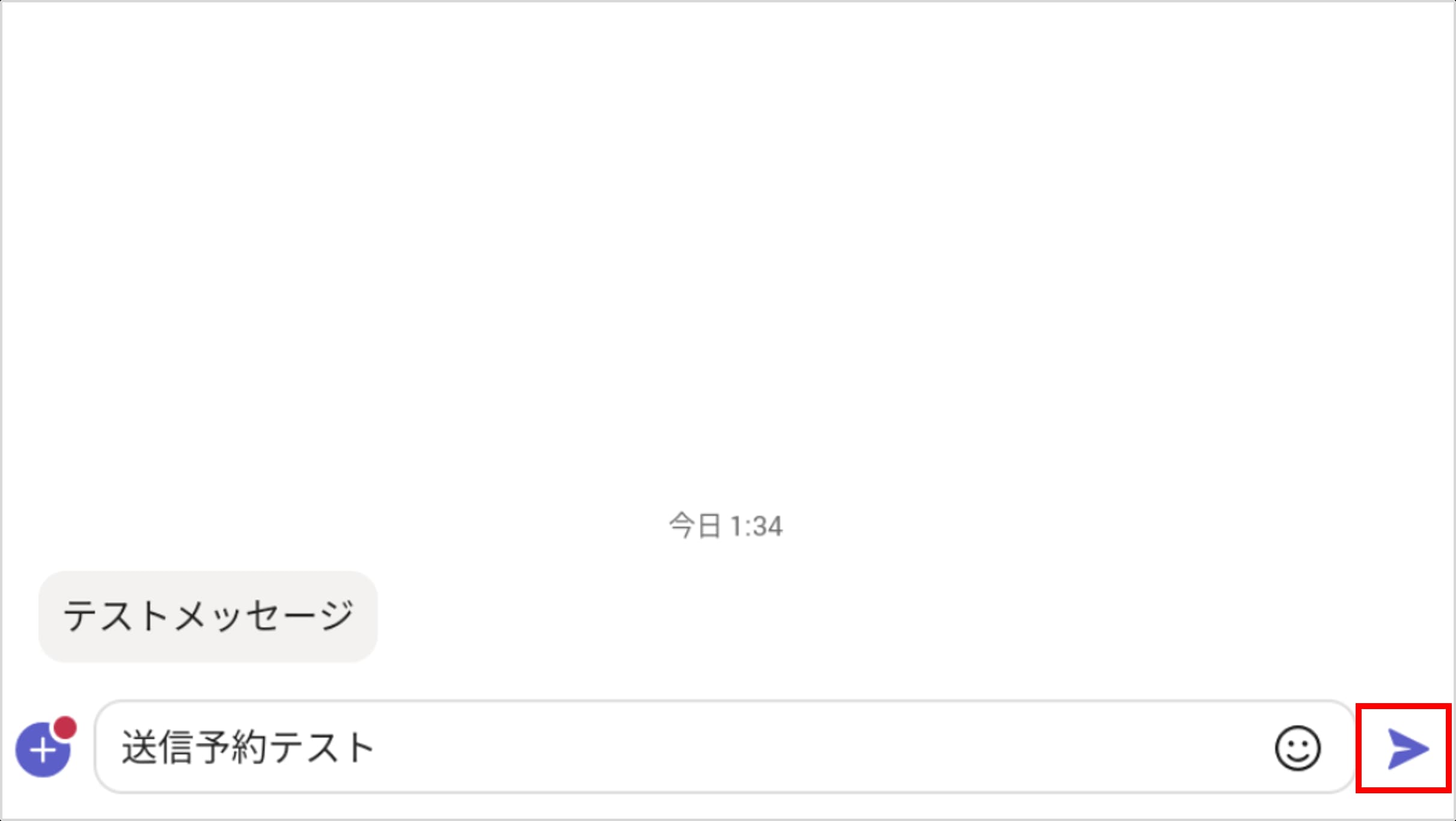
メニューが表示されたら、「送信日時の設定」をタップします。
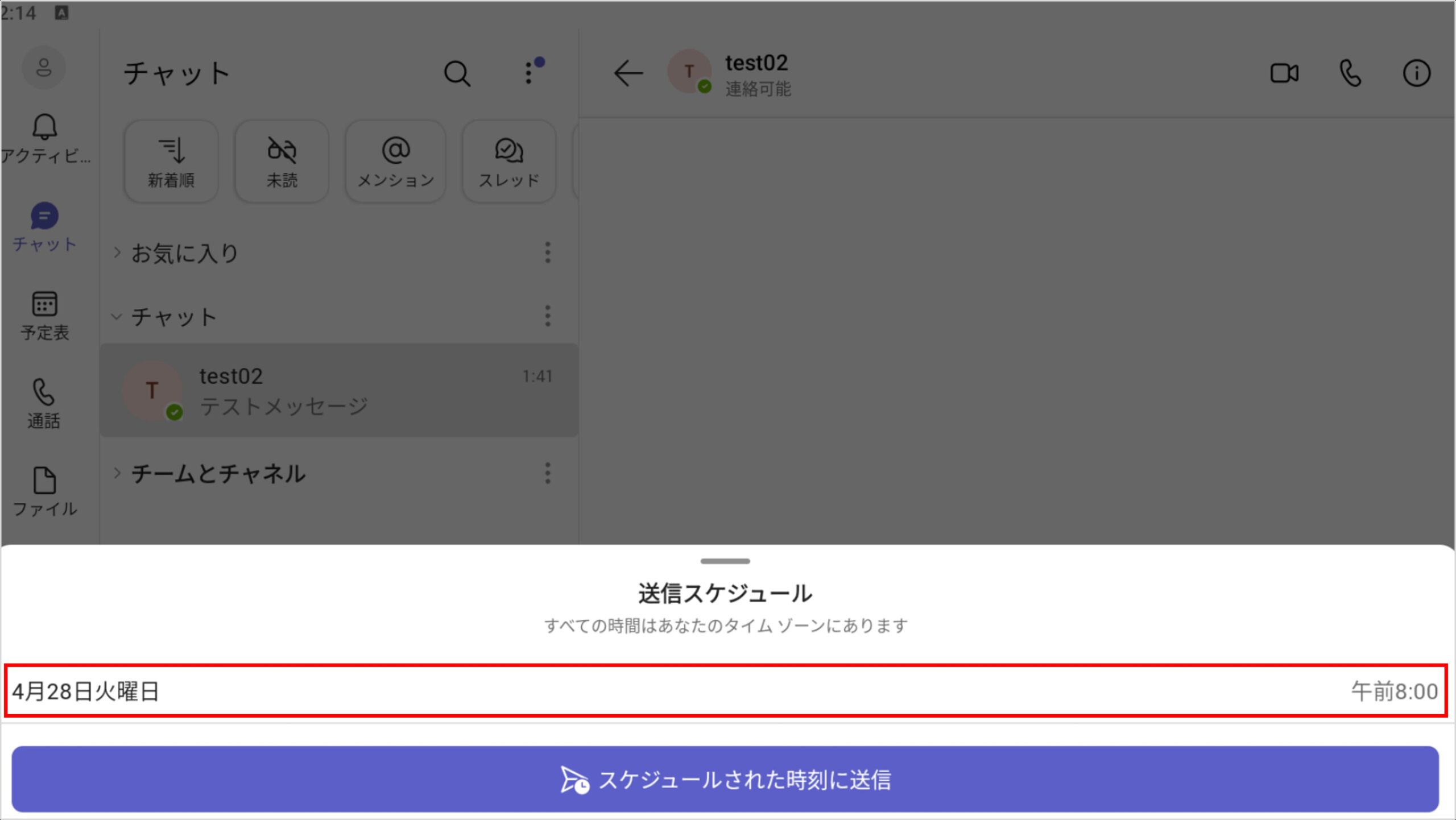
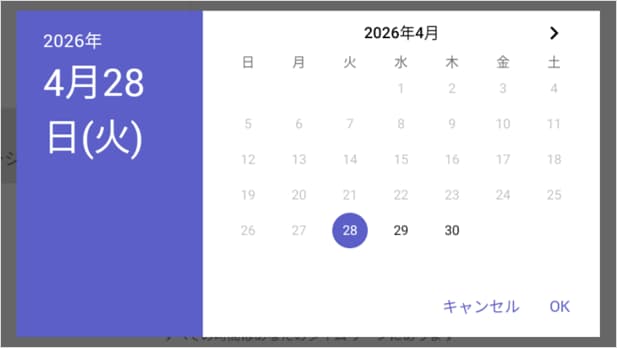
送信したい日付と時間を選択し、設定を完了します。
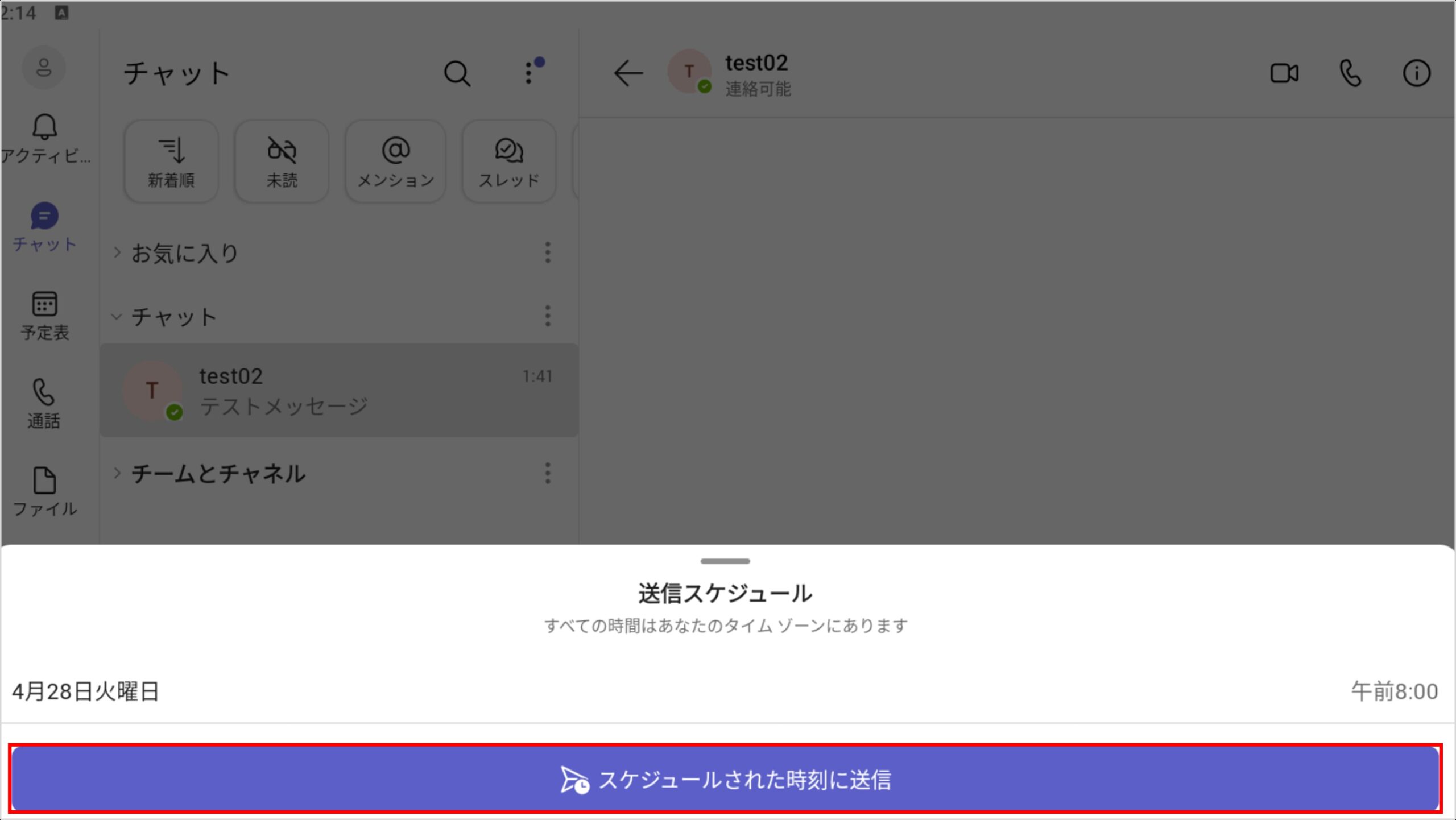
最後に送信ボタンをタップして予約を確定させます。
なぜ「予約送信」を使うべきなのか?(3つのメリット)
単なる便利機能にとどまらず、チームの心理的安全性を高めるために、予約送信は非常に効果的です。
1. 相手のプライベートな時間を守る
休日の前夜や深夜にチャットを受信すると、受け取った側は「今すぐ返信した方がいいのかな」とプレッシャーを感じてしまいます。
翌営業日の始業時間に予約しておくことで、相手の休息を邪魔せずに済みます。
2. 自分の「送信忘れ」を防ぐ
「明日の15時までにリマインドを送らなきゃ」と頭の片隅で覚えておくのは、脳のメモリの無駄遣いです。
思い出したその瞬間にメッセージを作成し、15時に予約送信をセットしてしまえば、あなたは目の前の業務に100%集中できます。
3. 時差のある海外メンバーとのやり取り
グローバルチームで働いている場合、相手の国の始業時間に合わせてメッセージが届くように設定することで、スムーズなコミュニケーションが可能になります。
日々のトラブル、まずこの一冊で解決しませんか?
- 予約したのに届いていないと言われた
- チャットじゃなくて『チームのチャネル』でも予約送信したいのにやり方がわからない!
Teamsは機能が豊富な分、チャットとチャネルでできることが異なったり、意図しない動作で現場が混乱したりすることがよくあります。
もし、あなたがそんな日々の問い合わせ対応に追われ、本来の業務に集中できずにいるなら、まずこの一冊を手元に置いてみてはいかがでしょうか。
Microsoft 365支援のプロが、現場で実際に寄せられるよくある質問と解決策を厳選してまとめた「トラブルシューティング大全」をご用意しました。
▼資料ダウンロードはこちら
『社内からの「これどうやるの?」を9割削減する Microsoft 365 トラブルシューティング大全』

よくある質問(FAQ)
- Q予約したメッセージの内容を変更したり、キャンセルしたりできますか?
- A
はい、いつでも可能です。
予約中のメッセージは、自分のチャット画面に表示されています。
メッセージの右上にある「…(その他のオプション)」をクリックし、「編集」を選べば文章や日時の変更ができ、「削除」を選べば送信自体をキャンセルできます。
- Qチームの「チャネル」への投稿も、同じ方法で予約送信できますか?
- A
標準機能では、チャネルへの予約投稿はできません。
今回ご紹介した「右クリック(長押し)」での予約機能は、個人間やグループの「チャット」専用の機能です。
チームのチャネルへ指定日時に投稿したい場合は、「Power Automate」などの自動化ツールを使ってフローを作成する必要があります。
- Qパソコンの電源を切っていても、指定した時間に送信されますか?
- A
はい、自動で送信されます。
予約の処理はクラウド(マイクロソフトのサーバー側)で行われているため、あなたがパソコンをシャットダウンしていても、スマホの電源が切れていても、指定した時間になれば確実に相手に届きます。
まとめ

Teamsチャットの予約送信は、以下のワンアクションで設定できます。
- PCの場合:送信ボタンを「右クリック」
- スマホの場合:送信ボタンを「長押し」
自分のタスクは「今」終わらせつつ、相手には「適切な時間」にボールを渡す。
このちょっとした配慮が、チームの働きやすさを大きく向上させます。ぜひ今日から活用してみてください。
業務効率化の次の一手、ご一緒に検討しませんか?
今回はTeamsのチャット機能について解説しましたが、「チャネルでも自動投稿を行いたい」「他の業務も自動化したい」といったご要望はございませんか?
もしよろしければ、貴社の現在のTeams活用状況や自動化に関するお悩みをヒアリングし、Power Automateなどを活用した最適な解決策を無料でご提案させていただくことも可能です。
ぜひ一度、弊社のアドバイザーとカジュアルにお話ししてみませんか?


Microsoft 365に関するご相談やお悩みがございましたら、ぜひ株式会社WITHWITまでお気軽にお問い合わせください。
数あるクラウドサービスの中でMicrosoft 365 に特化してきたからこそ導入前から導入後の定着に至るまで、幅広いご相談に対応いたします。