
日々の業務で避けては通れない「PowerPoint(パワーポイント)での資料作成」。
これまでもCopilotによる自動作成機能はありましたが、実際に使ってみて
「デザインが野暮ったい」
「論理構成がバラバラで、結局自分でイチから作り直した」
という苦い経験をお持ちの方も多いのではないでしょうか。
2026年5月、Copilot in PowerPointに大きなアップデートが入りました。 これが、かなり本気で「変わったな」と感じる内容でした。
一言で言うと、「ようやくCopilotでパワポを作る意味が出てきた」というのが正直な感想です。
今回は実際に業務で使い続けてわかった変化を、実機レビューとしてまとめてみます。
- Claude Opus 4.6など、用途に合わせてモデルを選んで使う方法
- 「一発生成」のもどかしさを解消する、対話しながら構成を作る新しいフロー
- 手直しがほぼいらない?実務で使えるクオリティかどうか、実機で確かめてみた結果
パワポ作成の常識を変える「最強モデルの選択」機能
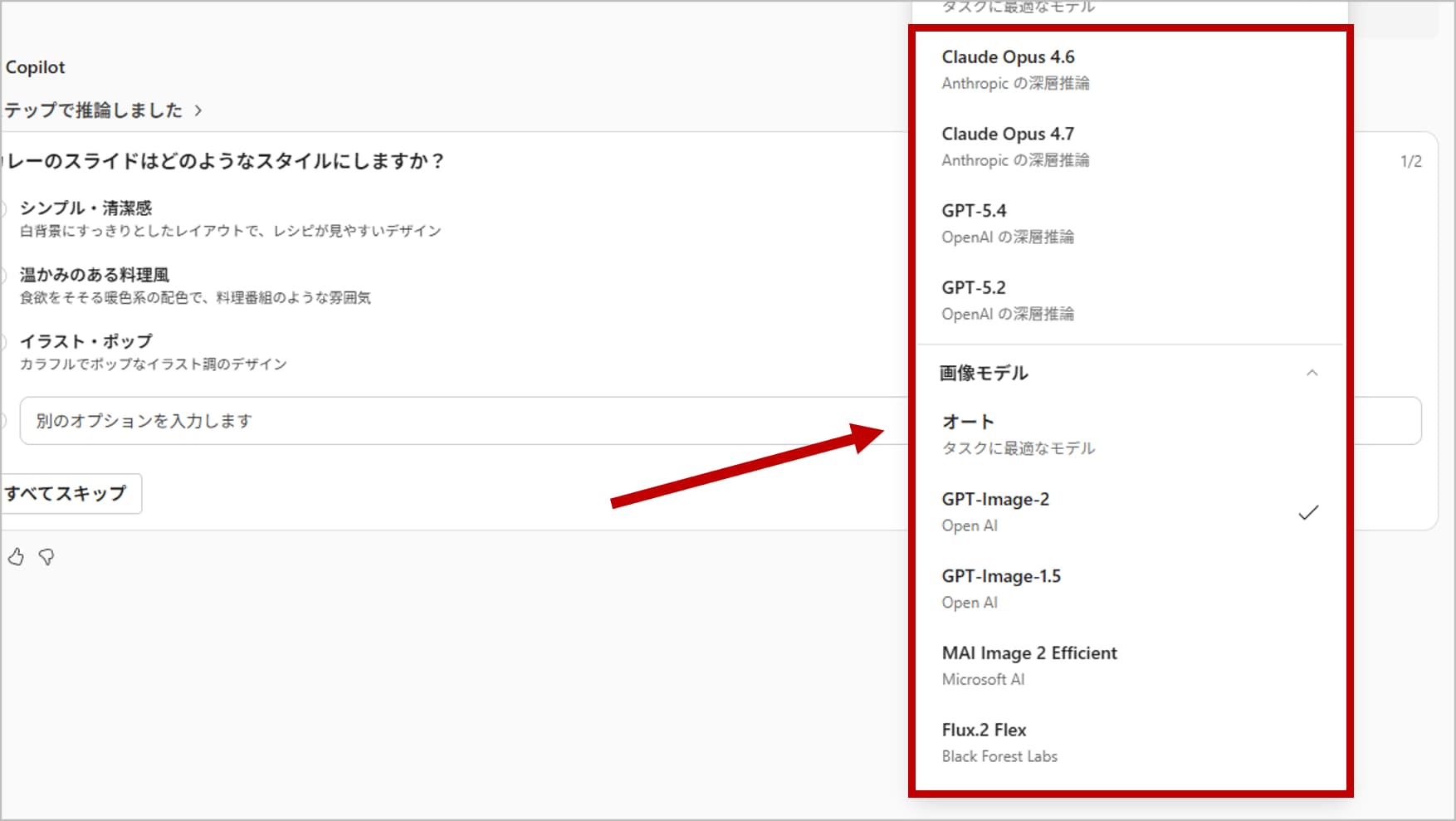
今回のアップデート最大の目玉は、資料の目的に合わせて最適なAIモデルをユーザーが自由に選択できるようになったことです。
- テキスト・推論モデル: Claude Opus 4.6 / 4.7、GPT-5.4 / 5.2 など
- 画像生成モデル: GPT-Image-2、MAI Image 2 Efficient など
中でも個人的に驚いたのが、PowerPoint内でClaude Opusが直接使えるようになったこと。
自然な文章生成や文脈の読み取りが得意なモデルだけあって、スライドの文章を任せると「あ、これそのまま使えるな」と思える仕上がりになっていました。
論理構成はClaudeに、ビジュアル周りはGPT系に、という使い分けがパワポの中だけで完結するのも地味に便利です。
「一発生成」から、納得のいく「伴走型作成」へ
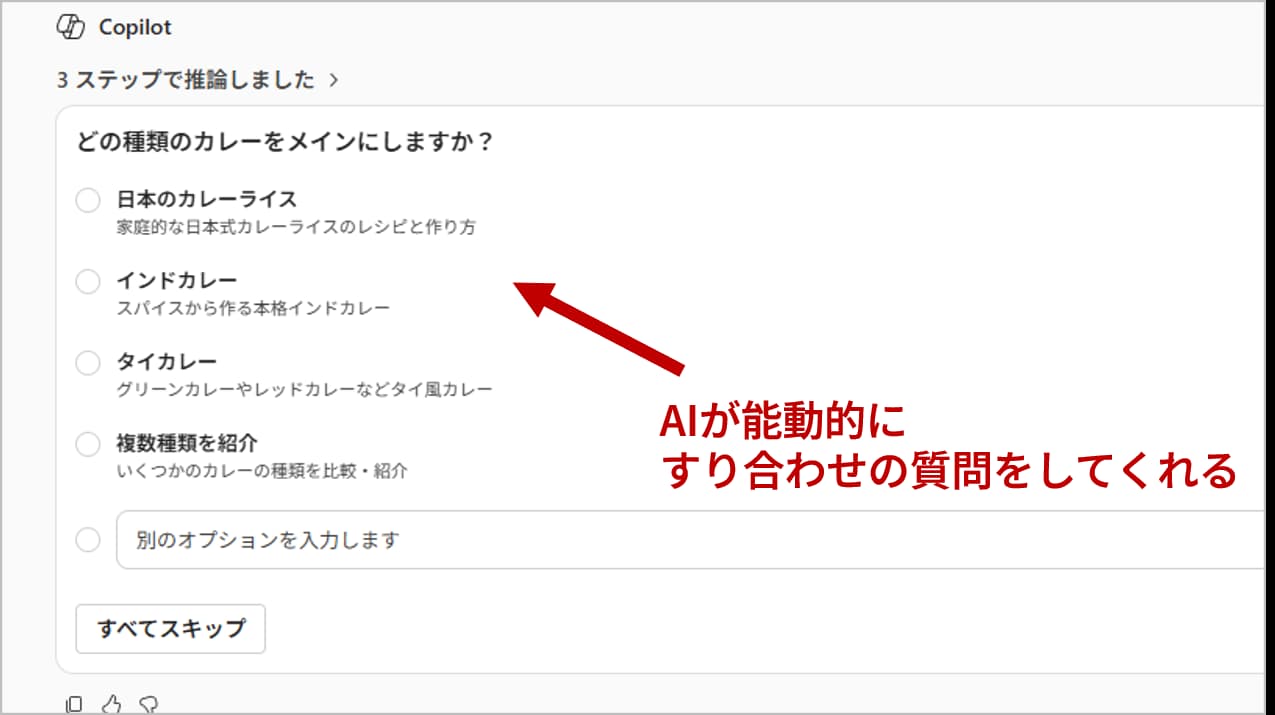
これまでのCopilotでパワポを作るときの流れは、プロンプトを投げてあとは結果を待つだけ、という感じでした。
うまくいくかどうかは半ば運任せで、出てきたものが微妙でも修正しにくい、というのが正直なところでした。
最新版では、AIがあなたの「資料作成の壁打ち相手」になってくれます。
いきなりスライドを作るのではなく、「情報を収集」→「構成を計画」というステップを踏み、「デザインのトーン(例:明るくクリーンなブルー)」や「構成の焦点」について、事前にユーザーとすり合わせを行ってくれます。
最初に使ったとき、「そこまで確認してくれるんだ」と少し驚きました。
【実機レビュー】AI臭さが消えた!そのまま会議に出せる品質

実際に「Claude Opus 4.6」と「GPT-Image-2」を組み合わせ、弊社が提供している『SEO×LLMOで問い合わせがくるブログ記事制作サービス「カククル」』の資料をCopilotでパワポ作成させてみました。
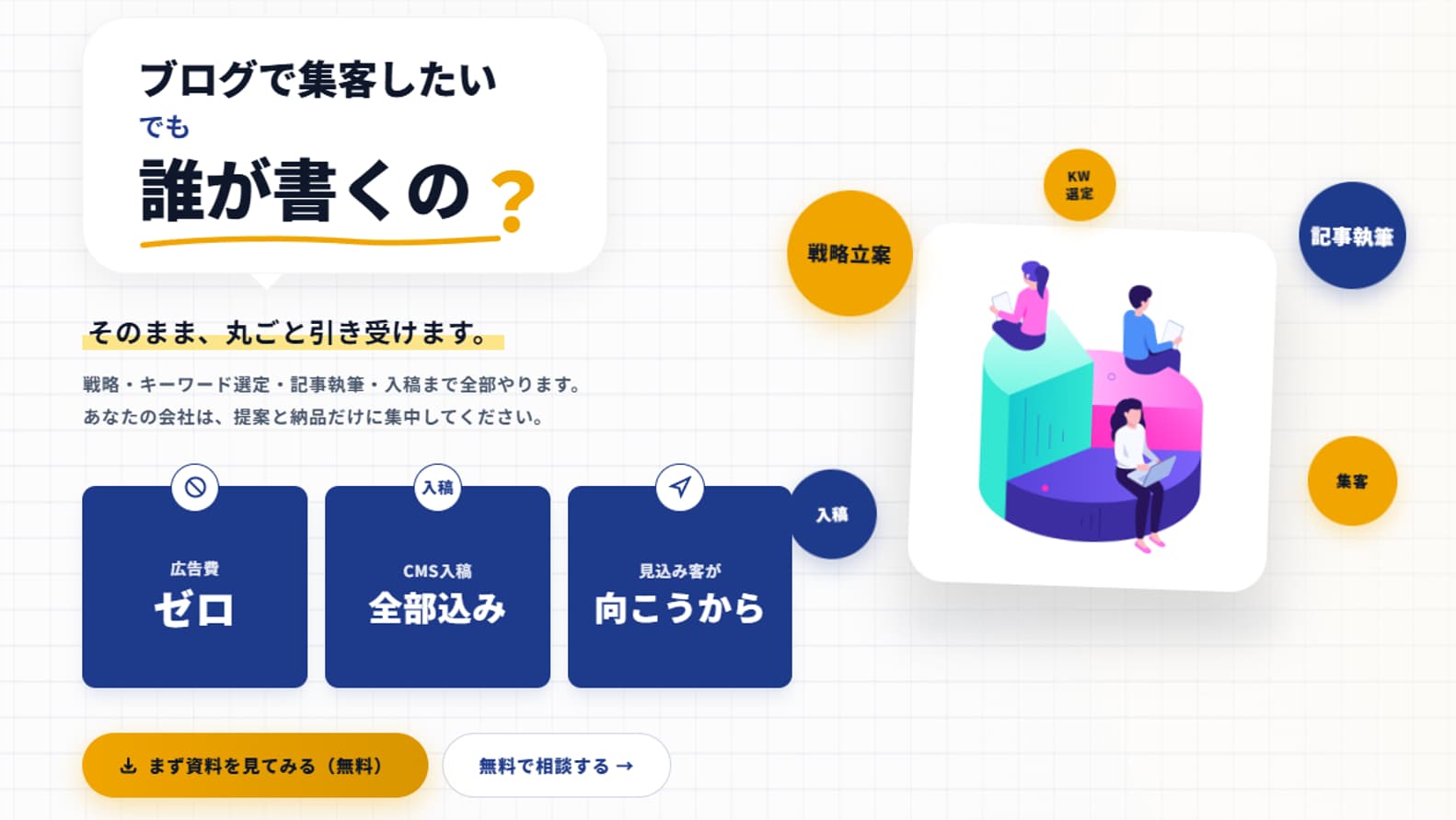
デザインの「これじゃない感」が完全払拭
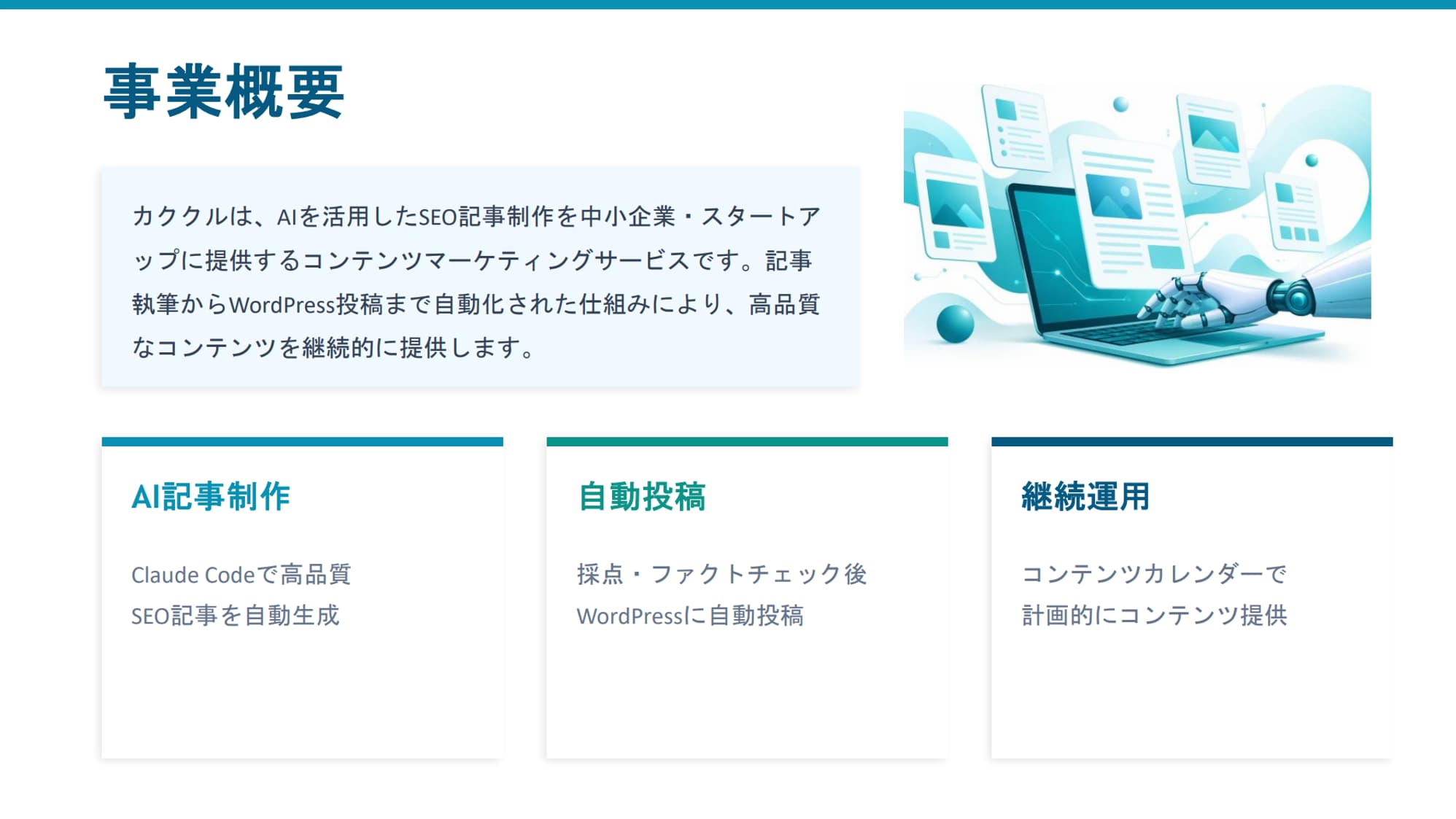
これまでのAI生成スライドは、レイアウトが古臭かったり配色がチグハグだったりしました。
しかし見ての通り、最新版は生成直後からデザインとして普通に使える水準になっていて、手直しの手間がかなり減りました。
挿絵もスライド全体のトーンから浮いておらず、馴染んでいます。
Claude品質の「完璧な論理構造と日本語」
さらに感動したのが資料の構成力です。
「引継ぎ計画」というざっくりとした指示に対し、Claude Opusが自ら考え、「フェーズ1(ツール習得)→2(窓口移管)→3(自走)」という完璧な3段階ロードマップを構築してくれました。
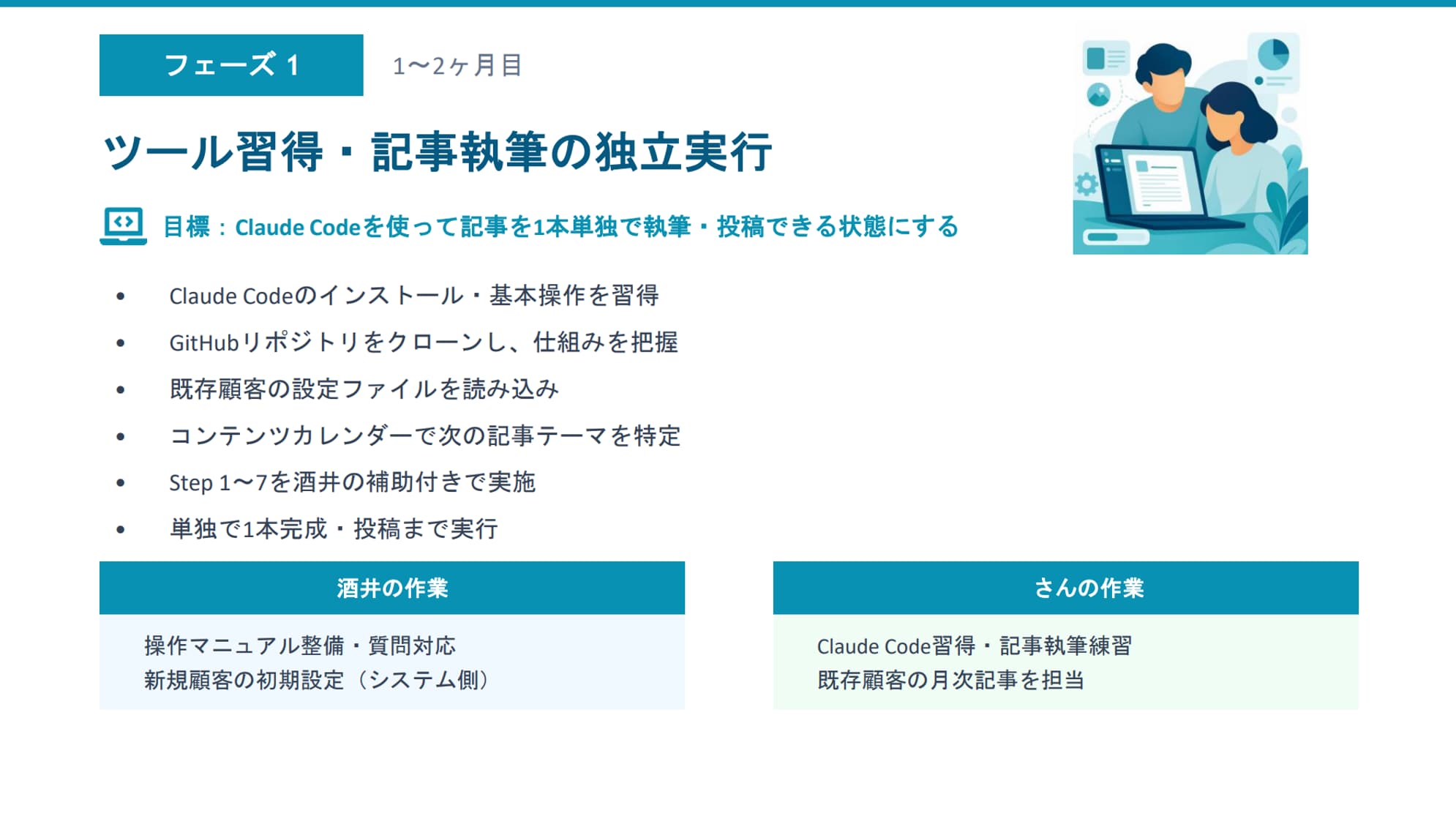
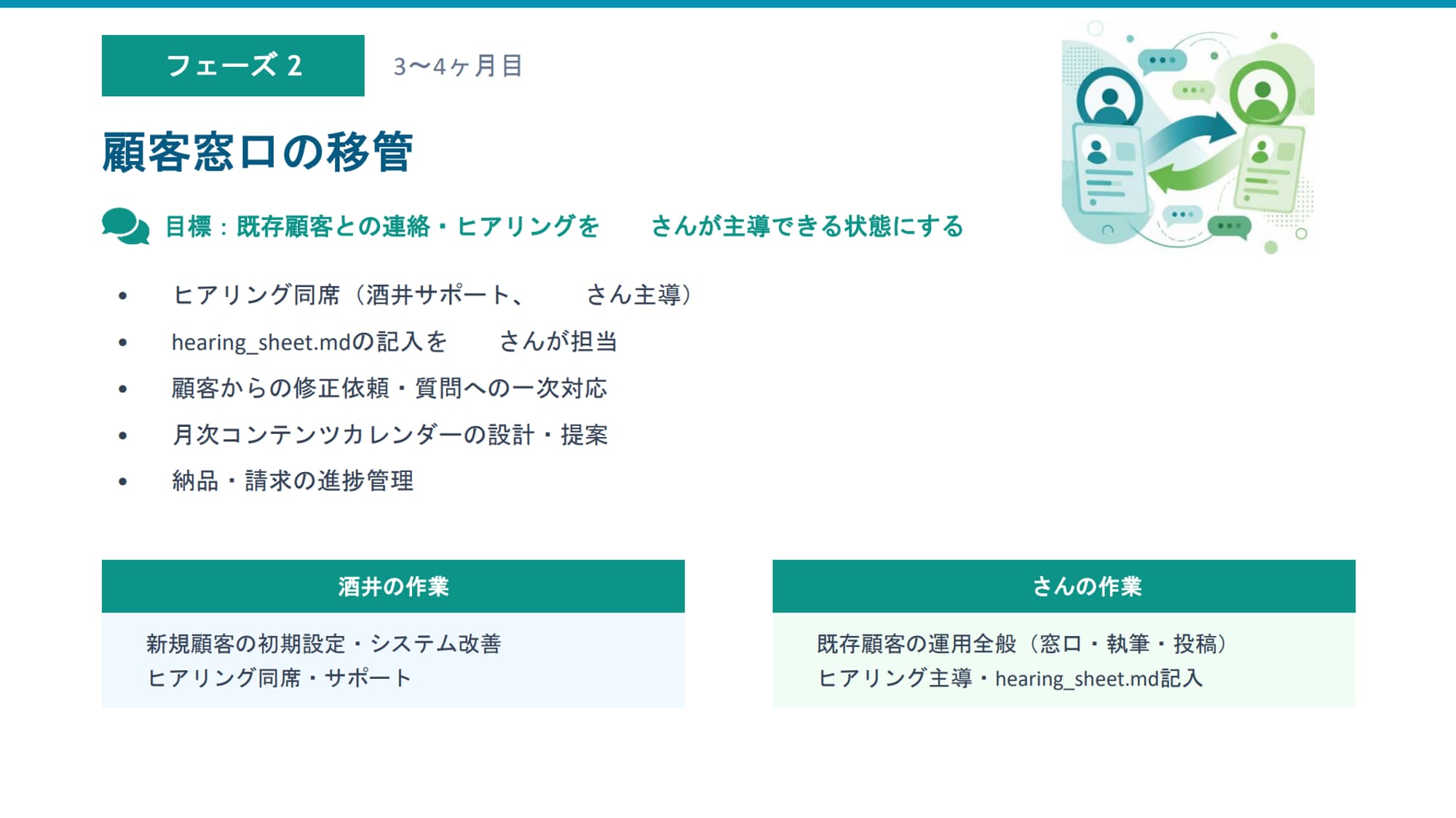
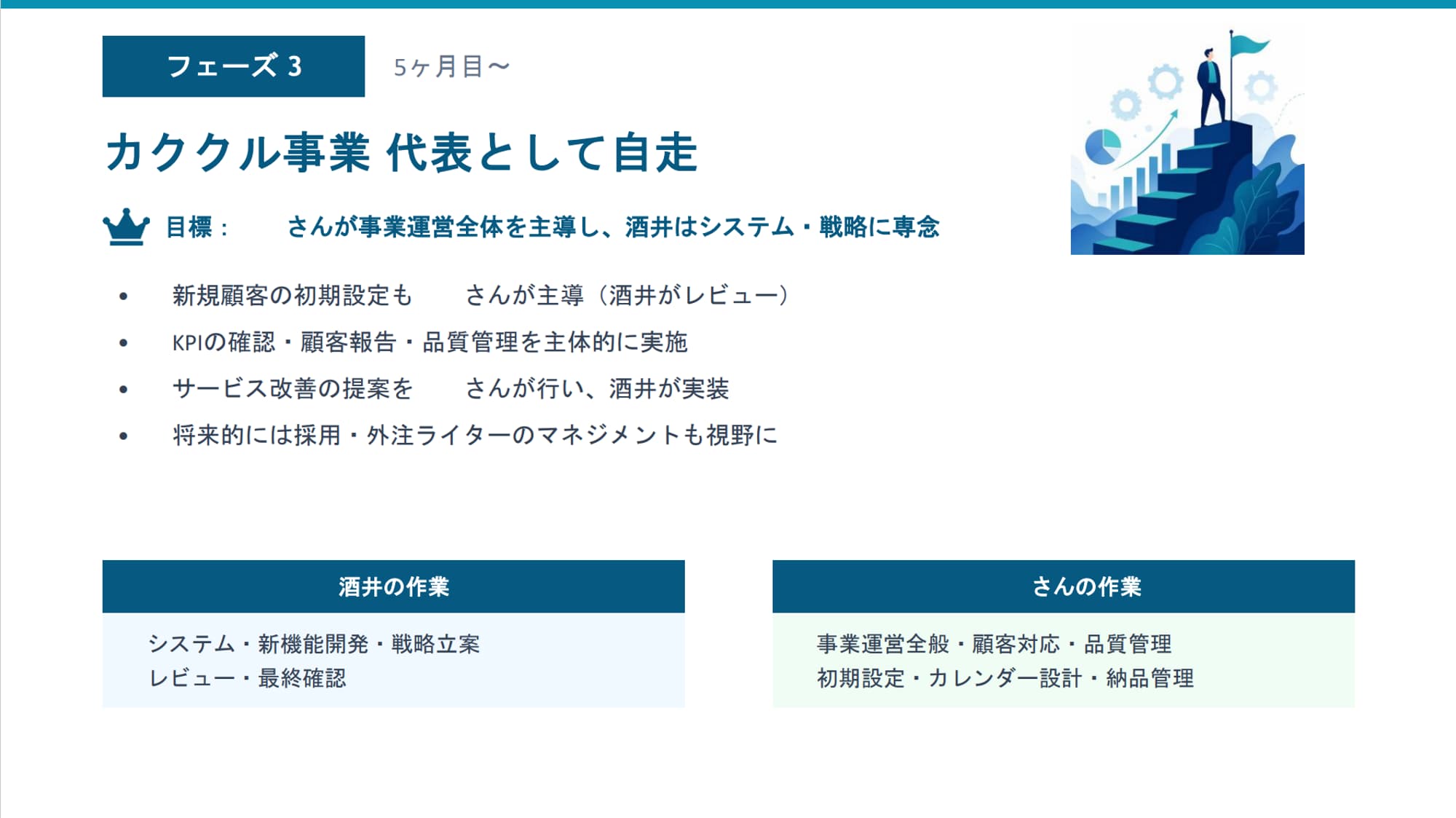
生成されるテキストも、直訳っぽい不自然な日本語や、中身の薄い文章にはなりませんでした。
Claudeで文章を出力したときの、あの自然な表現や温度感が、そのままスライドのテキストとして出てくる感じです。
日々のトラブル、まずこの一冊で解決しませんか?
「Copilotのメニューが表示されない」
「プロンプトを入れてもエラーが出る」
強力に進化したCopilotですが、アップデートが激しいため、設定やライセンスの仕様に戸惑うシーンも増えています。
もし、あなたが社内の問い合わせ対応に追われ、本来の業務に集中できずにいるなら、まずこの一冊を手元に置いてみてはいかがでしょうか。
Microsoft 365支援のプロが、現場で実際に寄せられるよくある質問と解決策を厳選してまとめた「トラブルシューティング大全」をご用意しました。
▼資料ダウンロードはこちら
『社内からの「これどうやるの?」を9割削減する Microsoft 365 トラブルシューティング大全』

よくある質問(FAQ)
- Qモデル選択ドロップダウンが出てきません。
- A
有料の「Microsoft 365 Copilot」アドオンライセンスが必要です。
また、IT管理者が管理センターでClaude等の外部モデルの利用を許可している必要があります。
- Q既存のWord資料からパワポ作成することはできますか?
- A
はい、可能です。プロンプトで「このファイルを元にプレゼン資料を作って」と指定すれば、Wordの論理構成を維持したまま、今回のような高品質なスライドに変換してくれます。
- Q作成されたデザインを後から変更できますか?
- A
もちろん可能です。
Copilotに「全体をもう少しカジュアルな雰囲気に変えて」と指示したり、PowerPoint標準の「デザイナー」機能を使って一部のレイアウトだけ調整したりすることも自由自在です。
まとめ:ついに「使える」ツールへ進化したCopilot

これまで「AIにパワポを作らせるのは、まだ実用的じゃないかな」と様子見をしていた方にこそ、今回のアップデートは声を大にしておすすめしたいです。
- Claude Opus等、世界最高峰の知性をパワポ内で直接駆動できる
- 対話形式で「構成」と「トーン」を事前にすり合わせられる
- デザインの手直し不要で、そのまま実戦投入できるクオリティ
プロンプトを試行錯誤しながら「なんか違う…」と首をひねっていた頃とは、だいぶ変わってきました。
CopilotでのPowerPoint作成、正直「あ、使えるな」と思える場面が増えてきています。
よかったら一度、実際に触ってみてください。思ったより手応えがあるはずです。
他社の成功事例から、活用のヒントを得ませんか?
今回はPowerPointの活用法について解説しましたが、Microsoft 365には、他にもCopilotやPower Automateを組み合わせた、驚くような業務効率化のテクニックが数多く存在します。
「他の会社は、AIをどのように実務に組み込んでいるのだろう?」 そんな疑問をお持ちでしたら、ぜひ弊社の「Microsoft 365 導入事例集」をご覧ください。
▼[Microsoft 365 導入事例集をダウンロードする]


Microsoft 365に関するご相談やお悩みがございましたら、ぜひ株式会社WITHWITまでお気軽にお問い合わせください。
数あるクラウドサービスの中でMicrosoft 365 に特化してきたからこそ導入前から導入後の定着に至るまで、幅広いご相談に対応いたします。