
- 上司から『私のカレンダーに明日の会議を入れておいて』と頼まれたけれど、書き込めない……
- チームメンバーの予定表に直接シフトやタスクを登録したいのに、エラーになる
社内のスケジュール調整を行う際、Outlookで「他人の予定表に直接予定を書き込む」操作をしようとして、つまずいた経験はありませんか?
総務やアシスタント業務、あるいはチームのリーダーとしてメンバーの予定を管理したい場合、他人のカレンダーに直接予定を入れられると非常に便利です。
しかし、結論から申し上げますと、Outlookのデフォルト(初期状態)では、他人の予定表に予定を書き込むことはできません。
今回は、なぜデフォルトでは書き込めないのかという理由と、他人の予定表に書き込みができるようにするための「2つの解決策(ユーザー操作/管理者操作)」について解説します。
デフォルトで「他人の予定表に書き込む」ことができない理由
Microsoft 365(Exchange Online)のOutlookでは、情報漏洩やスケジュールの勝手な改ざんを防ぐため、セキュリティとプライバシーが厳格に守られています。
初期設定において、他のユーザーの予定表に対して許可されているのは、基本的に「予定の有無(空き時間)を見る」こと、あるいは組織の設定によっては「件名と場所を見る」ことだけです。
「作成(書き込み)」や「編集」「削除」を行う権限は、カレンダーの持ち主本人しか持っていません。
そのため、他人のカレンダーを開いて予定枠をダブルクリックしても、保存ボタンがグレーアウトしていたり、エラーメッセージが表示されたりします。
他人の予定表に直接書き込むためには、明示的に「書き込み権限」を付与してもらう(または管理者が付与する)必要があります。
解決策1:持ち主から「アクセス権(編集権限)」を付与してもらう
最も一般的な方法は、予定表の持ち主(書き込まれる側)に、Outlookの画面からあなたへの権限を付与してもらう方法です。
【持ち主側が設定する手順】
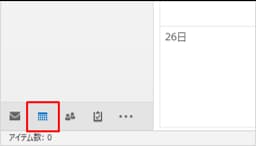
デスクトップ版のOutlookを開き、画面左下のカレンダーアイコンをクリックして「予定表」を開きます。
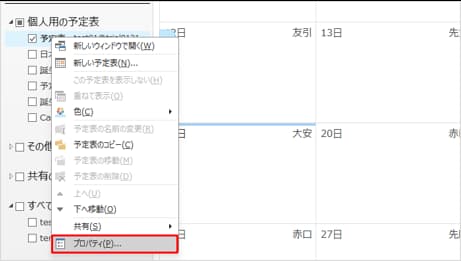
左側のナビゲーションウィンドウで、自分の「予定表」を右クリックし、「プロパティ」(または「共有とアクセス権」)を選択します。
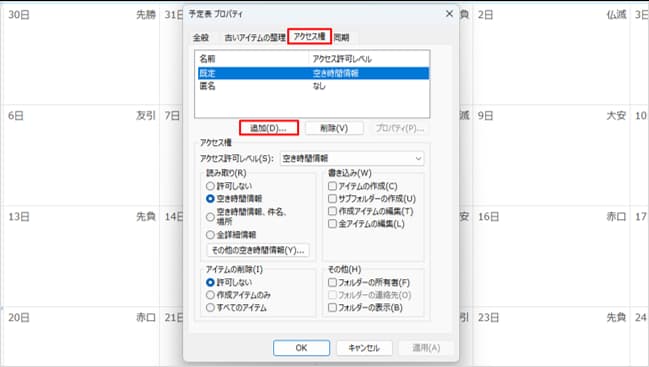
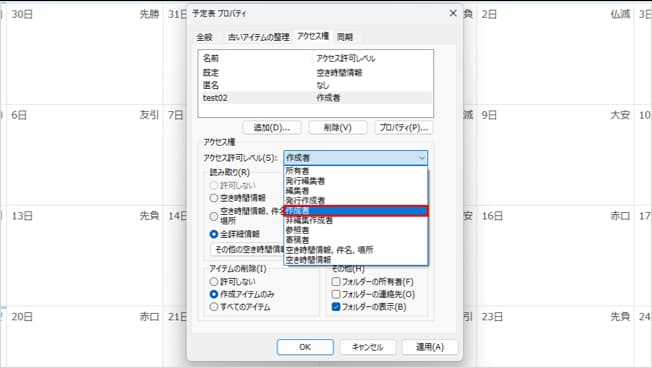
「アクセス権」タブを開き、「追加」ボタンをクリックします。
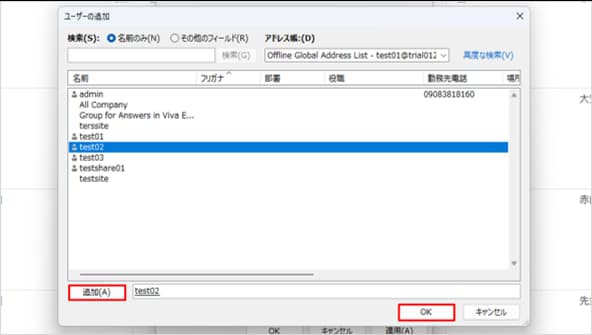
予定を書き込ませたい人(あなた)をアドレス帳から検索して追加します。
追加したユーザーを選択した状態で、下部の「アクセス権レベル」を以下のいずれかに設定します。
- 作成者 (Author): 予定を新しく書き込むことができる(他人が作った予定の変更は不可)。
- 編集者 (Editor): 予定を書き込むだけでなく、既存の予定の変更・削除もすべてできる。
(※アシスタント業務などにおすすめです)
「OK」をクリックして保存します。
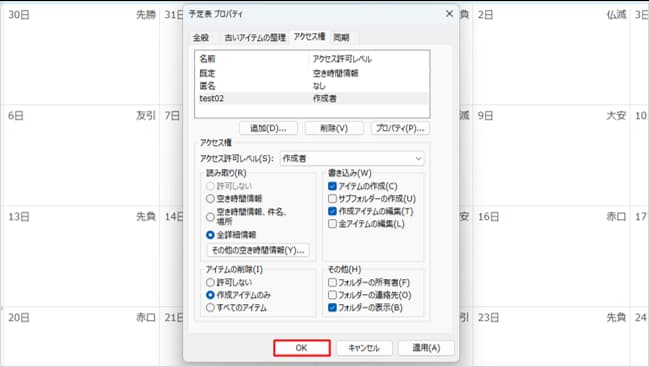
これで、あなたは相手の予定表を開いて、自分の予定表と同じように直接予定を書き込むことができるようになります。
解決策2:管理者が「PowerShell」で権限を付与する
「社長が忙しくて設定してくれない」「異動のたびに各ユーザーに設定させるのは非効率だ」という場合、Microsoft 365の管理者権限をお持ちであれば、裏側から強制的に権限を付与することができます。
ここで活躍するのがExchange Online PowerShellです。
管理画面(GUI)からは設定できない細かいフォルダレベルの権限を、コマンドラインで直接操作できます。
【管理者がPowerShellで設定する手順の概要】
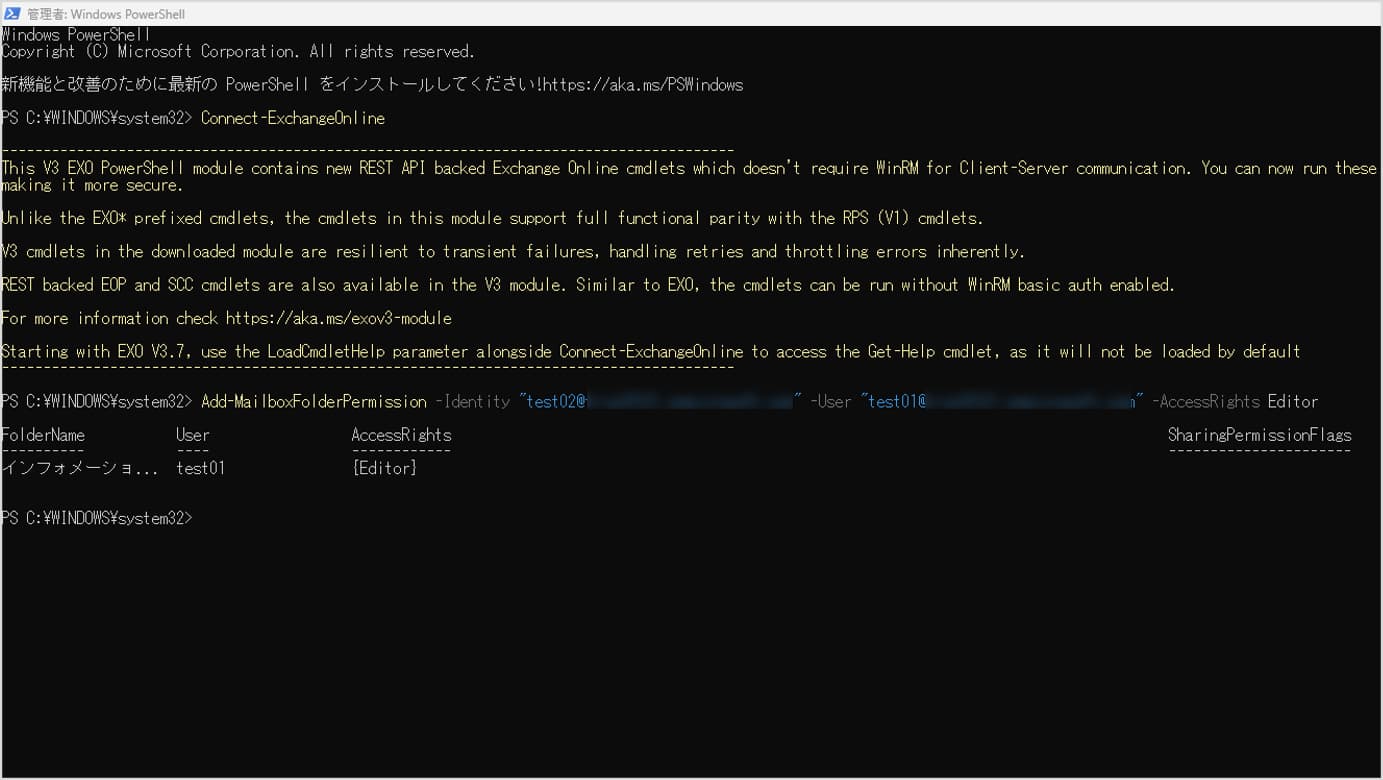
Exchange Onlineに接続後、Add-MailboxFolderPermission(新規追加)または Set-MailboxFolderPermission(既存変更)コマンドレットを使用します。
コマンドの例(Aさんの予定表に、Bさんを「編集者」として追加する場合):
Add-MailboxFolderPermission -Identity "Aさんのアドレス:\予定表" -User "Bさんのアドレス" -AccessRights Editor
※言語設定が英語のユーザーの場合は :\Calendar と指定するなど、環境に応じた正確なコマンド実行が必要です。IT管理者向けの強力な操作となるため、実行前に必ずテスト環境等で検証を行ってください。
日々のトラブル、まずこの一冊で解決しませんか?
- 権限を付与したはずなのに、相手の画面に反映されない!
- PowerShellの使い方がよくわからない
予定表の共有や権限周りの設定は、組織の規模が大きくなるほど複雑になり、トラブルの温床になりがちです。
もし、あなたがそんな日々の問い合わせ対応に追われ、本来の業務に集中できずにいるなら、まずこの一冊を手元に置いてみてはいかがでしょうか。
Microsoft 365支援のプロが、現場で実際に寄せられるよくある質問と解決策を厳選してまとめた「トラブルシューティング大全」をご用意しました。
▼資料ダウンロードはこちら
『社内からの「これどうやるの?」を9割削減する Microsoft 365 トラブルシューティング大全』

よくある質問(FAQ)
- Q権限をもらわずに、相手の予定表に予定を入れる方法はありますか?
- A
「会議の出席依頼」を送るのが基本です。
直接他人のカレンダーに書き込むことはできませんが、あなたから相手を「必須出席者」として会議招待を送れば、相手が「承諾」ボタンを押した瞬間に、相手の予定表にその予定が登録されます。
特別な事情がない限り、この運用を推奨します。
- Q「作成者」と「編集者」の違いは何ですか?
- A
「他人が作った予定をいじれるか」の違いです。
「作成者」は、自分が書き込んだ予定の修正・削除はできますが、相手が自分で登録した予定を勝手に変更することはできません。
「編集者」は、誰が作った予定であっても自由に修正・削除ができる強力な権限です。
- QスマホのOutlookアプリからでも他人の予定表に書き込めますか?
- A
権限が付与されていれば可能です。
PC版Outlook等で「編集者」などのアクセス権がすでに設定されていれば、スマホアプリ(iOS/Android)のOutlookで共有予定表を開き、そこから予定を追加することが可能です。
まとめ

Outlookで「他人の予定表に直接書き込む」ためには、以下の対応が必要です。
- 大前提: デフォルト設定では書き込み不可(セキュリティ保護のため)。
- 対応1: 予定表の持ち主に、プロパティから「編集者」などのアクセス権を付与してもらう。
- 対応2: 管理者がPowerShellを使用して、強制的にアクセス権を付与する。
「会議の招待機能」で済むのか、「直接書き込む権限(アシスタント業務など)」が本当に必要なのかを運用ルールの観点で見極め、適切な権限設定を行いましょう。
他社の成功事例から、活用のヒントを得ませんか?
今回はOutlookの権限設定について解説しましたが、Microsoft 365には、他にもTeamsやSharePointを活用した、スケジュール管理や業務効率化のテクニックが数多く存在します。
「他の会社は、Microsoft 365をどのように活用して、成果を出しているのだろう?」 そんな疑問をお持ちでしたら、ぜひ弊社の「Microsoft 365 導入事例集」をご覧ください。
様々な業種・規模の企業様が、どのように課題を解決したか、具体的な事例を多数ご紹介しています。
▼[Microsoft 365 導入事例集をダウンロードする]


Microsoft 365に関するご相談やお悩みがございましたら、ぜひ株式会社WITHWITまでお気軽にお問い合わせください。
数あるクラウドサービスの中でMicrosoft 365 に特化してきたからこそ導入前から導入後の定着に至るまで、幅広いご相談に対応いたします。