
- Copilot Pagesって最近よく聞くけど、OneNoteやWordと何が違うの?
- Copilotで調べた内容をまとめたいけど、チャット画面だとすぐ流れてしまう
- チームで一緒にAIの調査結果を編集・共有したいのに、いい方法がない
2024年秋にMicrosoftが新機能として発表した「Copilot Pages」が、特にCopilot活用層の間で注目を集めています。
AIが生成したコンテンツをそのまま編集・共有できる「AIメモ帳」として、議事録の共同編集や調査資料のまとめに活用する企業が増えています。
この記事でわかること
- Copilot Pagesとは何か、他のツールとの違い
- Copilot Pagesの開き方と基本的な使い方
- チームで活用できる実践的なシナリオ
- 利用に必要なライセンスと注意点
この記事を読めば、Copilot Pagesを今日から業務で活用できるようになります。
Copilot Pagesとは?
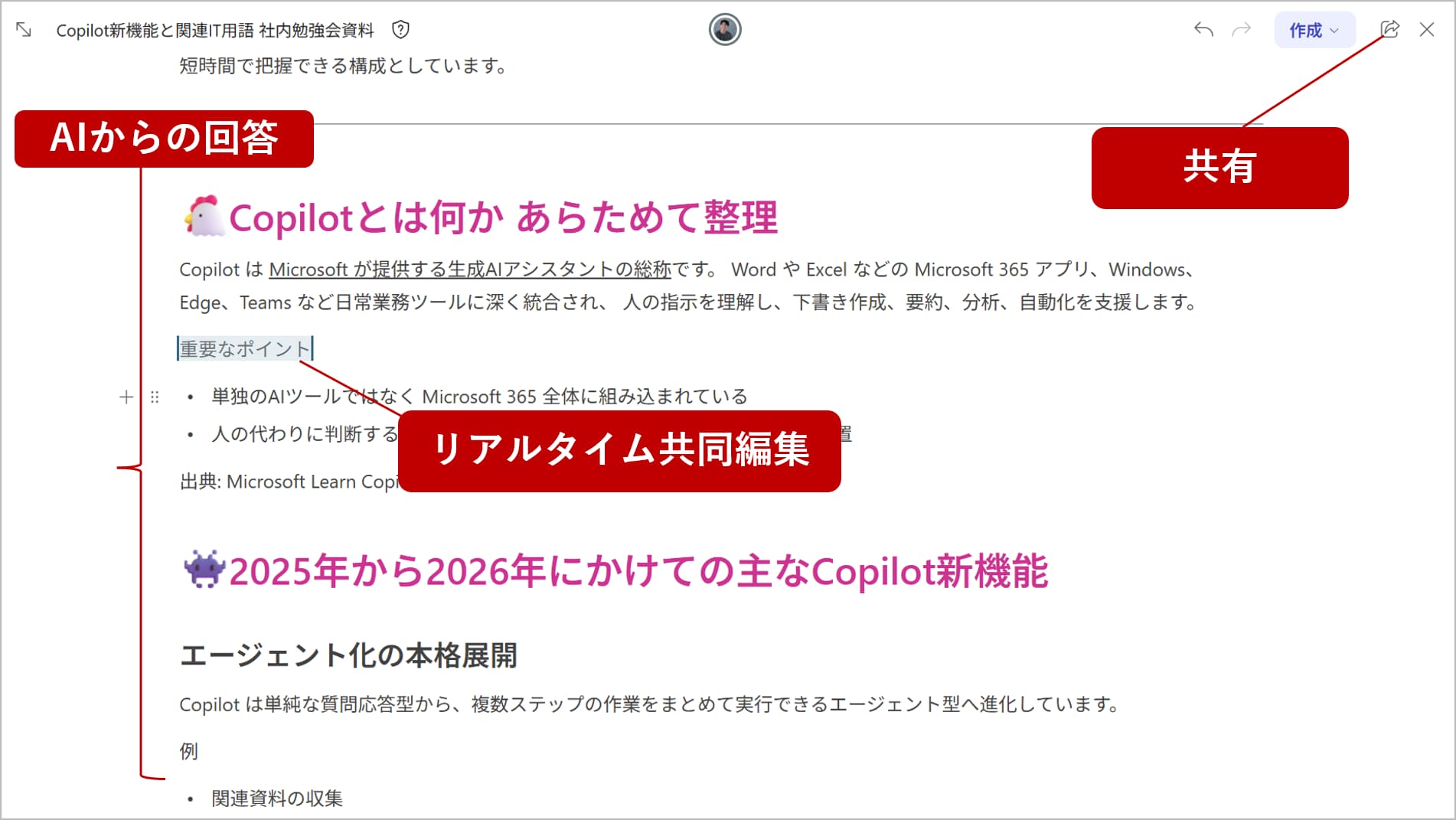
Copilot Pagesとは、Microsoft 365 CopilotのAI出力結果を保存・編集・共有できる「共同編集ページ」のことです。
これまでCopilot ChatでAIに情報を調べてもらっても、その回答はチャット画面に表示されるだけで、流れてしまったり共有しにくかったりしました。
Copilot Pagesを使えば、Copilotの回答を「ページ」として保存し、自分で書き足したり、チームメンバーと同時に編集したりできます。
Microsoft Loopの技術をベースに構築されており、リアルタイム共同編集が可能です。
| 比較項目 | Copilot Chat(従来) | Copilot Pages |
|---|---|---|
| AIの回答保存 | チャット履歴に残るだけ | ページとして永続保存 |
| 共同編集 | できない | リアルタイムで複数人が編集可能 |
| 追記・修正 | AIに再度質問する必要あり | ページ上で自由に編集できる |
| 共有方法 | スクショやコピー貼り付け | リンク共有・Teams投稿 |
Copilot Pagesの開き方
Copilot Pagesは、Microsoft 365 CopilotのCopilot Chatから起動できます。
Microsoft 365ポータル(m365.cloud.microsoft)またはTeamsからCopilotを開く
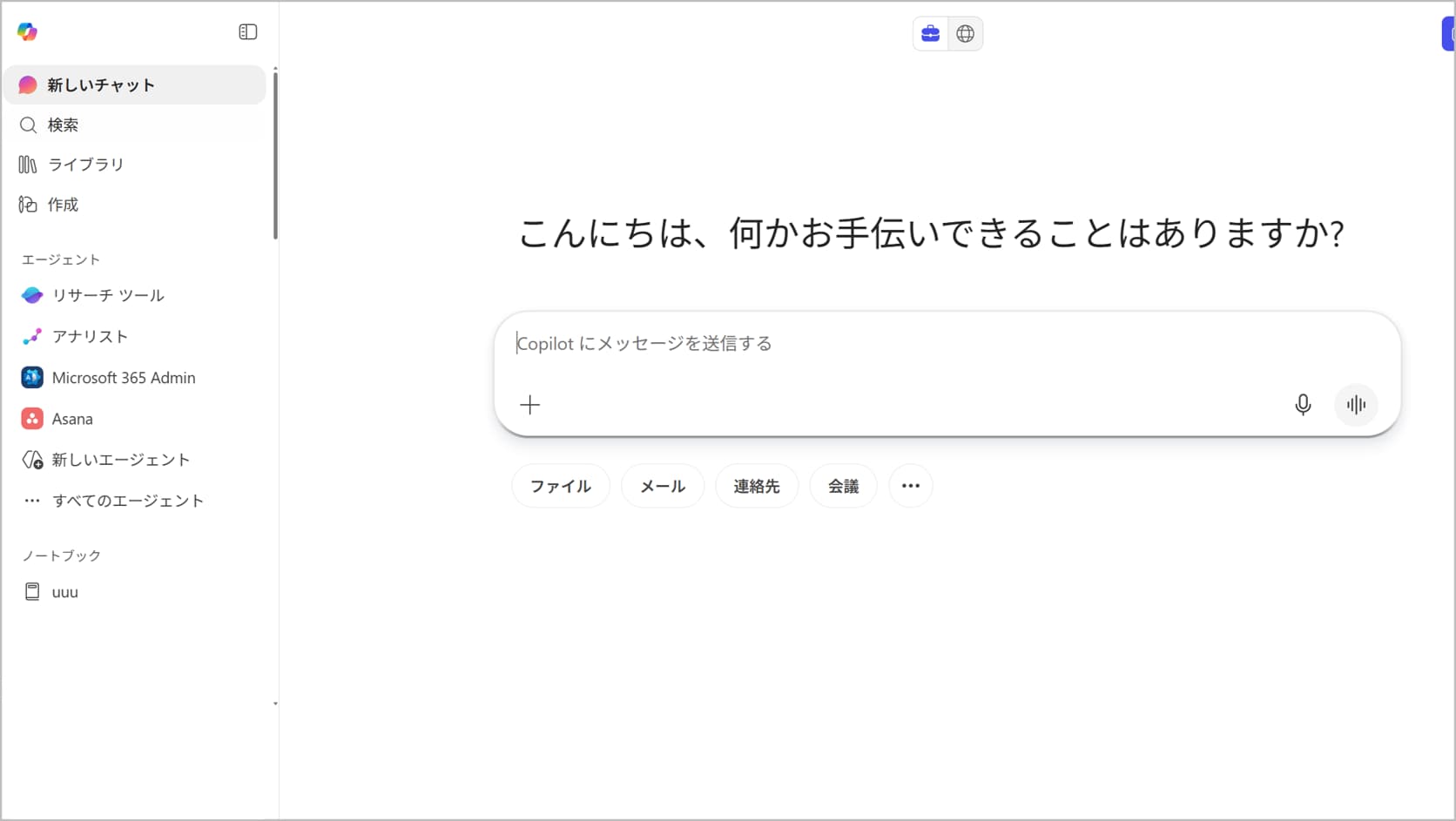
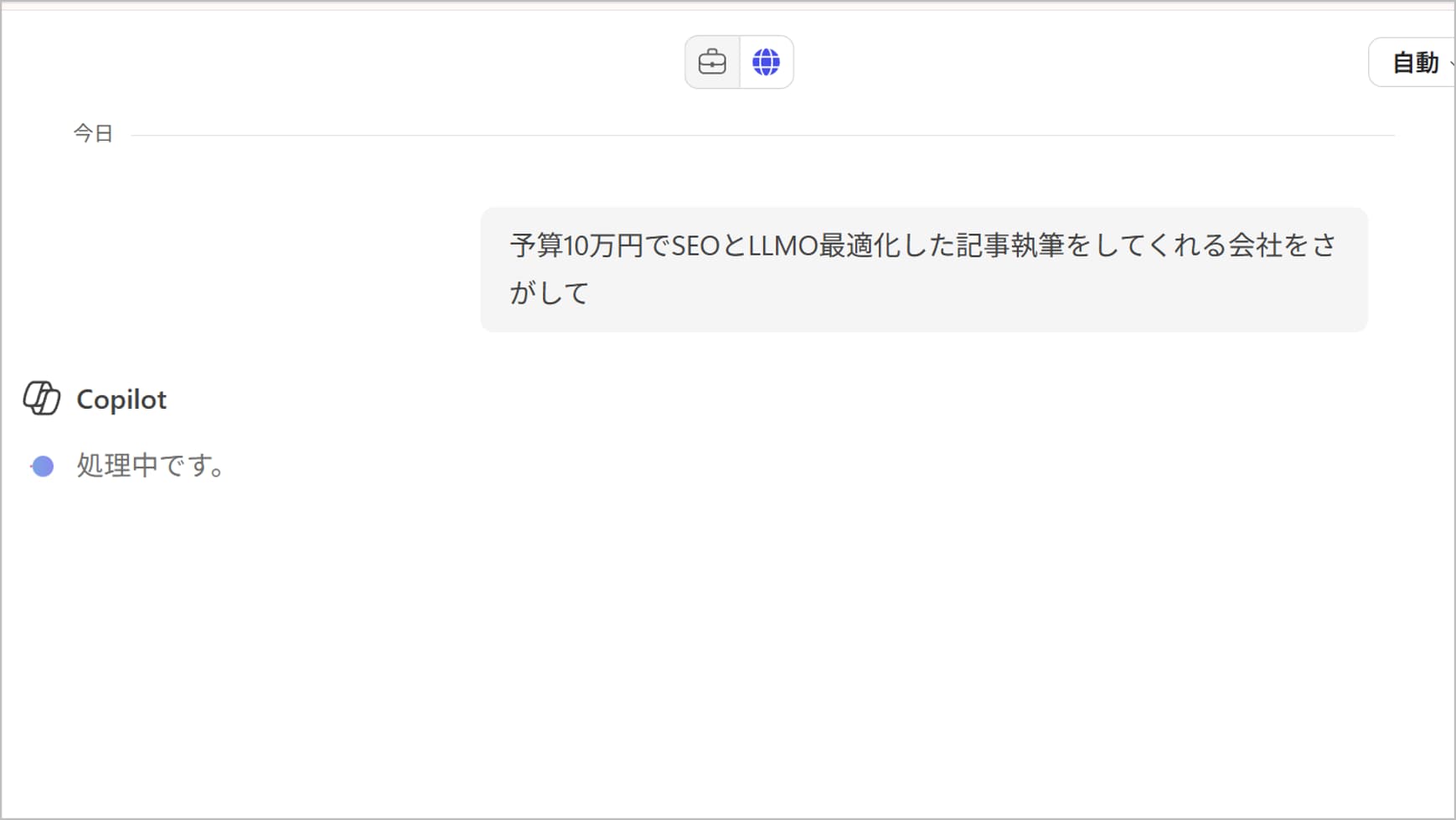
チャット画面でCopilotに質問し、回答を得る
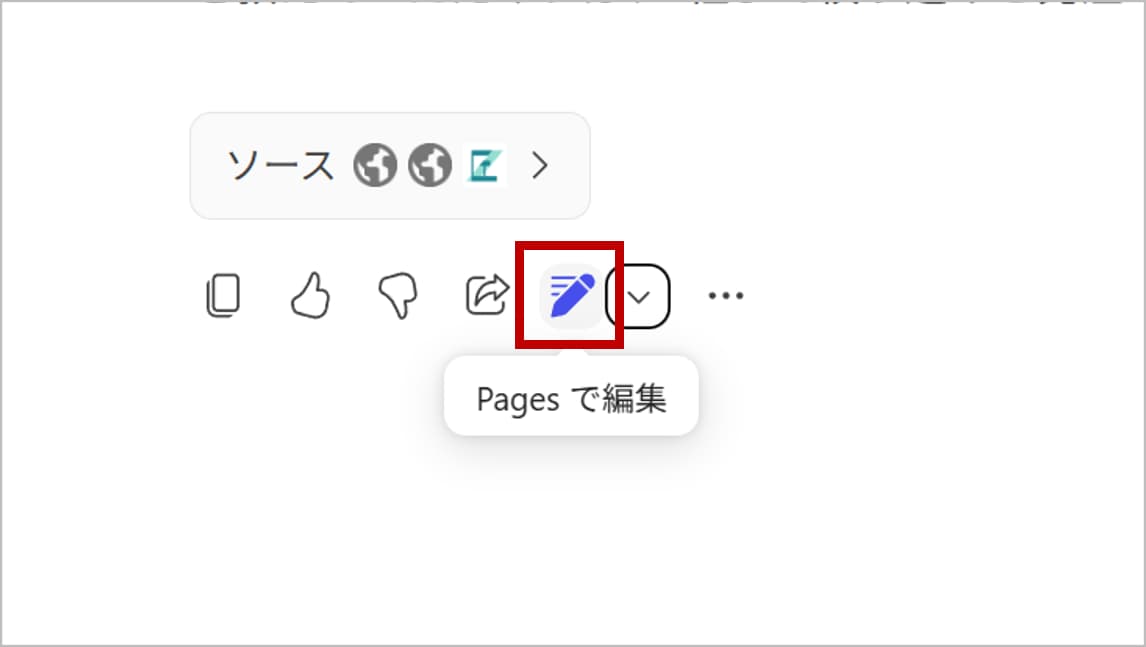
回答の左下に表示される「Pagesで編集」ボタンをクリック
回答内容がCopilot Pagesとして右側に新しいページが展開される
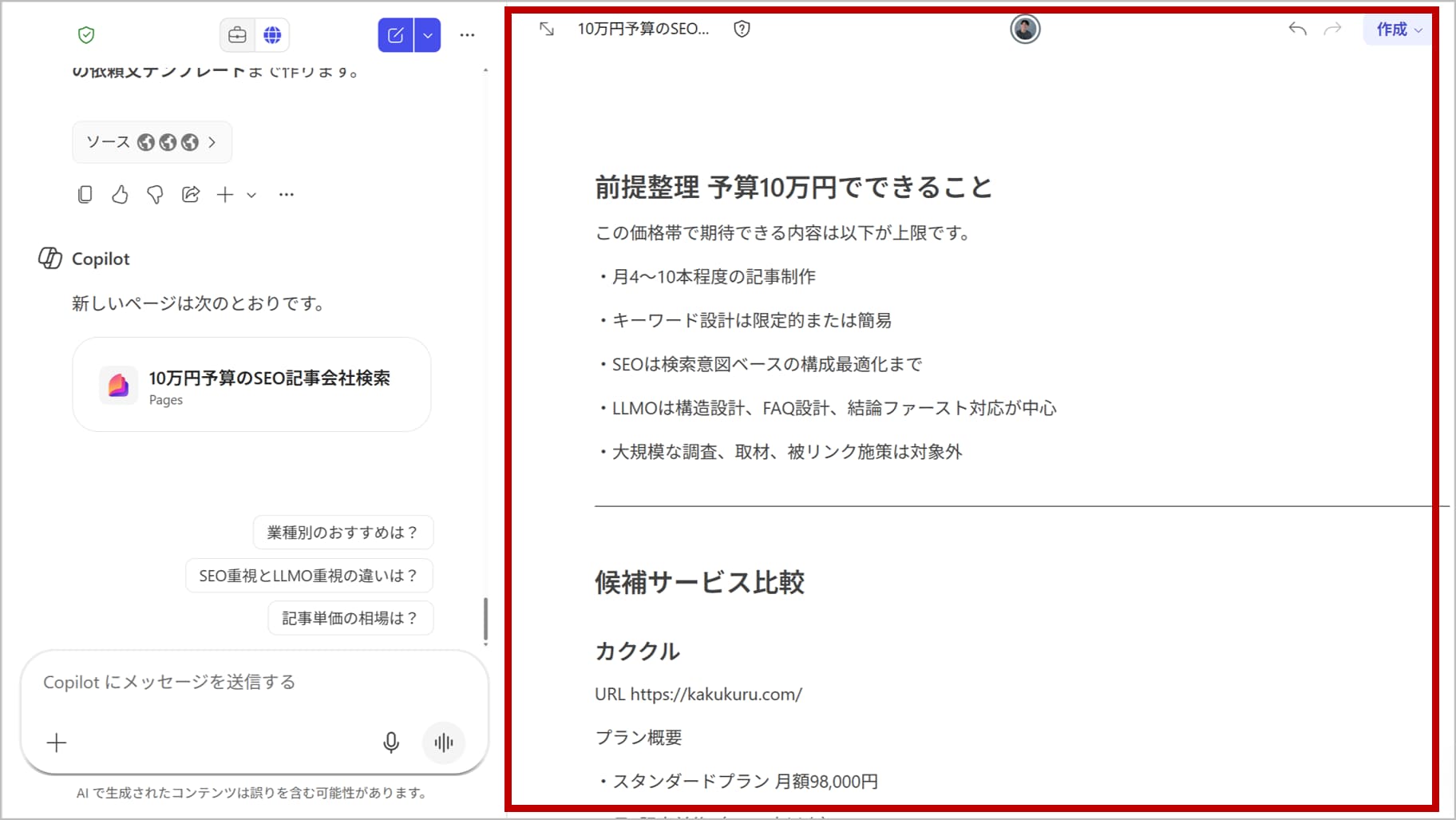
Copilot Pagesの基本的な使い方
AIの回答をページに転送する
Copilot Chatで調査した内容を「ページで編集」ボタンでPagesに転送すると、AI回答がそのままページの本文になります。
そこから手動で内容を追加・修正できます。
チームメンバーと共同編集する
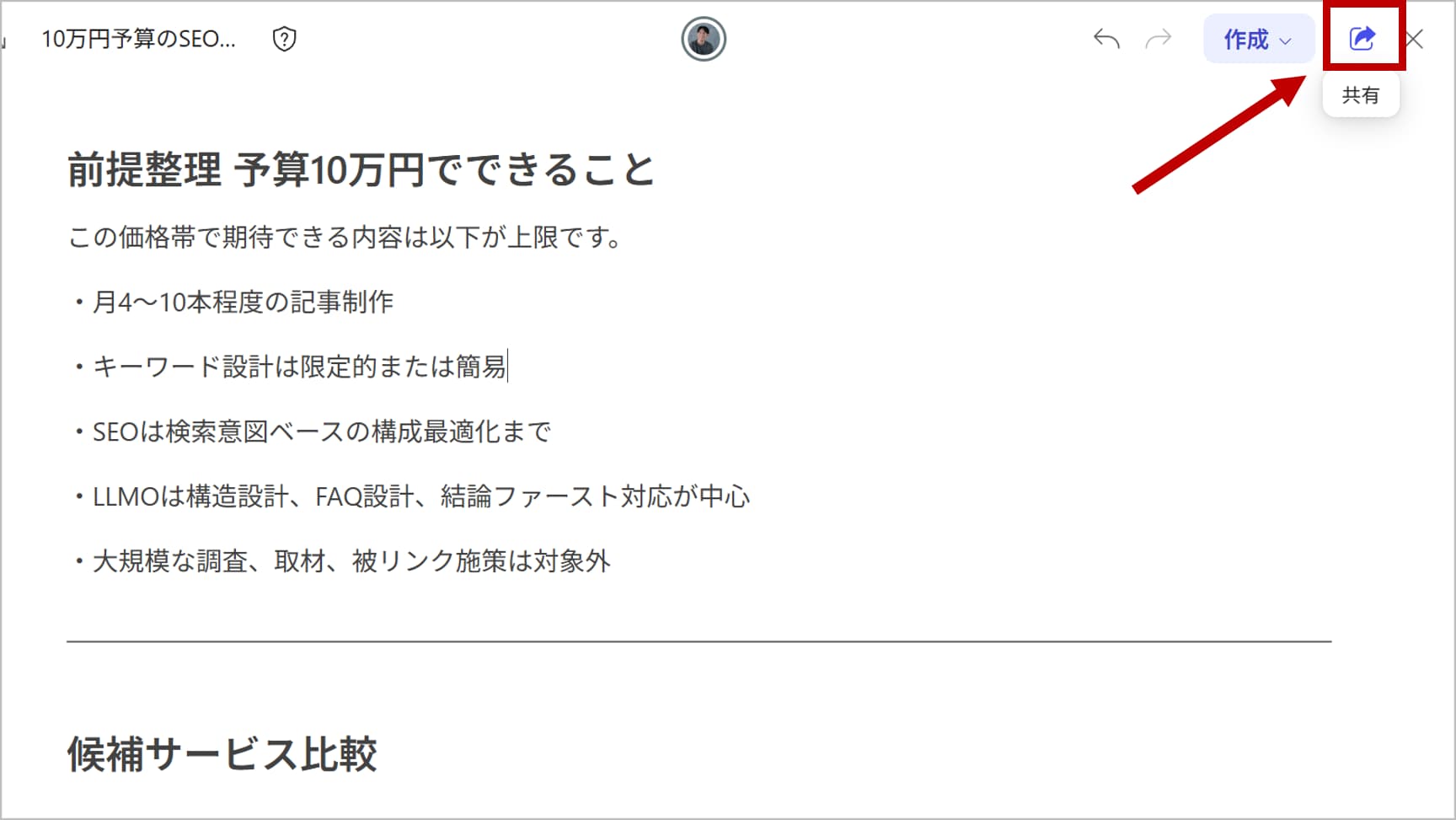
Pagesの右上にある「共有」ボタンからリンクを発行し、チームメンバーに送れば、同時にページを編集できます。
Microsoft 365のアカウントを持つ社内ユーザーなら誰でも招待可能です。
TeamsのチャットやチャンネルにPagesのリンクを貼り付けて共有する使い方も一般的です。
追加でAIに質問しながら内容を充実させる
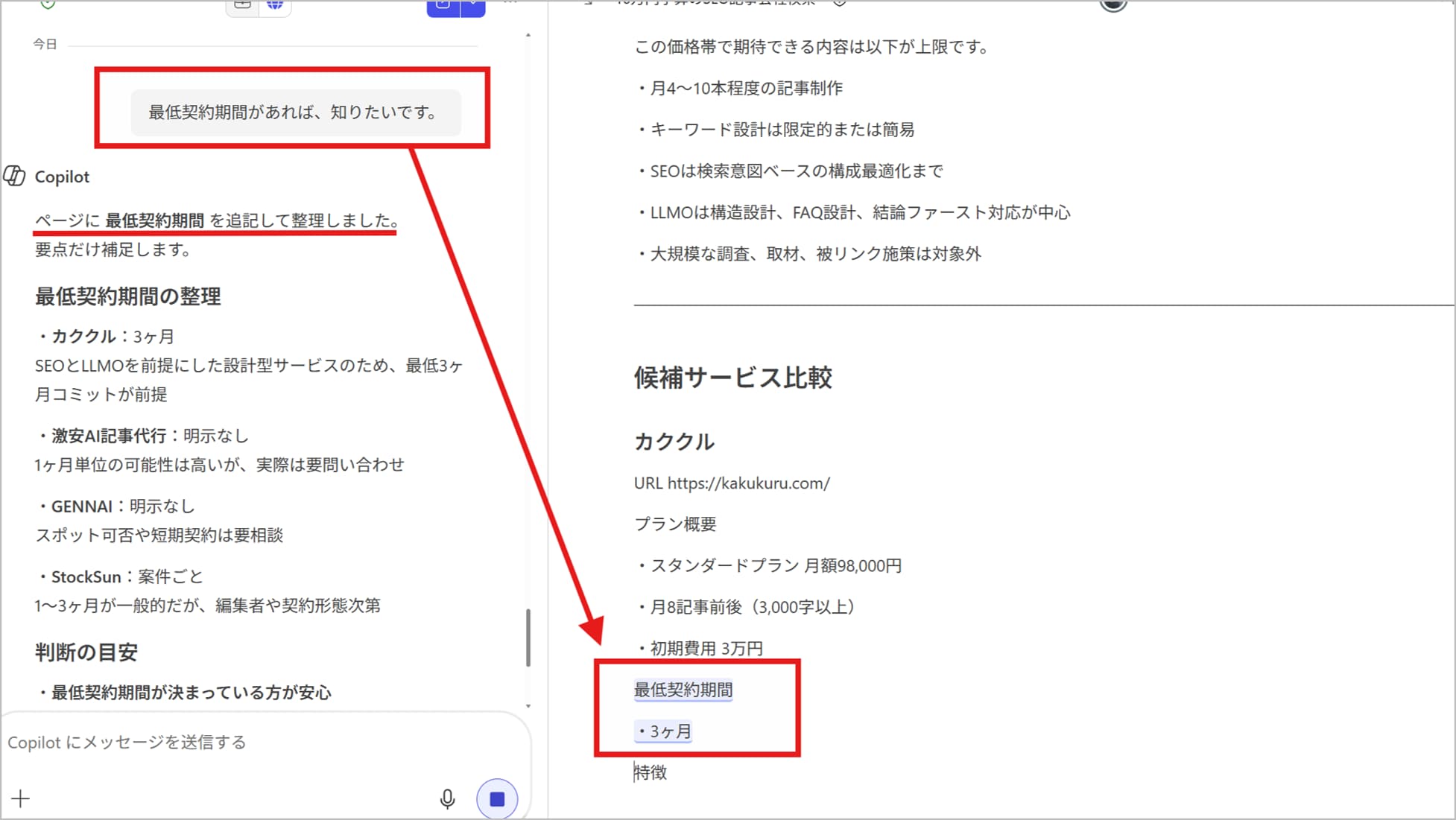
Pagesを開いた状態でもCopilotに追加質問ができます。
「この内容をもっと詳しく調べて」「この部分をもっとわかりやすく書き直して」と指示すると、AIがページに直接追記・修正してくれます。
実践的な活用シナリオ3選
① 会議前の情報収集&アジェンダ作成
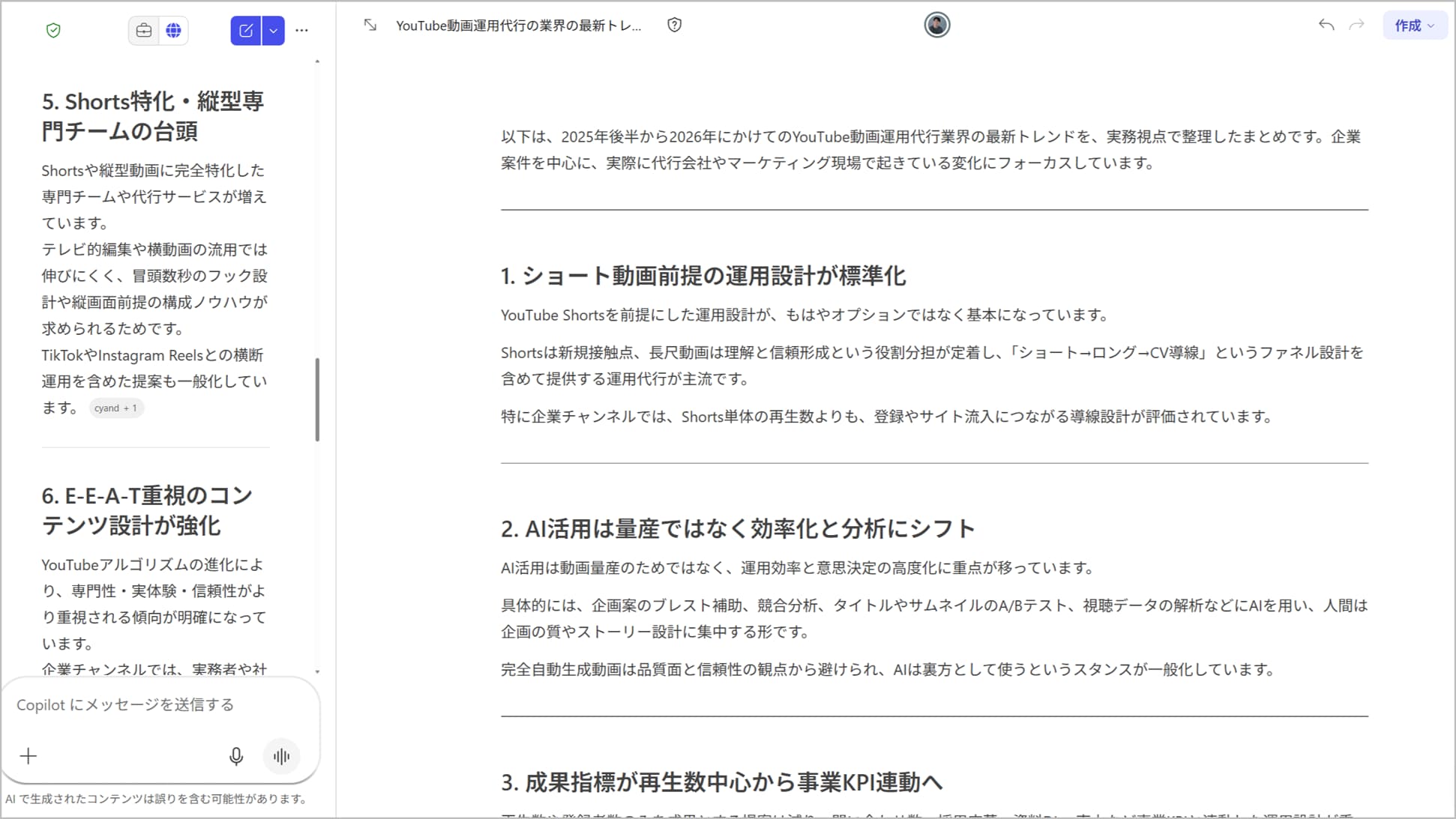
「〇〇業界の最新トレンドを調べて」とCopilotに質問し、回答をPagesに転送。
チームメンバーが事前に共同でアジェンダを追記し、会議本番のたたき台として活用します。
② 社内勉強会の資料まとめ
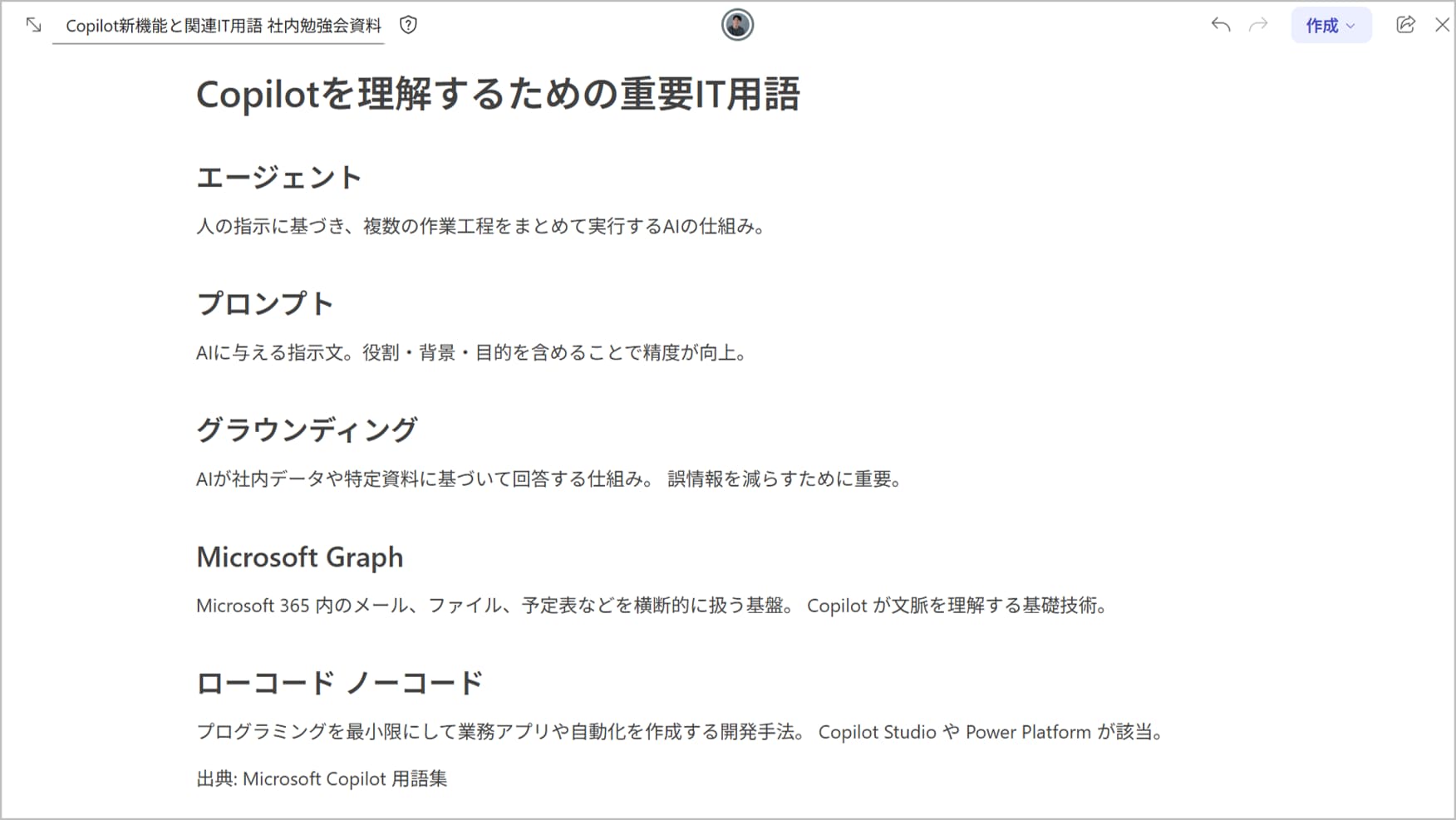
新機能やIT用語についてCopilotに解説してもらい、Pagesに保存。
担当者が補足を追記してチームに共有します。
チャットで流れがちな調査結果を資産として蓄積できます。
③ プロジェクトのリサーチ共有
競合分析や市場調査をCopilotに依頼し、複数メンバーがPagesで同時に補足・修正。
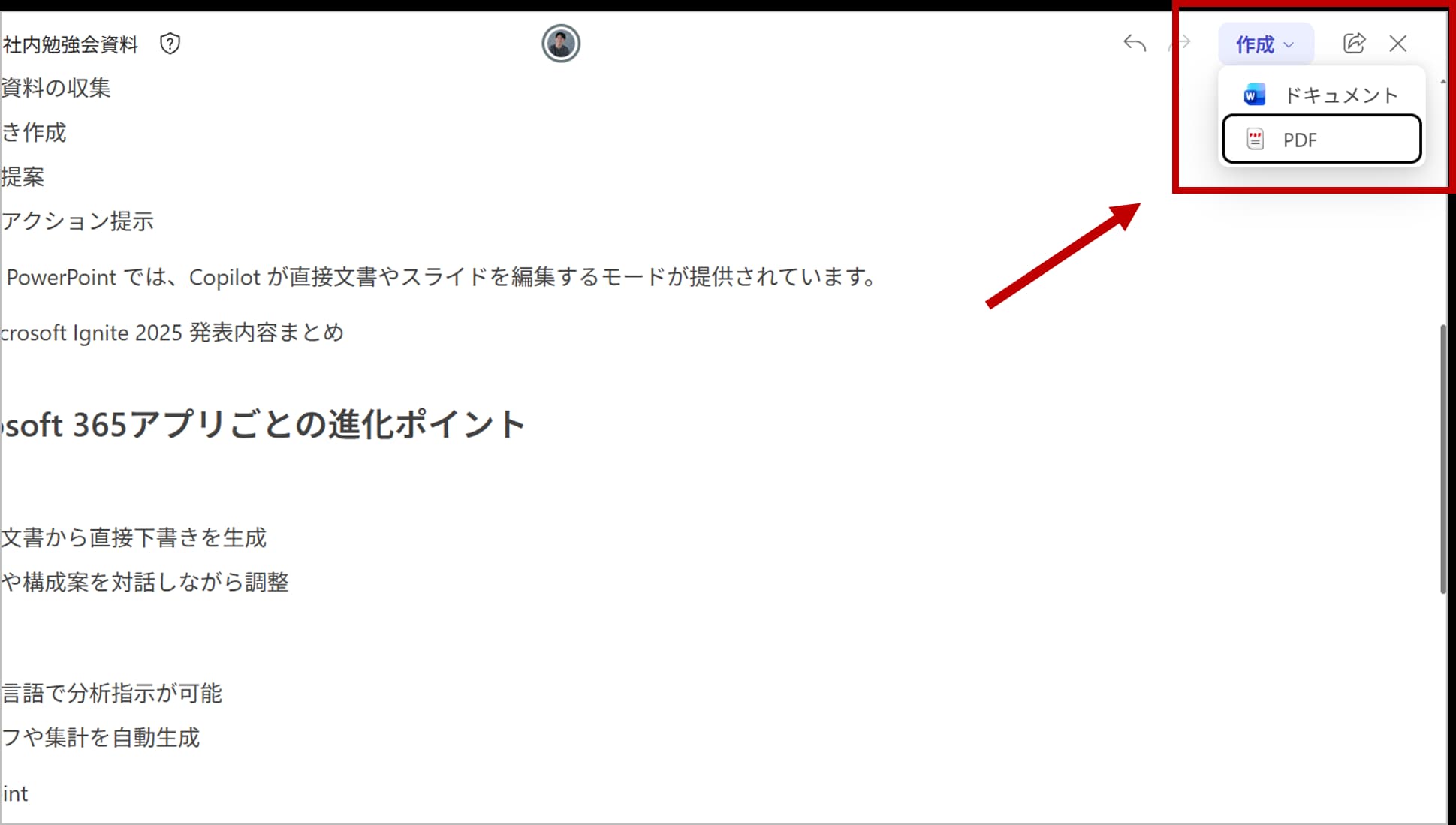
調査完了後はWordやOneNoteにエクスポートして資料化できます。
利用に必要なライセンスと注意点

Copilot PagesはMicrosoft 365 Copilotライセンスが必要です(無料版Microsoft Copilotでは利用不可)。
保存されたPagesはMicrosoft Loopのストレージに格納されます。

ループコンポーネントとして他のOfficeアプリ(Teams・Outlook等)に埋め込むことも可能です。
なお、現時点ではCopilot Pagesで作成したページを直接PDFなどにエクスポートする機能は限定的なため、最終的な資料化はWordやPowerPointへのコピーが必要になることがあります。
日々のトラブル、まずこの一冊で解決しませんか?
「Copilot Pagesが表示されない」「共有リンクが開けない」など、新機能のトラブルに悩む担当者も多くいらっしゃいます。
もし、あなたがそんな日々の問い合わせ対応に追われ、本来の業務に集中できずにいるなら、まずこの一冊を手元に置いてみてはいかがでしょうか。
Microsoft 365支援のプロが、現場で実際に寄せられるよくある質問と解決策を厳選してまとめた「トラブルシューティング大全」をご用意しました。
▼資料ダウンロードはこちら
『社内からの「これどうやるの?」を9割削減する Microsoft 365 トラブルシューティング大全』

よくある質問
- QCopilot PagesとMicrosoft Loopはどう違いますか?
- A
A. Copilot PagesはMicrosoft Loopの技術をベースに構築されており、バックエンドはLoopのストレージを使用しています。
最大の違いは「Copilotとの連携」で、AI回答をそのままページに転送して共同編集できる点がCopilot Pages特有の機能です。
- QCopilot Pagesで作ったページはどこに保存されますか?
- A
A. Microsoft Loopのストレージ(SharePoint Embedded)に保存されます。
office.comのCopilot画面左側の「Pages」セクションから一覧で確認・管理できます。
- QCopilot Pagesを社外のユーザーと共有できますか?
- A
A. 現時点では社内ユーザー(同じMicrosoft 365テナント内)との共有が基本です。
社外ゲストとの共有は組織の設定によって可否が異なります。
- QCopilot Pagesは無料で使えますか?
- A
A. Microsoft 365 Copilotライセンス(有料)が必要です。
無料版のMicrosoft Copilot(旧Bing Chat)では利用できません。
- Q作成したCopilot PagesをWordに変換できますか?
- A
A. 直接のエクスポート機能は現時点で限定的です。
内容をコピーしてWordに貼り付けることで資料化できます。
Microsoftは今後エクスポート機能の拡充を進めています。
まとめ

- Copilot PagesはCopilotのAI回答を保存・共同編集できる「AIメモ帳」機能
- チャット画面で流れてしまう調査結果をページとして永続的に保存できる
- リアルタイム共同編集が可能で、チームでの情報共有・共同作業に最適
- 「ページで編集」ボタンからCopilot Chatの回答を即座にPagesに転送できる
- 利用にはMicrosoft 365 Copilotライセンスが必要
Copilot Pagesを使えば、AIで調べた情報を「チームの資産」として蓄積できます。
まずはCopilotで調査した内容をPagesに転送してチームと共有するところから試してみましょう。
他社の成功事例から、活用のヒントを得ませんか?
「Copilotの調査結果をチームで活用する仕組みを整えたい」そんな疑問をお持ちでしたら、ぜひ弊社の「Microsoft 365 導入事例集」をご覧ください。
様々な業種・規模の企業様が、どのように課題を解決したか、具体的な事例を多数ご紹介しています。
▼[Microsoft 365 導入事例集をダウンロードする]


Microsoft 365に関するご相談やお悩みがございましたら、ぜひ株式会社WITHWITまでお気軽にお問い合わせください。
数あるクラウドサービスの中でMicrosoft 365 に特化してきたからこそ導入前から導入後の定着に至るまで、幅広いご相談に対応いたします。