
- あの資料、どのフォルダに保存したっけ…
- 先週の会議でRachelが共有したファイルが見つからない
- Outlookもチャットもファイルも別々に探すのが面倒くさい
こんな悩みを抱えながら、毎日どれだけの時間を「情報探し」に費やしていますか?
Microsoft 365にはCopilot Search(コパイロット サーチ)という強力な検索機能が搭載されています。
メール・ファイル・Teams チャット・会議録をまとめて横断検索でき、AIが自然言語で質問に答えてくれます。
従来の「キーワード検索」とは一線を画す、次世代の社内情報検索です。
- Copilot Searchとは何か、従来の検索との違い
- Microsoft 365 Copilotアプリからの具体的な使い方・手順
- 業務効率を上げる活用シーン3選
- 利用に必要なライセンスと前提条件
情報探しにかかる時間を大幅に削減する方法を、ステップバイステップで解説します。
Copilot Searchとは?従来の検索との決定的な違い
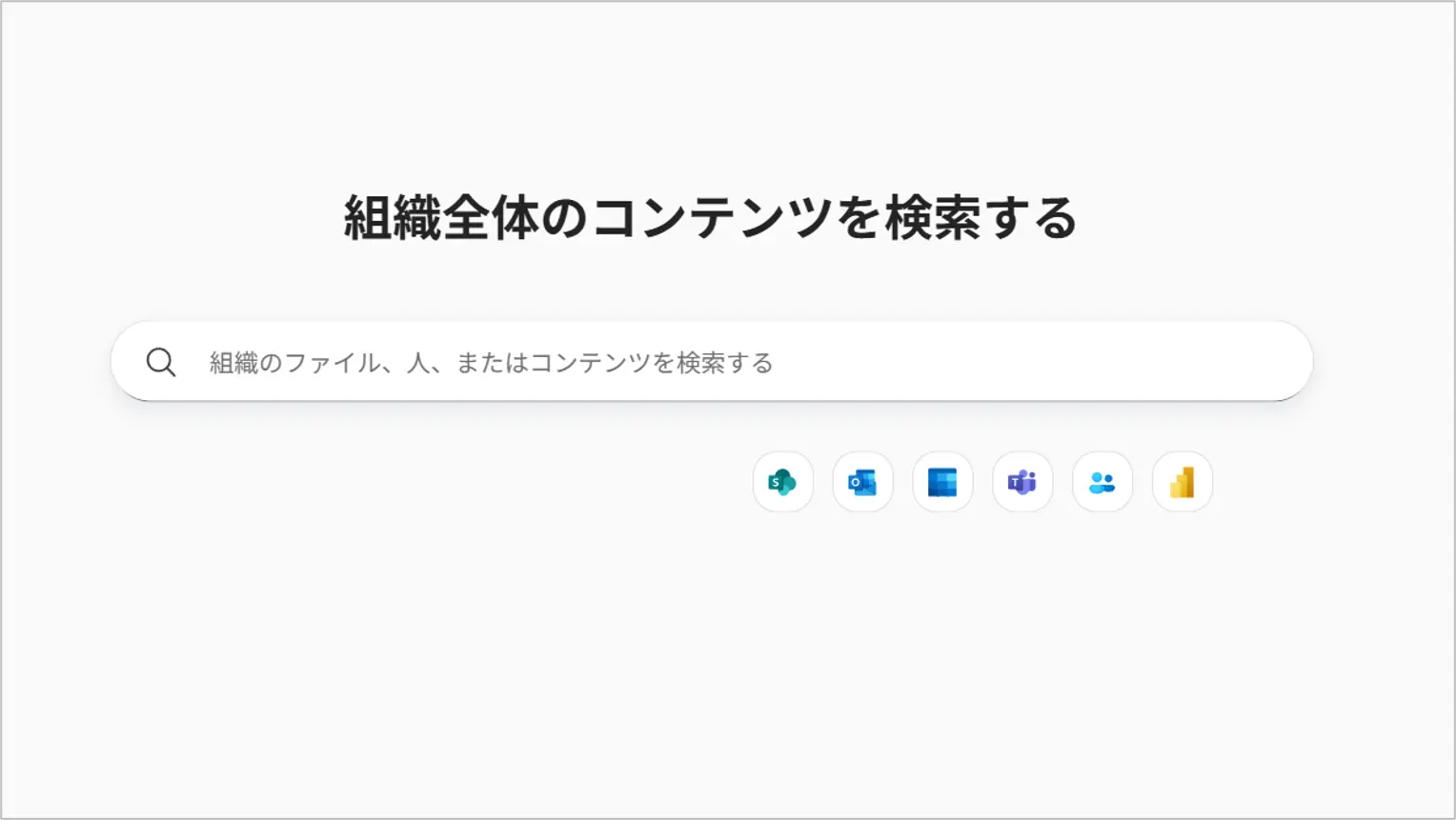
Copilot Searchとは、Microsoft 365 Copilotアプリに搭載されたAI統合型の検索機能のことです。
SharePoint・OneDrive・Teams・Outlookなど、Microsoft 365全体のデータをひとつの検索窓から横断的に検索できます。
従来のMicrosoft Searchとの最大の違いは「セマンティック理解」にあります。
| 比較項目 | 従来のMicrosoft Search | Copilot Search |
|---|---|---|
| 検索方式 | キーワードマッチング | セマンティック理解(意味を解釈) |
| クエリ形式 | キーワード入力 | 自然言語・キーワード両対応 |
| 検索結果 | ファイル・URLの一覧表示 | AI要約+引用元リンク付き回答 |
| 検索範囲 | M365コンテンツ | M365+サードパーティデータソース |
| フィルター | 基本的な絞り込みのみ | ファイル・人・会議・チャットなど詳細絞り込み |
たとえば「先週山田さんが共有した予算計画の資料を探したい」と入力すれば、Copilot Searchはメール・Teams・OneDriveを横断して候補を自動的に提示します。
ファイル名を覚えていなくても大丈夫です。
Copilot Searchの使い方【ステップ解説】
ステップ1:Microsoft 365 Copilotアプリを開く
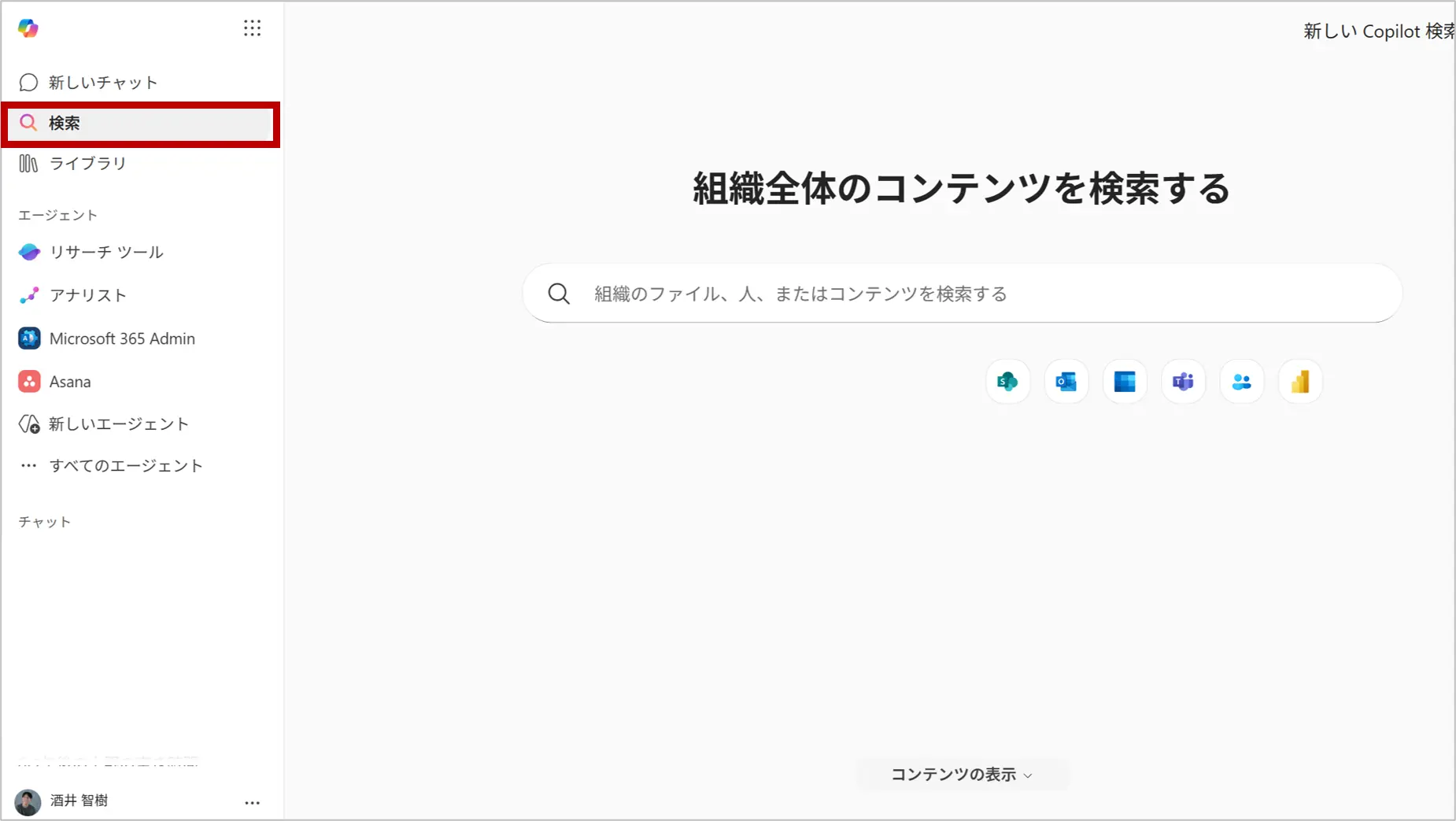
ブラウザで https://m365.cloud.microsoft/search にアクセスする(または「Microsoft 365 Copilotアプリ」をデスクトップ・モバイルで起動)
表示されない場合は、Microsoft 365 Copilotライセンスが割り当てられていない可能性があります。社内の情報システム担当者にご確認ください。
ステップ2:自然言語でクエリ(指示文)を入力する
検索窓に「どんな情報を探しているか」を日本語で入力します。
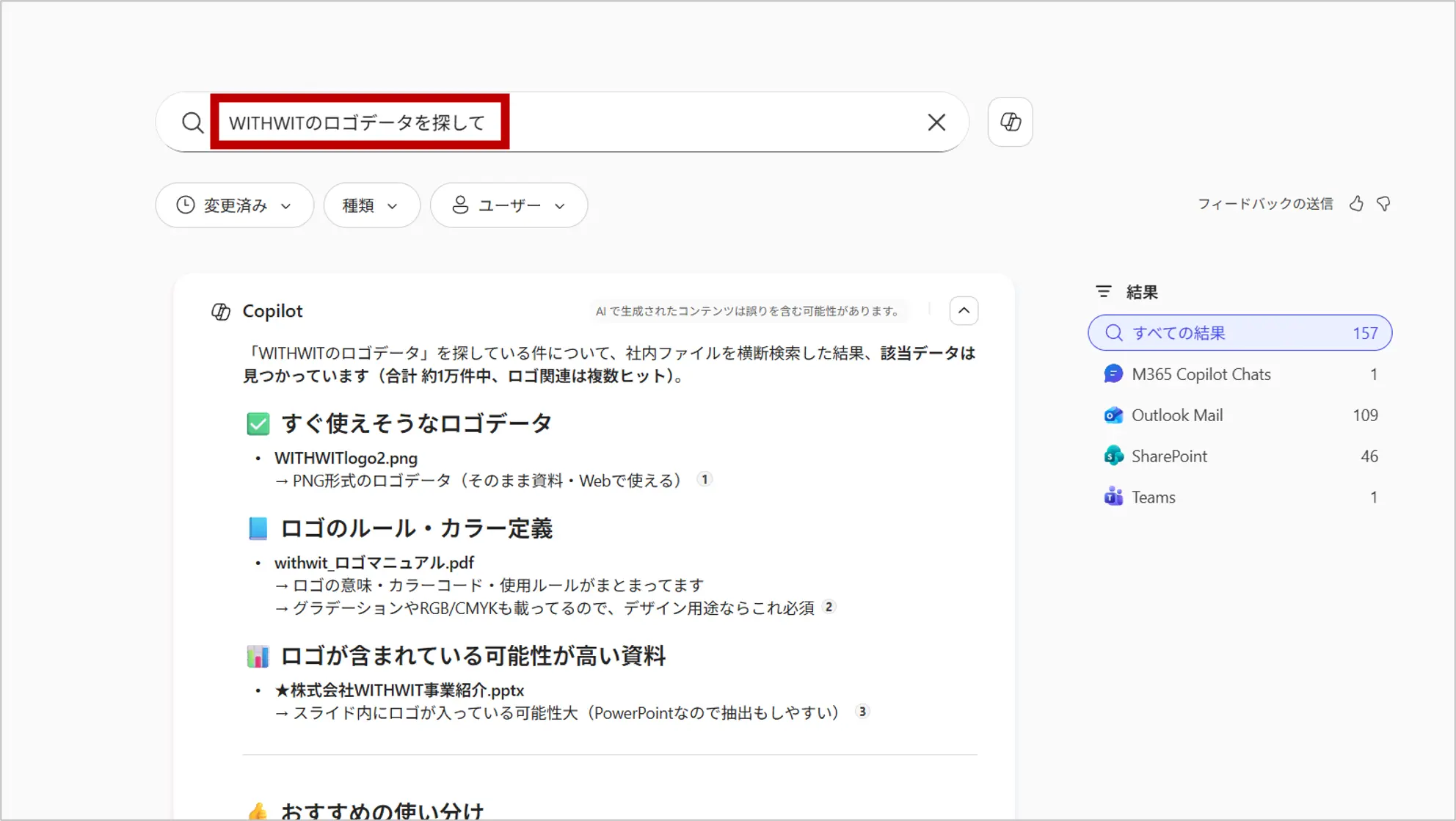
キーワード検索にも対応しているので、両方の形式が使えます。
- 自然言語クエリ(指示文)の例:
- 「先月開催した新製品発表会の議事録を見せて」
- 「田中さんが共有した契約書のファイルを探して」
- 「Q1の予算計画に関するメールをまとめて」
Enterキーを押すと、Copilot SearchがM365全体を横断してAI要約と関連コンテンツのリストを返します。
回答には引用元のリンクが付くため、元データへのアクセスも簡単です。
ステップ3:フィルターで絞り込む
検索結果が多い場合はフィルター機能を活用します。
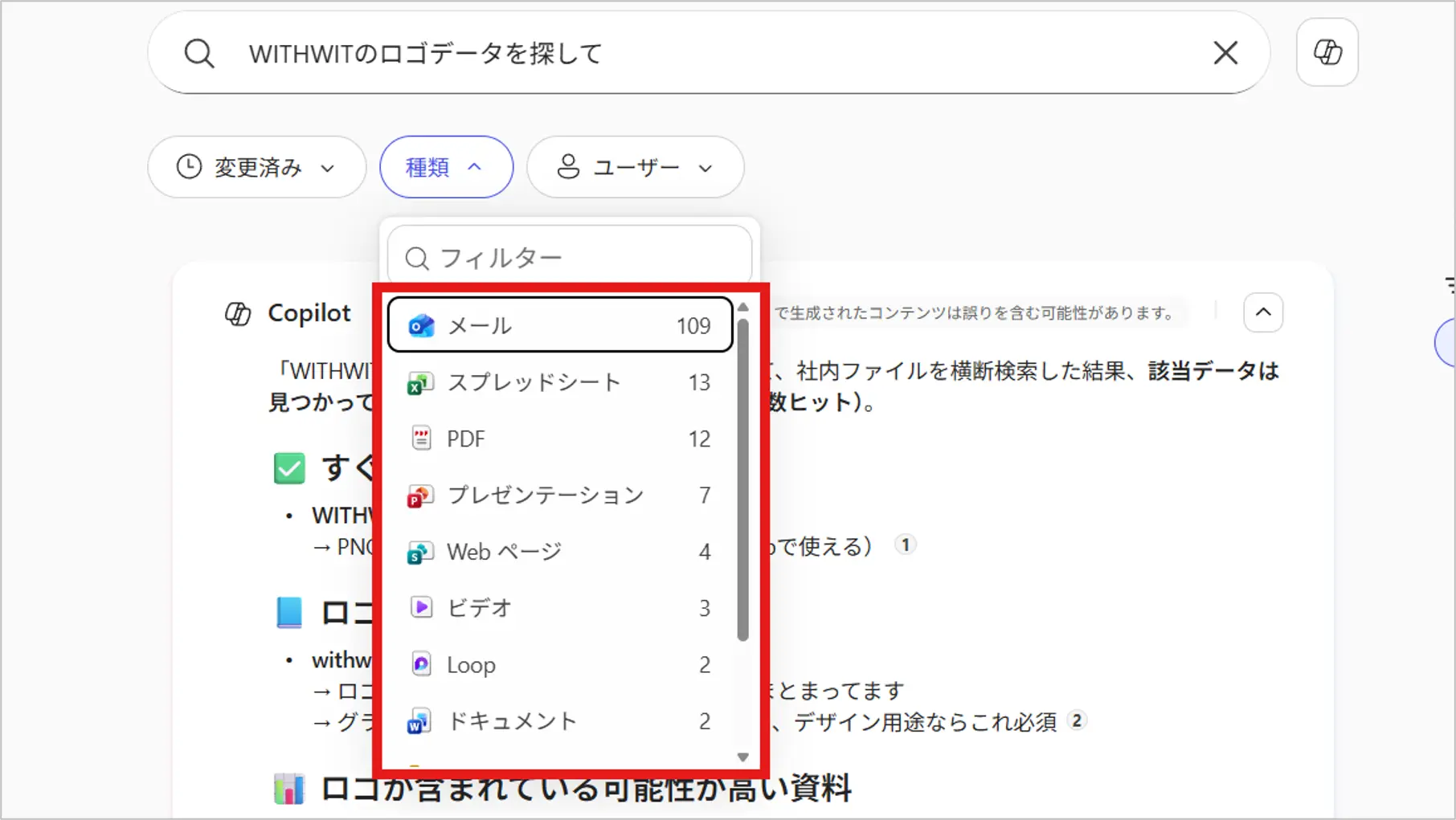
- ファイル: SharePoint・OneDriveのドキュメントに絞る
- 人: 特定の人物に関連する情報に絞る
- 会議: Teams録画・文字起こしに絞る
- チャット: Teamsのチャットメッセージに絞る
フィルターを組み合わせることで「〇〇さんが△△プロジェクトで共有したファイル」のような複合条件での絞り込みも可能です。
業務効率を上げる活用シーン3選
シーン1:会議前の情報収集を5分で完了させる
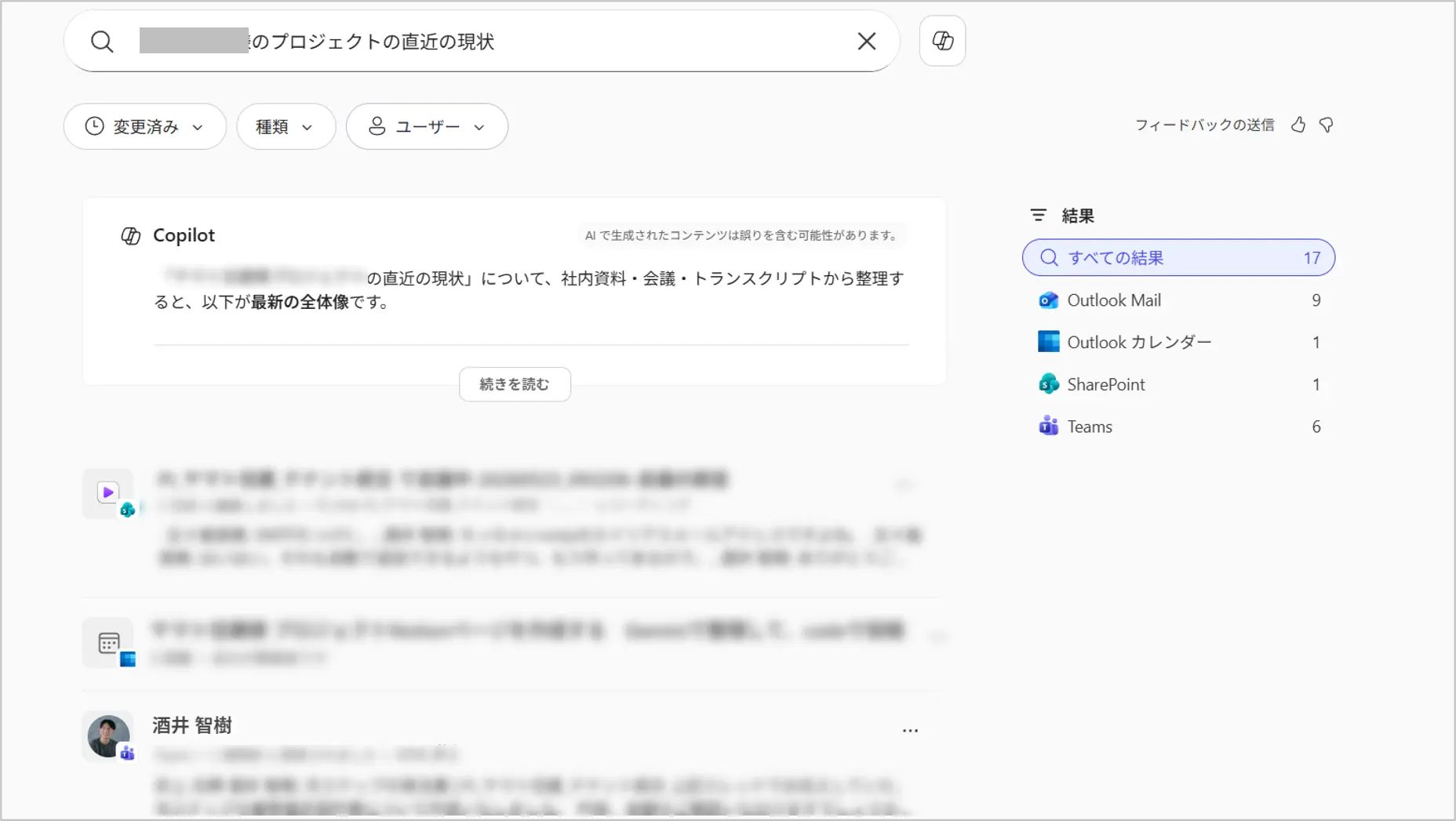
重要な商談や社内会議の前に「〇〇プロジェクトの直近の状況」と検索するだけで、関連するメール・資料・会議録がまとまって表示されます。
これまで各アプリを別々に開いて情報収集していた作業が、1回の検索で完結します。
シーン2:「あのファイルどこだっけ」問題を根絶する
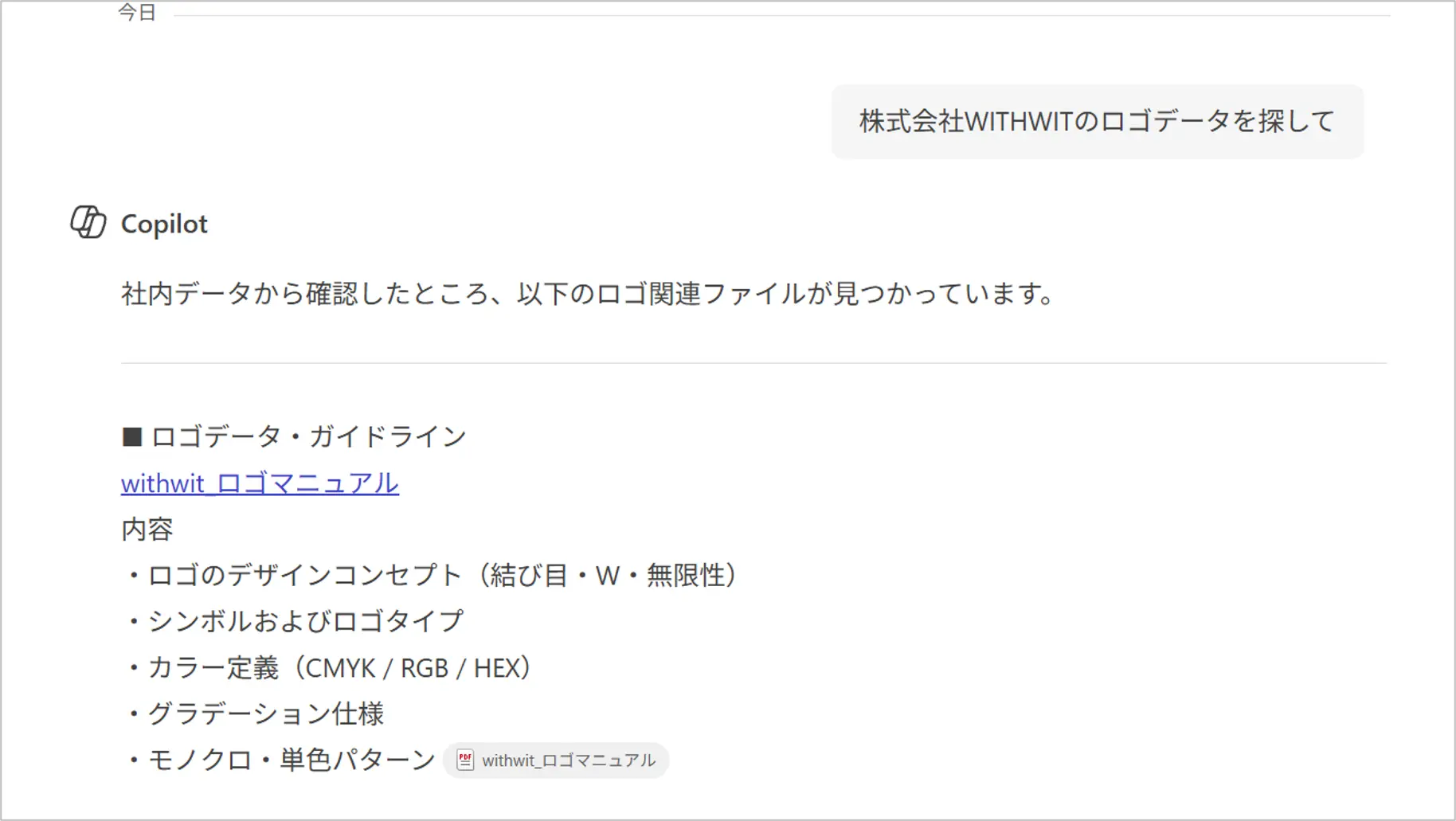
ファイル名をうろ覚えでも、作成した時期や関与したメンバーの名前をもとに自然言語で検索できます。
「2025年度 総務 規程改訂」「先期の営業会議 資料」のような曖昧な記憶でも的確にヒットします。
シーン3:担当者不在時の情報引き継ぎを迅速化
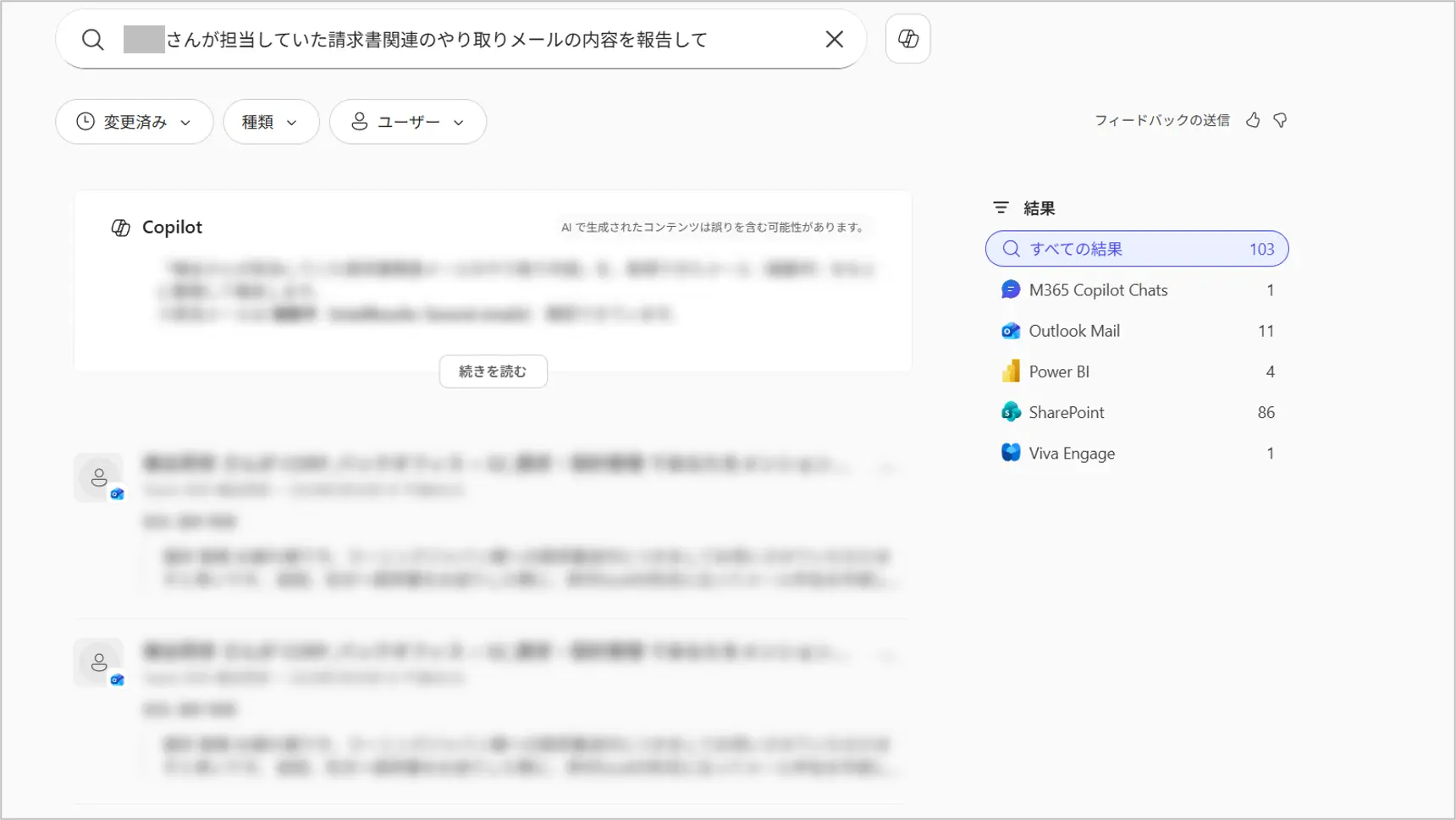
突然の担当者不在でも、「〇〇さんが対応していた△△案件の関連情報」と検索すれば、メール・ファイル・会議録を一括で把握できます。
引き継ぎ漏れによるトラブルを減らし、チーム全体の情報共有を強化できます。
必要なライセンスと前提条件
Copilot Searchを利用するために必要なライセンスと確認事項は以下の通りです。
| 項目 | 内容 |
|---|---|
| 必要ライセンス | Microsoft 365 Copilot(対象ライセンスへの追加アドオン) |
| 追加費用 | なし(M365 Copilotライセンス内で利用可能) |
| 初期設定 | 不要(ライセンス割り当て後すぐに利用可能) |
| 対応デバイス | デスクトップ・Web・モバイル(iOS/Android) |
| 対応プラン | Microsoft 365 Business Basic以上+Copilotアドオン、またはE3/E5+Copilotアドオン |
情シス担当者向けの管理ポイント:
管理者はMicrosoft 365管理センターからCopilot Searchの有効化・無効化を制御できます。
組織のデータガバナンスポリシーに合わせて設定してください。
なお、Copilot SearchはMicrosoft Entra IDで管理されているアクセス権限を継承するため、ユーザーが本来アクセスできないコンテンツが検索結果に表示されることはありません。
Microsoft 365 Copilot プランと価格:https://www.microsoft.com/ja-jp/microsoft-365-copilot/pricing
日々のトラブル、まずこの一冊で解決しませんか?
Copilot Searchのように、Microsoft 365には便利な機能が次々と追加されています。
でも「設定がわからない」「うまく動かない」という現場の声は尽きませんよね。
Microsoft 365支援のプロが、現場で実際に寄せられるよくある質問と解決策を厳選してまとめた「トラブルシューティング大全」をご用意しました。
▼資料ダウンロードはこちら
『社内からの「これどうやるの?」を9割削減する Microsoft 365 トラブルシューティング大全』

よくある質問(FAQ)
- QCopilot Searchは無料で使えますか?
- A
Microsoft 365 Copilotライセンス(有料アドオン)が必要です。
ライセンスを保有している場合は、Copilot Search自体に追加費用はかかりません。
- Q検索結果に社外秘の情報が表示されることはありますか?
- A
ありません。
Copilot SearchはMicrosoft Entra IDのアクセス権限を継承しています。
ユーザーが本来閲覧できないファイルやチャットは検索結果に表示されない設計です。
- QCopilot Searchと通常のMicrosoft SearchやSharePoint検索との違いは何ですか?
- A
通常のMicrosoft Searchはキーワードマッチングが中心ですが、Copilot Searchはセマンティック理解(意味解釈)により自然言語クエリに対応し、AI要約付きの回答を返します。
また、SharePoint・Teams・Outlook・OneDriveを横断した一元検索が可能です。
- QスマートフォンでもCopilot Searchは使えますか?
- A
はい。
Microsoft 365 Copilotアプリ(iOS・Android)をインストールすれば、モバイルからもCopilot Searchを利用できます。
外出先での情報確認にも活用できます。
- QCopilot Searchで検索できるデータソースを増やせますか?
- A
はい。
Microsoft 365 Copilotコネクタ(旧:Microsoft Graphコネクタ)を使うと、Salesforce・ServiceNow・GitHubなどのサードパーティツールのデータもCopilot Searchの対象に追加できます。
まとめ

- Copilot Searchは、Microsoft 365 CopilotアプリのAI統合型ユニバーサル検索機能
- SharePoint・OneDrive・Teams・Outlookを一元的に横断検索できる
- 自然言語でクエリを入力でき、AI要約+引用元リンク付きで回答が返ってくる
- 初期設定不要:Microsoft 365 Copilotライセンスがあれば即日利用可能
- アクセス権限はMicrosoft Entra IDを継承し、セキュアな検索環境を維持
「あの資料どこだっけ」という時間のロスは、Copilot Searchで根本的に解消できます。
まだ試していない方は、ぜひ今日から活用してみてください。
他社はどうやってMicrosoft 365を活用しているの?と気になる方へ
Copilot Searchをはじめ、様々なMicrosoft 365機能を使って業務効率化を実現した中小企業の事例を知りたい方も多いのではないでしょうか。
そんな疑問をお持ちでしたら、ぜひ弊社の「中小企業の導入成功事例集」をご覧ください。
▼成果の出る Microsoft 365 活用法とは?中小企業の導入成功事例集をダウンロードする

参考資料
- Microsoft 365 Copilot検索 | Microsoft Learn
- Microsoft 365 Copilot検索を管理する | Microsoft Learn
- Get started with Search in the Microsoft 365 Copilot app | Microsoft Support
- Microsoft 365 Copilot よく寄せられる質問を検索する | Microsoft Learn

Microsoft 365に関するご相談やお悩みがございましたら、ぜひ株式会社WITHWITまでお気軽にお問い合わせください。
数あるクラウドサービスの中でMicrosoft 365 に特化してきたからこそ導入前から導入後の定着に至るまで、幅広いご相談に対応いたします。
