
「送ってから気づいた…」という経験、一度はあるのではないでしょうか。
- 「宛先を間違えて、関係ない人にメールを送ってしまった」
- 「添付ファイルをつけ忘れたまま送信してしまった」
- 「CCに入れるはずだったのに、全員に返信してしまった」
メールの誤送信は、情報漏洩や信頼失墜につながる重大なインシデントにも発展しかねません。
しかし、Outlookにはこうしたミスを防ぐための「送信前確認」機能や設定が複数用意されています。
- 新しいOutlookで「元に戻す送信」を設定する方法
- 従来のOutlookで送信を一定時間保留する方法
- 送信前に見直すべき5つのチェックポイント
- 誤送信が起きたときの対処法
この記事では、新しいOutlook・従来のOutlook別に送信前確認の設定方法を解説するとともに、日常業務で使えるチェックリストもご紹介します。
新しいOutlookで「元に戻す送信」を設定する方法
新しいOutlookの「元に戻す送信」とは、送信ボタンを押してから一定時間内であれば、メールの送信をキャンセルできる機能のことです。
猶予時間を設定しておくことで、送信直後に間違いに気づいた場合でも取り消しが可能です。
設定手順
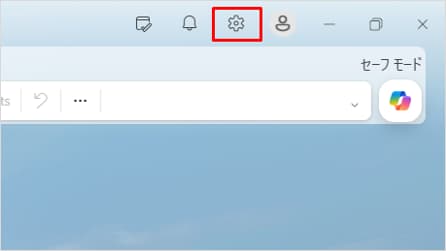
新しいOutlookを開き、画面右上の「設定(歯車アイコン)」をクリックする
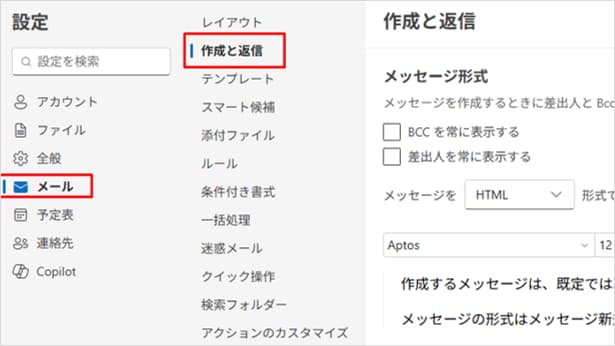
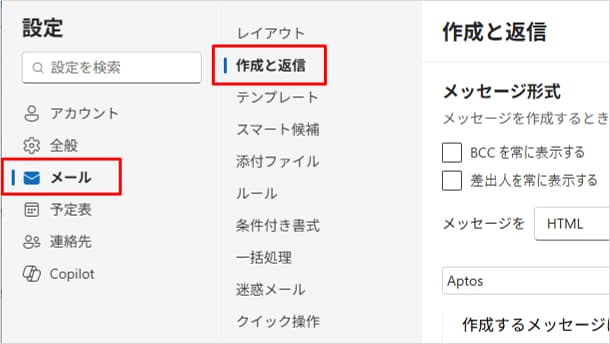
「メール」→「作成と返信」を開く
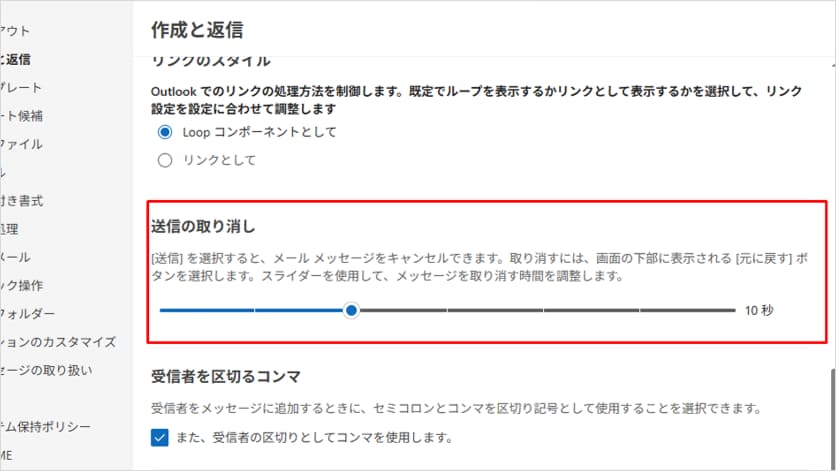
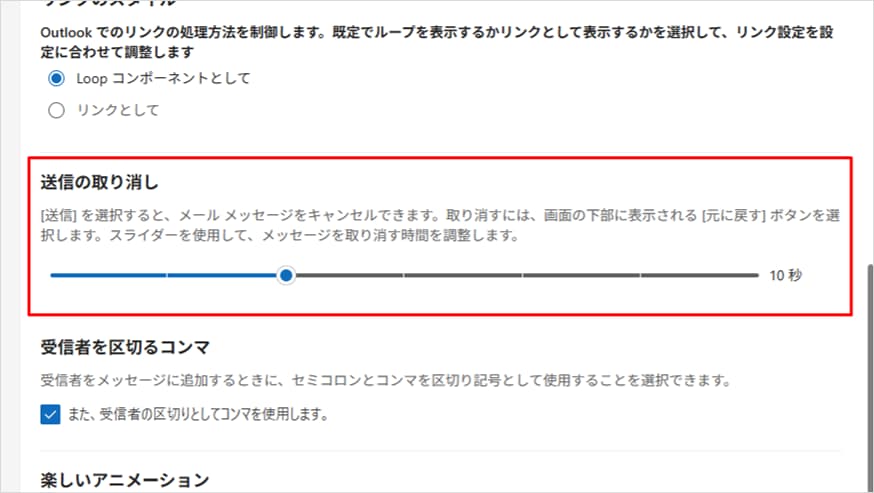
「送信の取り消し」の項目を探し、猶予時間を選択する
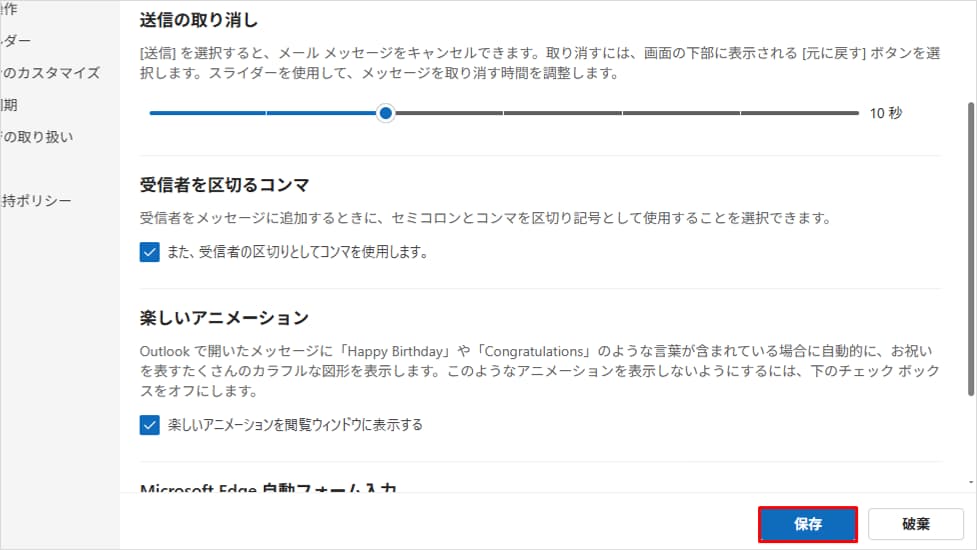
「保存」をクリックして設定完了
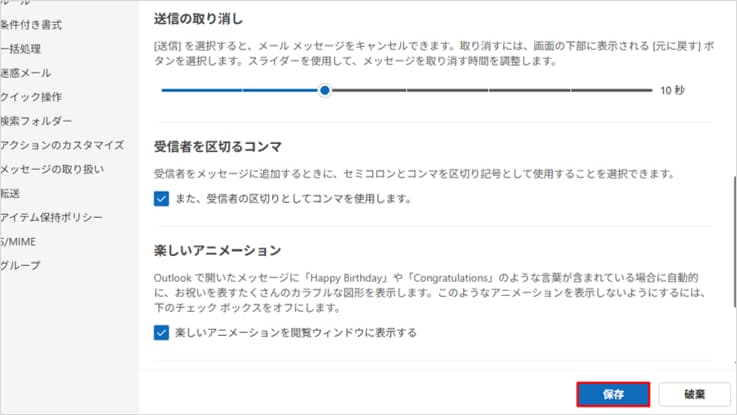
設定後は、メール送信直後に画面下部に「送信を元に戻す」バーが表示されます。
猶予時間内にクリックすることで、メールの送信を取り消すことができます。
猶予時間の上限について
| クライアント | 猶予時間の最大値 |
|---|---|
| 新しいOutlook for Windows | 最大30秒 |
| Outlook on the web(OWA) | 最大10秒 |
| Outlook for Mac | 最大120秒 |
注意点
- 猶予時間はあくまで「送信を保留する」仕組みです。時間が過ぎると自動で送信されます
- Exchange Online または Outlook.com アカウントが必要です(POP/IMAPアカウントでは非対応)
- 猶予時間はクライアントによって上限が異なります
従来のOutlookで送信保留する方法(仕分けルール活用)
従来のOutlook(クラシック版)には「元に戻す送信」ボタンはありませんが、仕分けルールを使って「すべての送信メールを〇分後に送信する」設定が可能です。
これにより、送信後でも送信トレイで確認・キャンセルできる時間的余裕が生まれます。
設定手順
「ホーム」タブ→「仕分けルールと通知の管理」をクリックする
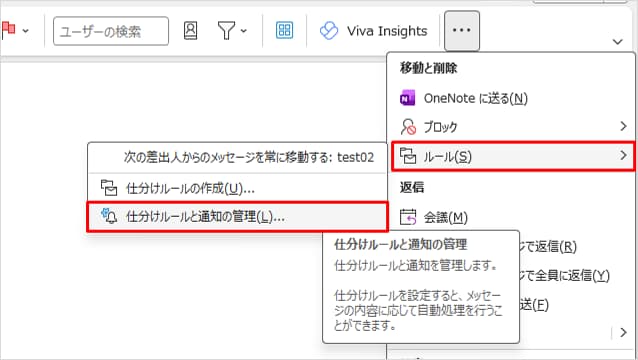
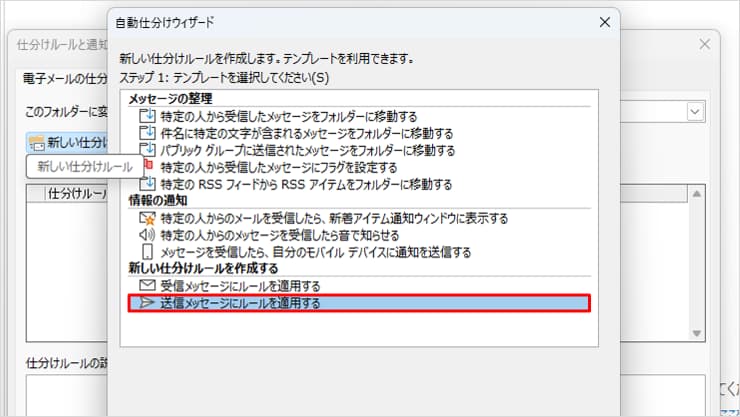
「新しい仕分けルール」→「送信メッセージにルールを適用する」を選択する
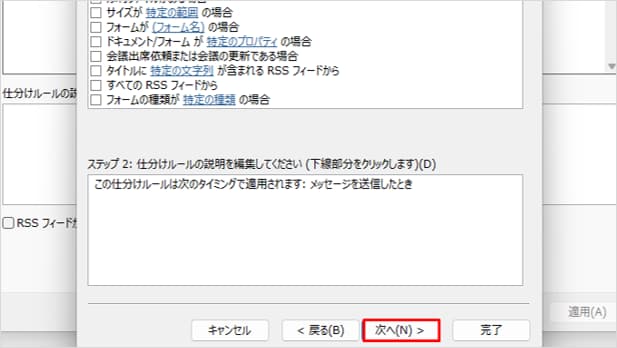
「条件の選択」画面で何も選択せずに「次へ」をクリックする
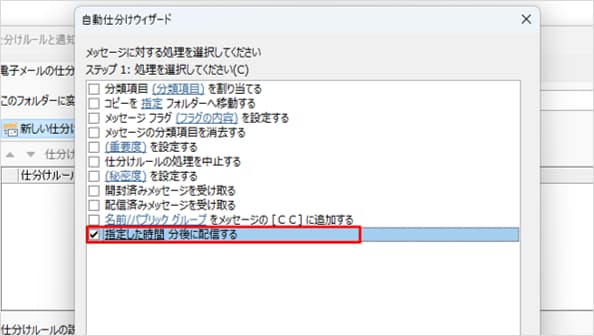
確認ダイアログで「はい」→「アクションの選択」画面で「指定した時間分後に配信する」を選択する
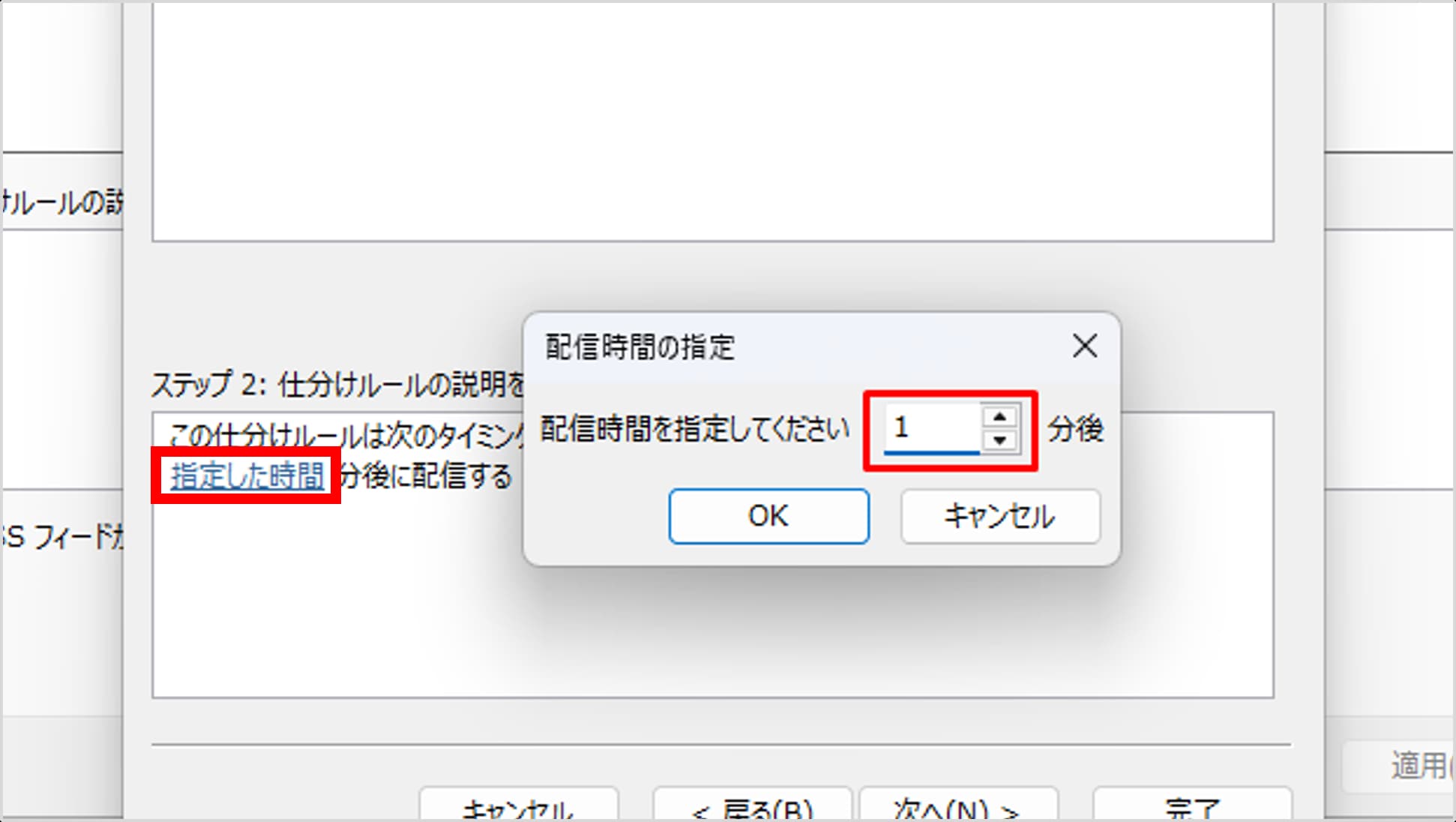
下部のリンク「一定時間」をクリックし、遅延分数(例:1分)を入力する
「次へ」→「例外の設定」(なしでOK)→「完了」をクリックする
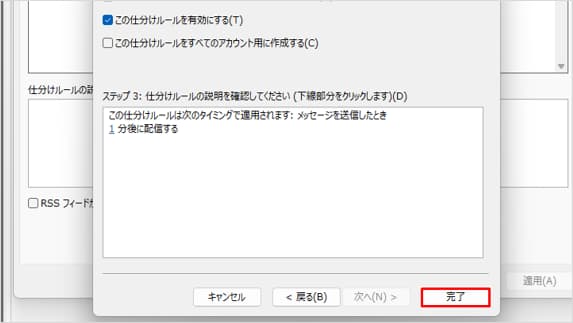
これで、送信ボタンを押してから1分間は送信トレイにメールが残り、その間は編集や削除が可能です。
注意点
- 仕分けルールによる遅延はクライアントルールのため、Outlookが起動していないと適用されません
- 複数のPCで同じアカウントを使っている場合は、各PCで個別に設定が必要です
- 新しいOutlookでは「すべての送信メールに適用するルール設定」は現在サポートされていません
Outlook on the web(OWA)での送信前確認設定
Outlook on the web(OWA)でも「元に戻す送信」を設定できます。
ブラウザ上で動作するため、PCやデバイスを選ばず利用でき、外出中や在宅勤務中でも設定が有効です。
設定手順
outlook.office.com にサインインする
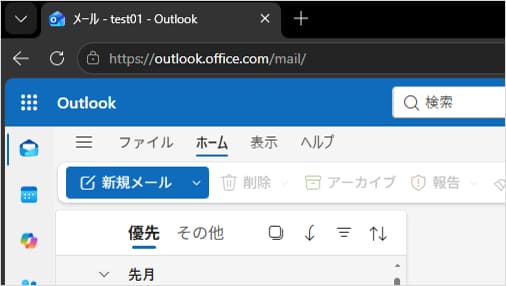
右上の「設定(歯車アイコン)」→「メール」→「作成と返信」を開く
「送信の取り消し」のスライダーで猶予時間を選択する(最大10秒)
「保存」をクリック
送信前に必ず確認したい5つのチェックポイント
機能設定だけでなく、送信前の「目視確認」も誤送信防止には欠かせません。
以下のチェックリストを習慣化しましょう。
| チェック項目 | よくあるミスの例 |
|---|---|
| ① 宛先(To) | 似た名前の別人、旧メールアドレスへの誤送 |
| ② CC・BCC | CCに入れるべき人の漏れ、BCCを忘れてアドレスを露出 |
| ③ 件名 | 前のメールの件名をそのまま使用、空欄のまま送信 |
| ④ 添付ファイル | 添付し忘れ、誤ったバージョンのファイルを添付 |
| ⑤ 本文の内容 | 宛先の会社名・担当者名の誤り、機密情報の混入 |
特に「宛先の自動補完」には注意が必要です。
Outlookは入力履歴から宛先を自動提案しますが、似た名前の別人が候補に出ることがあります。
送信前に宛先をクリックして正式なメールアドレスが正しいことを確認する習慣をつけましょう。
誤送信してしまったときの対処法
設定をしていても、誤送信が完全にゼロになるわけではありません。
万が一誤送信が発生した場合の対処手順を知っておきましょう。
- すぐに上司・担当部署へ報告する(情報漏洩の可能性があれば即時エスカレーション)
- 送信取り消し(メッセージの取り消し)を試みる:
Exchange Onlineの環境では「送信済みアイテム」からメッセージを開き「アクション」→「このメッセージを取り消す」を選択できます。ただし、同一組織内・相手がOutlook利用・未開封の場合のみ有効で、社外への誤送信には効果がありません - 相手先へ謝罪・誤送信の旨を連絡する
- 再発防止策を検討・文書化する
日々のトラブル、まずこの一冊で解決しませんか?
「誤送信を防ぐ設定はしたけど、他にも社内からの問い合わせが絶えない…」とお悩みではないですか?
もし、あなたがそんな日々の問い合わせ対応に追われ、本来の業務に集中できずにいるなら、まずこの一冊を手元に置いてみてはいかがでしょうか。
Microsoft 365支援のプロが、現場で実際に寄せられるよくある質問と解決策を厳選してまとめた「トラブルシューティング大全」をご用意しました。
▼資料ダウンロードはこちら
『社内からの「これどうやるの?」を9割削減する Microsoft 365 トラブルシューティング大全』

よくある質問(FAQ)
- Q新しいOutlookで「元に戻す送信」のボタンが表示されません。なぜですか?
- A
設定画面で猶予時間が「オフ(0秒)」になっている可能性があります。
「設定」→「メール」→「作成と返信」→「送信を元に戻す」で時間を設定してください。
また、Exchange Online または Outlook.com 以外のアカウント(POP/IMAP)では本機能が利用できません。
- Q送信取り消し(メッセージの取り消し)は必ず成功しますか?
- A
いいえ、必ずしも成功するとは限りません。
メッセージの取り消しが有効なのは「同一組織内の相手・双方がExchange Online+Outlookを利用・相手が未開封」の場合のみです。
社外への誤送信や相手がメールを既読にした後は取り消せません。
確実な対策は送信前の確認を徹底することです。
- Q仕分けルールで設定した遅延送信を、特定のメールだけ即時送信することはできますか?
- A
はい、可能です。
遅延ルールに「例外条件」を設定することで、たとえば「重要度が高い」や「特定の件名を含む」メールは即時送信するよう設定できます。
ただし設定が複雑になるため、運用ルールを明確にしてから設定することをおすすめします。
- QOutlookで宛先の自動補完(オートコンプリート)をリセットする方法はありますか?
- A
はい、「ファイル」→「オプション」→「メール」→「送信メッセージ」内の「オートコンプリートの一覧をクリア」から削除できます。
特定のアドレスだけ削除する場合は、宛先入力中に候補が表示されたとき、対象アドレスの右側にある「×」ボタンをクリックしてください。
- Q会社全体でOutlookの送信前確認を統一的に設定することはできますか?
- A
Microsoft 365の管理センターやExchange Onlineの管理機能を通じて、組織全体のメール配信ポリシーを設定することは可能ですが、「元に戻す送信」のような個人設定は原則ユーザー側で行う必要があります。
組織全体での誤送信対策には、外部ドメインへの送信警告表示やDLPポリシーの活用も効果的です。
まとめ

- 新しいOutlookでは「設定」→「作成と返信」→「送信を元に戻す」で猶予時間を設定できる(Windows版は最大30秒、OWAは最大10秒)
- 従来のOutlookでは仕分けルールで送信を1〜数分遅延させ、送信トレイで確認・キャンセルできる
- 送信前は「宛先・CC/BCC・件名・添付・本文」の5点を必ずチェックする習慣をつけることが重要
- 誤送信後の「メッセージの取り消し」は同一組織内・未開封時のみ有効で、社外への誤送信には効かない
- 機能設定+目視確認の「二重防御」で誤送信リスクを大幅に減らせる
Outlookの送信前確認機能をうまく活用して、安心・安全なメール業務を実現しましょう。
他社の成功事例から、活用のヒントを得ませんか?
「誤送信対策やOutlookの活用方法を体系的に整備したいけど、何から始めればいいか分からない」という方も多いのではないでしょうか。
そんな疑問をお持ちでしたら、ぜひ弊社の「Microsoft 365 導入事例集」をご覧ください。
様々な業種・規模の企業様が、どのように課題を解決したか、具体的な事例を多数ご紹介しています。
▼[Microsoft 365 導入事例集をダウンロードする]


Microsoft 365に関するご相談やお悩みがございましたら、ぜひ株式会社WITHWITまでお気軽にお問い合わせください。
数あるクラウドサービスの中でMicrosoft 365 に特化してきたからこそ導入前から導入後の定着に至るまで、幅広いご相談に対応いたします。
参考資料
- Microsoft サポート「Outlook で送信されたメールを取り消すか置き換える」https://support.microsoft.com/en-us/office/recall-or-replace-a-sent-email-in-outlook-8e564127-15a0-4cf6-b974-f2101f5e256e
- Microsoft サポート「Outlook での電子メール メッセージの送信を遅延またはスケジュールする」https://support.microsoft.com/en-us/office/delay-or-schedule-sending-email-messages-in-outlook-026af69f-c287-490a-a72f-6c65793744ba
