
- 社内ポータルにFAQを作りたいけれど、標準のリスト(表形式)だと事務的すぎて見にくい……
- 専用のFAQシステムを入れる予算はないけれど、Excel管理からは卒業したい
社内ポータルの運営者なら、誰もが一度は「もっとFAQらしく、直感的に使えるデザインにしたい」と考えたことがあるはずです。
実は、SharePointリストには「書式設定(JSON)」という魔法の機能があります。
これを使えば、専門知識がなくても、コピペだけで表形式のリストを「左寄せ・コンパクト・モダン」なプロ仕様のFAQコーナーに変貌させることができます。
今回は、運用が劇的に楽になる「sharepoint faq」の決定版となる作り方を、実用的なJSONコード付きで解説します。
- なぜFAQ作成には「折りたたみセクション」ではなく「リスト」が最強なのか
- 5分で完了!FAQ用のリスト作成と「内部名」の罠を防ぐ設定手順
- 【コピペOK】表形式をモダンなカード型に変える魔法のJSONサンプルコード
なぜ「リスト」で作るのが正解なのか?
SharePointでFAQを作る方法はいくつかありますが、運用管理の面で「リスト」に勝るものはありません。
- Excel感覚で更新できる:
専門知識がない他部署の担当者でも、新しいアイテム(行)を追加するだけでFAQを増やせます。 - 「カテゴリ」で整理ができる:
「人事」「IT」などの属性を持たせることで、ユーザーが大量のQAから探しやすくなります。 - 見た目を自由に変えられる:
これが最大のメリットです。今回紹介する「JSON」を使えば、表形式ではない「FAQらしい見た目」を追求できます。
【実践】FAQリストの作成と「列」の準備
まずは土台となるリストを作成しましょう。
ステップ1:リストの作成
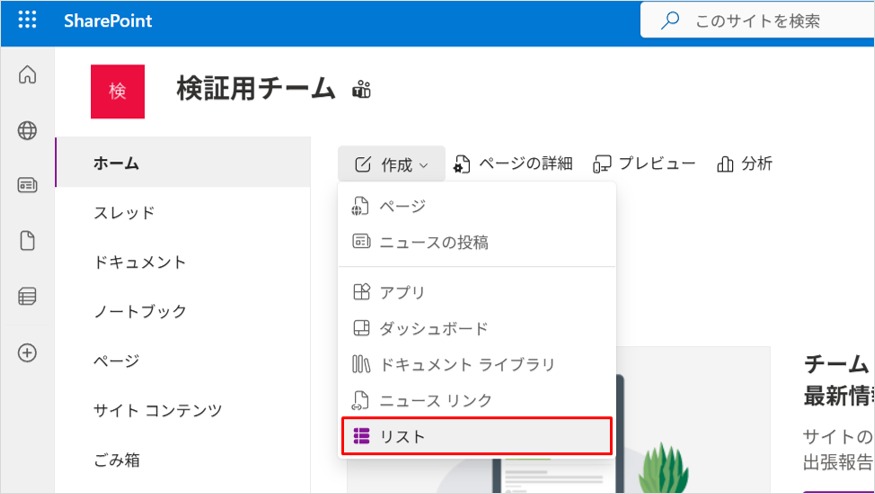
SharePointの「+新規」>「リスト」>「空白のリスト」から作成します。
名前は「FAQ」など分かりやすいものにしましょう。
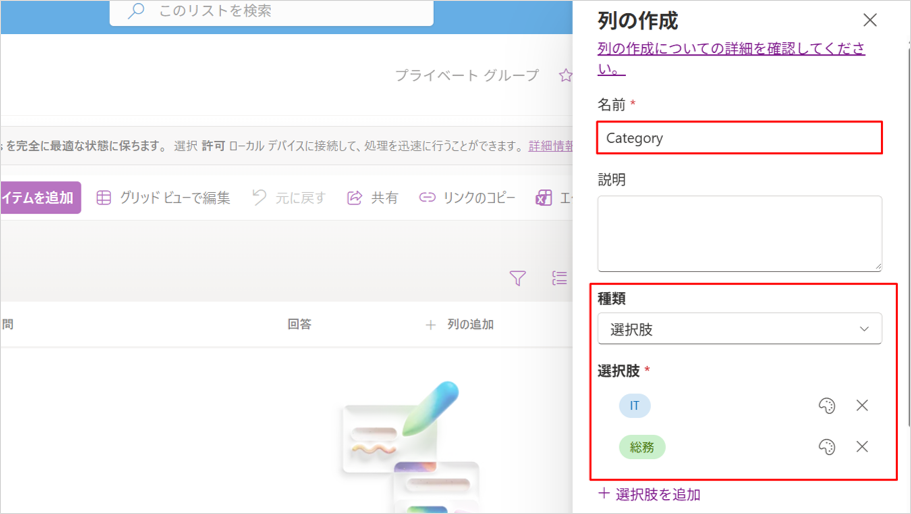
ステップ2:列の準備(ここが重要!)
以下の3つの列を用意します。
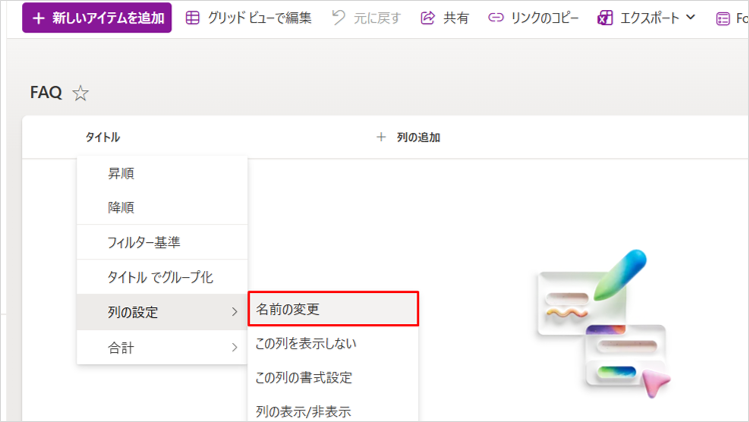
質問(Title列): 最初からある「タイトル」列の名前を「質問」に変えて使います。
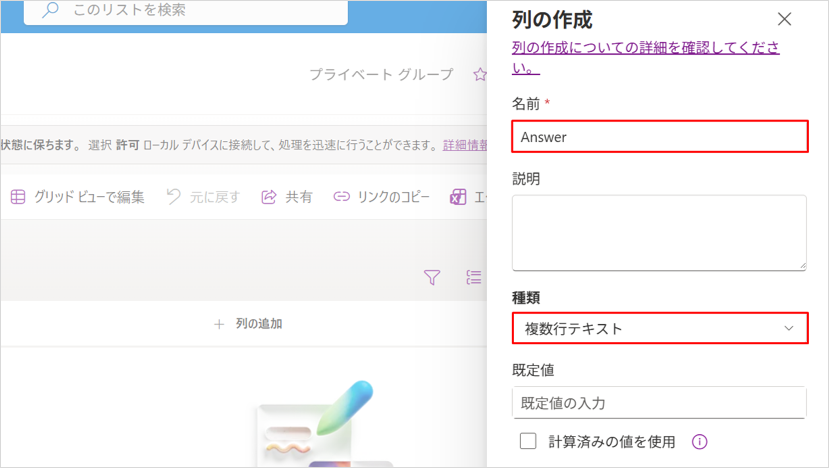
回答(複数行テキスト列): 名前を「回答」にして作成します。
注意!
最初に列を作る際は「回答」などの日本語ではなく、一度 [Answer] などの英字で作ることを強く推奨します(後のJSON設定が楽になります)。
作成後に表示名を「回答」に戻せばOKです。
カテゴリ(選択肢列): 必要に応じて「IT」「総務」などの選択肢を追加します。
デザインを激変させる「JSONサンプル」
リストが完成したら、いよいよデザインを整えます。
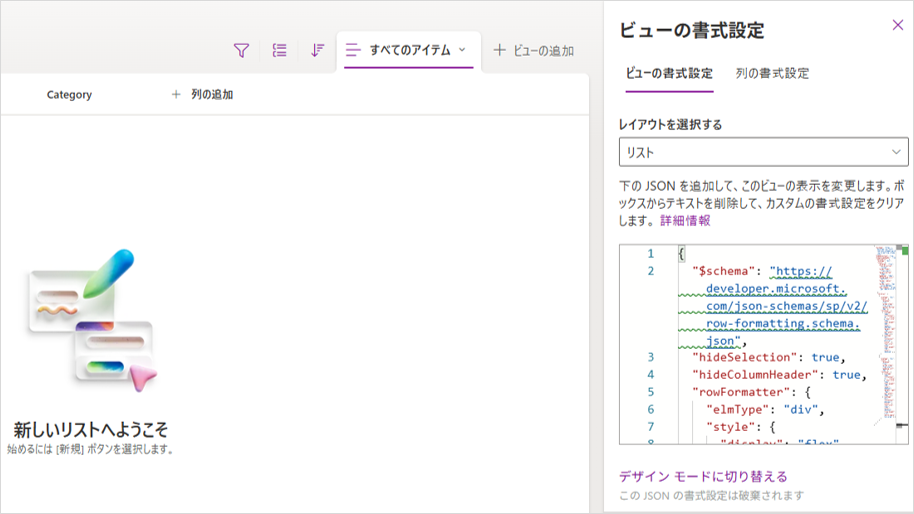
リスト右上の「すべてのアイテム」>「現在のビューの書式設定」をクリックし、下部の「詳細モード」に以下のコードを貼り付けてください。
コピペで使える!モダンFAQ用JSON
【事前確認】 以下のコード内の
[$Answer]の部分は、ご自身で作成した「回答」列の内部名に合わせて書き換えてください。 ※日本語で列を作った場合は[$_x56de__x7b54_]のような複雑な名前に自動変換されています。
JSON
{
  "$schema": "https://developer.microsoft.com/json-schemas/sp/v2/row-formatting.schema.json",
  "hideSelection": true,
  "hideColumnHeader": true,
  "rowFormatter": {
    "elmType": "div",
    "style": {
      "display": "flex",
      "flex-direction": "column",
      "align-items": "flex-start",
      "margin-bottom": "12px",
      "padding": "16px",
      "background-color": "#ffffff",
      "border-radius": "4px",
      "border-left": "4px solid #0078d4",
      "box-shadow": "0 1px 3px rgba(0,0,0,0.1)"
    },
    "children": [
      {
        "elmType": "div",
        "style": { "display": "flex", "align-items": "flex-start", "margin-bottom": "8px" },
        "children": [
          { "elmType": "span", "txtContent": "Q.", "style": { "font-size": "15px", "font-weight": "800", "color": "#0078d4", "margin-right": "8px", "min-width": "20px" } },
          { "elmType": "div", "txtContent": "[$Title]", "style": { "font-size": "14px", "font-weight": "700", "color": "#323130" } }
        ]
      },
      {
        "elmType": "div",
        "style": { "display": "flex", "align-items": "flex-start", "padding-left": "4px" },
        "children": [
          { "elmType": "span", "txtContent": "A.", "style": { "font-size": "15px", "font-weight": "700", "color": "#605e5c", "margin-right": "8px", "min-width": "20px" } },
          { "elmType": "div", "txtContent": "[$Answer]", "style": { "font-size": "13px", "color": "#444444", "line-height": "1.6", "white-space": "pre-wrap" } }
        ]
      }
    ]
  }
}
運用をスムーズにする「内部名」の確認コツ
「sharepoint faq 作り方」において、最大の壁は「内部名」です。
JSONを貼っても回答が表示されない場合、この名前が間違っています。
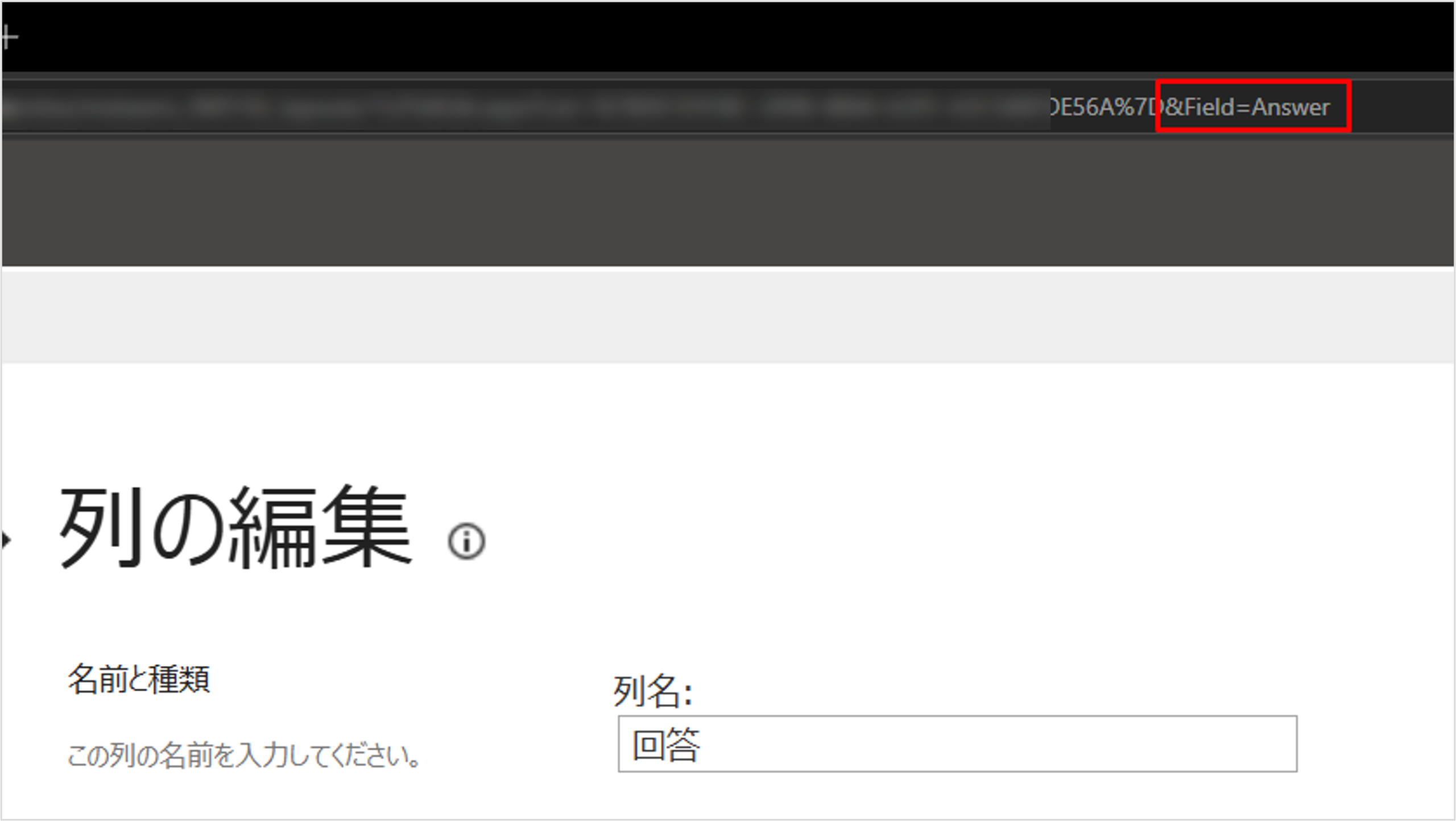
- 内部名の確認方法:
「リストの設定」から列名(回答)をクリックしてください。
ブラウザのURLの末尾が&Field=Answerとなっていれば、内部名はAnswerです。
ここが複雑な記号になっている場合は、その記号をそのままJSON内の[$ ]に入れれば解決します。
日々のトラブル、まずこの一冊で解決しませんか?
- JSONを貼ったらエラーが出て表示が消えた!
- 権限設定が複雑で他部署に更新を任せられない
SharePointのカスタマイズは強力な反面、一歩間違えると修正に時間がかかる「沼」にハマりやすいのも事実です。
もし、あなたがそんな日々のトラブル対応に追われ、本来の業務に集中できずにいるなら、まずこの一冊を手元に置いてみてはいかがでしょうか。
Microsoft 365支援のプロが、現場で実際に寄せられるよくある質問と解決策を厳選してまとめた「トラブルシューティング大全」をご用意しました。
▼資料ダウンロードはこちら
『社内からの「これどうやるの?」を9割削減する Microsoft 365 トラブルシューティング大全』

よくある質問(FAQ)
- QFAQページに検索窓を付けることはできますか?
- A
はい、リストWebパーツを使えば標準で付いてきます。
ページ編集画面で「リスト」Webパーツを配置する際、上部のツールバーを有効にしておけば、ユーザーはそこからキーワード検索を行えます。
- Q複数のカテゴリ(ITと総務など)を一つの質問に設定できますか?
- A
「選択肢」列の設定で「複数選択」を許可すれば可能です。
ただし、あまり複雑にしすぎると管理が煩雑になるため、最初は「主な担当部署」を1つだけ選ぶシンプルな運用から始めるのがコツです
- QJSONでデザインを変えると、データの追加がしにくくなりませんか?
- A
全く影響ありません。
「書式設定」はあくまで見た目(ビュー)を変えるだけです。
データの追加はこれまで通り「グリッドビューでの編集」や「新規ボタン」からExcel感覚で行えます。
まとめ:SharePoint FAQは「仕組み」で解決する

SharePoint標準の機能では物足りない、かといって外部アプリを導入するほどでもない。
そんな時に「リスト × JSON」は、低コストで最高の結果を出せる唯一の選択肢です。
「誰でも更新できて、見た目もプロ並み」。
そんなFAQコーナーをぜひあなたのサイトでも実現してみてください。
問い合わせ対応が劇的に減り、チーム全員が本来のクリエイティブな仕事に集中できるようになるはずです。
他社の成功事例から、活用のヒントを得ませんか?
今回はFAQの作り方を解説しましたが、Microsoft 365には、他にもPower AutomateやTeamsを組み合わせた、驚くような社内ポータル活用術が数多く存在します。
「他の会社は、SharePointをどのように使い倒して成果を出しているのだろう?」 そんな疑問をお持ちでしたら、ぜひ弊社の「Microsoft 365 導入事例集」をご覧ください。
▼[Microsoft 365 導入事例集をダウンロードする]


Microsoft 365に関するご相談やお悩みがございましたら、ぜひ株式会社WITHWITまでお気軽にお問い合わせください。
数あるクラウドサービスの中でMicrosoft 365 に特化してきたからこそ導入前から導入後の定着に至るまで、幅広いご相談に対応いたします。
