- 取引先のTeamsにゲストとして招待されたけれど、テナントを切り替えないとメッセージが見られなくて不便……
- 別部署の人とこのプロジェクトの件だけ話したいのに、わざわざ新しいチームを作るのは大げさすぎる
社外のパートナーや社内の別部門とプロジェクトを進める際、Teamsの「チーム」や「チャネル」をどう分けるべきか、悩んだ経験はありませんか?
これまで、外部の人とやり取りするには「ゲスト招待」が一般的でしたが、通知を見逃しやすかったり、画面右上でアカウント(テナント)を切り替える手間がかかったりするのが難点でした。
それを劇的に解決するのが、Teamsの新しい連携方式である「共有チャネル(Shared Channels)」です。
今回は、Teams 共有チャネルとは一体どんな機能なのか、従来の「プライベートチャネル」と何が違うのか、そして具体的な活用方法について解説します。
Teams 共有チャネルとは? 簡単に言うと…
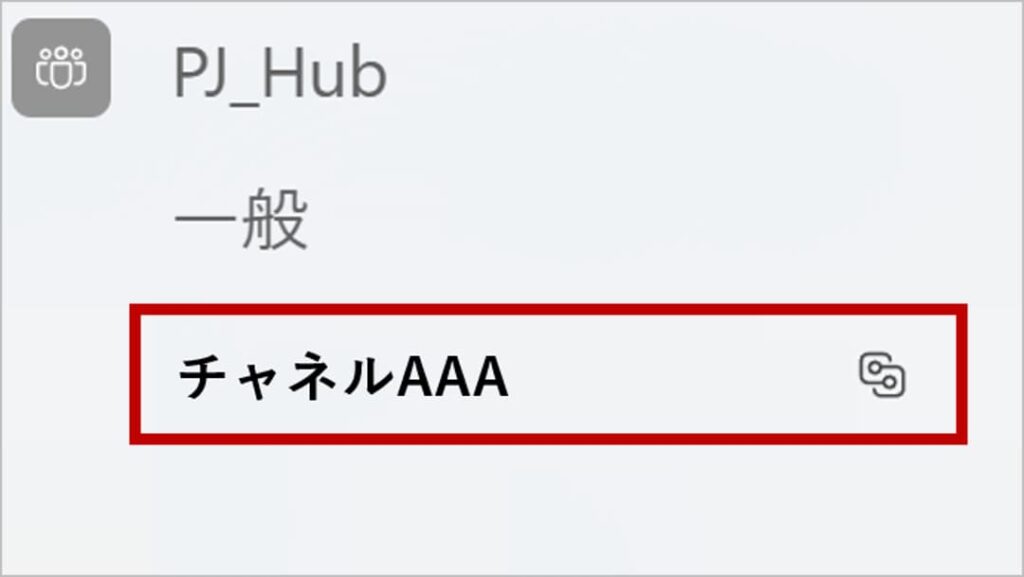
共有チャネルとは、「特定のチャネルだけを、そのチームに所属していない人(社内の別部署の人や、社外の別会社の人)に共有できる機能」です。
共有チャネルのアイコンには、鎖のような「リンクマーク(🔗)」が付くのが特徴です。
最大のメリット:「テナントの切り替え」が不要になる!
これまでの「ゲスト招待」では、A社の人がB社のTeamsに参加する場合、画面右上で「A社環境」から「B社環境」へとシステムを切り替える必要がありました。
切り替えている間は、自社のチャットが見られなくなってしまいます。
しかし、共有チャネルを使えば、相手のチャネルが「自分の普段使っているTeamsの画面内」に直接表示されます。
切り替えの手間が一切なくなり、自社のチャットと社外のプロジェクトを全く同じ感覚で同時に進行できるようになる、非常に画期的な機能です。
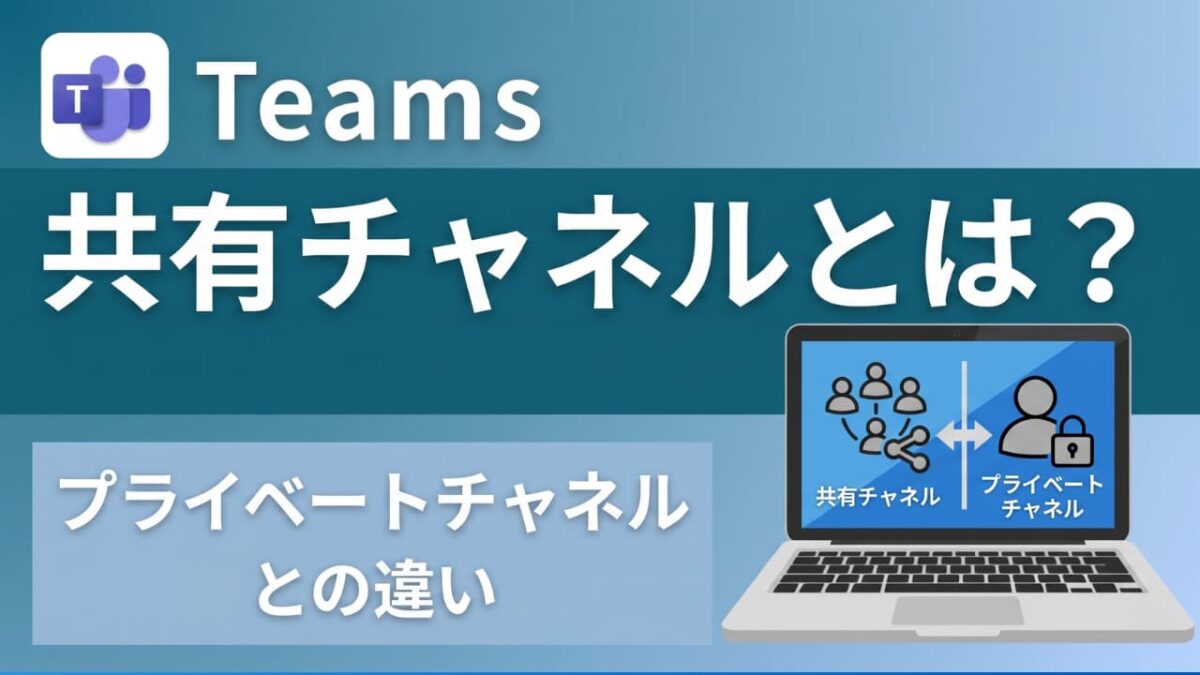
「共有チャネル」と「プライベートチャネル」の違い
Teamsには、今回紹介する「共有チャネル」のほかに、鍵マークが付いた「プライベートチャネル」があります。
この2つは名前が似ていますが、用途が全く異なります。
結論から言うと、「誰を呼べるか」が決定的な違いです。
| チャネルの種類 | アイコン | 参加できる人(誰を呼べるか) | 主な用途 |
| 標準チャネル | なし | そのチームのメンバー全員 | チーム全体のオープンな情報共有 |
| プライベートチャネル | 鍵(🔒) | そのチームのメンバーの一部だけ | チーム内の役員やマネージャーだけのクローズドな会話 |
| 共有チャネル | リンク(🔗) | チーム外の人や社外の人もOK | 別部署や社外パートナーとのプロジェクト連携 |
- プライベートチャネル: 大きな箱(チーム)の中に、「関係者以外立ち入り禁止の小部屋」を作るイメージ。箱の外にいる人は呼べません。
- 共有チャネル: 大きな箱(チーム)の側面に、「外の人とやり取りするための専用窓口」を作るイメージ。相手を箱の中(チーム全体)に入れることなく、その窓口だけで会話ができます。
Teams 共有チャネルの具体的な活用シーン
では、具体的にどのような場面で共有チャネルを活用すべきでしょうか。
活用例1:社外の協力会社との共同プロジェクト
A社の開発チームと、B社のデザインチームで協業する場合。
A社のチーム内に共有チャネルを作り、B社のデザイナーを招待します。
B社の人は自社のTeams画面を開いたままA社のチャネルに書き込めるため、レスポンスが圧倒的に早くなり、お互いのチャット見逃しを防げます。
活用例2:社内の「別部門」との一時的な連携
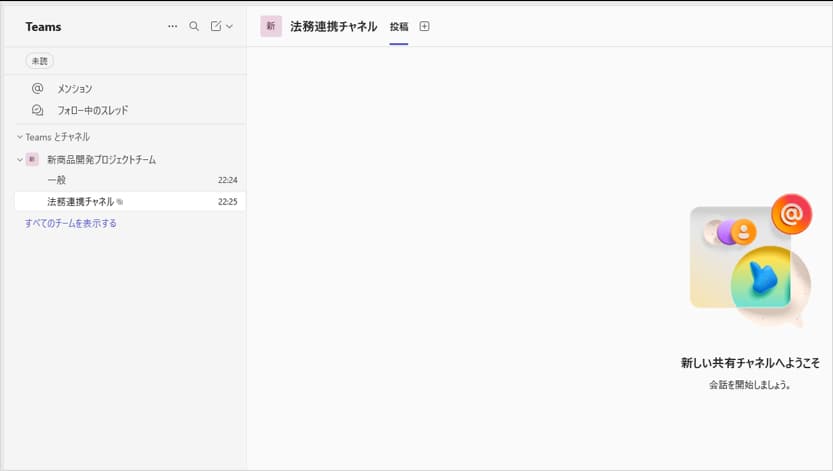
営業部のチーム内で「新商品の法務チェック」を行いたい場合。
営業部のチームに法務部の担当者を招待すると、関係ない営業の話題まで法務部に見えてしまいます。
かといって「新商品プロジェクト用」という新しいチームをわざわざ作ると、チームが乱立してしまいます。
ここで共有チャネルを使えば、法務担当者を「そのチャネルだけ」に呼ぶことができ、情報がすっきりと整理されます。
導入時の注意点(管理者の設定が必要です)
非常に便利な共有チャネルですが、「社外の人(別テナント)」と繋がるためには、大きなハードルが1つあります。
それは、自社と相手企業のお互いのIT管理者が、Microsoft Entra ID(旧 Azure AD)の管理画面で「B2B 直接接続(クロステナントアクセス設定)」という許可設定を事前に行う必要がある点です。
「今日からすぐに別の会社と共有チャネルを作ろう!」と思っても、ユーザー側だけの操作ではエラーになってしまいます。
社外と共有チャネルを使いたい場合は、まず自社の情報システム部門に相談し、相手企業との接続許可を依頼してください。
(※社内の別部署とのやり取りであれば、特別な設定なしですぐに利用可能です。)
日々のトラブル、まずこの一冊で解決しませんか?
- 共有チャネルが作れない!
- 社外の人を招待しようとするとエラーが出る
Teamsの外部連携機能は、セキュリティと利便性のバランスが難しく、管理者の設定(ポリシーやEntra IDの設定)によって挙動が大きく変わるため、現場でのトラブル解決に時間がかかりがちです。
もし、あなたがそんな日々の問い合わせ対応に追われ、本来の業務に集中できずにいるなら、まずこの一冊を手元に置いてみてはいかがでしょうか。
Microsoft 365支援のプロが、現場で実際に寄せられるよくある質問と解決策を厳選してまとめた「トラブルシューティング大全」をご用意しました。
▼資料ダウンロードはこちら
『社内からの「これどうやるの?」を9割削減する Microsoft 365 トラブルシューティング大全』

よくある質問(FAQ)
- Q共有チャネルの中でWeb会議はできますか?
- A
はい、可能です。
共有チャネル内でも「今すぐ会議」を開始したり、チャネル会議をスケジュールしたりすることができます。
参加者は通常のチームメンバーと同じように会議に参加できます。
- Q共有チャネルに保存したファイルはどこに行きますか?
- A
チャネルを作成した側のSharePointに保存されます。
例えば、自社で作った共有チャネルに社外の人を招待した場合、ファイルの保存先は自社のSharePoint(専用のサイトが裏側で自動作成されます)になります。
社外の人はそこへアクセスして共同編集を行います。
- Qすでに作ってある「標準チャネル」を「共有チャネル」に変更できますか?
- A
いいえ、後から変更することはできません。
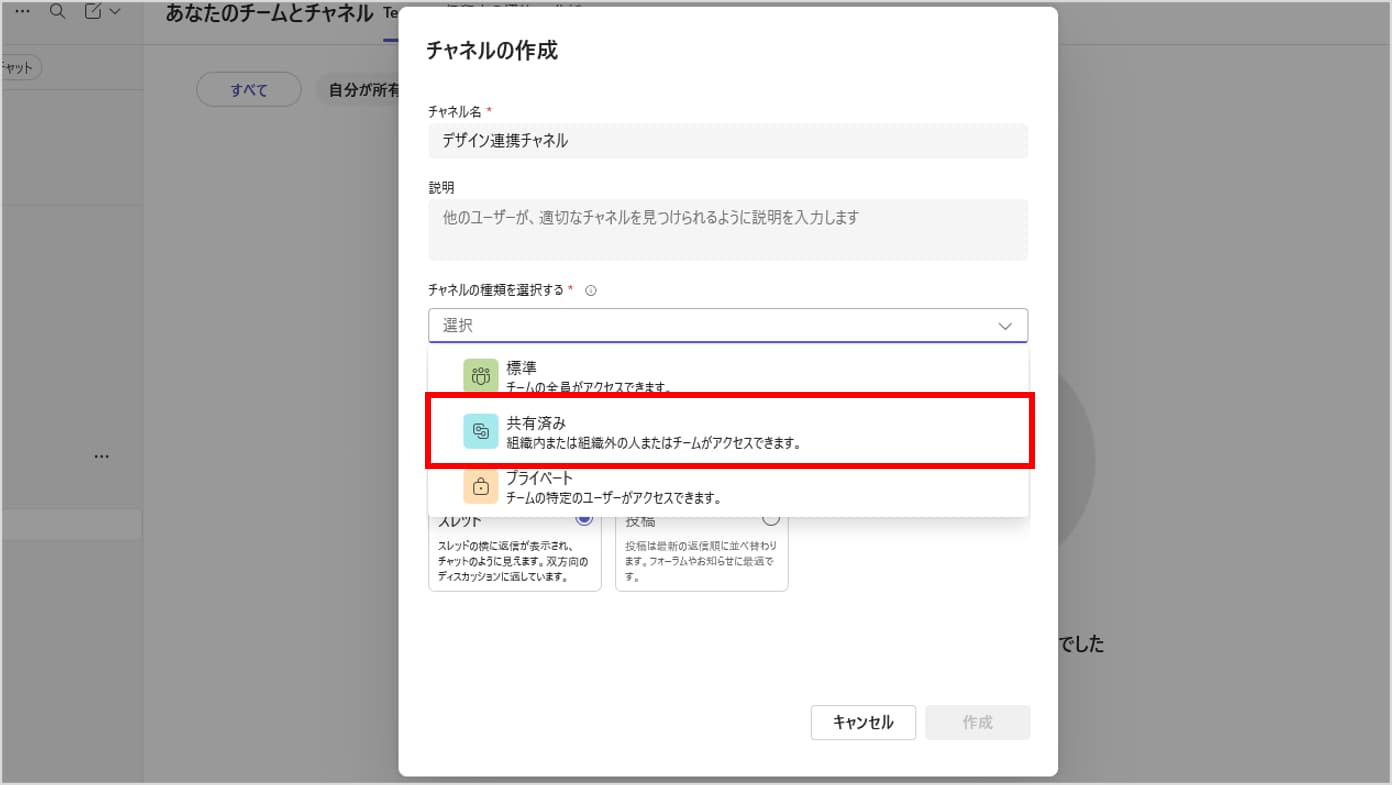
チャネルの種類(標準・プライベート・共有)は、新しくチャネルを作成する時にしか選べません。
種類を変えたい場合は、新しく作り直す必要があります。
まとめ

Teams 共有チャネルとは、「テナントの切り替え不要で、チーム外の人とスムーズにやり取りできるチャネル」です。
- プライベートチャネル: チーム内の特定メンバーだけが見る(クローズド)
- 共有チャネル: チーム外・社外の人をそのチャネルだけに招待する(オープン・連携)
社外パートナーとのやり取りが多い企業にとって、共有チャネルは業務スピードを劇的に上げるポテンシャルを持っています。チームの乱立やゲスト切り替えの煩わしさに悩んでいる方は、ぜひIT部門と連携して導入を検討してみてください。
他社の成功事例から、活用のヒントを得ませんか?
今回はTeamsの共有チャネルについて解説しましたが、Microsoft 365には、他にもSharePointやPower Automateを活用した、企業間連携や業務効率化のテクニックが数多く存在します。
「他の会社は、Microsoft 365をどのように活用して、成果を出しているのだろう?」 そんな疑問をお持ちでしたら、ぜひ弊社の「Microsoft 365 導入事例集」をご覧ください。
様々な業種・規模の企業様が、どのように課題を解決したか、具体的な事例を多数ご紹介しています。
▼[Microsoft 365 導入事例集をダウンロードする]


Microsoft 365に関するご相談やお悩みがございましたら、ぜひ株式会社WITHWITまでお気軽にお問い合わせください。
数あるクラウドサービスの中でMicrosoft 365 に特化してきたからこそ導入前から導入後の定着に至るまで、幅広いご相談に対応いたします。