- SharePointのファイルを取引先に送りたいけど、セキュリティが心配で共有できていない
- 外部共有のリンクを送ったら、相手から『開けない』と言われてしまった
- 誰でもアクセスできるリンクと、特定の人だけのリンクはどう使い分ければいいの?
SharePointを使ったファイルの外部共有は、PPAPに代わるセキュアな方法として多くの企業が採用しています。
しかし「設定が難しそう」「セキュリティリスクが怖い」という理由で活用できていないケースも多くあります。
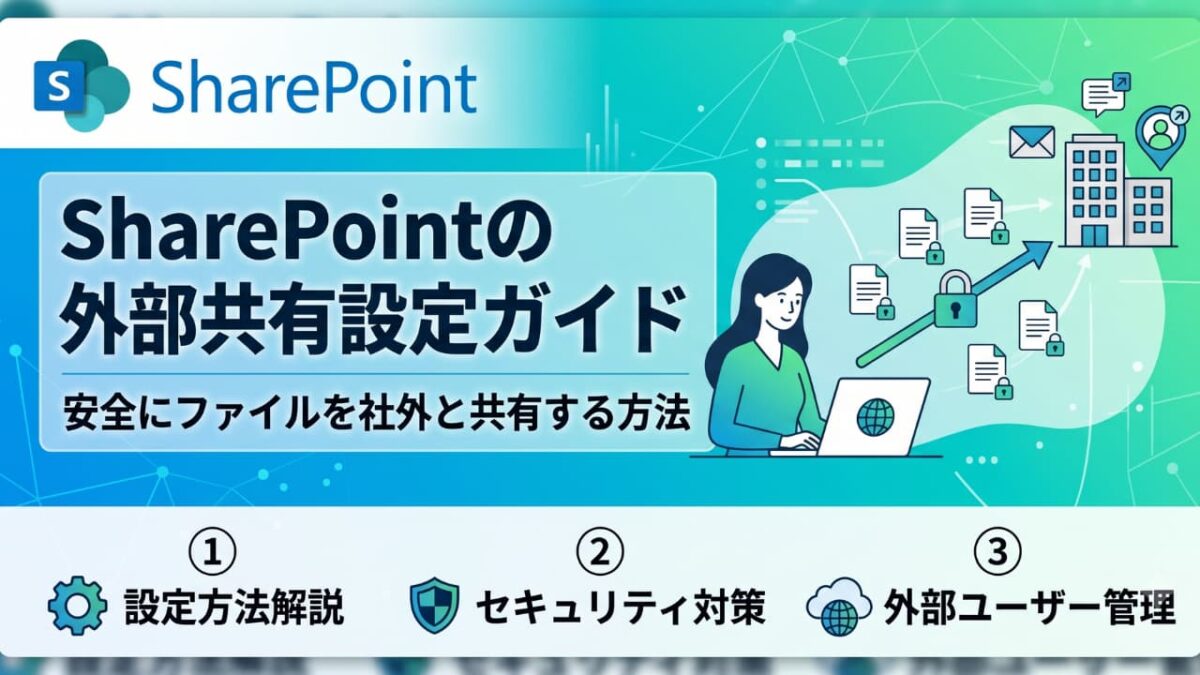
この記事では、SharePointの外部共有設定を安全に行うための手順と注意点を解説します。
この記事でわかること
- SharePointの外部共有の種類と違い
- 管理者向けの外部共有設定手順
- ファイル共有リンクの発行方法と使い分け
- 安全に運用するためのベストプラクティス
この記事を読めば、PPAPに頼らず安全にファイルを社外と共有できるようになります。
SharePointの外部共有とは
SharePointの外部共有とは、自社のMicrosoft 365テナント外のユーザーとファイルやフォルダを共有できる機能のことです。
共有方法は大きく2種類あります。
| 共有の種類 | 概要 | セキュリティレベル |
|---|---|---|
| リンクを知っている全員 | URLを知っていれば誰でもアクセス可能。サインイン不要 | 低(URLが漏れると誰でも閲覧可) |
| 特定のユーザー(メールアドレス指定) | 指定したメールアドレスのみアクセス可能。サインインが必要 | 高(サインイン認証あり) |
| 組織内のユーザーのみ | 社内ユーザーのみアクセス可能。外部共有なし | 最高(外部に出ない) |
社外との共有では原則「特定のユーザー」指定を使い、不特定多数への「リンクを知っている全員」は社外共有では使わないことが推奨されます。
外部共有を使う前に管理者が行う設定
SharePointの外部共有は、管理者が事前に有効化する必要があります。
設定手順(管理者向け):
Microsoft 365管理センター(admin.microsoft.com)にサインイン
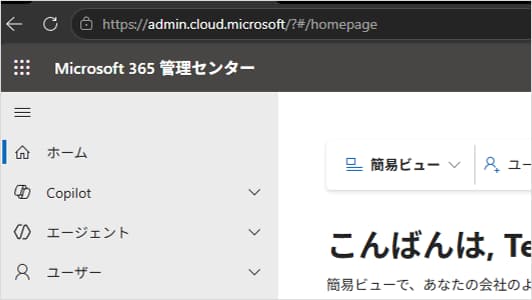
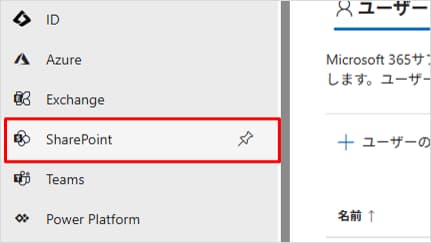
「SharePoint管理センター」を開く(左メニューの「管理センター」→「SharePoint」)
「ポリシー」→「共有」を選択
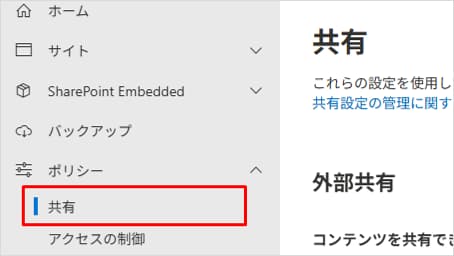
外部共有レベルは以下から選択できます。
- すべてのユーザー:サインイン不要のリンク共有を許可
- 新規および既存のゲスト:認証済みゲストのみ許可
- 既存のゲストのみ:すでにEntra IDに登録されたゲストのみ
- 自組織内のユーザーのみ:外部共有を禁止
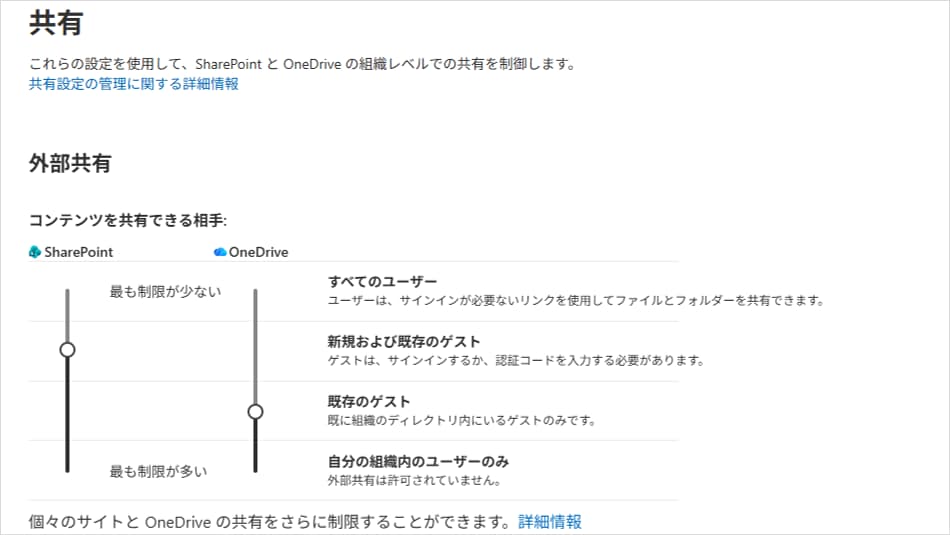
中小企業では「新規および既存のゲスト」が推奨されることが多いです。
ファイル・フォルダを外部ユーザーと共有する手順
管理者の設定が完了したら、一般ユーザーが以下の手順でファイルを共有できます。
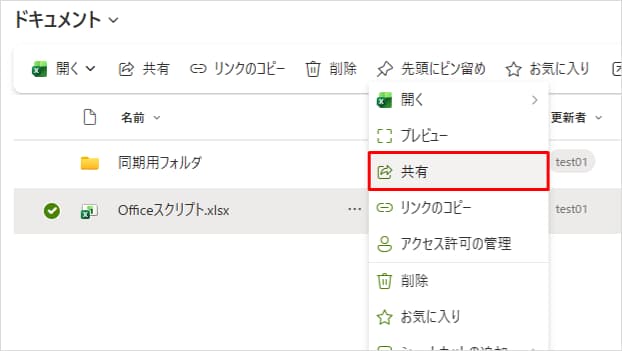
Step 1: 共有したいファイルを右クリック
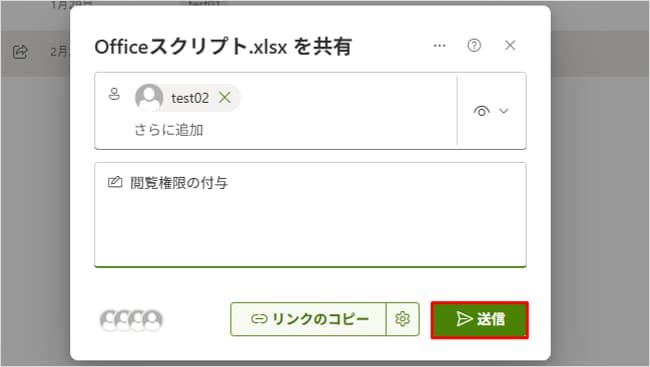
SharePoint上でファイルを選択し、「共有」ボタンまたは右クリックメニューの「共有」をクリックします。
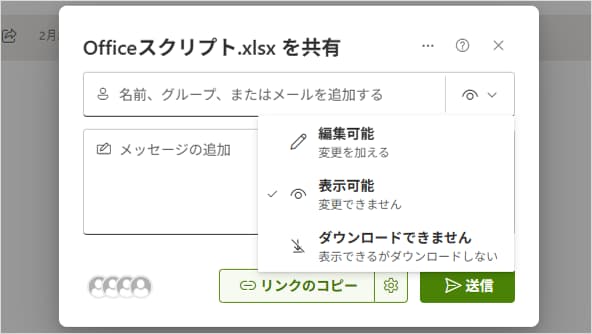
Step 2: 共有先とアクセス権を設定する
「リンクの送信」画面が開きます。
上部のリンク種別(「特定のユーザー」を選択)と、権限(「表示のみ」または「編集可能」)を設定します。
Step 3: メールアドレスを入力して送信
招待したい相手のメールアドレスを入力し、必要に応じてメッセージを添えて「送信」をクリックします。
相手に共有通知メールが届き、サインイン後にファイルにアクセスできます。
外部共有リンクのセキュリティ強化
より安全に運用するための設定を紹介します。
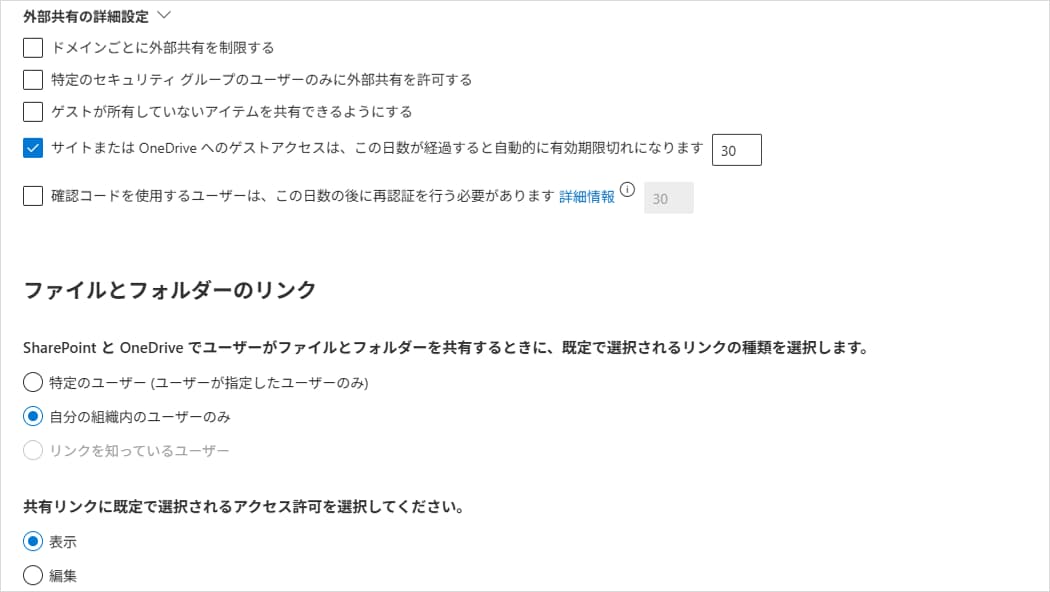
有効期限の設定
共有リンクに有効期限(例:30日)を設定することで、期限後は自動的にアクセスできなくなります。
SharePoint管理センターの「共有」設定から「匿名リンクの有効期限」を設定できます。
パスワード保護
リンクにパスワードを設定することで、URLが漏れてもパスワードなしではアクセスできなくなります。
アクセス権限を「表示のみ」に限定
ファイルを見せるだけでよい場合は「表示のみ」権限にすることで、ダウンロードや編集を防止できます。
日々のトラブル、まずこの一冊で解決しませんか?
「外部共有のリンクが開けない」「誤って全員に公開してしまった」など、SharePointの外部共有トラブルは多岐にわたります。
もし、あなたがそんな日々の問い合わせ対応に追われ、本来の業務に集中できずにいるなら、まずこの一冊を手元に置いてみてはいかがでしょうか。
Microsoft 365支援のプロが、現場で実際に寄せられるよくある質問と解決策を厳選してまとめた「トラブルシューティング大全」をご用意しました。
▼資料ダウンロードはこちら
『社内からの「これどうやるの?」を9割削減する Microsoft 365 トラブルシューティング大全』

よくある質問
- Q外部共有リンクを送ったら「アクセスできない」と言われました。
- A
相手がMicrosoftアカウントでサインインしていない可能性があります。
「特定のユーザー」指定で共有した場合はサインインが必要です。
相手にMicrosoftアカウント(無料)の作成を案内するか、管理者の設定によっては「サインイン不要」リンクへの変更も検討してください。
- Q外部共有を特定のドメインに限定できますか?
- A
はい。
SharePoint管理センターの「共有」設定で、許可するドメイン・ブロックするドメインのリストを設定できます。
特定の取引先ドメインのみ共有を許可する運用が可能です。
- Q誰がどのファイルをいつ共有したか確認できますか?
- A
はい。
Microsoft 365コンプライアンスセンターの監査ログから、共有操作の履歴を確認できます。
また、SharePointの各サイトの「サイト使用状況」からも共有状況を確認できます。
- QPPAPの代わりにSharePoint外部共有を使う場合の注意点は?
- A
SharePoint外部共有は、パスワード付きZIPより安全性が高くおすすめです。
注意点として、相手がMicrosoftアカウントを持っていない場合は作成が必要なこと、共有リンクの有効期限を設定して使い捨てにすること、「表示のみ」権限でダウンロードを制限することが挙げられます。
- QOneDriveで共有するのとSharePointで共有するのは何が違いますか?
- A
機能的な違いはほとんどありませんが、OneDriveで共有した場合はそのユーザーが退職するとリンクが無効になるリスクがあります。
組織として管理するファイルはSharePointで共有することをおすすめします。
まとめ

- SharePointの外部共有は「特定のユーザー(メールアドレス指定)」を基本とする
- 管理者がSharePoint管理センターで外部共有レベルを事前設定する必要がある
- 有効期限・パスワード・閲覧専用権限の設定でセキュリティを強化できる
- PPAPの代替として安全・効率的にファイルを社外と共有できる
- 共有操作は監査ログで追跡でき、コンプライアンス対応も可能
SharePointの外部共有を正しく活用することで、セキュリティを保ちながらファイル共有の効率が大幅に向上します。
まず管理者設定を確認し、社内ルールとともに展開してみましょう。
他社の成功事例から、活用のヒントを得ませんか?
「PPAPからSharePoint共有へ移行した企業の事例を知りたい」そんな疑問をお持ちでしたら、ぜひ弊社の「Microsoft 365 導入事例集」をご覧ください。
様々な業種・規模の企業様が、どのように課題を解決したか、具体的な事例を多数ご紹介しています。
▼[Microsoft 365 導入事例集をダウンロードする]


Microsoft 365に関するご相談やお悩みがございましたら、ぜひ株式会社WITHWITまでお気軽にお問い合わせください。
数あるクラウドサービスの中でMicrosoft 365 に特化してきたからこそ導入前から導入後の定着に至るまで、幅広いご相談に対応いたします。