
社内ポータルで公式マニュアルや社内規程、申請書のテンプレートなどを管理する際、「作成途中のファイルを誤って公開してしまった」「上司のチェックを通さずにファイルが更新されてしまった」といったトラブルが起きることはありませんか?
SharePointでファイルを安全に運用・管理するためには、「承認されたドキュメントだけを一般社員に公開する」仕組みが不可欠です。
実は、SharePointのドキュメントライブラリには、わざわざ複雑なワークフローを組まなくても、標準機能だけでこれを実現できる「コンテンツの承認」という便利な機能が備わっています。
今回は、「SharePoint ドキュメントライブラリ 承認」について調べているサイト管理者の皆様に向けて、標準の承認機能を有効にする手順と、実際の運用の流れを分かりやすく解説します。
- Power Automate不要!SharePoint標準の「コンテンツの承認」機能のメリット
- 5分で完了!ドキュメントライブラリで承認を必須にする設定手順
- 「承認待ち」のファイルを一般ユーザーに見せないための閲覧制限テクニック
1. SharePoint標準の「コンテンツの承認」機能とは?
SharePointの「コンテンツの承認」とは、「特定のドキュメントライブラリに保存・更新されたファイルは、承認者が許可するまで一般ユーザーには公開されない(下書き状態になる)」という機能です。
この機能を利用する最大のメリットは、Power Automateなどで複雑な承認ワークフローを構築しなくても、ライブラリの設定をポチポチと変更するだけで即座に導入できる点にあります。
ファイルのステータス管理
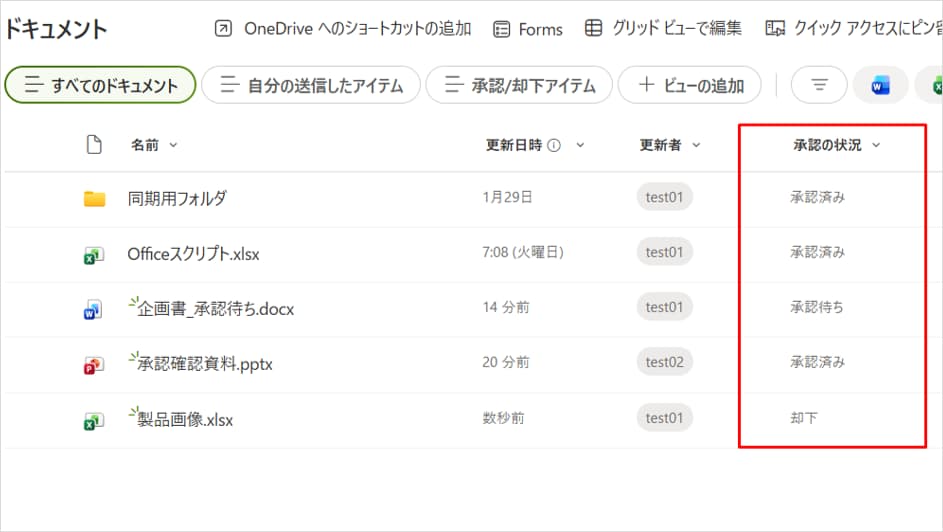
承認機能をオンにすると、ファイルごとに以下のような「承認状態(ステータス)」が自動で割り当てられます。
| ステータス | 状態の説明 |
| 承認済み (Approved) | 承認者に許可された状態。ライブラリへの閲覧権限があるすべてのユーザーが閲覧可能。 |
| 承認待ち (Pending) | ファイルが新規作成・更新され、承認者のチェックを待っている状態。 |
| 下書き (Draft) | 作成中の状態。または承認者に「却下(Rejected)」され、修正を待っている状態。 |
2. 【設定手順】ドキュメントライブラリで承認を有効にする
それでは、特定のドキュメントライブラリ(例:「社内規程フォルダ」など)で承認機能を有効にする手順を解説します。
設定の手順
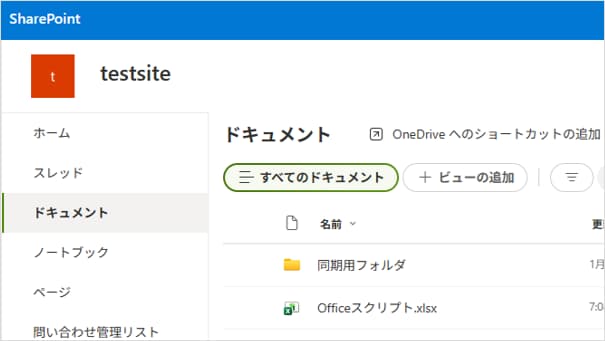
承認を導入したいSharePointの「ドキュメントライブラリ」を開きます。
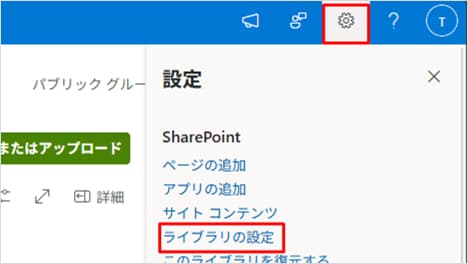
画面右上にある 「設定(歯車マーク)」 > 「ライブラリの設定」 をクリックします。
詳細設定メニューから 「その他のライブラリ設定」 をクリックします。
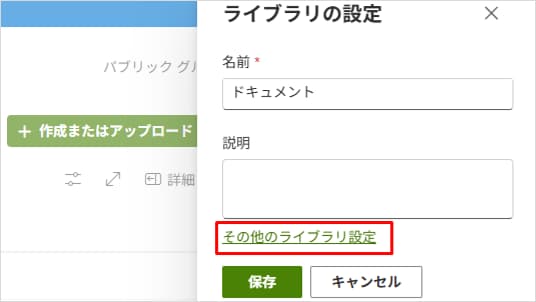
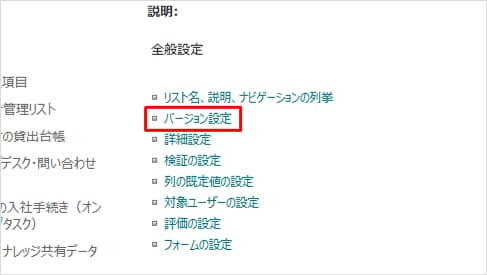
設定画面が開いたら、全般設定の中にある 「バージョン設定」 をクリックします。
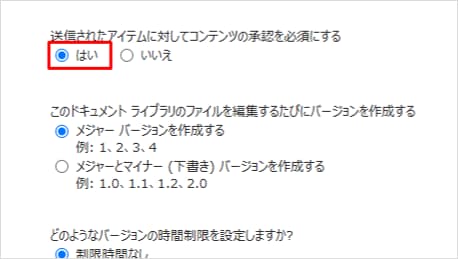
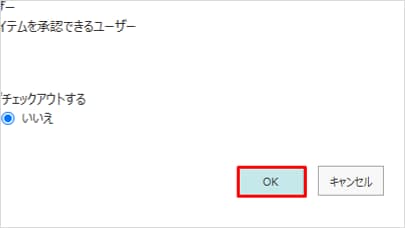
「送信されたアイテムに対してコンテンツの承認を必須にするか?」 という項目で 「はい」 を選択します。
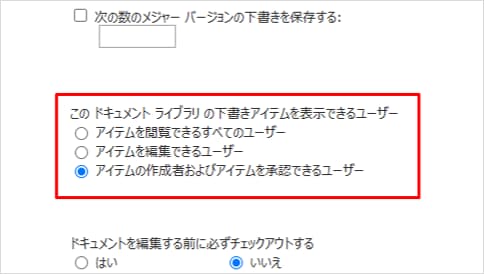
(推奨設定)その少し下にある「下書きアイテムのセキュリティ」で、「アイテムを編集できるユーザーと、コンテンツの承認権限を持つユーザー」 を選択します。
これにより、承認される前のファイルを一般ユーザーから隠すことができます。
画面最下部の 「OK」 をクリックして保存します。
これで設定は完了です。
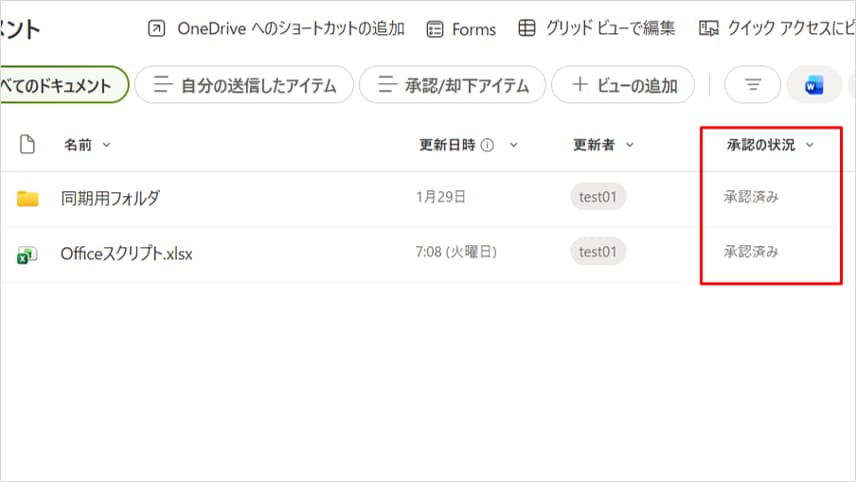
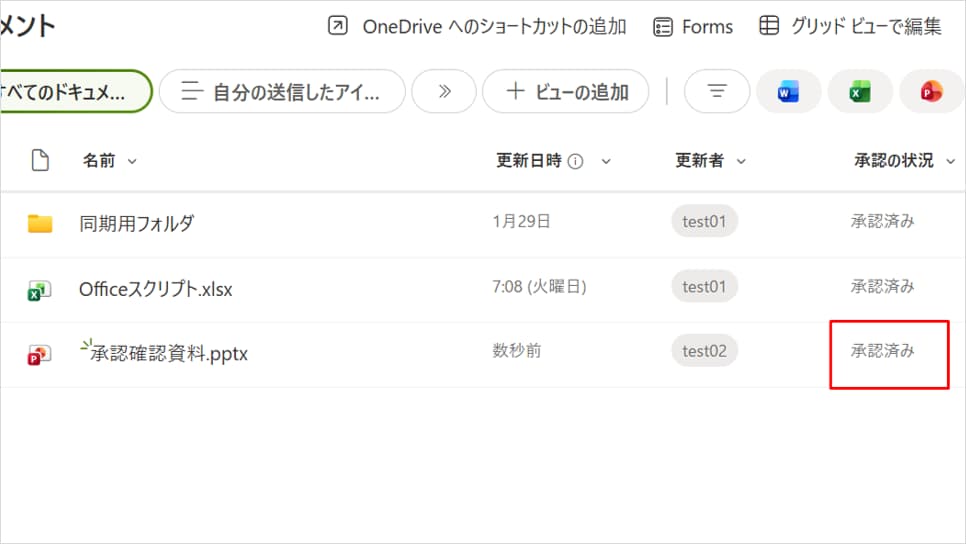
ライブラリの列一覧に、自動的に「承認状況」という列が追加されます。
3. 実際の承認運用の流れ(ユーザー&承認者視点)
設定が完了すると、日々のドキュメント管理は以下のような流れに変わります。
① 担当者がファイルをアップロード・更新する
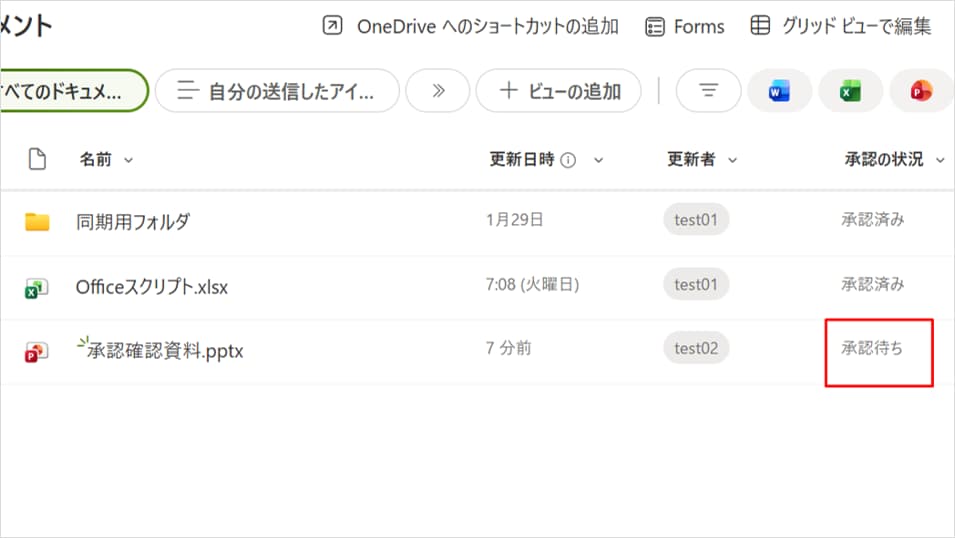
担当者がファイルを新しく入れたり、既存のファイルを書き換えたりすると、自動的にステータスが 「承認待ち」 になります。
この時点では、まだ一般の閲覧ユーザーには古いバージョンの(またはファイル自体が)見えない状態に保護されています。
② 承認者がファイルを確認し、ステータスを変更する
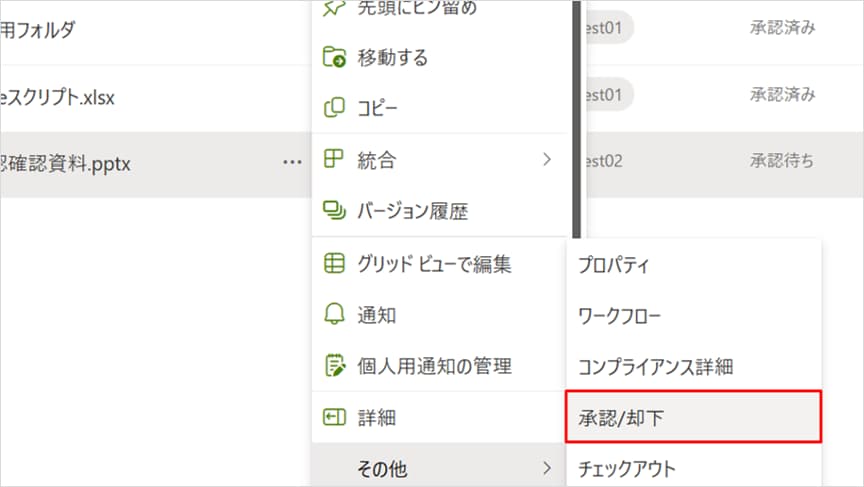
ライブラリの「編集」または「デザイン」以上の権限を持つ承認者は、該当のファイルの「…(アクションの表示)」から 「詳細」 または 「承認/却下」 を選択します。
内容に問題がなければ「承認」を、修正が必要なら「却下」を選び、必要に応じてコメント(修正指示など)を記入して保存します。
③ 全員に公開される
「承認」ボタンが押された瞬間に、ステータスが「承認済み」となり、社内のメンバー全員が最新のファイルを閲覧・ダウンロードできるようになります。
日々のトラブル、まずこの一冊で解決しませんか?
- 承認ボタンを押したのに一般ユーザーに反映されない
- ファイルのバージョンが勝手に増えてしまい管理がややこしい
SharePointの権限管理やバージョン設定は、組み合わせによって挙動が複雑になりやすく、現場でのトラブルシューティングに時間がかかりがちです。
もし、あなたがそんな日々の問い合わせ対応に追われ、本来の業務に集中できずにいるなら、まずこの一冊を手元に置いてみてはいかがでしょうか。
Microsoft 365支援のプロが、現場で実際に寄せられるよくある質問と解決策を厳選してまとめた「トラブルシューティング大全」をご用意しました。
▼資料ダウンロードはこちら
『社内からの「これどうやるの?」を9割削減する Microsoft 365 トラブルシューティング大全』

よくある質問(FAQ)
- Q承認された時に、TeamsやOutlookに自動で通知を飛ばせますか?
- A
標準機能だけでは通知は飛びませんが、簡単に自動化できます。
今回ご紹介した標準機能は、SharePoint内でステータスを管理するのみです。
「承認待ちになったら上司にTeamsで通知したい」「承認されたら担当者にメールしたい」という場合は、SharePoint画面上部の「自動化」>「Power Automate」から、用意されているテンプレートを使って数分で通知フローを作成可能です。
- Q承認者は誰になりますか?特定の個人を指定できますか?
- A
そのライブラリの「編集権限」または「デザイン権限」を持つ全員が承認者になります
標準機能の場合、「A部長を指定する」といったピンポイントの割り当てはできません。
そのライブラリを管理・編集できる権限グループに属している人であれば、誰でも「承認/却下」の操作が可能です。
もし特定のルート(A課長→B部長など)で順に承認させたい場合は、Power Automateでカスタムの承認ワークフローを作成する必要があります
- Q「承認待ち」のファイルを他の人が編集することはできますか?
- A
編集権限を持っているユーザー同士であれば可能です。
ただし、複数人で同時に上書きすると内容が混乱するため、編集する際は「チェックアウト(ファイルをロックする機能)」を併用することをおすすめします。
まとめ:SharePointの標準機能で「誤公開リスク」をゼロに

社内の重要文書を管理する上で、SharePointドキュメントライブラリの「コンテンツの承認」機能は非常に強力な防護壁になります。
- Power Automateの知識がなくても、5分で設定できる
- 承認されるまで一般社員には「下書き(または過去バージョン)」しか見えない
- 「承認済み」のログがシステムに残るため、コンプライアンス面でも安心
まずは、「公開前に必ずチェックを入れたい」という特定のフォルダから、この承認機能を試してみてはいかがでしょうか。
仕組みでエラーを防ぐことで、管理者の確認漏れや、現場の誤操作による情報流出リスクを劇的に減らすことができます。
他社の成功事例から、活用のヒントを得ませんか?
今回はSharePointの承認機能について解説しましたが、Microsoft 365には、他にもSharePointリストやPower Automateを活用した、本格的な電子決裁システムや業務自動化のテクニックが数多く存在します。
「他の会社は、Microsoft 365をどのように活用して、ペーパーレス化や業務効率化を進めているのだろう?」 そんな疑問をお持ちでしたら、ぜひ弊社の「Microsoft 365 導入事例集」をご覧ください。


Microsoft 365に関するご相談やお悩みがございましたら、ぜひ株式会社WITHWITまでお気軽にお問い合わせください。
数あるクラウドサービスの中でMicrosoft 365 に特化してきたからこそ導入前から導入後の定着に至るまで、幅広いご相談に対応いたします。
