

- Copilot って便利そうだけど、何を入力すればいいかわからない…
- とりあえず使ってみたけど、思い通りの回答が返ってこない
- もっとうまく活用できている人のプロンプトを参考にしたい
Microsoft 365 Copilot を導入したものの、「結局どう使えばいいの?」と感じているビジネスパーソンは少なくありません。
Copilot の性能を引き出すカギは、何を・どう伝えるか、つまり「プロンプト(指示文)」の書き方にあります。
この記事でわかること
- Microsoft 365 Copilot のプロンプトとは何か
- すぐに使えるビジネス向けプロンプト集(Teams・Outlook・Word・Excel・PowerPoint)
- 効果的なプロンプトを書くための3つのコツ
- 用途別プロンプトのカスタマイズ方法
この記事では、業務ですぐに使えるプロンプトを厳選してご紹介します。
コピーしてそのまま使えるものばかりなので、ぜひ手元に置いてご活用ください。
Copilot のプロンプトとは?
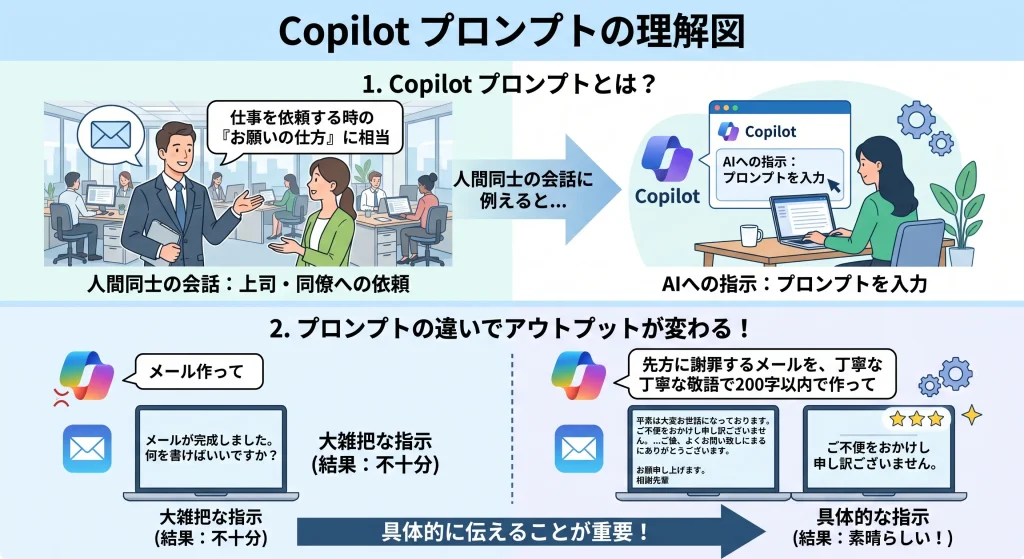
Copilot のプロンプトとは、AI に対して行う「指示文」のことです。
人間同士の会話で言えば、上司や同僚に仕事を依頼するときの「お願いの仕方」に相当します。
同じ「メール作って」という依頼でも、「先方に謝罪するメールを、丁寧な敬語で200字以内で作って」と伝えるほうが、はるかに使えるアウトプットが返ってきます。
プロンプトの精度が、Copilot の出力品質を大きく左右します。
アプリ別プロンプト集
Teams Copilot:会議・チャット編

Teams の Copilot は、会議の要約やチャットの整理に特に効果を発揮します。
会議要約・議事録
この会議で決定した事項と、各担当者のアクションアイテムを箇条書きでまとめてください。会議の内容を、参加していない人に共有するための3行サマリーにしてください。この会議で出た懸念点や未解決の課題をリストアップしてください。
チャットスレッド整理
このスレッドで合意した内容と、まだ結論が出ていない点を整理してください。昨日からのチャットで、自分への依頼事項だけ抽出してください。
Outlook Copilot:メール編

メール作成の時間を大幅に短縮できます。
メール作成
〇〇株式会社の△△様に、来週の打ち合わせ日程を3候補提示してアポイントを打診するメールを、丁寧な敬語で書いてください。以下の要点をもとに、社内向けの報告メールを400字程度で作成してください:[要点を箇条書き]このメールへの返信として、「承諾するが日程は再調整したい」という内容を、失礼のない言葉で書いてください。
メール要約・整理
このメールスレッドの経緯を3行でまとめ、私が対応すべきことを教えてください。このメールの添付資料の要点を箇条書きで教えてください。
Word Copilot:文書作成編
長文ドキュメントの作成や編集に役立ちます。
文書作成・編集
以下の箇条書きをもとに、社外向けの提案書の本文(600字程度)を作成してください:[箇条書き]この文章をより簡潔に、読みやすく書き直してください。この文書全体をチェックして、誤字・脱字・表現のゆれを指摘してください。
要約・分析
この文書の要点を5つ以内の箇条書きでまとめてください。この契約書で、注意すべき条項や特殊な条件を抜き出してください。
Excel Copilot:データ分析編
データの読み解きや集計を効率化します。
データ分析・整理
このデータで、売上が前月比10%以上増加した項目を抽出して強調表示してください。この表のデータを使って、月別売上推移の折れ線グラフを作成してください。このリストで重複している行を見つけて教えてください。
数式・集計
部署ごとの合計金額を自動集計するための数式を教えてください。このデータから、上位5件を自動で抽出して別シートに転記する方法を教えてください。
PowerPoint Copilot:資料作成編
スライド作成の時間を大幅に削減できます。
スライド生成・編集
以下のアウトラインをもとに、10枚構成のプレゼンテーション資料を作成してください:[アウトライン]このスライドの文章を、もっと短くインパクトのある表現に書き直してください。このプレゼンの各スライドに、発表者ノートを追加してください。
デザイン・構成改善
このスライドのデザインを、よりプロフェッショナルな印象になるよう改善案を提案してください。この資料の流れを見て、論理的に整合性が取れているか確認してください。
効果的なプロンプトを書く3つのコツ
コツ1:「誰に・何を・どのように」を明記する
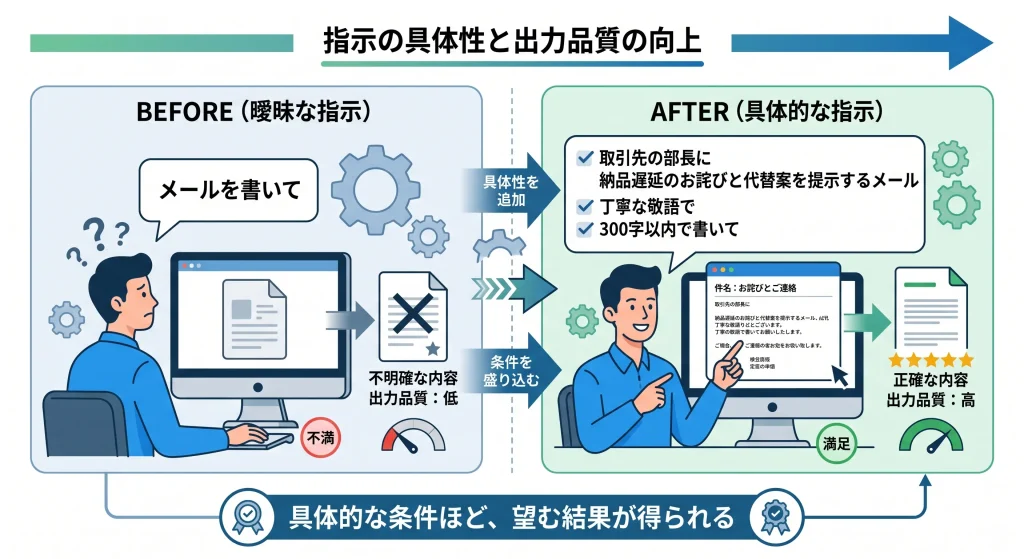
曖昧な指示より、具体的な条件を盛り込むほど出力品質が上がります。
Before(曖昧): メールを書いて
After(具体的): 取引先の部長に、納品遅延のお詫びと代替案を提示するメールを、丁寧な敬語で300字以内で書いて
コツ2:出力形式を指定する
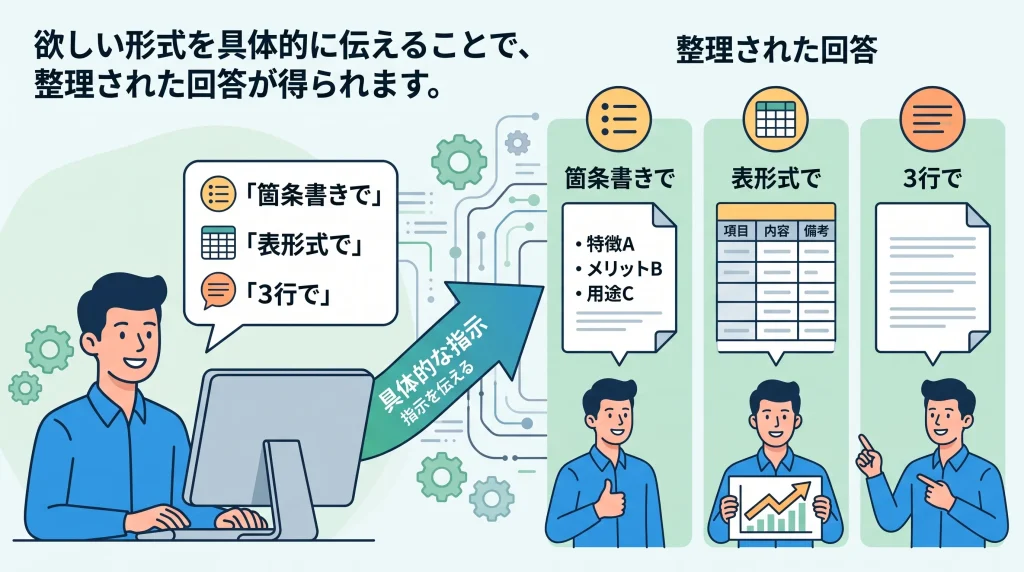
「箇条書きで」「表形式で」「3行で」など、欲しい形式を伝えると整理された回答が得られます。
コツ3:一度で完璧を求めない
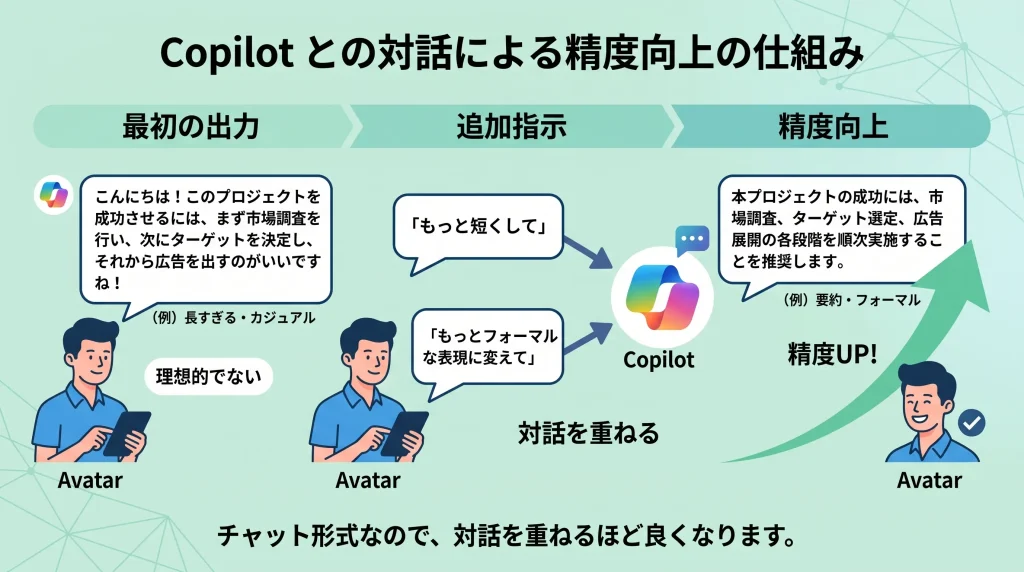
最初の出力が理想でなくても、「もっと短くして」「もっとフォーマルな表現に変えて」と追加指示することで精度を高められます。
Copilot との対話はチャット形式なので、対話を重ねるほど良くなります。
日々のトラブル、まずこの一冊で解決しませんか?
「Copilot の使い方がわからない」「どんな場面で使えばいいの?」という社内からの問い合わせに、毎回答えるのは大変ですよね。
もし、あなたがそんな日々の問い合わせ対応に追われ、本来の業務に集中できずにいるなら、まずこの一冊を手元に置いてみてはいかがでしょうか。
Microsoft 365支援のプロが、現場で実際に寄せられるよくある質問と解決策を厳選してまとめた「トラブルシューティング大全」をご用意しました。
▼資料ダウンロードはこちら
『社内からの「これどうやるの?」を9割削減する Microsoft 365 トラブルシューティング大全』

よくある質問(FAQ)
- QCopilot のプロンプトは日本語で入力してもいいですか?
- A
はい、日本語で問題ありません。
Microsoft 365 Copilot は日本語に対応しており、日本語のプロンプトでも高精度な回答が得られます。
ビジネス文書の作成や要約も日本語で指示できます
- Qプロンプトに文字数制限はありますか?
- A
厳密な制限は公開されていませんが、非常に長い指示は一部が省略される場合があります。
長い背景情報を伝えたいときは、「以下の内容をもとに〜してください」として要点を箇条書きで渡すと効果的です。
- Q同じプロンプトを毎回入力するのが面倒です。保存する方法はありますか?
- A
Copilot Lab(Microsoft 365 ポータル上で利用可能)では、よく使うプロンプトをお気に入り登録できます。
また、チームで共有したいプロンプトは SharePoint や Teams のチャンネルに投稿しておくと再利用しやすくなります。
- QCopilot が社外秘の情報を外部に漏らす心配はありませんか?
- A
Microsoft 365 Copilot は、社内のデータを学習に使用したり、外部に送信したりしません。
入力した情報はテナント内で処理されるため、情報漏洩のリスクは従来のクラウドサービス利用と同水準です。
ただし、機密情報を扱う際は社内ポリシーを確認してください。
- QCopilot を使いこなせる社員と使えていない社員の差が出てきました。どう対策すればいいですか?
- A
この記事のプロンプト集を社内で共有するのが最も手軽な第一歩です。
加えて、活用できているメンバーに「こんな使い方をしている」と社内勉強会で発表してもらう仕組みを作ると、自然に活用の輪が広がります。
まとめ

- Copilot のプロンプトとは AI への「指示文」。具体的に書くほど出力品質が上がる
- Teams・Outlook・Word・Excel・PowerPoint それぞれに使いやすいプロンプトがある
- 「誰に・何を・どのように」「出力形式の指定」「対話で精度を上げる」の3コツを意識する
- プロンプトは一度で完璧を求めず、追加指示で磨いていく
プロンプトのコツをつかめば、Copilot は「使えない AI」から「頼れる仕事パートナー」に変わります。
まずは今日から、この記事のプロンプトを1つコピーして試してみてください。
他社の成功事例から、活用のヒントを得ませんか? 「Copilot を導入したけれど、社内への定着が進まない」とお悩みではないでしょうか。
そんな疑問をお持ちでしたら、ぜひ弊社の「Microsoft 365 導入事例集」をご覧ください。
様々な業種・規模の企業様が、どのように課題を解決したか、具体的な事例を多数ご紹介しています。
▼[Microsoft 365 導入事例集をダウンロードする]


Microsoft 365に関するご相談やお悩みがございましたら、ぜひ株式会社WITHWITまでお気軽にお問い合わせください。
数あるクラウドサービスの中でMicrosoft 365 に特化してきたからこそ導入前から導入後の定着に至るまで、幅広いご相談に対応いたします。
メタディスクリプション案: Microsoft 365 Copilot をすぐ使いこなせるプロンプト集。Teams・Outlook・Word・Excel・PowerPoint別に厳選した30のフレーズと、効果的なプロンプトを書く3つのコツをわかりやすく解説します。
