
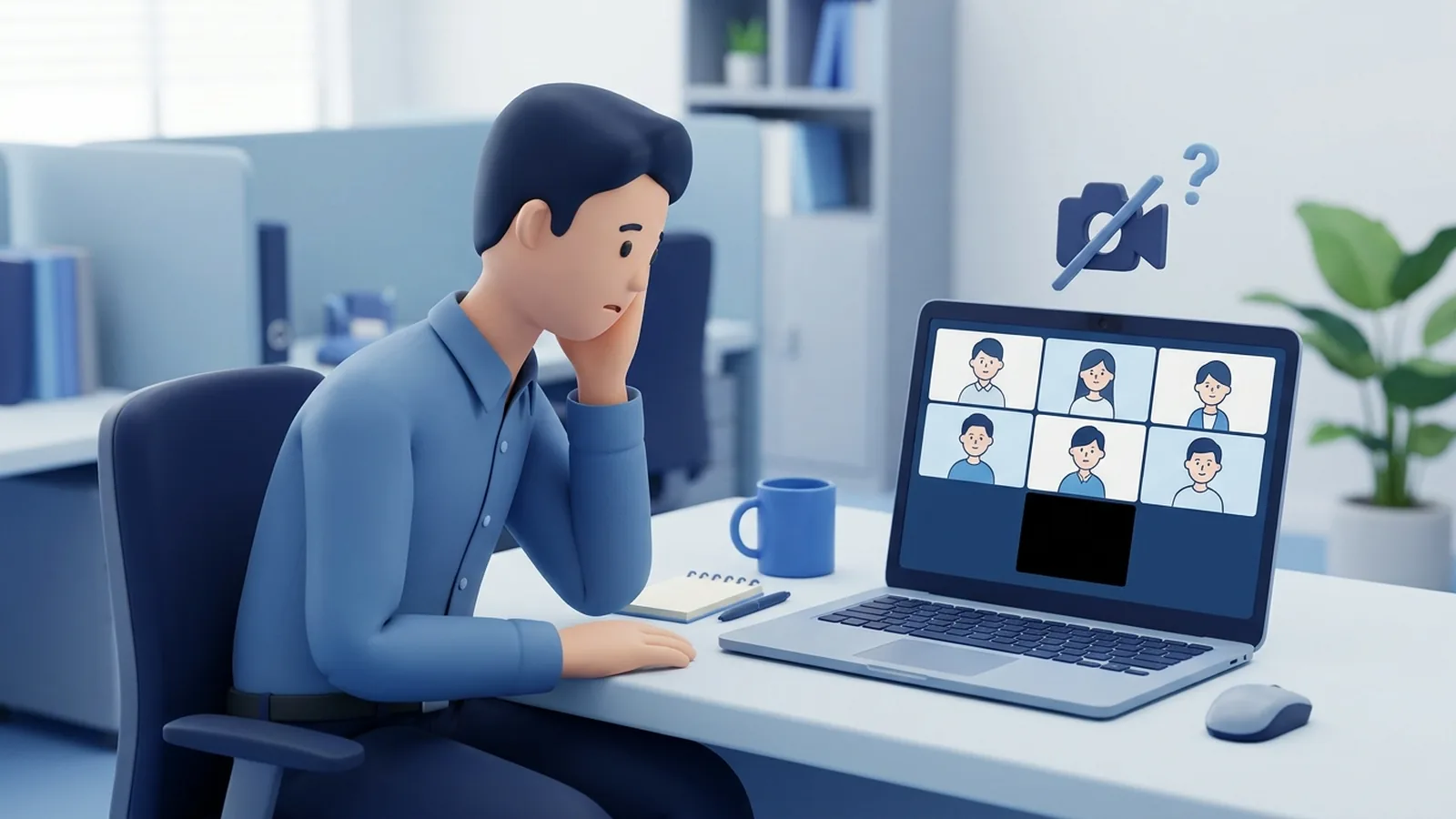
- Teams会議でカメラをオンにしたのに、自分の映像が真っ暗のまま
- カメラのボタンがグレーになっていて、押せない
- 自分の画面には映っているのに、相手には映っていないと言われた
Teamsでカメラが映らないときの原因の多くは、Teamsで選んでいるカメラが違う、パソコンやブラウザがTeamsにカメラの使用を許可していない、ほかのアプリがカメラを使っている、のどれかです。
上から順に確認すれば、多くの場合はその場で直せます。
- まず1分で確認したい4つのポイント
- Teamsのカメラ設定の場所と、カメラの選び直し方
- カメラをオンにできない・グレーアウトするときの原因と対処法
- 真っ暗・自分だけ映らない・ブラウザ版・スマホで映らないときの対処法
この記事では、Microsoft 365の導入・運用支援を行う株式会社WITHWITが、2026年11月時点の公式情報とTeamsの実際の画面をもとに、Teamsでカメラが映らないときの対処法を症状別に解説します。
まず確認したい4つのポイント
Teamsでカメラが映らないときは、まず「カメラのオン・オフ」「物理的なシャッター」「ほかのアプリ」「Teamsで選んでいるカメラ」の4つを確認します。
会議の直前でも1分ほどで確認できます。
- カメラがオフになっていないか:
会議画面の上部にあるカメラのアイコンに斜線が入っていたらオフ。Windowsでは「Ctrl+Shift+O」キーでもオン・オフを切り替えられる - カメラのシャッターやスイッチが閉じていないか:
ノートPCには、カメラを物理的に隠すシャッターや、キーボードにカメラのオン・オフのキーが付いている機種がある - ほかのアプリがカメラを使っていないか:
ZoomやWebex、Windowsの「カメラ」アプリなどが起動していると、Teamsでカメラを使えないことがある。ほかのアプリを終了してから会議に入り直す - Teamsで正しいカメラを選んでいるか:
外付けのWebカメラや、ドッキングステーションのカメラをつないでいると、Teamsが意図しないカメラを使っていることがある
4つ目の「カメラの選択」は、現場でとても多い原因です。
確認の方法を、次の章で画面付きで解説します。
原因を切り分けるには、Windowsの「カメラ」アプリで映るか試す
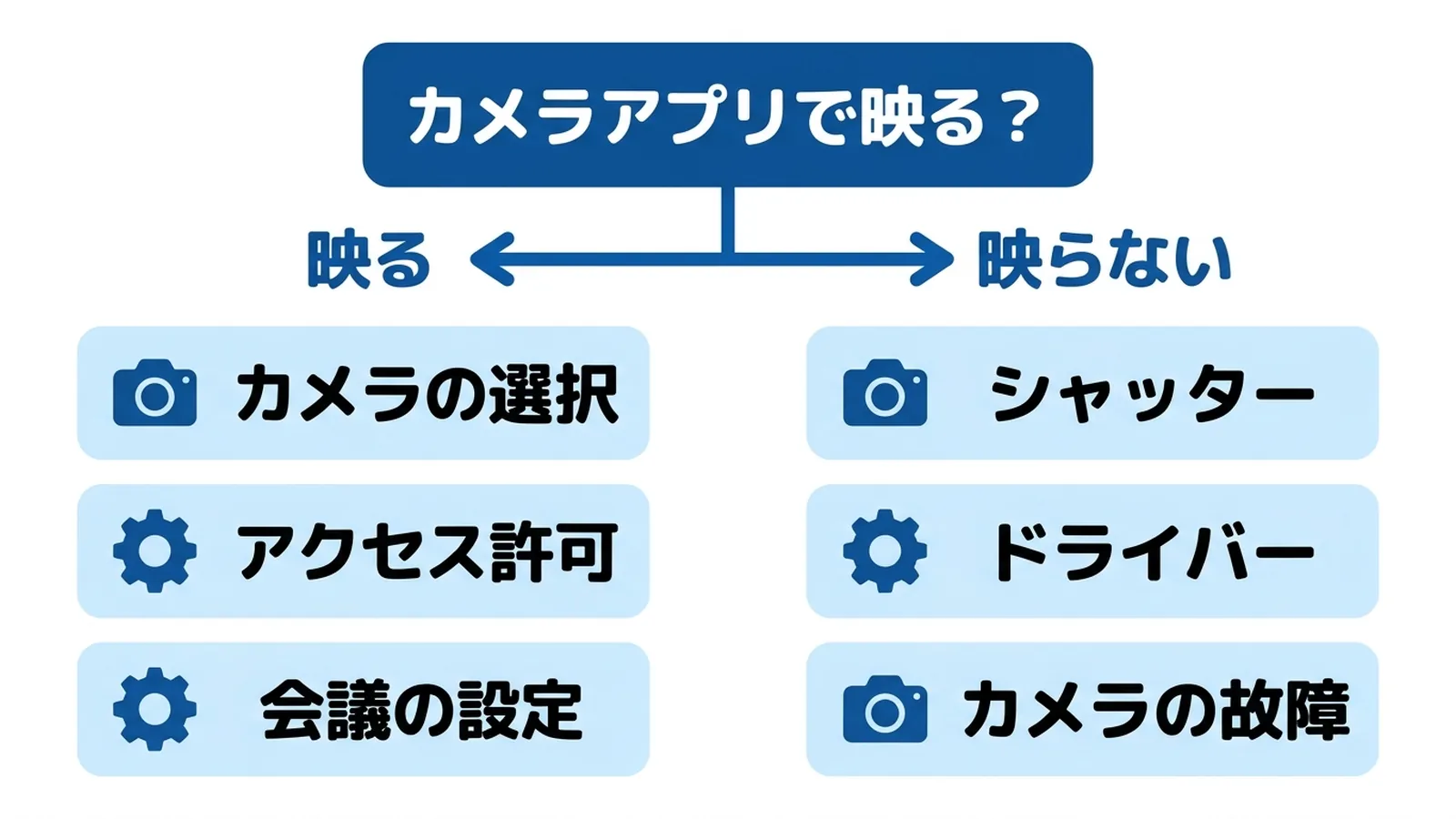
Windowsに入っている「カメラ」アプリを起動して、自分の映像が映るかを試すと、原因がTeams側かパソコン側かを切り分けられます。
カメラアプリで映るならTeamsの設定や許可の問題、カメラアプリでも映らないならカメラ本体やドライバー、Windowsの設定の問題です。
試したあとは、カメラアプリを必ず終了してください(起動したままだとTeamsでカメラを使えないことがあります)。
Teamsのカメラ設定の場所と、カメラの選び直し方
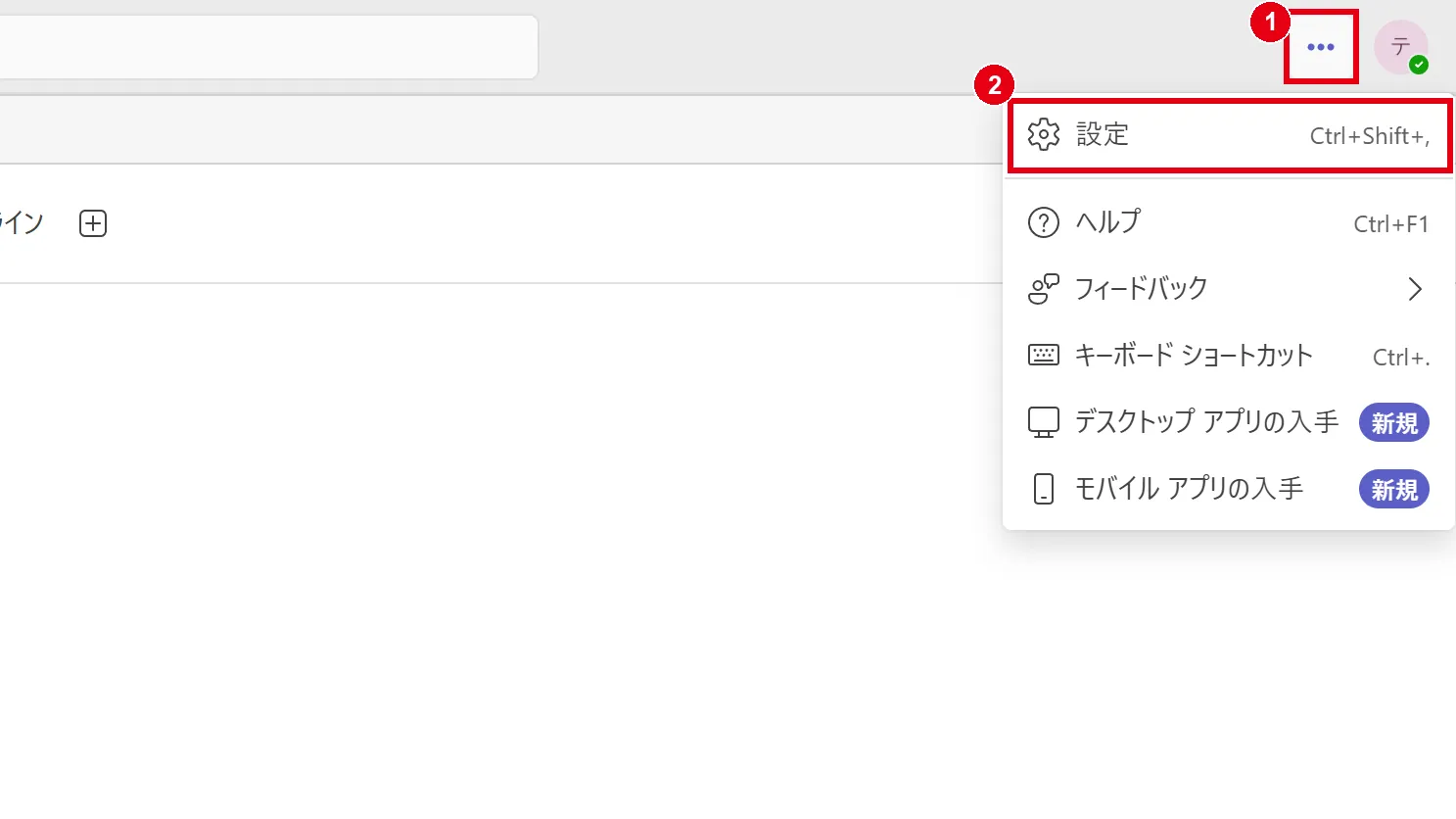
Teamsのカメラ設定は、画面右上の「…」(設定など)→「設定」→「デバイス」にあります。
ここで使うカメラを選び直すと、多くの場合は映るようになります。
手順1:「…」から「設定」を開く
Teamsの画面右上にある「…」(設定など)を選び、「設定」を開きます。
手順2:「デバイス」の「カメラ」で使うカメラを選ぶ
左側の一覧から「デバイス」を選ぶと、「ビデオの設定」に「カメラ」が表示されます。
一覧から使いたいカメラを選び直してください。
カメラを選ぶと、その下にプレビューが表示され、映像が映るかをその場でテストできます。
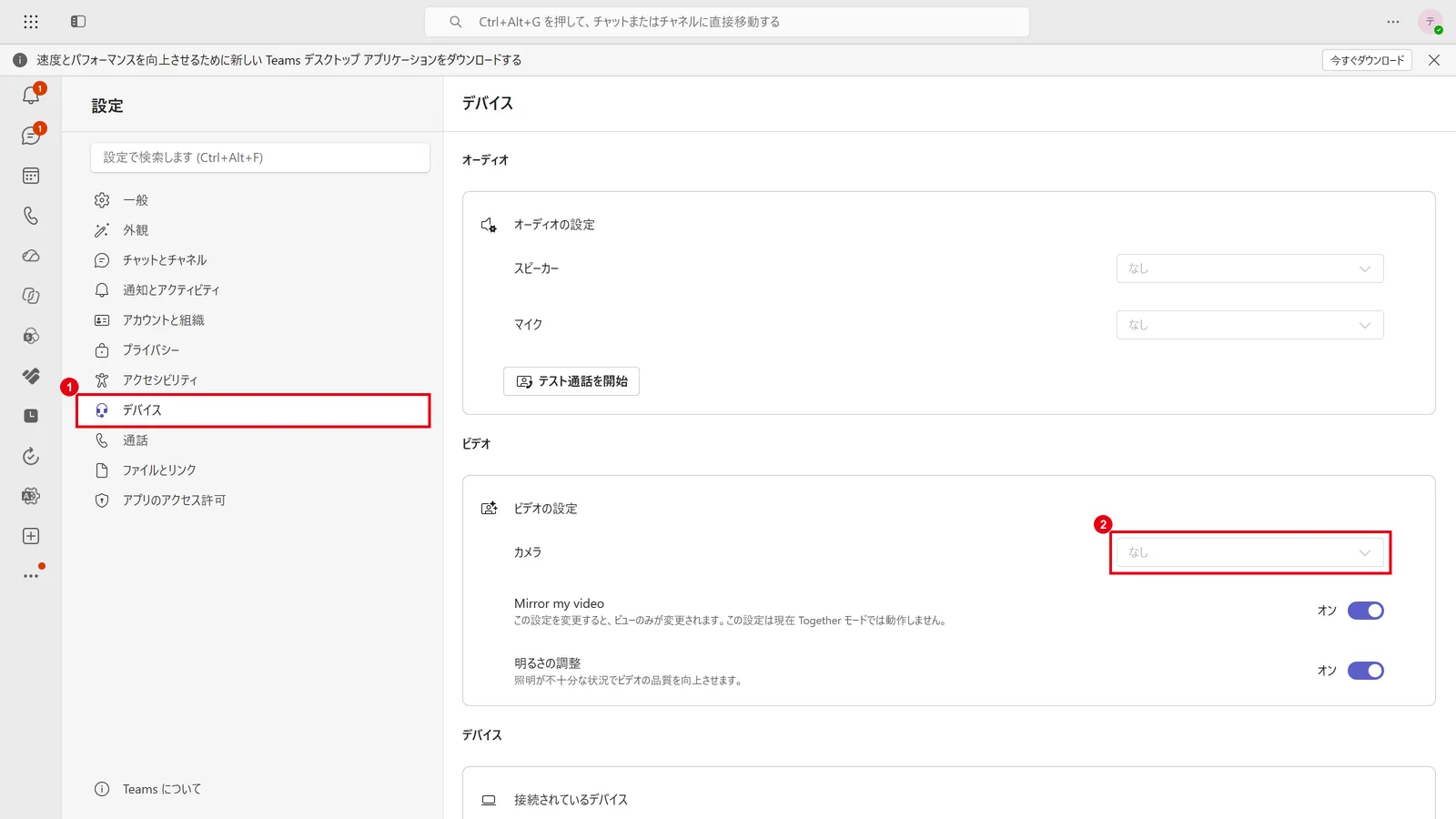
カメラの一覧に何も表示されない、または「なし」になっている場合は、パソコンがカメラを認識していないか、Teamsにカメラの使用が許可されていません。
次の章の手順で、パソコンとブラウザの許可を確認してください。
会議中・会議の前にカメラを切り替える
会議中は、会議画面の上部にある「カメラ」のアイコンの横の「∨」から、使うカメラを切り替えられます。
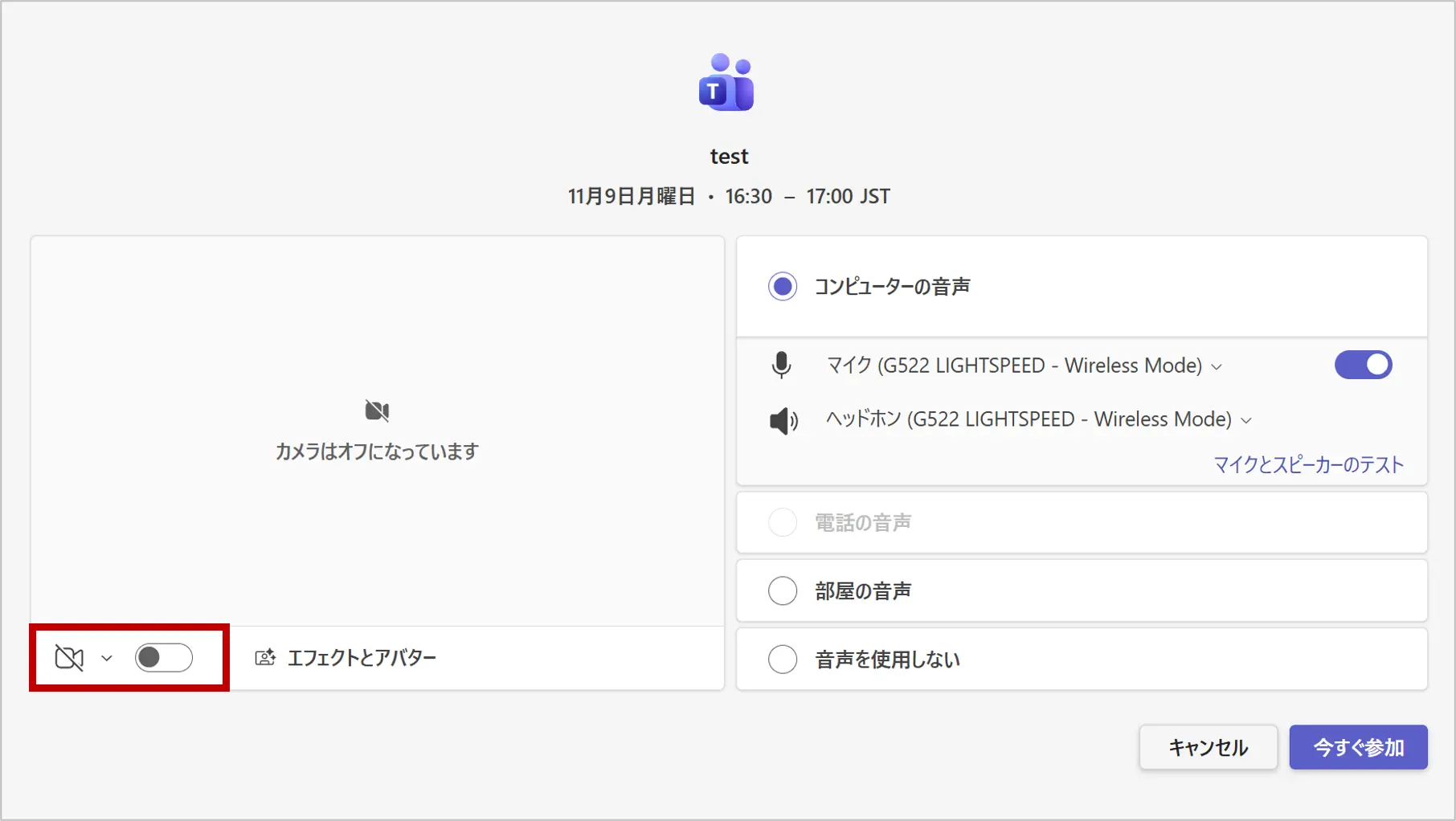
会議の参加ボタンを押したあとに表示される「参加前の画面」でも、自分の映像のプレビューを見ながらカメラを選べます。
大事な会議の前には、参加前の画面で自分が映っているかを確認してから参加すると安心です。
カメラをオンにできない・グレーアウトするときの対処法
カメラのボタンを押してもオンにならない、ボタンがグレーで押せない場合は、パソコンがTeamsにカメラの使用を許可していないか、会議や組織の設定でカメラが制限されています。
Windowsのプライバシー設定でカメラを許可する
Windowsでは、アプリがカメラを使うには、プライバシーの設定で許可が必要です。
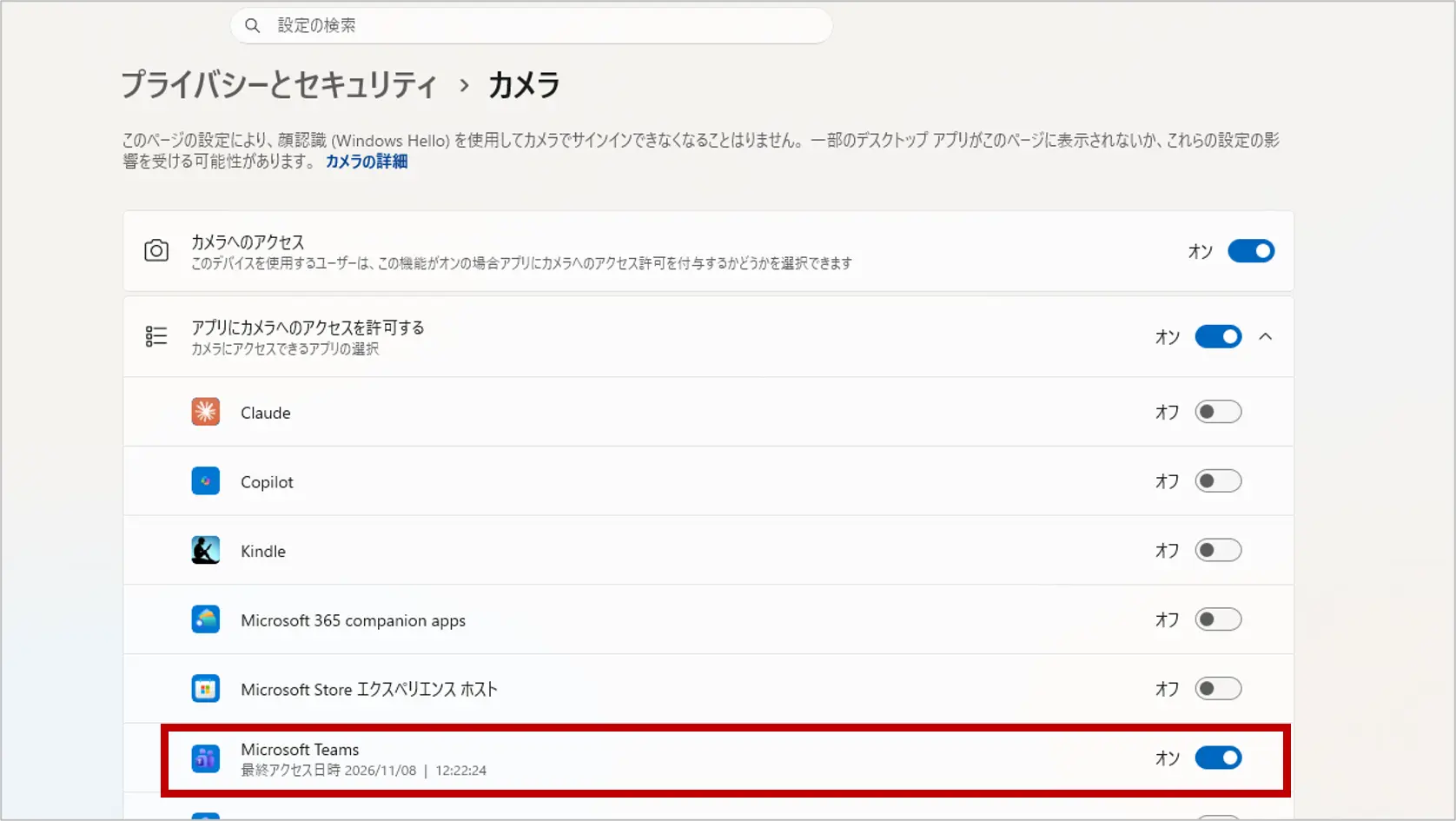
「設定」→「プライバシーとセキュリティ」→「カメラ」を開き、次の項目がオンになっているかを確認します。
- 「カメラへのアクセス」
- 「アプリにカメラへのアクセスを許可する」(一覧に「Microsoft Teams」があれば、Teamsもオン)
- 「デスクトップ アプリにカメラへのアクセスを許可する」(Teamsやブラウザを使う場合に必要)
デスクトップ アプリの許可は、アプリごとではなく一括でオン・オフする仕組みです。
会社のパソコンで「カメラへのアクセス」を変更できない場合は、管理者が制限しているため、情報システム担当者に相談してください。
設定を変えたら、Teamsを一度終了して起動し直してください。
Macでは、「システム設定」→「プライバシーとセキュリティ」→「カメラ」で、Microsoft Teamsをオンにします。
許可を変えたら、Teamsを終了して起動し直します。
会議の主催者が出席者のカメラを許可していない
特定の会議だけカメラがグレーアウトする場合は、会議の主催者が「会議のオプション」の「出席者のカメラを許可する」をオフにしていることがあります。
大人数の説明会やウェビナー形式の会議で、よく使われる設定です。
この場合は、自分のパソコンの設定では直せないため、主催者にカメラを許可してもらいます。
組織の設定でビデオが制限されている
どの会議でもカメラがグレーアウトする場合は、組織のTeams管理者が、会議でのビデオの使用を制限していることがあります。
Teams管理センターの会議のポリシーでは、ユーザーごとにビデオを使えるかどうかを設定できます。
社内の情報システム担当者に、自分にビデオが許可されているかを確認してもらいましょう。
Microsoft 365の導入・運用支援の現場では、「回線の負荷を下げるために、以前にビデオをオフにする設定をしたまま忘れていた」というご相談も少なくありません。
管理者の方は、会議のポリシーの設定を一度見直してみてください。
映像が真っ暗・自分だけ映らないときの対処法
カメラはオンになっているのに映像が真っ暗・グレーのまま、または自分の画面には映っているのに相手に映らない場合は、カメラの物理的な状態か、ネットワークや背景の設定に原因があります。
映像が真っ暗・グレーのとき
- カメラのシャッターが閉じていないか、レンズがシールなどでふさがれていないかを確認する
- ノートPCのキーボードのカメラのキー(F10などにカメラの絵がついている機種)でカメラが無効になっていないか確認する
- 外付けカメラは、USBのケーブルを抜き差しするか、別のUSBポートにつなぎ直す
- セキュリティソフトの「Webカメラの保護」機能が、Teamsのカメラの使用をブロックしていないか確認する
自分の画面には映るのに、相手に映らないとき
自分のプレビューには映っているのに相手に映らない場合は、ネットワークが不安定で、Teamsが映像の送信を止めていることがあります。
Wi-Fiのルーターに近づく、有線LANにつなぐ、ほかの大きなファイルのダウンロードを止めるなどして、通信を安定させてから会議に入り直します。
また、背景効果(背景のぼかしや背景画像)を使っていると、顔が背景と一緒に消えてしまうことがあります。
いったん背景効果を「なし」にして、映るかを確認してください。
相手のカメラが映らないとき
相手の映像だけが映らない場合は、相手側でカメラがオフになっているか、自分の通信が不安定なことが多い原因です。
Teamsは通信が不安定になると、映像よりも音声を優先します。
ほかの参加者には相手の映像が見えているかを確認し、見えている場合は自分のネットワークを見直しましょう。
Teams全体の動作が重い場合は、次の記事の対処法も参考になります。
【2025年最新】Teamsが重い・開かない!対処法(リセット・修復手順)
日々のトラブル、まずこの一冊で解決しませんか?
「Teamsでカメラが映らない」「音が聞こえない」といった会議のトラブルは、社内のヘルプデスクに最も多く寄せられる問い合わせの一つです。
Microsoft 365支援のプロが、現場で実際に寄せられるよくある質問と解決策を厳選してまとめた「トラブルシューティング大全」をご用意しました。
▼資料ダウンロードはこちら 『社内からの「これどうやるの?」を9割削減する Microsoft 365 トラブルシューティング大全』
ブラウザ版のTeamsでカメラが映らないときの対処法
ブラウザ(Microsoft EdgeやGoogle Chrome)でTeamsを使っている場合は、ブラウザがTeamsのサイトにカメラの使用を許可しているかを確認します。
- Teamsを開いているタブで、アドレスバーの左側のアイコン(サイトの情報)を選ぶ
- 「カメラ」(と「マイク」)を「許可」にする
- ページを再読み込みしてから、会議に入り直す
初めてブラウザ版のTeamsで会議に参加するときは、カメラとマイクの使用を許可するかを尋ねる表示が出ます。
ここで「ブロック」を選ぶと、その後もカメラが使えません。
上の手順で「許可」に変えてください。
また、Windowsのプライバシー設定で、ブラウザ(EdgeやChrome)にカメラの使用が許可されているかも確認します。
ブラウザ版のTeamsは、最新版のMicrosoft EdgeとGoogle Chromeでの利用がおすすめです。
ほかのブラウザでは、一部の機能が使えないことがあります。
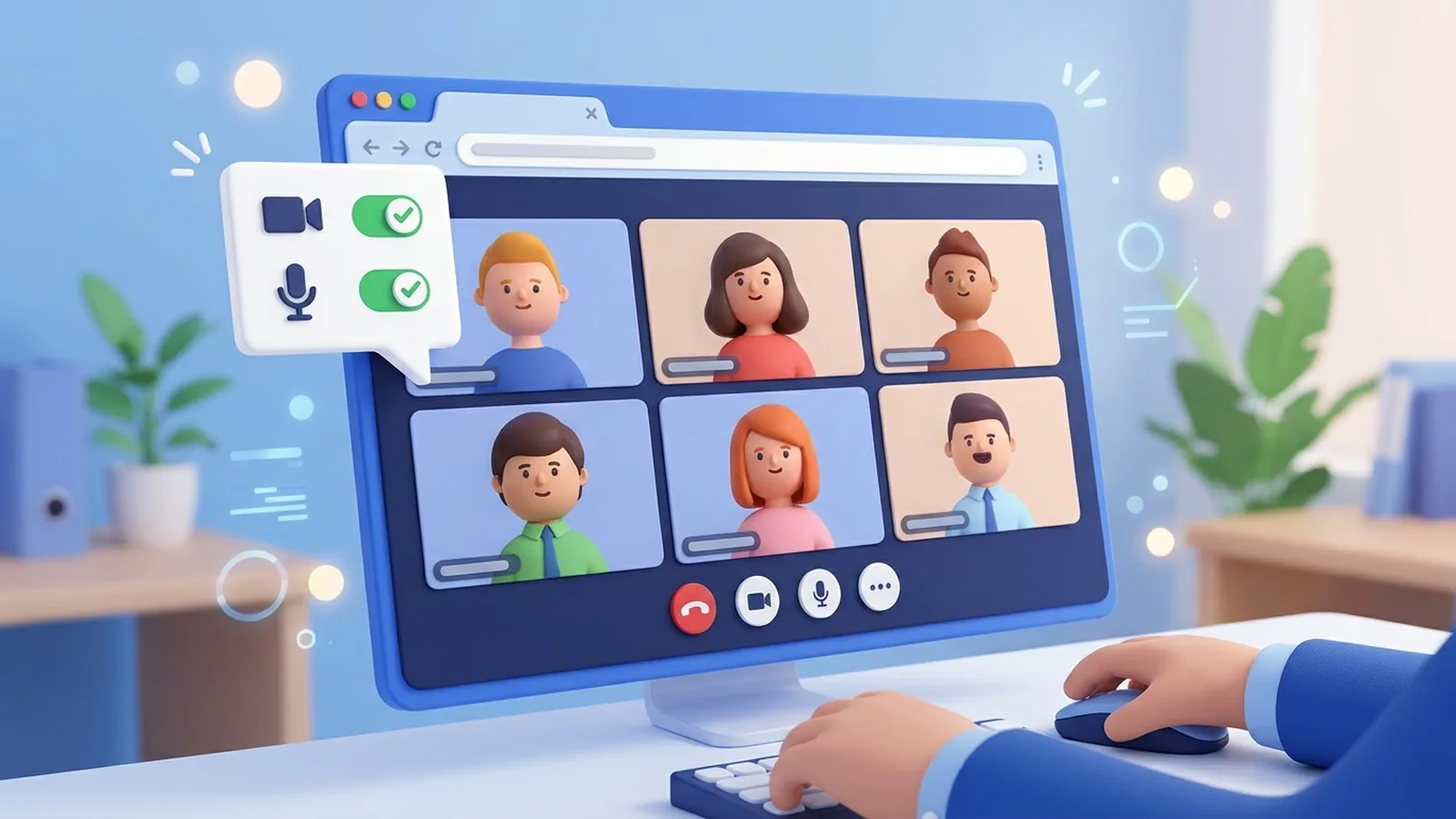
スマホ・タブレットのTeamsでカメラが映らないときの対処法
スマホやタブレットのTeamsアプリでカメラが映らない場合は、スマホの設定で、Teamsアプリにカメラの使用を許可しているかを確認します。
- iPhone・iPad:
「設定」→「Teams」→「カメラ」をオンにする - Android:
「設定」→「アプリ」→「Teams」→「権限」で「カメラ」を許可する
許可を変えたら、Teamsアプリを一度終了して起動し直します。
会議画面のカメラの切り替えのアイコンで、前面と背面のカメラが入れ替わっていないかも確認してください。
それでも直らないときの最終手段
ここまでの対処法で直らない場合は、次の順に試してください。
- 会議から退出して入り直す:
一時的な不具合なら、入り直すだけで直ることが多い - Teamsを完全に終了して起動し直す:
ウィンドウを閉じるだけでなく、タスクバーの通知領域のTeamsのアイコンを右クリックして「終了」を選ぶ - パソコンを再起動する:
シャットダウンではなく「再起動」を選ぶと、カメラのドライバーの一時的な不具合が直ることがある - Teamsとパソコンを最新の状態にする:
Teamsの更新と、Windows Updateを確認する - カメラのドライバーを更新する(Windows):
「デバイス マネージャー」の「カメラ」で、カメラを右クリックして「ドライバーの更新」を選ぶ - Teamsをリセットする(Windows):
「設定」→「アプリ」→「インストールされているアプリ」で「Microsoft Teams」の「…」→「詳細オプション」→「リセット」を選ぶ。チャットなどのデータは消えないが、Teamsの個人の設定は初期状態に戻る - ブラウザ版のTeamsで試す:
アプリだけの問題か、パソコン全体の問題かを切り分けられる
会議にすぐ参加しなければならない場合は、スマホのTeamsアプリから同じ会議に参加し、映像だけスマホで映す方法もあります。
この場合は、パソコンとスマホの両方で音が鳴ってハウリングしないよう、片方のマイクとスピーカーをオフにしてください。
複数の社員で同じ症状が出る場合は、組織のTeamsの設定や、パソコンの管理の設定が原因のこともあります。
社内の情報システム担当者に相談しましょう。
会議の音声のトラブルについては、次の記事で詳しく解説しています。

よくある質問
- QTeamsでカメラが映らないのはなぜですか?
- A
多い原因は、Teamsで選んでいるカメラが違う、Windowsやブラウザがカメラの使用を許可していない、ほかのアプリがカメラを使っている、のいずれかです。
Teamsの「設定」→「デバイス」でカメラを選び直し、Windowsの「プライバシーとセキュリティ」→「カメラ」で許可を確認してください。
- QTeamsのカメラがグレーアウトするのはなぜですか?
- A
特定の会議だけなら、主催者が「会議のオプション」で出席者のカメラを許可していない可能性があります。
どの会議でもグレーアウトする場合は、Windowsのカメラの許可がオフになっているか、組織の管理者がビデオの使用を制限していることがあります。
- Qチームズでカメラが真っ暗になるのはなぜですか?
- A
カメラのシャッターが閉じている、キーボードのカメラのキーでカメラが無効になっている、セキュリティソフトがカメラをブロックしている、といった原因が考えられます。
外付けカメラの場合は、USBのケーブルを抜き差ししてみてください。
- QTeamsで相手のカメラが映らないのはなぜですか?
- A
相手がカメラをオフにしているか、自分の通信が不安定でTeamsが映像の受信を減らしていることが多い原因です。
ほかの参加者には見えているかを確認し、見えている場合は有線LANにつなぐなど、自分のネットワークを安定させてください。
- QTeamsでカメラがない場合はどうすればいいですか?
- A
カメラがなくても、音声だけで会議に参加できます。
映像が必要な場合は、USBでつなぐ外付けのWebカメラを使うか、スマホのTeamsアプリから同じ会議に参加して、スマホのカメラで映す方法があります。
まとめ

- Teamsでカメラが映らないときは、まず「カメラのオン・オフ」「シャッター」「ほかのアプリ」「カメラの選択」を確認する
- カメラの設定は、Teamsの「…」→「設定」→「デバイス」の「カメラ」で選び直せる
- オンにできない・グレーアウトするときは、Windowsやブラウザのカメラの許可と、会議・組織の設定を確認する
- 真っ暗なときはシャッターやセキュリティソフト、相手に映らないときはネットワークや背景効果を見直す
- 直らないときは、会議に入り直す、Teamsやパソコンを再起動する、ドライバーの更新やTeamsのリセットを試す
会議の前に参加前の画面で自分の映像を確認しておくと、本番で慌てずに済みます。
社内でTeamsのトラブルが多い場合は、利用しているMicrosoft 365のプランや、Teamsの運用ルールを見直すのも一つの方法です。
Teamsだけを使う場合のプランの選び方は、次の記事で解説しています。

Teamsの設定・運用のポイントをまとめて押さえませんか? カメラや音声のトラブルを減らすには、会議のポリシーやデバイスの設定を組織として整えておくことが大切です。
そんな疑問をお持ちでしたら、ぜひ弊社の「情シス担当者のためのTeams活用完全ガイド」をご覧ください。
▼情シス担当者のための Teams 活用完全ガイドをダウンロードする

参考資料
- Microsoft サポート「Microsoft Teams 会議で出席者のオーディオとビデオのアクセス許可を管理する」https://support.microsoft.com/ja-jp/teams/meetings/manage-attendee-audio-and-video-permissions-in-microsoft-teams-meetings
- Microsoft サポート「カメラが Microsoft Teams で機能しません」https://support.microsoft.com/ja-jp/teams/meetings/my-camera-isn-t-working-in-microsoft-teams
- Microsoft サポート「Microsoft Teams on the web のデバイス機能のトラブルシューティング」https://support.microsoft.com/ja-JP/teams/troubleshooting/troubleshoot-device-features-in-microsoft-teams-on-the-web
- Microsoft サポート「Windows でカメラのアクセス許可を管理する」https://support.microsoft.com/ja-jp/windows/privacy/manage-app-permissions-for-a-camera-in-windows
- Microsoft Learn「Teams 会議のオーディオとビデオを管理する」https://learn.microsoft.com/ja-jp/microsoftteams/meeting-policies-audio-and-video
- Microsoft Learn「Teams クライアントのキャッシュをクリアする」https://learn.microsoft.com/ja-jp/troubleshoot/microsoftteams/teams-administration/clear-teams-cache

Microsoft 365に関するご相談やお悩みがございましたら、ぜひ株式会社WITHWITまでお気軽にお問い合わせください。
数あるクラウドサービスの中でMicrosoft 365 に特化してきたからこそ導入前から導入後の定着に至るまで、幅広いご相談に対応いたします。