
- Teams会議に入ったのに、相手の声がまったく聞こえない
- こちらの声が相手に届いていないと言われた
- 画面共有で動画を流したら、音だけ相手に聞こえなかった
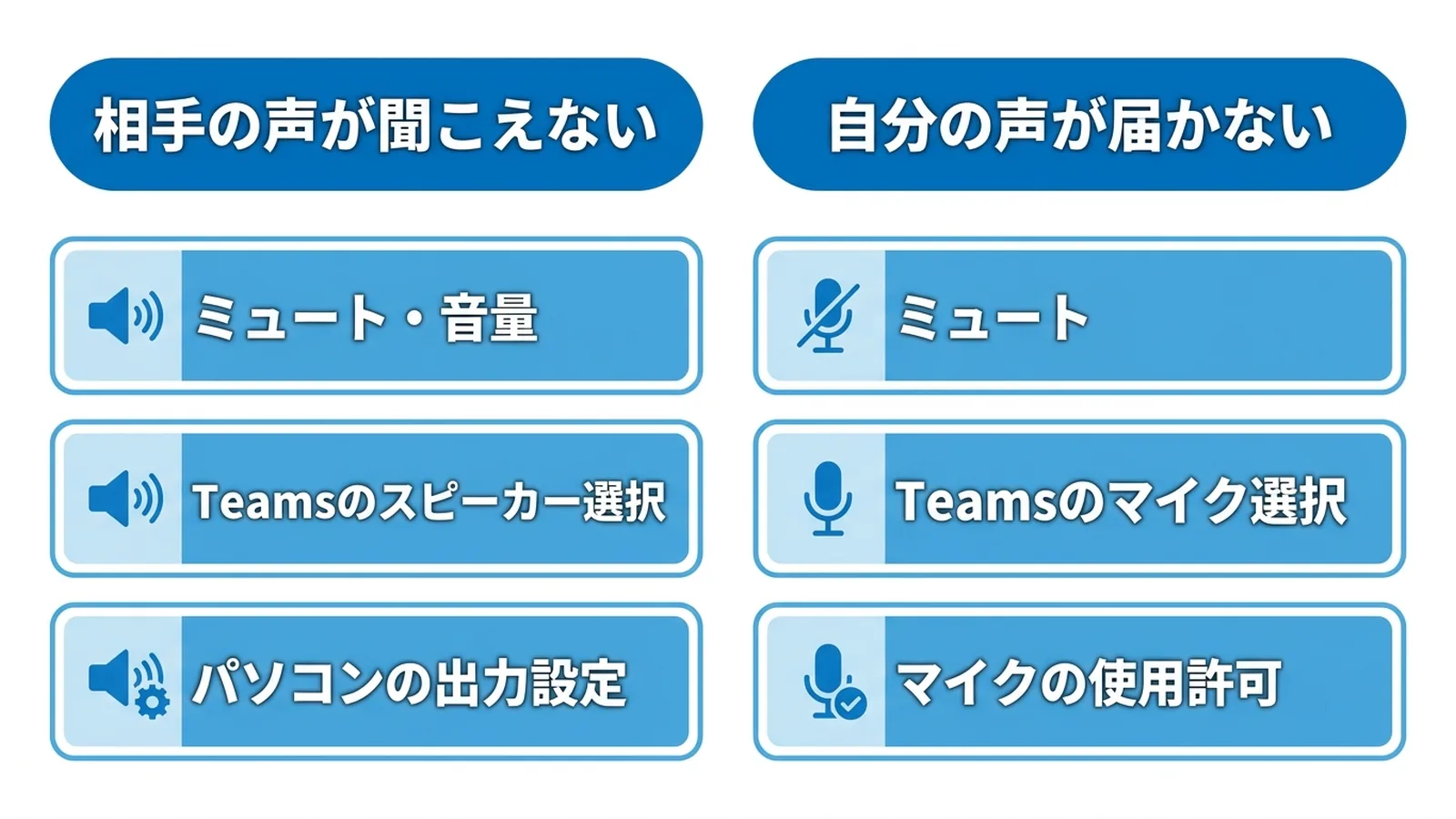
Teamsで音声が聞こえないときの原因の多くは、Teamsで選んでいるスピーカーやマイクが違う、ミュートになっている、パソコンやブラウザがマイクの使用を許可していない、のどれかです。
順番に確認すれば、ほとんどの場合はその場で直せます。
- まず30秒で確認したい3つのポイント
- 相手の声が聞こえないときの対処法
- 自分の声が相手に聞こえないときの対処法
- 画面共有の音が聞こえないとき、スマホで聞こえないときの対処法
- それでも直らないときの最終手段
この記事では、Microsoft 365の導入・運用支援を行う株式会社WITHWITが、2026年10月時点の公式情報とTeamsの実際の画面をもとに、Teamsで音声が聞こえないときの対処法を解説します。
まず確認したい3つのポイント
Teamsで音が聞こえないときは、まず「ミュート」「音量」「スピーカーとマイクの選択」の3つを確認します。
会議の直前や会議中でも、30秒ほどで確認できます。
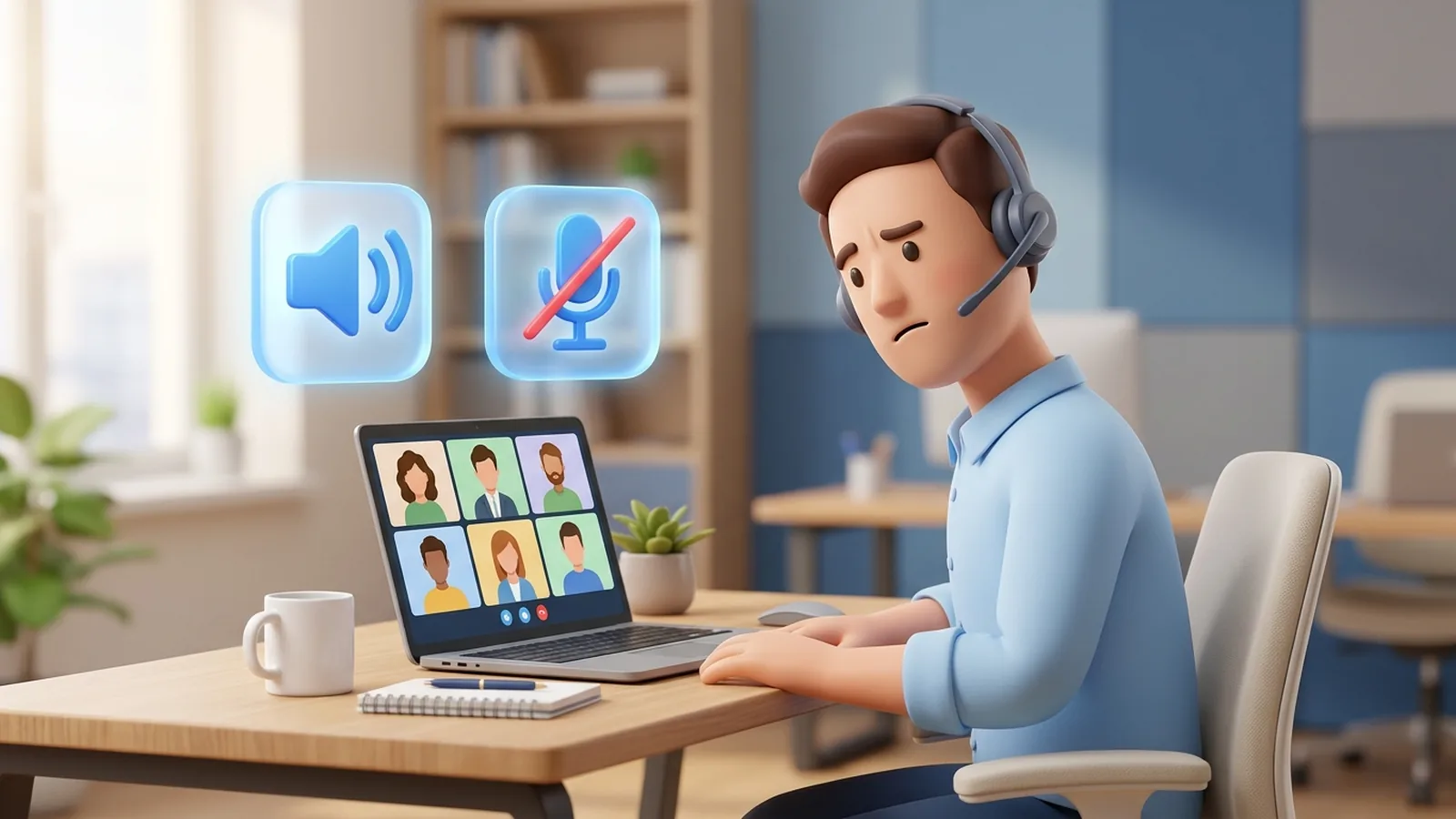
- ミュートになっていないか:
議画面のマイクのアイコンに斜線が入っていたらミュート中。パソコンのキーボードやヘッドセットのミュートボタンも確認する - 音量がゼロになっていないか:
パソコンの音量(タスクバーのスピーカーのアイコン)と、ヘッドセット本体の音量を確認する - Teamsで正しいスピーカーとマイクを選んでいるか:
イヤホン・ヘッドセット・モニターのスピーカーなど、複数の機器をつないでいると、Teamsが意図しない機器を使っていることがある
3つ目の「スピーカーとマイクの選択」は、もっとも多い原因です。
確認の方法は、次の章で画面付きで解説します。
会議の前に、参加前の画面で確認する
会議の参加ボタンを押すと、カメラやマイクの状態を確認できる「参加前の画面」が表示されます。
ここでマイクがオンになっているか、使うスピーカーとマイクが選ばれているかを確認してから参加すると、会議が始まってから慌てずに済みます。
大事な会議の前には、次の章で紹介する「テスト通話」で、スピーカーとマイクが正しく動くかを確かめておくのがおすすめです。
相手の声が聞こえないときの対処法
相手の声が聞こえない場合は、自分のパソコン側の「スピーカー(音を出す機器)」の設定に原因があります。
Teamsで使うスピーカーを選び直す
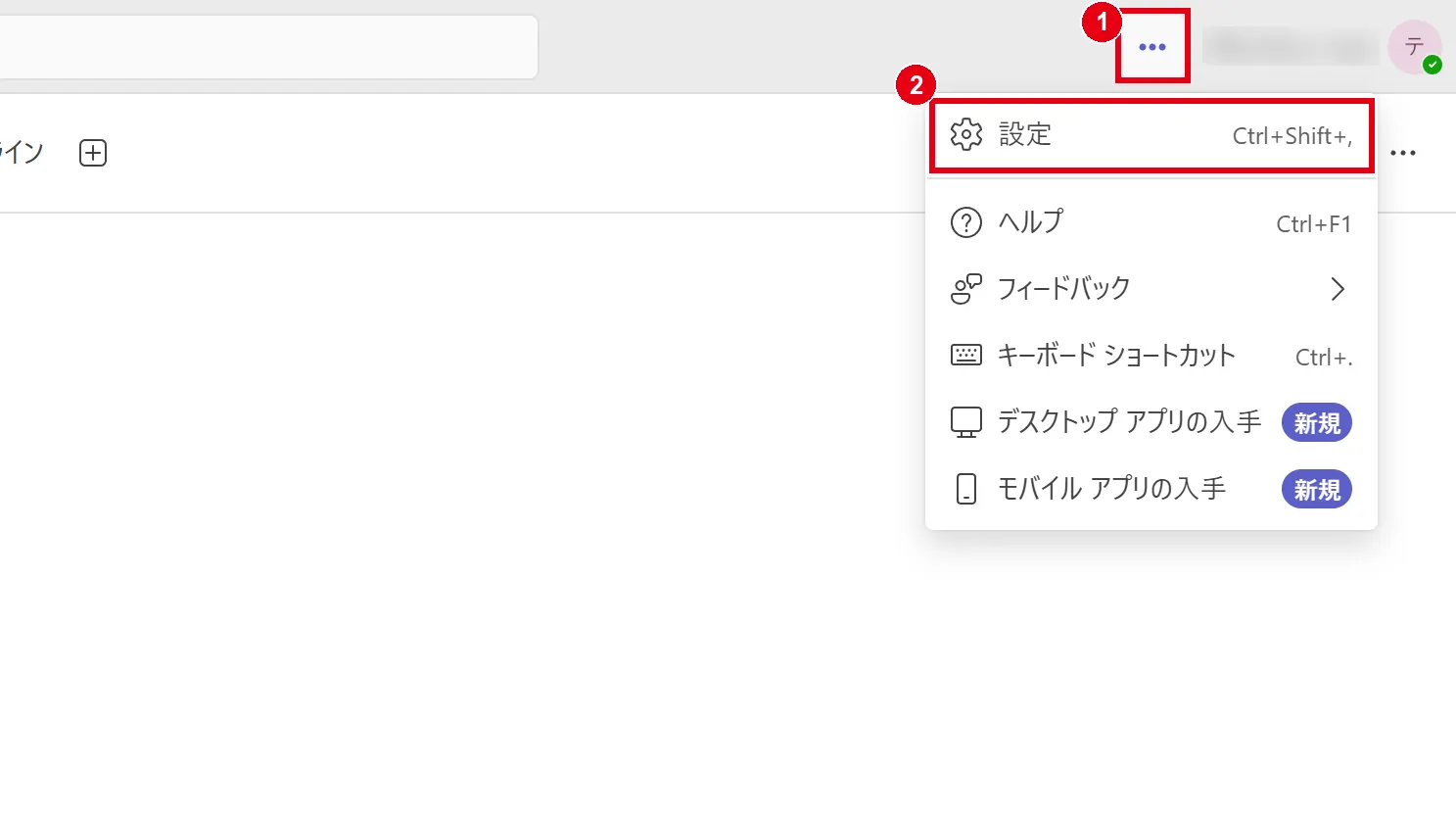
Teamsの画面右上の「…」(設定など)から「設定」を開きます。
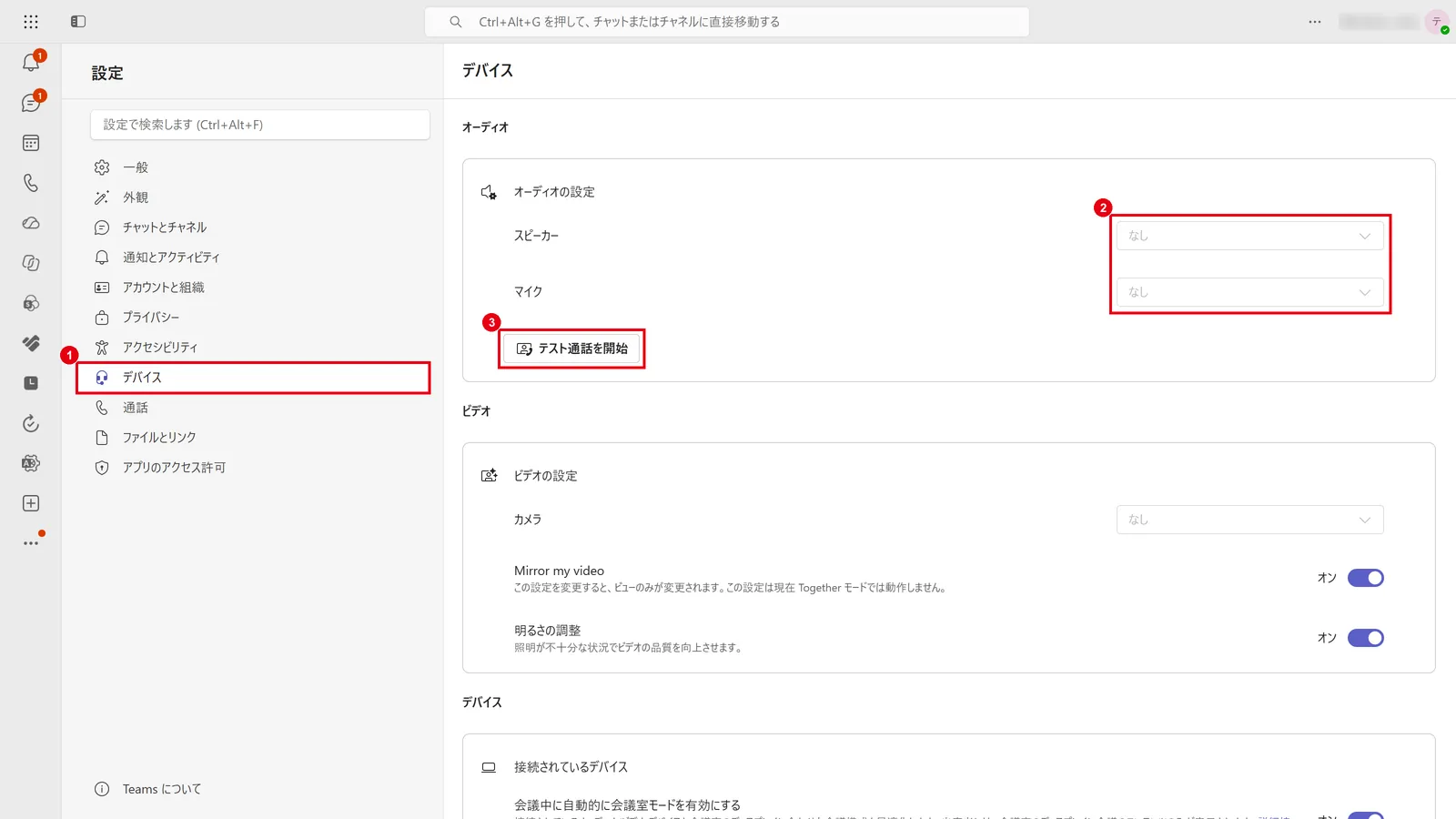
「デバイス」を選ぶと、「オーディオの設定」に、Teamsで使うスピーカーとマイクが表示されます。
使いたいイヤホンやヘッドセットを選び直し、「テスト通話を開始」で音が聞こえるかを確認します。
テスト通話では、案内の音声(英語)に続いて自分の声を録音し、再生して聞かせてくれます。
テスト通話で自分の声が聞こえれば、スピーカーとマイクの両方が正しく動いています。
会議中は、会議画面の上部にあるマイクのアイコンの横の「∨」から、使うスピーカーとマイクを切り替えられます。
会議に参加する前の画面でも、音声の設定から機器を選べます。
パソコンのサウンド設定を確認する
Teamsで正しいスピーカーを選んでいても聞こえない場合は、パソコン側の設定を確認します。
- Windows:
「設定」→「システム」→「サウンド」で、「出力」の機器と音量を確認する - Mac:
「システム設定」→「サウンド」→「出力」で、使う機器を選ぶ
モニターにスピーカーがついている場合、HDMIなどでつないだモニターから音が出る設定になっていることがあります。
音を出したい機器を選び直してください。
リモートデスクトップでTeamsを使っているとき
会社のパソコンにリモートデスクトップで接続し、その中でTeamsを使っている場合は、手元のパソコンのリモートデスクトップの設定で、音を「このコンピューターで再生する」にしているかを確認します。
この設定になっていないと、接続先のパソコンで音が鳴り、手元では聞こえません。
Bluetoothイヤホンで聞こえないとき
ワイヤレスイヤホンやヘッドセットで聞こえない場合は、次の点を確認します。
- イヤホンがパソコンに接続されているか(スマホなど別の機器につながっていないか)
- Teamsのスピーカーとマイクで、同じイヤホンを選んでいるか
- 一度Bluetoothの接続を解除し、接続し直すと直ることがある
Bluetoothイヤホンは、マイクを使うと音質が下がったり、接続が不安定になったりすることがあります。
大事な会議では、有線のヘッドセットを使うと安心です。
自分の声が相手に聞こえないときの対処法
自分の声が相手に届かない場合は、マイクの設定に原因があります。
前の章と同じく、Teamsの「設定」→「デバイス」で、使うマイクが選ばれているかを確認します。
そのうえで、次の点を確認します。
パソコンがTeamsにマイクの使用を許可しているか(Windows)
Windowsでは、アプリがマイクを使うには、プライバシーの設定で許可が必要です。
「設定」→「プライバシーとセキュリティ」→「マイク」を開き、次の2つがオンになっているかを確認します。
- 「マイクへのアクセス」
- 「アプリにマイクへのアクセスを許可する」(一覧にTeamsがあれば、Teamsもオン)
Macでは、「システム設定」→「プライバシーとセキュリティ」→「マイク」で、Microsoft Teamsをオンにします。
ブラウザ版のTeamsの場合は、ブラウザの許可を確認する
ブラウザ(Microsoft EdgeやGoogle Chrome)でTeamsを使っている場合は、ブラウザがマイクの使用をブロックしていることがあります。
アドレスバーの左側のアイコンを選び、マイク(とカメラ)を「許可」にしてから、ページを再読み込みします。
他のアプリがマイクを使っていないか
ZoomやWebexなど、ほかのWeb会議のアプリが起動していると、マイクを占有してTeamsで使えないことがあります。
ほかの会議アプリを終了してから、Teamsの会議に入り直しましょう。
マイクの音が小さい・雑音が入るとき
声は届いているものの小さい、雑音が多いといった場合は、パソコンのマイクの入力音量を上げるか、ヘッドセットのマイクを口元に近づけます。
Teamsの「ノイズ抑制」の設定を変えると、周りの雑音を減らせます。
手元にマイクがない場合は、スマホをマイク代わりにする方法もあります。
【0円で解決】Web会議の音質が劇的に向上!Teamsで「スマホをマイク代わり」にする裏ワザ
日々のトラブル、まずこの一冊で解決しませんか?
「Teamsで音が聞こえない」「カメラが映らない」といった会議のトラブルは、社内のヘルプデスクに最も多く寄せられる問い合わせの一つです。
Microsoft 365支援のプロが、現場で実際に寄せられるよくある質問と解決策を厳選してまとめた「トラブルシューティング大全」をご用意しました。
▼資料ダウンロードはこちら 『社内からの「これどうやるの?」を9割削減する Microsoft 365 トラブルシューティング大全』

画面共有の音が相手に聞こえないときの対処法
画面共有で動画や音声を流しても相手に聞こえない場合は、共有するときに「サウンドを含める」をオンにしていないことが原因です。
Teamsのアプリでは、会議画面の「共有」を選び、「サウンドを含める」をオンにしてから共有を始めます。
ブラウザ版のTeamsでは、共有する画面を選ぶときに表示される「タブのオーディオも共有」または「システム オーディオも共有する」をオンにします。
- 共有中は、通知音を含むパソコンのすべての音が相手に聞こえるため、ほかのアプリの音や通知は止めておく
- Windowsでは、Teamsとパソコンで同じスピーカーを選んでおく
- Macでは、Teamsの音声ドライバーのインストールが必要(インストール後にMacの再起動が必要)
画面共有の基本や音声の共有の方法は、次の記事で詳しく解説しています。
【Teams画面共有の基本】ウィンドウ・画面全体の使い分けから音声共有まで徹底解説

スマホのTeamsで音が聞こえないときの対処法
スマホのTeamsアプリで音が聞こえない、声が届かない場合は、次の点を確認します。
- スマホの音量が下がっていないか、マナーモード(消音)になっていないか
- 会議画面のスピーカーのアイコンで、音の出力先(スピーカー・イヤホンなど)を確認する
- スマホの設定で、Teamsアプリにマイクの使用を許可しているか(iPhoneは「設定」→「Teams」→「マイク」)
- Bluetoothイヤホンが別の機器につながっていないか
それでも直らないときの最終手段
ここまでの対処法で直らない場合は、次の順に試してください。
- 会議から退出して入り直す:
一時的な不具合なら、入り直すだけで直ることが多い - Teamsを完全に終了して起動し直す:
ウィンドウを閉じるだけでなく、タスクバーの通知領域のTeamsのアイコンを右クリックして「終了」を選ぶ - パソコンを再起動する:
イヤホンやマイクのドライバーの不具合が直ることがある - Teamsとパソコンを最新の状態にする:
Teamsの更新と、Windows Updateを確認する - Teamsをリセットする(Windows):
「設定」→「アプリ」→「インストールされているアプリ」で「Microsoft Teams」の「…」→「詳細オプション」→「リセット」を選ぶ。チャットなどのデータは消えないが、Teamsの個人の設定は初期状態に戻る - ブラウザ版のTeamsで試す:
アプリだけの問題か、パソコン全体の問題かを切り分けられる
会議にすぐ参加しなければならない場合は、スマホのTeamsアプリから同じ会議に参加し、音声だけスマホで聞く方法もあります。
組織で電話会議の機能が使える場合は、会議の音声の設定で「コールバック」(電話を受けて音声に参加する)を選び、パソコンの画面はそのまま見ながら、音声だけ電話で聞く方法もあります。
複数の社員で同じ症状が出る場合は、社内のネットワークや、組織のTeamsの設定が原因のこともあります。
社内の情報システム担当者に相談しましょう。
よくある質問
- QTeamsで相手の声が聞こえないのはなぜですか?イヤホンを使っても大丈夫ですか?
- A
多い原因は、Teamsで選んでいるスピーカーが、実際に使っているイヤホンと違うことです。
イヤホンを使うのは問題ありませんが、Teamsの「設定」→「デバイス」で、そのイヤホンをスピーカーとして選んでください。
パソコンの音量やミュートも確認しましょう。
- QTeamsでミュートを解除するにはどうすればいいですか?
- A
会議画面の上部にあるマイクのアイコンを選ぶと、ミュートとミュート解除を切り替えられます。
Windowsでは「Ctrl+Shift+M」キーでも切り替えられます。
ヘッドセットやキーボードにミュートボタンがある場合は、そちらも解除してください。
- QTeamsでマイクが使えないのはなぜですか?
- A
Teamsで別のマイクが選ばれている、Windowsのプライバシーの設定でマイクの使用が許可されていない、ほかの会議アプリがマイクを使っている、のいずれかが多い原因です。
ブラウザ版のTeamsでは、ブラウザがマイクをブロックしていないかも確認してください。
- QTeamsで自分だけが音声が聞こえないのはなぜですか?
- A
ほかの参加者には聞こえていて自分だけ聞こえない場合は、自分のパソコンのスピーカーの設定やネットワークに原因があります。
Teamsのスピーカーの選択とパソコンの音量を確認し、会議に入り直してください。
直らない場合は、Teamsの再起動やパソコンの再起動を試しましょう。
- QTeamsで画面共有をしたら音声が聞こえないのですが?
- A
画面共有のときに「サウンドを含める」をオンにしていないことが原因です。
共有を始めるときに、この設定をオンにしてください。
ブラウザ版のTeamsでは、「タブのオーディオも共有」または「システム オーディオも共有する」をオンにします。
まとめ

- Teamsで音が聞こえないときは、まず「ミュート」「音量」「スピーカーとマイクの選択」を確認する
- スピーカーとマイクは、Teamsの「設定」→「デバイス」で選び直し、「テスト通話を開始」で確認できる
- 自分の声が届かないときは、Windowsやブラウザがマイクの使用を許可しているかも確認する
- 画面共有の音は、「サウンドを含める」をオンにして共有する
- 直らないときは、会議に入り直す、Teamsやパソコンを再起動する、Teamsをリセットする
会議の前にテスト通話をしておくと、本番で慌てずに済みます。
社内でTeamsのトラブルが多い場合は、利用しているMicrosoft 365のプランや、Teamsの運用ルールを見直すのも一つの方法です。
Teamsだけを使う場合のプランの選び方は、次の記事で解説しています。

他社がTeamsをどのように社内に定着させているか、気になりませんか? 会議のトラブルを減らし、Teamsを使いこなしている中小企業の事例をまとめました。
ぜひ弊社の「中小企業の導入成功事例集」をご覧ください。

参考資料
- Microsoft サポート「スピーカーが Microsoft Teams で機能していない」https://support.microsoft.com/ja-jp/teams/meetings/my-speaker-isn-t-working-in-microsoft-teams
- Microsoft サポート「マイクが Microsoft Teams で機能していない」https://support.microsoft.com/ja-jp/teams/meetings/my-microphone-isn-t-working-in-microsoft-teams
- Microsoft サポート「Microsoft Teams on the web のデバイス機能のトラブルシューティング」https://support.microsoft.com/ja-JP/teams/troubleshooting/troubleshoot-device-features-in-microsoft-teams-on-the-web
- Microsoft サポート「コンピューターのサウンドを Microsoft Teams 会議やライブ イベントで共有する」https://support.microsoft.com/ja-jp/office/share-sound-from-your-computer-in-microsoft-teams-meetings-or-live-events-dddede9f-e3d0-4330-873a-fa061a0d8e3b
- Microsoft Learn「Teams クライアントのキャッシュをクリアする」https://learn.microsoft.com/ja-jp/troubleshoot/microsoftteams/teams-administration/clear-teams-cache

Microsoft 365に関するご相談やお悩みがございましたら、ぜひ株式会社WITHWITまでお気軽にお問い合わせください。
数あるクラウドサービスの中でMicrosoft 365 に特化してきたからこそ導入前から導入後の定着に至るまで、幅広いご相談に対応いたします。
