
- Intuneを使いたいけれど、どのライセンスを買えばいいのかわからない
- Business Standardを契約しているのに、Intuneが使えないのはなぜ?
- プラン 1、プラン 2、Suiteと種類が多くて、違いが整理できない
Microsoft Intuneのライセンスは、単体で買う方法と、Microsoft 365のプランに含まれる形で使う方法があります。
さらに2026年7月以降は、上位機能の一部がMicrosoft 365 E3・E5に含まれるようになり、以前の解説記事のままでは判断を誤りやすくなっています。
- Intuneのライセンスの種類(プラン 1・プラン 2・Suite・デバイス専用)の違い
- Intuneが含まれるMicrosoft 365プランと料金
- 1ライセンスで登録できるデバイスの台数
- 保有ライセンスの確認方法と割り当て手順
この記事では、中小企業の兼務IT担当者の方に向けて、Intuneのライセンス体系と選び方を、2026年10月時点のMicrosoft公式情報をもとに整理します。
Intuneのライセンスとは?利用にはユーザーごとのライセンスが必要
Intuneを使うには、管理される側のユーザー(またはデバイス)にIntuneのライセンスが必要です。
Microsoft Intuneとは、会社のパソコンやスマートフォンをクラウドからまとめて管理するサービスで、基本機能のライセンスは「Microsoft Intune プラン 1」と呼ばれます。
Microsoftの公式ドキュメントでは、Intuneのサービスから直接または間接的に恩恵を受けるユーザーやデバイスにライセンスが必要、とされています。
デバイスを登録しないユーザーでも、アプリ保護ポリシー(会社のデータをアプリ単位で守る設定)を受け取るならライセンスが必要です。
一方、設定作業をする管理者には、Intuneのライセンスは必須ではありません。
2021年7月以降に作成されたテナントでは、ライセンスのない管理者でもIntune 管理センターにサインインして管理できる設定が既定で有効になっています。
Intuneそのものの機能については、次の記事で解説しています。


Intuneのライセンスの種類は4つ
Intuneのライセンスは、基本の「プラン 1」、それに追加する「プラン 2」と「Intune Suite」、共有端末向けの「デバイス専用」の4つに整理できます。
プラン 2とSuiteは上位版ではなく、プラン 1に追加するアドオンである点に注意してください。
| ライセンス | 位置づけ | 主な内容 |
|---|---|---|
| プラン 1 | 基本ライセンス | デバイス管理(MDM)、アプリ管理(MAM)、セキュリティ設定、エンドポイント分析 |
| プラン 2 | プラン 1へのアドオン | MAM用のMicrosoft Tunnel、特殊デバイスの管理、ファームウェアの無線更新 |
| Intune Suite | プラン 1へのアドオン | プラン 2の内容に加え、リモート ヘルプや特権管理などの高度な機能一式 |
| デバイス専用 | 端末単位のライセンス | 特定のユーザーに紐づかない共有端末・キオスク端末の管理 |
プラン 1:ほとんどの企業はこれだけで足りる
プラン 1は、デバイスの登録、構成ポリシーの配布、アプリの配布、紛失時のリモートワイプなど、Intuneの基本機能をすべて含むライセンスです。
「社用パソコンとスマートフォンを管理したい」という目的であれば、プラン 1だけで実現できます。
プラン 2とIntune Suite:高度な機能を追加するアドオン
プラン 2とIntune Suiteは、どちらもプラン 1を持っていることが前提のアドオンです。
公式の価格ページには「すべての高度な Intune 機能には、基本ライセンスとして Microsoft Intune プラン 1 が必要です」と明記されています。
Intune Suiteに含まれる高度な機能は次のとおりです。
- リモート ヘルプ:
ヘルプデスクが社員の端末へ安全に接続して支援する - エンドポイント特権管理:
標準ユーザーのまま、承認された作業だけ管理者権限で実行させる - 高度分析:
端末の異常検出など、利用状況の詳しい分析 - エンタープライズ アプリケーション管理:
Microsoftが用意したアプリ カタログから配布・更新する - Microsoft クラウド PKI:
証明書の発行・更新をクラウドで自動化する - プラン 2の機能:
MAM用のMicrosoft Tunnel、特殊デバイスの管理、ファームウェアの無線更新
これらの機能は、必要なものだけを個別のアドオンとして購入することもできます(MAM用のMicrosoft Tunnelなど、プラン 2の3機能は単体では提供されていません)。
デバイス専用ライセンス:共有端末・キオスク端末向け
デバイス専用ライセンスとは、受付用のタブレットや工場の共有パソコンなど、特定のユーザーに紐づかない端末を管理するためのライセンスです。
ユーザーではなく端末の台数分を用意します。
ただし、デバイス専用ライセンスで登録した端末では、次の機能がサポートされません。
- Intuneのアプリ保護ポリシー
- 条件付きアクセス
- メールや予定表などのユーザー ベースの管理機能
Intuneが含まれるMicrosoft 365プランと料金
Intune プラン 1は、Microsoft 365 Business Premium、E3、E5、F1、F3などに含まれており、中小企業ではBusiness Premiumで利用するのが一般的です。
Business BasicとBusiness StandardにはIntuneは含まれません。
| プラン | 月額(税抜) | Intune プラン 1 | 補足 |
|---|---|---|---|
| Business Basic / Standard | — | × | Intuneは含まれない |
| Business Premium | ¥3,298 | ○ | 最大300ユーザーまで |
| Microsoft 365 F1 | ¥449 | ○ | 現場担当者(フロントライン)向け |
| Microsoft 365 F3 | ¥1,499 | ○ | 現場担当者(フロントライン)向け |
| Microsoft 365 E3 | ¥5,847 | ○ | 高度な機能の一部も含む |
| Microsoft 365 E5 | ¥8,995 | ○ | 高度な機能をすべて含む |
価格はいずれも2026年10月時点のMicrosoft公式サイトの表示で、1ユーザーあたりの月額相当・年払い・税抜です(E3・E5・F1・F3はTeamsを含むプランの価格)。
このほか、Enterprise Mobility + Security(EMS)E3・E5にもプラン 1が含まれます。
Intuneを単体で購入する場合
Intune プラン 1は単体でも購入できます。
公式の価格ページには、プラン 1の単体価格は「USD$8.00/ユーザー/月相当」と米ドルで案内されており、日本円の価格は掲載されていません(2026年10月時点)。
実際の円価格は、Microsoft 365 管理センターの「マーケットプレース」または販売パートナーの見積もりで確認してください。
Business Standardなどを利用中で「一部の社員にだけIntuneを追加したい」という場合は、単体のプラン 1を追加する方法と、対象者だけBusiness Premiumに切り替える方法があります。
Business PremiumにはIntuneのほか、Microsoft Defender for Businessなどのセキュリティ機能も含まれるため、差額と必要な機能を比べて判断します。
Business Premiumの内容は「Microsoft 365 Business Premiumで実現する、安心のIT環境とは?」で紹介しています。
アドオン(高度な機能)の料金
高度な機能を個別に追加する場合の料金は、1ユーザーあたり月額299円〜749円です。
| アドオン | 月額(税抜) |
|---|---|
| Microsoft Intune プラン 2 | ¥599 |
| リモート ヘルプ | ¥524 |
| エンドポイント特権管理 | ¥449 |
| 高度分析 | ¥749 |
| エンタープライズ アプリケーション管理 | ¥299 |
| Microsoft クラウド PKI | ¥299 |
いずれも年払いの月額相当・税抜で、プラン 1のライセンスが別途必要です。
Intune Suiteは「USD$10.00/ユーザー/月相当」と米ドルで案内されており、2つ以上の機能を広く展開するならSuiteのほうが割安になる、と説明されています。
2026年7月以降:E3・E5に高度な機能が含まれるように
2026年7月以降、Intuneの高度な機能の一部がMicrosoft 365 E3・E5に順次追加されています。
公式の価格ページでは、次のように案内されています。
- Microsoft 365 E3:リモート ヘルプ、高度分析、Intune プラン 2の機能
- Microsoft 365 E5:上記に加えて、エンドポイント特権管理、クラウド PKI、エンタープライズ アプリケーション管理
テナントには、機能が有効になる30日前にメッセージ センターで通知が届きます。
E3・E5を契約している場合は、アドオンを買い足す前に、すでに使える機能がないかを確認しましょう。
なお、公式の価格ページには、Business Premiumへの同様の追加についての記載はありません(2026年10月時点)。
1ライセンスで何台まで?デバイスの台数制限
Intuneのユーザー ライセンス1つで、最大15台のデバイスを管理できます。
パソコン・スマートフォン・タブレットを1人で複数台使っていても、ライセンスは1ユーザー分で足ります。
台数に関するルールは次のとおりです。
- 1ユーザーあたり最大15台:
ユーザー ライセンスで管理できるMDMデバイスの上限 - 上限は管理者が絞れる:
Intune 管理センターでデバイスの上限数を制限する設定を作ると、1人が登録できる台数を15台以下に制限できる - 共有端末は扱いが別:
1台を2人以上で使う場合は、端末にデバイス専用ライセンスを用意するか、使う全員にユーザー ライセンスが必要
Microsoft 365導入支援の現場では、「退職者のライセンスを外したら、その人の端末が管理対象から外れてしまった」というご相談をいただくことがあります。
管理中のデバイスを持つユーザーからライセンスを削除すると、その端末のコンプライアンスや管理に影響する可能性があるため、ライセンスを外す前に端末の回収・登録解除を済ませておくと安全です。

Intuneのライセンスを確認・割り当てる方法
Intuneのライセンスは、Microsoft 365 管理センターで確認・割り当てを行います。
ライセンスの管理ができるのはMicrosoft 365 管理センターだけで、Intune 管理センターでは保有数などの表示のみができます。
手順1:Intune 管理センターでライセンス数を確認する
Intune 管理センター(intune.microsoft.com)で「テナント管理」→「テナントの状態」を開きます。
「テナントの詳細」タブに、「ライセンスされたユーザーの総数」と「Intune ライセンスの総計」が表示されます。
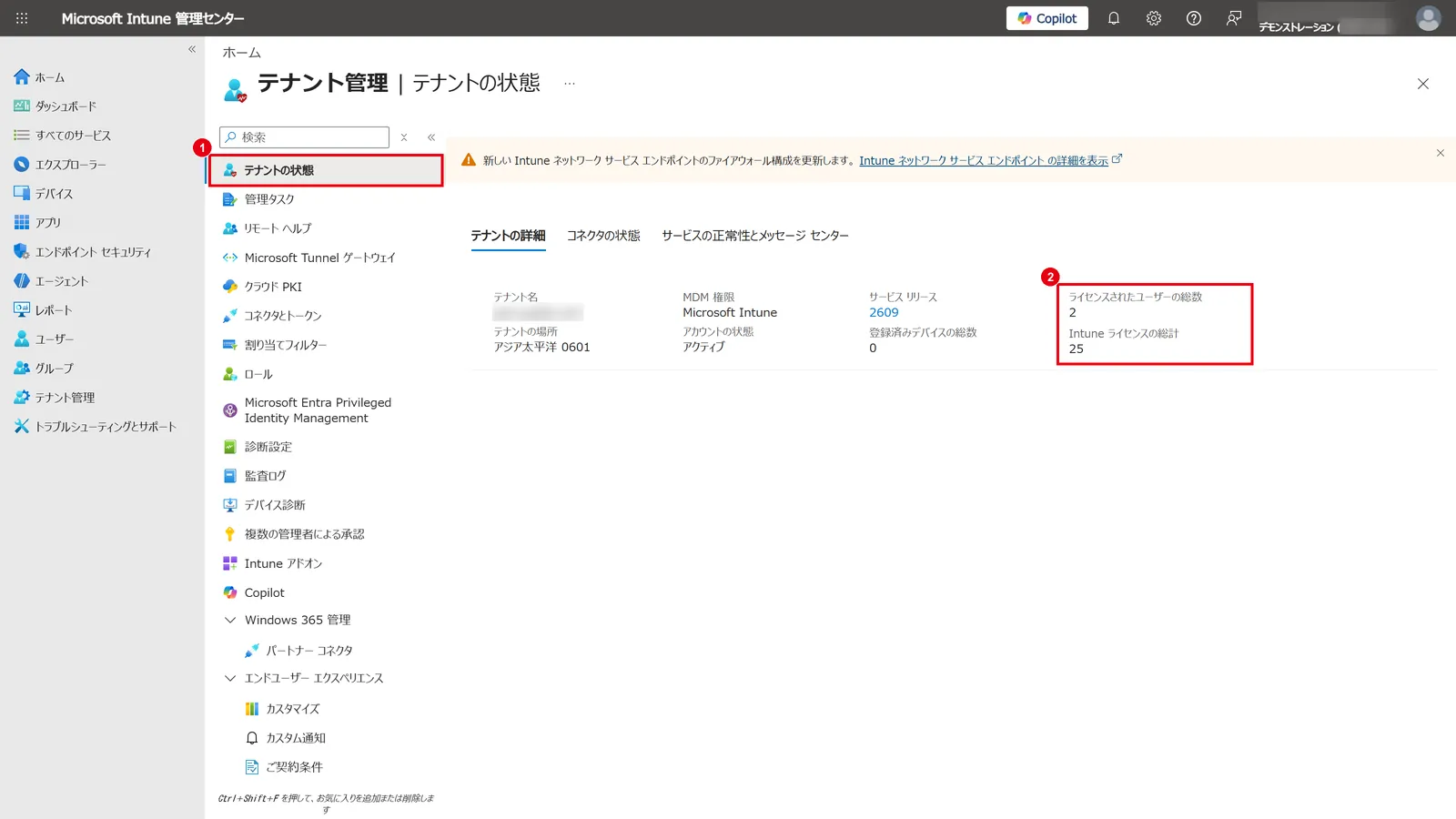
「Intune ライセンスの総計」が0の場合は、Intuneを含むプランを契約していない状態です。
手順2:高度な機能の利用状況を確認する
同じ「テナント管理」のメニューから「Intune アドオン」を開くと、Intune Suiteやプラン 2、リモート ヘルプなどの高度な機能について、サブスクリプションの状態を確認できます。
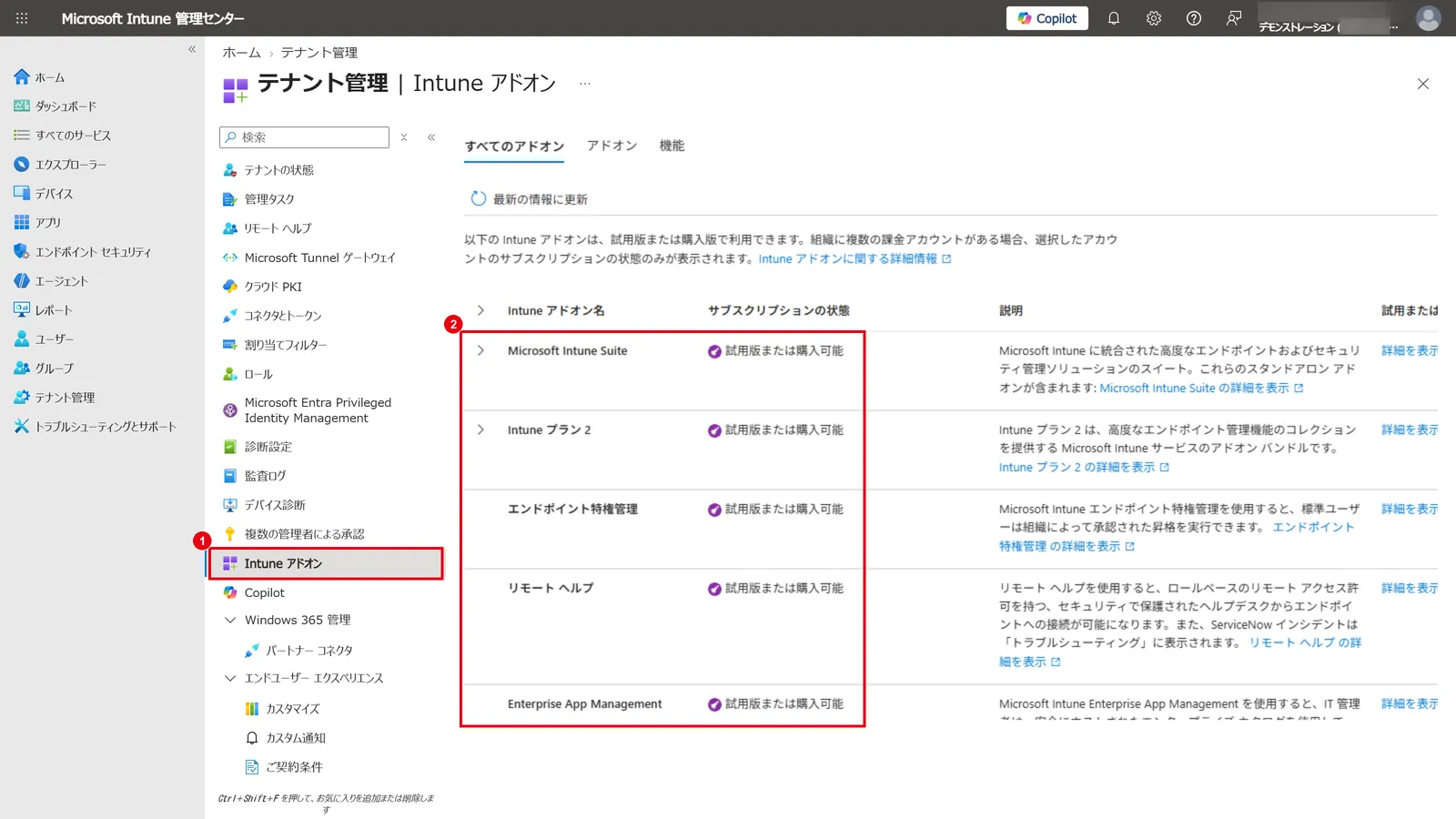
高度な機能は、この画面から無料試用版を開始して評価できます。
試用版は90日間・テナントあたり最大250ユーザーで、終了後に30日間の猶予期間があります。
なお、「すべてのアドオン」タブはグローバル管理者または課金管理者にのみ表示されます。
手順3:保有しているライセンスを確認する
Microsoft 365 管理センター(admin.cloud.microsoft)で「課金情報」→「ライセンス」を開きます。
契約中のプランと、割り当て済み・利用可能なライセンス数が一覧で表示されます。
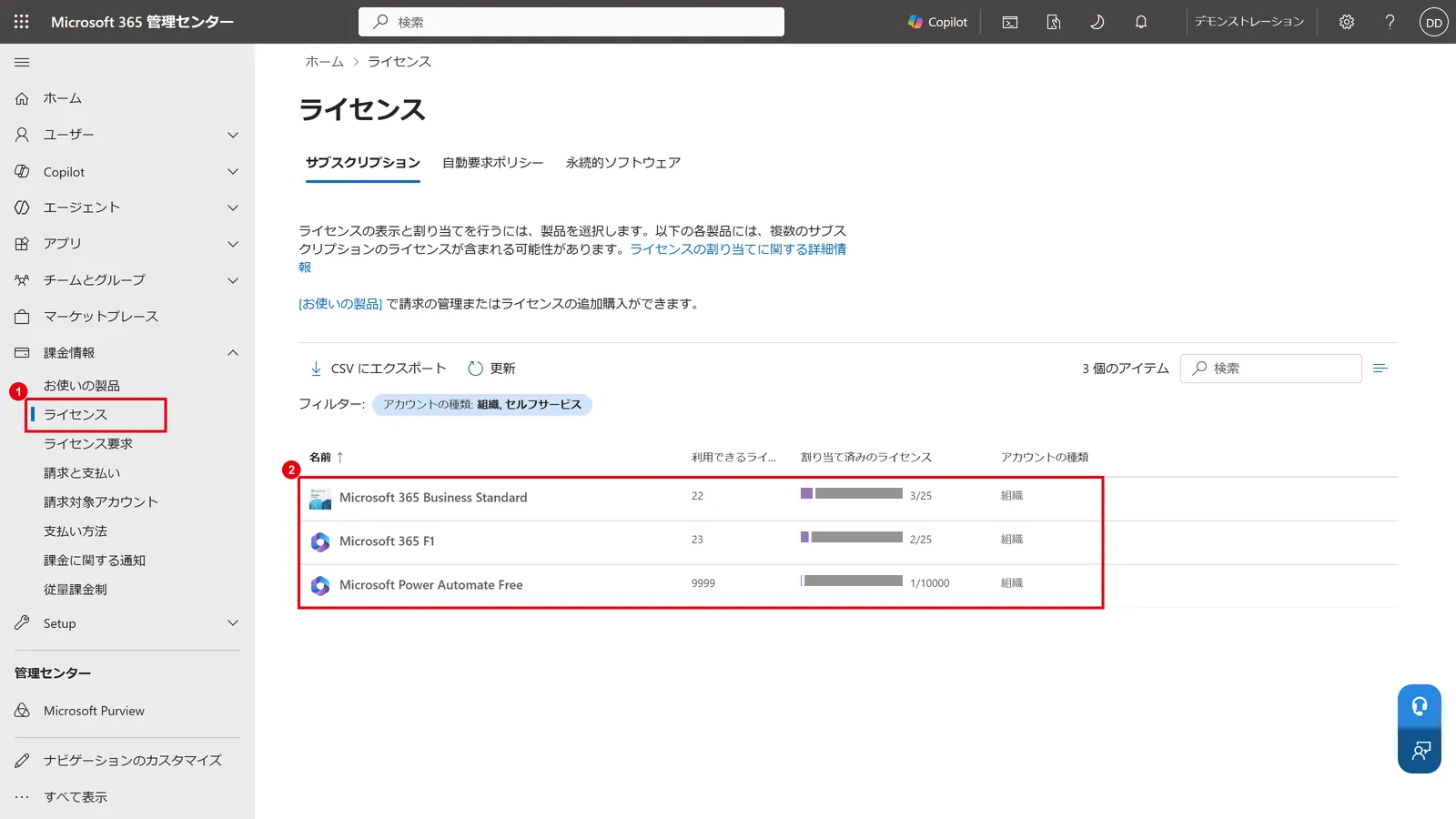
この画面の例では、Business StandardとMicrosoft 365 F1を保有しています。
Intuneが含まれるのはF1だけなので、Business Standardだけを割り当てたユーザーはIntuneを利用できません。
自分に割り当てられたプランの調べ方は「Microsoft 365のライセンスを確認する2つの方法」でも解説しています。
手順4:ユーザーにライセンスを割り当てる
「ユーザー」→「アクティブなユーザー」で対象のユーザーを選び、「ライセンスとアプリ」タブを開きます。
Intuneを含むライセンスにチェックを入れ、「変更の保存」をクリックします。
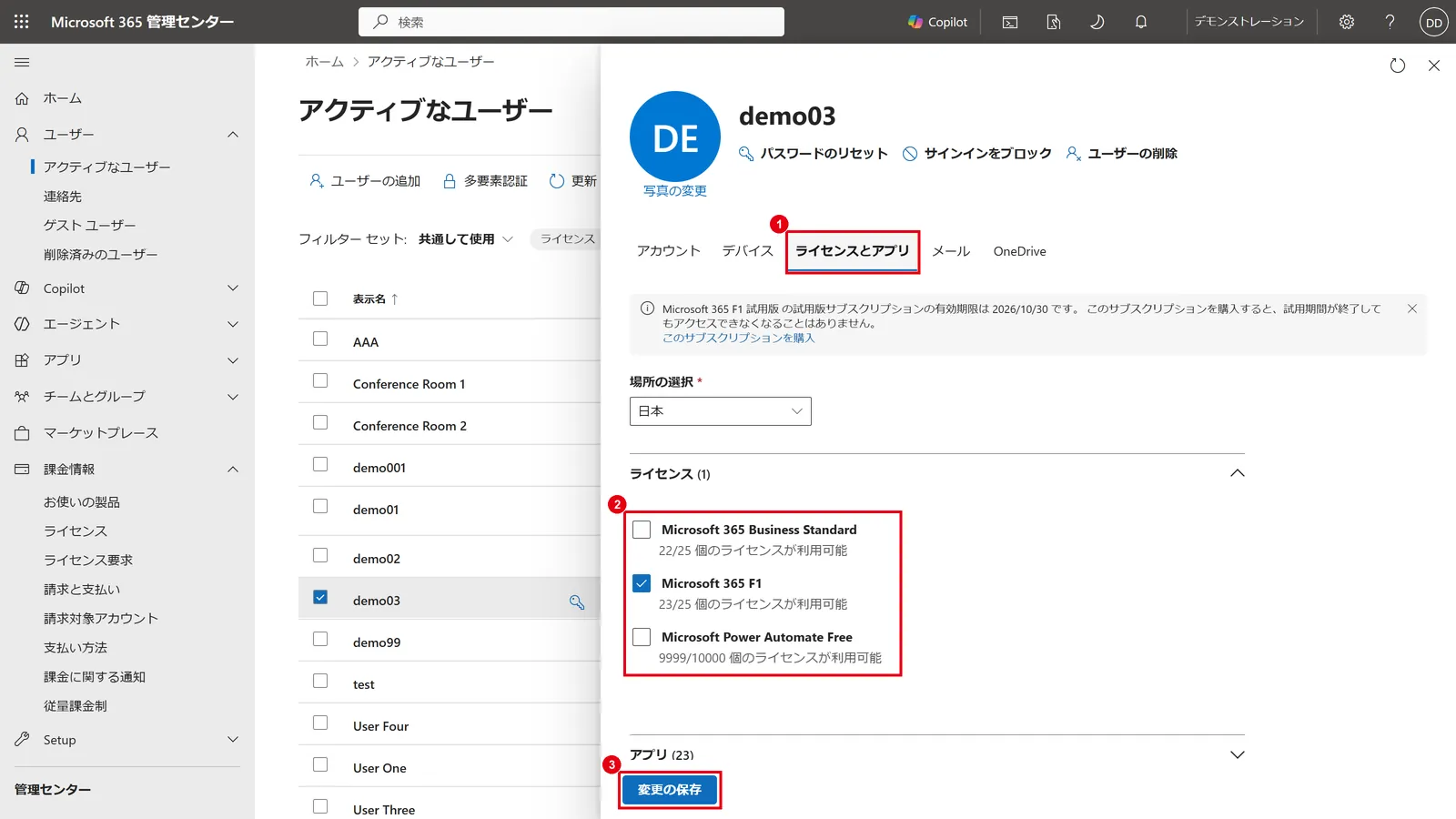
ユーザーがデバイスをIntuneに登録する前に、ライセンスを割り当てておく必要があります。
新入社員の端末をセットアップする際は、「ライセンスの割り当て→デバイスの登録」の順番で進めてください。
中小企業のIntuneライセンスの選び方
中小企業(300ユーザー以下)でこれからIntuneを使うなら、Microsoft 365 Business Premiumを選ぶのが基本です。
現在の契約状況ごとの考え方は次のとおりです。
| 現在の状況 | おすすめの選び方 |
|---|---|
| Business Basic / Standardを利用中 | 管理したい社員をBusiness Premiumへ切り替える、またはプラン 1を単体で追加する |
| Business Premiumを利用中 | 追加購入は不要。すでにプラン 1が含まれている |
| 店舗・現場の共有端末を管理したい | デバイス専用ライセンス、またはF1・F3を検討する |
| 遠隔サポートや特権管理も使いたい | 必要な機能だけ個別アドオンで追加する |
| E3 / E5を利用中 | 2026年7月以降に追加された機能を確認してから判断する |
選ぶ際は、次の3点を先に整理しておくと判断しやすくなります。
- 管理したいのは「人の端末」か「共有端末」か:前者はユーザー ライセンス、後者はデバイス専用ライセンスが候補になる
- セキュリティ機能も必要か:ウイルス対策や情報保護も強化したいなら、単体追加よりBusiness Premiumが向いている
- 高度な機能は本当に必要か:プラン 2やSuiteは、まず試用版で検証してから判断する
プラン全体の違いは、次の記事で比較しています。
自社に最適なプランを知りたい方へ
Intuneのライセンスは、現在の契約プランや端末の使い方によって最適な組み合わせが変わります。
Microsoft 365の導入・プラン選定でお悩みでしたら、まずは無料のライセンス診断をお試しください。 貴社の規模・利用状況に合わせた最適プランをご提案します。
▼ 無料ライセンス診断はこちら
導入についてのご相談は、Microsoft 365導入支援の実績豊富な株式会社WITHWITにお気軽にお問い合わせください。
▼ 導入支援サービスの詳細はこちら

よくある質問(FAQ)
- QIntuneのライセンス料はいくらですか?
- A
Intune プラン 1を含むMicrosoft 365 Business Premiumは、1ユーザーあたり月額3,298円(年払い・税抜、2026年10月時点)です。
プラン 1の単体価格は公式ページでは月額8米ドル相当と案内されており、日本円の価格は掲載されていません。
高度な機能のアドオンは、月額299円〜749円で個別に追加できます。
- QIntuneを利用するにはライセンスが必要ですか?
- A
必要です。
Intuneで管理されるユーザー(またはデバイス)には、Intune プラン 1を含むライセンスを割り当てます。
ただし、管理者はライセンスがなくてもIntune 管理センターにサインインして管理できます(2021年7月以降に作成されたテナントでは既定で有効)。
- QIntuneが含まれるライセンスは?
- A
Microsoft 365 Business Premium、Microsoft 365 E3・E5、F1・F3、Enterprise Mobility + Security E3・E5などに、Intune プラン 1が含まれます。
Microsoft 365 Business BasicとBusiness Standardには含まれません。
- QIntuneのライセンスで登録できるデバイスの上限数は?
- A
ユーザー ライセンス1つにつき、最大15台です。
管理者はIntune 管理センターでデバイスの上限数を制限する設定を作り、1人が登録できる台数を15台以下に絞ることもできます。
- QIntuneのライセンス数はどうやって確認する?
- A
Intune 管理センターの「テナント管理」→「テナントの状態」で、「Intune ライセンスの総計」と「ライセンスされたユーザーの総数」を確認できます。
プランごとの内訳は、Microsoft 365 管理センターの「課金情報」→「ライセンス」で確認します。
まとめ

Intuneのライセンスは、「プラン 1を何で手に入れるか」と「高度な機能を追加するか」の2段階で考えると整理しやすくなります。
- Intuneの利用には、管理されるユーザーまたはデバイスにライセンスが必要(管理者は不要)
- 基本はプラン 1。プラン 2とIntune Suiteは上位版ではなく、プラン 1へのアドオン
- プラン 1はBusiness Premium・E3・E5・F1・F3などに含まれ、Business Basic / Standardには含まれない
- ユーザー ライセンス1つで最大15台まで管理できる
- 2026年7月以降、E3・E5には高度な機能の一部が含まれるようになった
- ライセンスの確認・割り当てはMicrosoft 365 管理センターで行う
自社の契約プランにすでにIntuneが含まれていないかを確認するところから始めれば、無駄な買い足しを避けられます。
他社はどのようにMicrosoft 365を活用しているのか知りたい方へ ライセンスを選んだあとは、「実際にどう使えば成果につながるのか」が気になるところです。
そんな疑問をお持ちでしたら、ぜひ弊社の「導入成功事例集」をご覧ください。

参考資料
- Microsoft「Microsoft Intune のプランと価格」https://www.microsoft.com/ja-jp/security/business/microsoft-intune-pricing
- Microsoft Learn「Microsoft Intune のライセンス プランとオプション」https://learn.microsoft.com/ja-jp/intune/fundamentals/licensing
- Microsoft Learn「Microsoft Intune ライセンスを割り当てる」https://learn.microsoft.com/ja-jp/intune/fundamentals/assign-licenses
- Microsoft Learn「Microsoft Intune の高度な機能」https://learn.microsoft.com/ja-jp/intune/fundamentals/advanced-capabilities
- Microsoft Learn「Intune と Microsoft Entra のデバイス制限の制限について」https://learn.microsoft.com/ja-jp/intune/device-enrollment/limits-intune-entra
- Microsoft「Microsoft 365 Business Premium」https://www.microsoft.com/ja-jp/microsoft-365/business/microsoft-365-business-premium
- Microsoft「フロントライン ワーカー向けプランと価格を比較する」https://www.microsoft.com/ja-jp/microsoft-365/enterprise/frontline-plans-and-pricing

Microsoft 365に関するご相談やお悩みがございましたら、ぜひ株式会社WITHWITまでお気軽にお問い合わせください。
数あるクラウドサービスの中でMicrosoft 365 に特化してきたからこそ導入前から導入後の定着に至るまで、幅広いご相談に対応いたします。
