
- テレワークが増えて、社員の自宅にあるPCのセキュリティ状態が全く把握できない
- 個人のスマホ(BYOD)で会社のメールを見せたいけど、情報漏洩が怖い
働き方の多様化に伴い、社外にあるデバイス(PCやスマートフォン)の管理は、IT担当者様にとって最も頭の痛い問題の一つです。
そこで解決策として必ず名前が挙がるのが、Microsoftのクラウド型デバイス管理ツール「Microsoft Intune(インチューン)」です。
しかし、「Intuneを入れればIT資産管理がすべて自動化される」「どんなトラブルも遠隔で直せる」といった過度な期待は禁物です。
Intuneは非常に強力なツールですが、得意・不得意がはっきりしています。
今回は、導入前に絶対に知っておくべき「Intuneでできること」と、誤解されがちな「Intuneではできないこと(苦手なこと)」を分かりやすく解説します。
そもそも Microsoft Intune とは?

Intuneは、一言で言えば「会社のルール(セキュリティ設定やアプリ)を、インターネット経由で社員の端末に強制適用するツール」です。
社内ネットワークに繋がっていなくても、インターネットさえあれば、世界中どこにあるデバイスでも管理できます。
Windows PCだけでなく、Mac、iPhone(iOS)、Androidなど、あらゆるOSを統合管理できるのが最大の特徴です。
Intune で「できること」4選
まずは、Intuneを導入することで劇的に業務が楽になる・安全になる4つの機能をご紹介します。
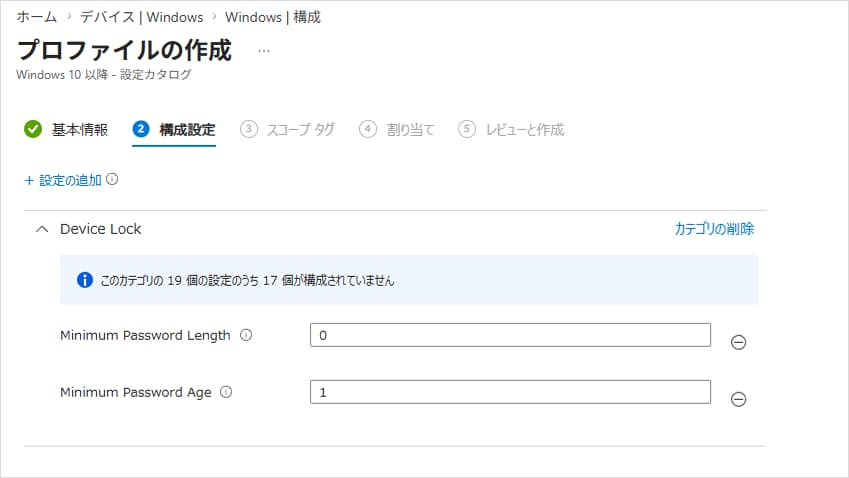
1. セキュリティ設定の「強制」と「監視」
社員のPCが安全な状態かを常にチェックし、ルールを強制できます。
- 「パスワードは〇文字以上」というルールを強制する。
- USBメモリの接続を禁止する。
- Windows Defender(ウイルス対策)が有効になっているか監視し、無効なPCは社内システム(TeamsやSharePoint)にアクセスさせない(条件付きアクセスとの連携)。
2. アプリの一括配信・インストール
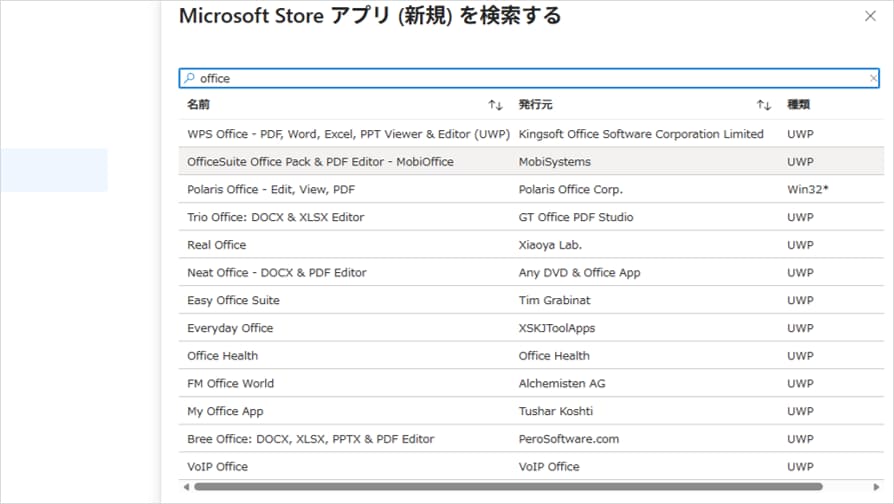
新しい業務アプリやOfficeソフトを、社員一人ひとりにインストールさせる必要はありません。
管理画面から設定すれば、裏側で自動的に各PCやスマホにアプリを配信・インストールできます。
3. 個人のスマホ(BYOD)の安全な業務利用
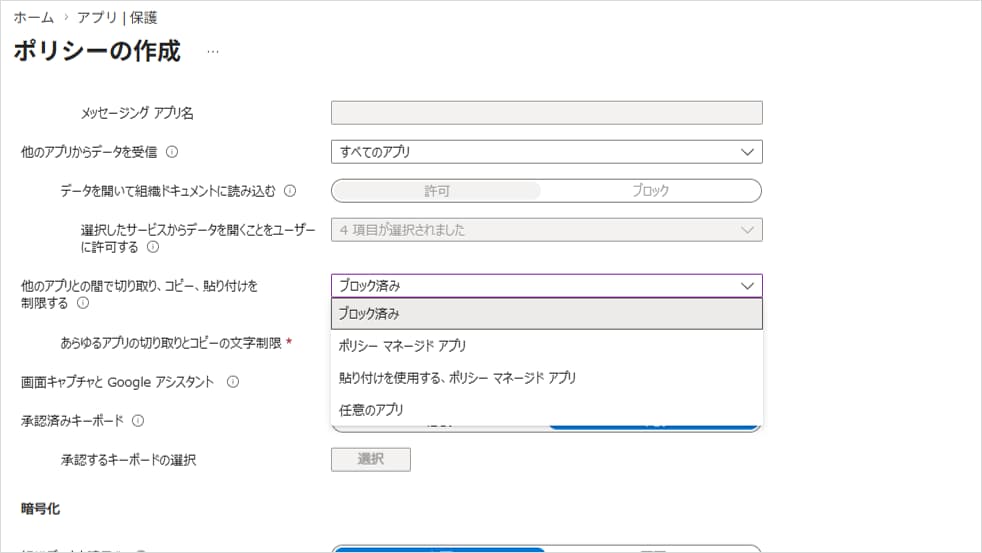
社員の個人スマホに「会社用の領域」を作り、プライベートと仕事を切り離せます(MAM機能)。
- 会社のOutlookアプリから、個人のLINEやメモ帳への「コピペ」を禁止する。
- 退職時やスマホ紛失時に、「会社関係のアプリとデータだけ」を遠隔で消去(ワイプ)する。
プライベートな写真やLINEのデータは消えません。
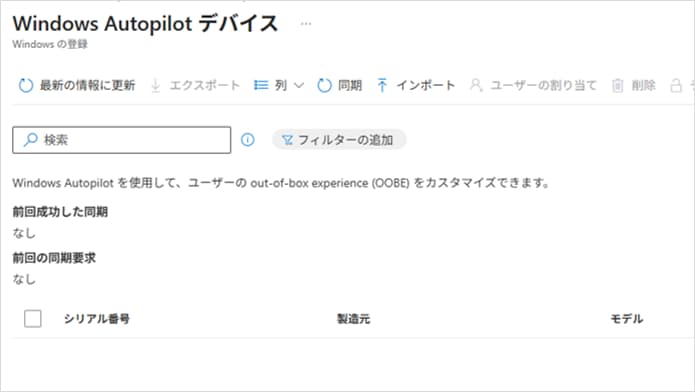
4. PCのキッティング自動化(Windows Autopilot)
新入社員にPCを渡す際、箱から出して電源を入れ、会社のIDでログインするだけで、Intuneから自動的にWi-Fi設定、VPN、必要なアプリがすべて降ってきます。
IT担当者が何時間もかけて初期設定をする必要がなくなります。
Intune で「できないこと・苦手なこと」
ここからが重要です。
「Intuneがあれば他のツールはいらない」と思われがちですが、以下の要件を満たしたい場合は、別のツールや運用カバーが必要です。
1. 完璧な「IT資産(ハードウェア)管理」
Intuneは、デバイスのOSバージョンやシリアル番号などは収集できますが、「資産管理ツール」ではありません。
- × PCの「減価償却」や「リース期限」「購入金額」の管理はできない。
- × マウス、モニター、プリンターなど、OSが入っていない周辺機器の管理はできない。
- × ソフトウェアの正確な「ライセンス利用数(余りライセンス数など)」の管理には不向き。
2. リアルタイムな「リモート操作・画面共有」
社員から「PCの操作がわからない」と問い合わせが来た際、TeamViewerやAnyDeskのように「相手の画面を直接操作して直してあげる」という機能は、標準のIntuneにはありません。
※別途「Remote Help」という高額な追加アドオンを購入するか、Teamsの画面共有機能で代用する必要があります。
3. Windows Server(サーバーOS)の管理
Intuneはあくまで「エンドポイント(社員が使うPCやスマホ)」を管理するためのツールです。
社内にあるWindows ServerなどのサーバーOSは管理対象外です。
4. 個人の行動監視(GPSトラッキングやWeb閲覧履歴)
プライバシー保護の観点から、Intuneは社員を監視するツールとしては設計されていません。
- × 社員が今どこにいるか、常にGPSで追跡することはできない(※紛失モード起動時などの例外を除く)。
- × プライベートでどんなWebサイトを見ているか、何のアプリを入れているか(BYODの場合)の収集はできない。
日々のトラブル、まずこの一冊で解決しませんか?
- Intuneでポリシーを配信したのに、一部のPCにだけ適用されない
- 個人のスマホから社内データにアクセスできなくなってしまった
Intuneの導入・運用は、設定項目が膨大で、OSのアップデートにも影響を受けるため、エラー解決に非常に時間がかかります。
もし、あなたがそんな日々の問い合わせ対応に追われ、本来の業務に集中できずにいるなら、まずこの一冊を手元に置いてみてはいかがでしょうか。
Microsoft 365支援のプロが、現場で実際に寄せられるよくある質問と解決策を厳選してまとめた「トラブルシューティング大全」をご用意しました。
▼資料ダウンロードはこちら
『社内からの「これどうやるの?」を9割削減する Microsoft 365 トラブルシューティング大全』

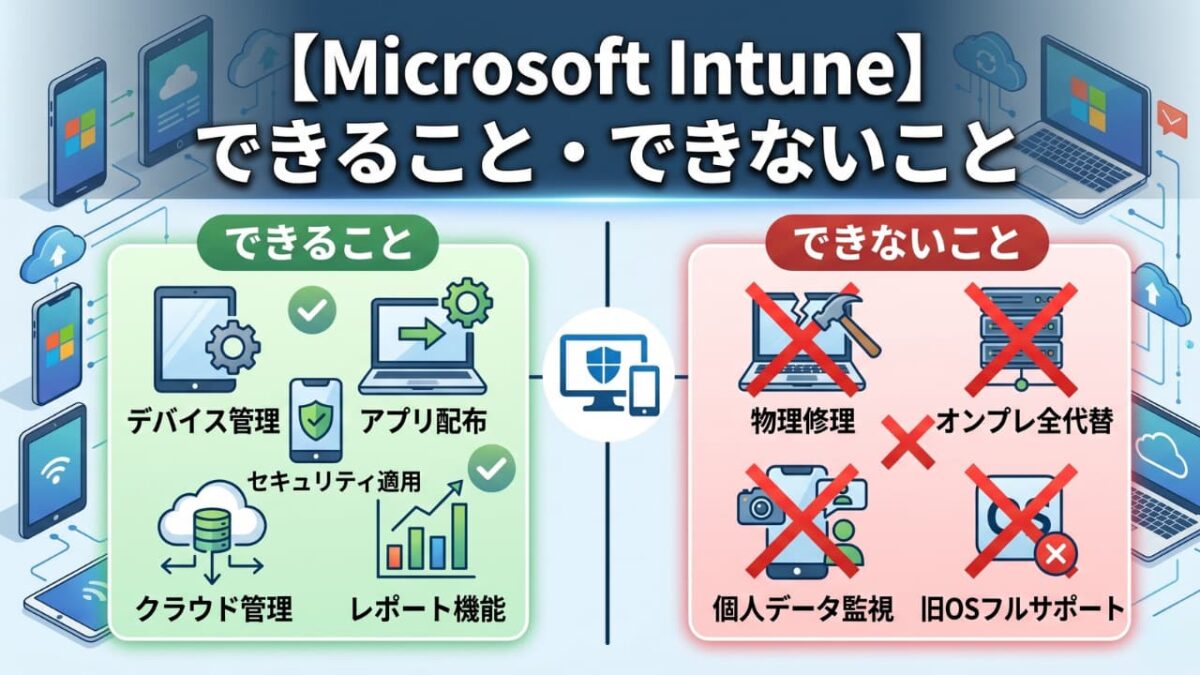
まとめ:Intuneは「守り」と「配布」のスペシャリスト

Intuneでできること、できないことをまとめると以下のようになります。
| Intuneの特徴 | |
| ◎ 大得意 | セキュリティの強制、アプリの一括配信、BYODのデータ保護、キッティングの自動化 |
| × できない | サーバー管理、リースや金額を含めた資産管理、リアルタイムな遠隔操作、過度な社員監視 |
Intuneは、「社員がどこで働いていても、会社のセキュリティ基準を満たし、必要な環境を届けるツール」です。
「できないこと」を正しく理解し、資産管理ソフトやリモートサポートツールと適材適所で使い分けることで、情シス部門の負担は劇的に下がります。
他社の成功事例から、活用のヒントを得ませんか?
今回はIntuneの機能について解説しましたが、Microsoft 365には、他にもEntra ID(旧Azure AD)やDefenderを活用した、強固なゼロトラスト環境を作るテクニックが数多く存在します。
「他の会社は、Microsoft 365をどのように活用して、セキュリティと利便性を両立しているのだろう?」 そんな疑問をお持ちでしたら、ぜひ弊社の「Microsoft 365 導入事例集」をご覧ください。
様々な業種・規模の企業様が、どのように課題を解決したか、具体的な事例を多数ご紹介しています。
▼[Microsoft 365 導入事例集をダウンロードする]


Microsoft 365に関するご相談やお悩みがございましたら、ぜひ株式会社WITHWITまでお気軽にお問い合わせください。
数あるクラウドサービスの中でMicrosoft 365 に特化してきたからこそ導入前から導入後の定着に至るまで、幅広いご相談に対応いたします。
