- 社内向けの全体説明会を開きたいけど、Teamsの会議・ウェビナー・タウンホールのどれを使えばいいの?
- ウェビナーとタウンホールは、何がどう違うの?
- ライブイベントがなくなると聞いたけど、代わりに何を使えばいいの?
Teamsでオンラインのイベントを開くとき、「会議」「ウェビナー」「タウンホール」の3つから選べます。
どれも同じTeamsの機能ですが、参加できる人数や、参加者が発言できるかどうかが大きく違います。
さらに2026年は、ライブイベントの終了やライセンスの見直しがあり、以前の情報のままでは選び方を誤りやすくなっています。
- Teamsの会議・ウェビナー・タウンホールの違い(人数上限・参加者の権限・登録フォーム)
- 目的別の使い分け方と、ライブイベントからの移行先
- タウンホール・ウェビナーの作り方(実際の画面)
- 2026年のライセンス変更で変わったこと
この記事では、Microsoft 365の導入・活用支援を行う株式会社WITHWITが、2026年10月時点の公式情報と実際の画面をもとに、3つの違いと選び方を解説します。
Teamsの会議・ウェビナー・タウンホールの違い(早見表)
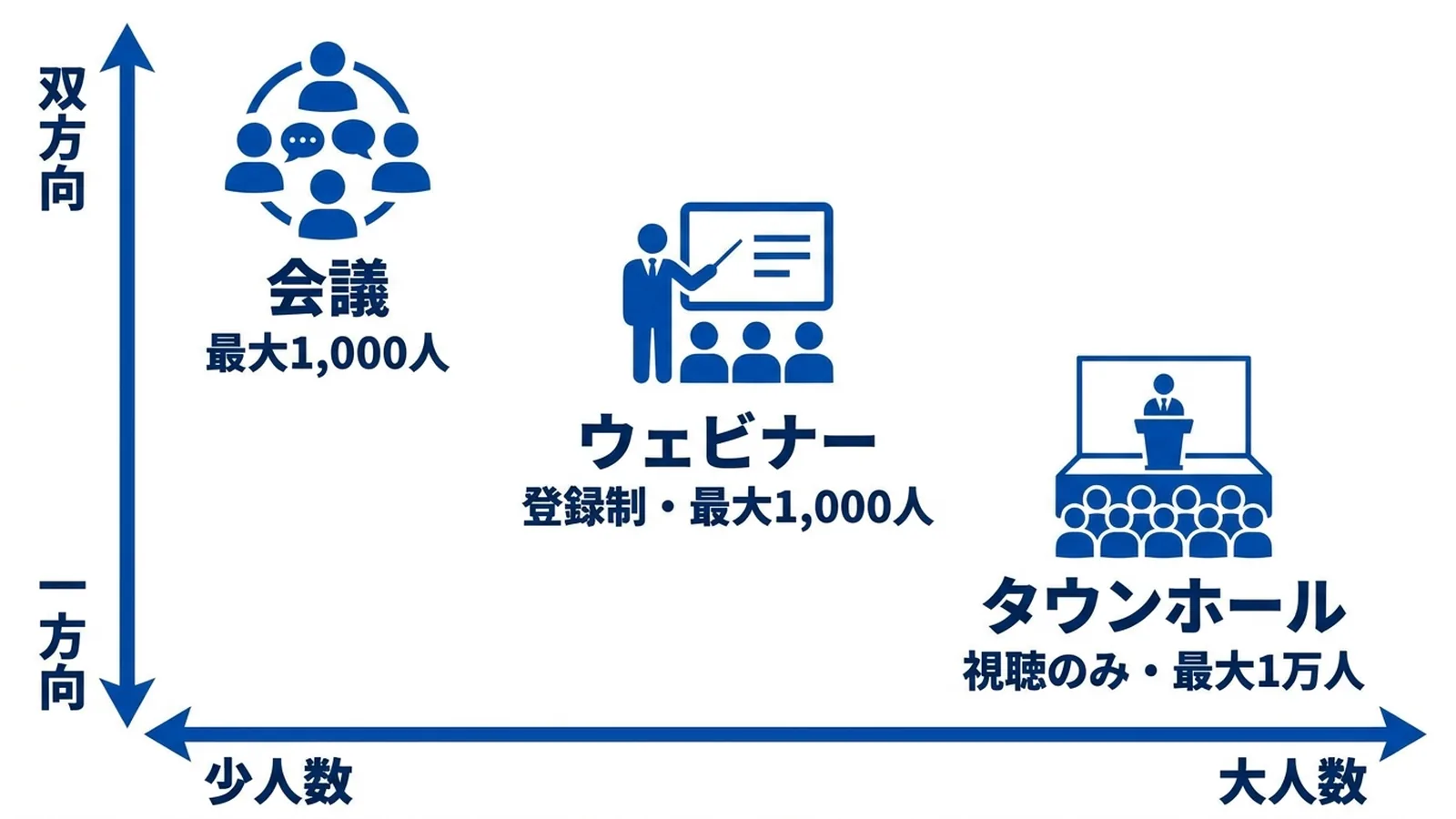
3つの違いは「参加者が双方向でやり取りするか」と「何人を集めるか」です。
少人数で話し合うなら会議、社外の参加者を登録制で集めるならウェビナー、社内外の大人数へ一方向に配信するならタウンホールを選びます。
| 項目 | 会議 | ウェビナー | タウンホール |
|---|---|---|---|
| 主な用途 | 打ち合わせ・社内会議 | セミナー・説明会 | 全社集会・大規模配信 |
| 形式 | 全員が発言できる双方向 | 発表者中心+参加者の発言も可 | 発表者からの一方向配信 |
| 参加者の発言・カメラ | できる | 主催者が許可すればできる | できない(Q&Aで質問) |
| 事前の登録フォーム | なし | あり | なし |
| 人数の目安 | 300〜1,000人 | 1,000人まで | 10,000人まで(拡張で最大10万人) |
人数の上限は、主催者のライセンスによって変わります。
詳しくは次の章で解説します。
人数の上限とライセンスの関係
会議の人数の上限は、主催者のライセンスで決まります。
会議はBusinessプランで300人、Enterprise系のプランで1,000人まで双方向に参加できます。
ウェビナーは1,000人、タウンホールは視聴のみで10,000人までが目安です。
会議の上限
Teams会議で、発言やカメラなど双方向にやり取りできる人数は次のとおりです。
| 主催者のライセンス | 双方向で参加できる人数 |
|---|---|
| Microsoft 365 Business Basic / Standard / Premium | 300人 |
| Office 365 E1 / E3 / E5、Microsoft 365 E3 / E5 | 1,000人 |
Enterprise系のライセンスでは、上限を超えた参加者を表示専用(視聴のみ)で受け入れ、合計10,000人まで参加できるようにする仕組みもあります。
ただし、表示専用の参加者は発言やチャットができないため、最初から大人数が見込まれるならタウンホールを選ぶ方が確実です。
ウェビナー・タウンホールの上限
ウェビナーとタウンホール(Teamsでは「イベント」と呼ばれます)は、使う機能ごとに参加できる人数の上限が決まっています。
Microsoftの公式ドキュメントでは、次のとおりです。
| 機能 | 使える人数の上限 |
|---|---|
| 参加者のマイク・カメラ | 1,000人まで(ウェビナー) |
| チャット・リアクション・投票 | 20,000人まで |
| Q&A | 100,000人まで |
| 視聴のみの参加者 | 10,000人まで |
| 事前登録 | 1,000人まで |
10,000人を超える大規模な配信には、参加者を増やすアドオン「Attendee Capacity Pack」が必要で、最大10万人まで拡張できます。
実際の作成画面にも「最大 10 万人まで対応可能」と表示されます。
なお、1つの会議・イベントの長さは最大30時間です。
2026年4月のライセンス変更
2026年4月1日から、これまでTeams Premiumでしか使えなかった一部の機能が、Teams Enterpriseのライセンスに含まれるようになりました。
Teams Premiumには、高度な会議の保護やブランディング、AIによるインテリジェント要約などが残ります。
2026年4月より前にTeams Premiumを購入している場合は、契約期間が終わるまで以前の機能をそのまま使えます。
更新のタイミングで、どの機能がどのライセンスに含まれるかを確認しておきましょう。
Teams PremiumのAI要約については、次の記事で詳しく解説しています。
Teams PremiumのAI議事録(インテリジェント要約)の解説記事

自社のプランで何人まで集められるかは、プランごとの機能の違いとあわせて確認するのがおすすめです。
会議・ウェビナー・タウンホールの選び方
迷ったときは「参加者に話してもらう必要があるか」「事前に参加者の情報を集めたいか」の2点で決めます。
全員で話し合うなら会議、申込者の情報が欲しいならウェビナー、話を聞いてもらうだけならタウンホールです。
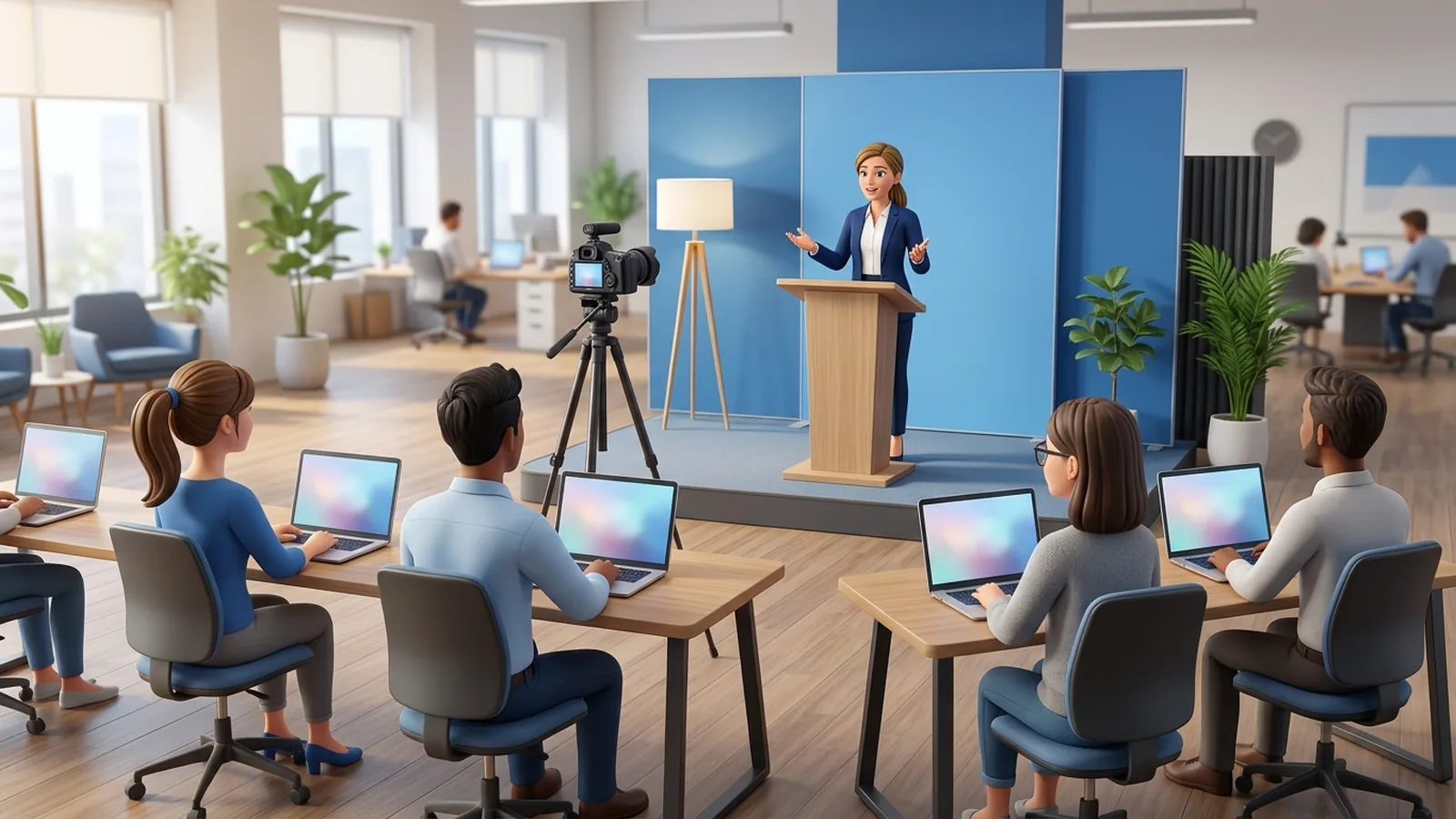
会議が向いている場面
- 定例会議・打ち合わせ:
全員が発言し、画面共有や共同編集をしながら進める - 取引先との商談:
少人数で双方向にやり取りする - 社内研修(少人数):
参加者に質問したり、ブレークアウトルームでグループ作業をしたりする
ブレークアウトルームが使えるのは、参加者が1,000人までの会議・イベントです。
社外の人を会議に招く方法は、次の記事で解説しています。
ウェビナーが向いている場面
- 社外向けのセミナー・製品説明会:
登録フォームで会社名や役職などを集め、見込み客のリストにする - 採用説明会:
参加者を承認制にして、参加者の情報を管理する - 参加型のワークショップ:
主催者が許可した参加者だけマイクやカメラをオンにしてもらう
登録した人には確認メールやリマインドメールが自動で送られ、イベント後には誰が参加したかをレポートで確認できます。
タウンホールが向いている場面
- 全社集会・経営方針の説明会:
数百〜数千人の社員に一斉に配信する - 株主・顧客向けの大規模な発表会:
参加者は視聴に集中し、質問はQ&Aで受け付ける - ライブイベントの代わり:
これまでライブイベントで配信していたもの
参加者はマイクやカメラを使えないため、大人数でも進行が乱れません。
質問はQ&Aで集め、モデレーターが選んで回答する形になります。
ライブイベントは終了、移行先はタウンホール
Teamsのライブイベントは2026年6月30日に提供が終了しました。
これから大規模な配信を行う場合は、タウンホールを使います。
それ以前に予定されたライブイベントは、2027年2月28日まで開催できます。
画面のメニューに「ライブ イベント」が残っている場合でも、新しく作るイベントはタウンホールに切り替えましょう。
タウンホールは、ライブイベントと同じように一方向の配信で、Q&A・録画・出席レポートも使えます。
タウンホール・ウェビナーの作り方
タウンホールとウェビナーは、Teamsの「予定表」の「新規」から作ります。
会議とは作成画面が違い、テーマやメール、登録フォームなどイベント用の設定ができます。
手順1:予定表の「新規」からイベントの種類を選ぶ
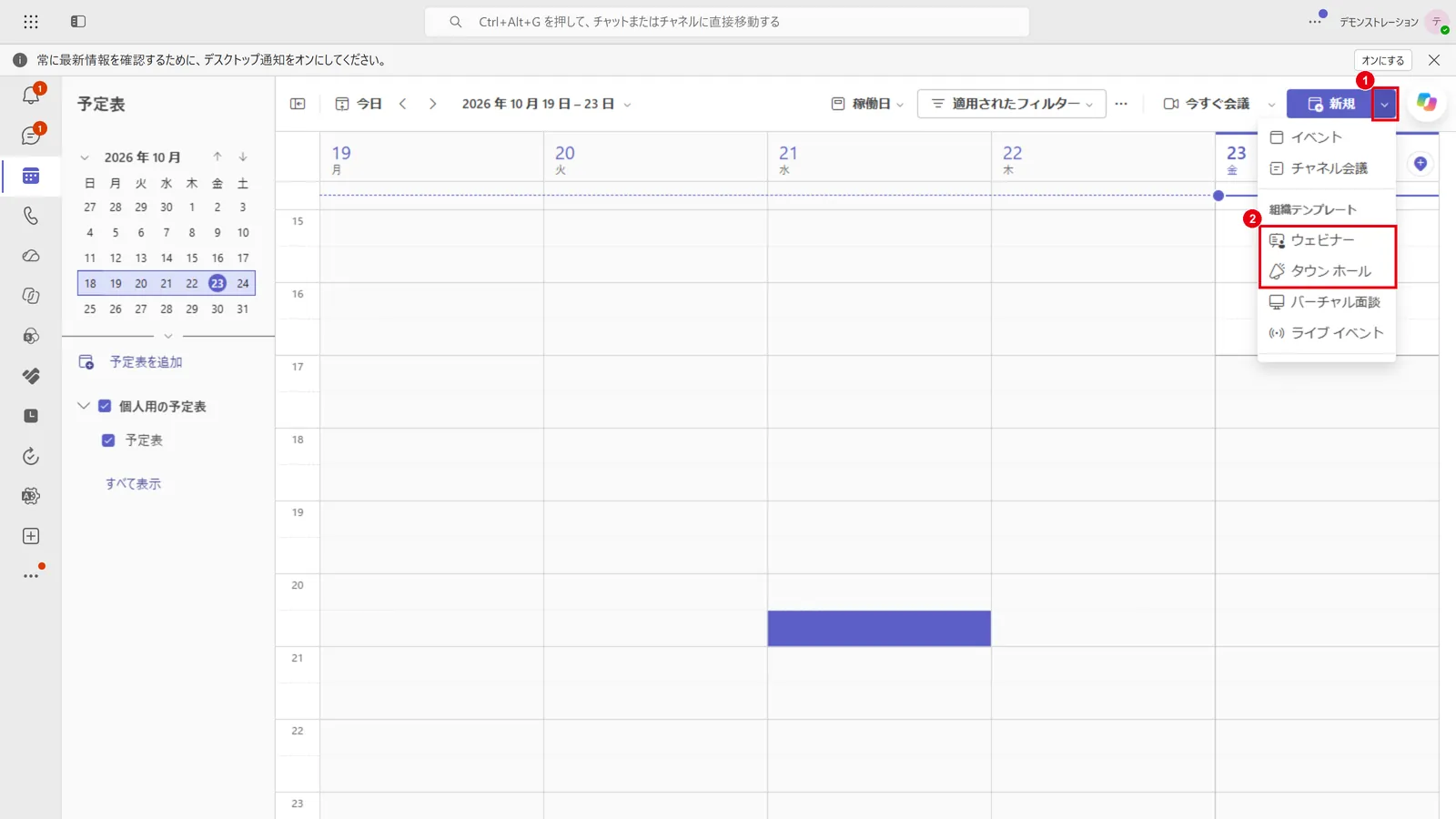
Teamsの左側にある「予定表」を開き、右上の「新規」の横にある▼をクリックします。
メニューから「ウェビナー」または「タウン ホール」を選びます。
手順2:ウェビナーの詳細と登録フォームを設定する
ウェビナーの作成画面では、左側のメニューで「詳細」「発表者 BIOS」「テーマを構成する」「登録フォーム」「メール」などを順に設定します。
タイトルと日時を入れ、登録フォームで参加者に入力してもらう項目を決めます。
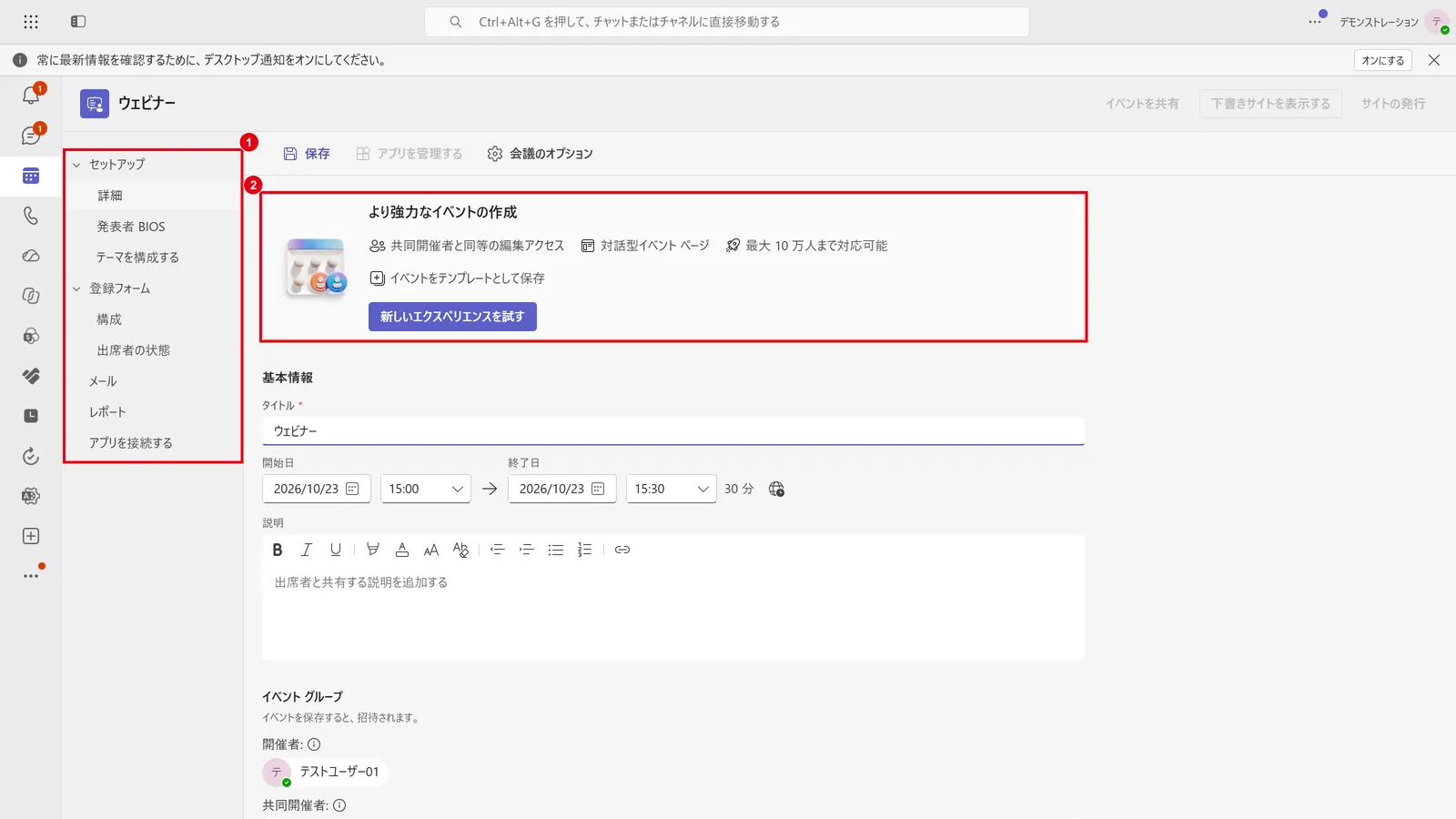
画面上部の「より強力なイベントの作成」から、新しいイベントの作成画面(イベント アプリ)を試すこともできます。
新しい画面では、ウェビナーとタウンホールの作り方が1つにまとまり、参加者が1,000人を超える場合は「大規模な視聴者向けに最適化」が自動でオンになります。
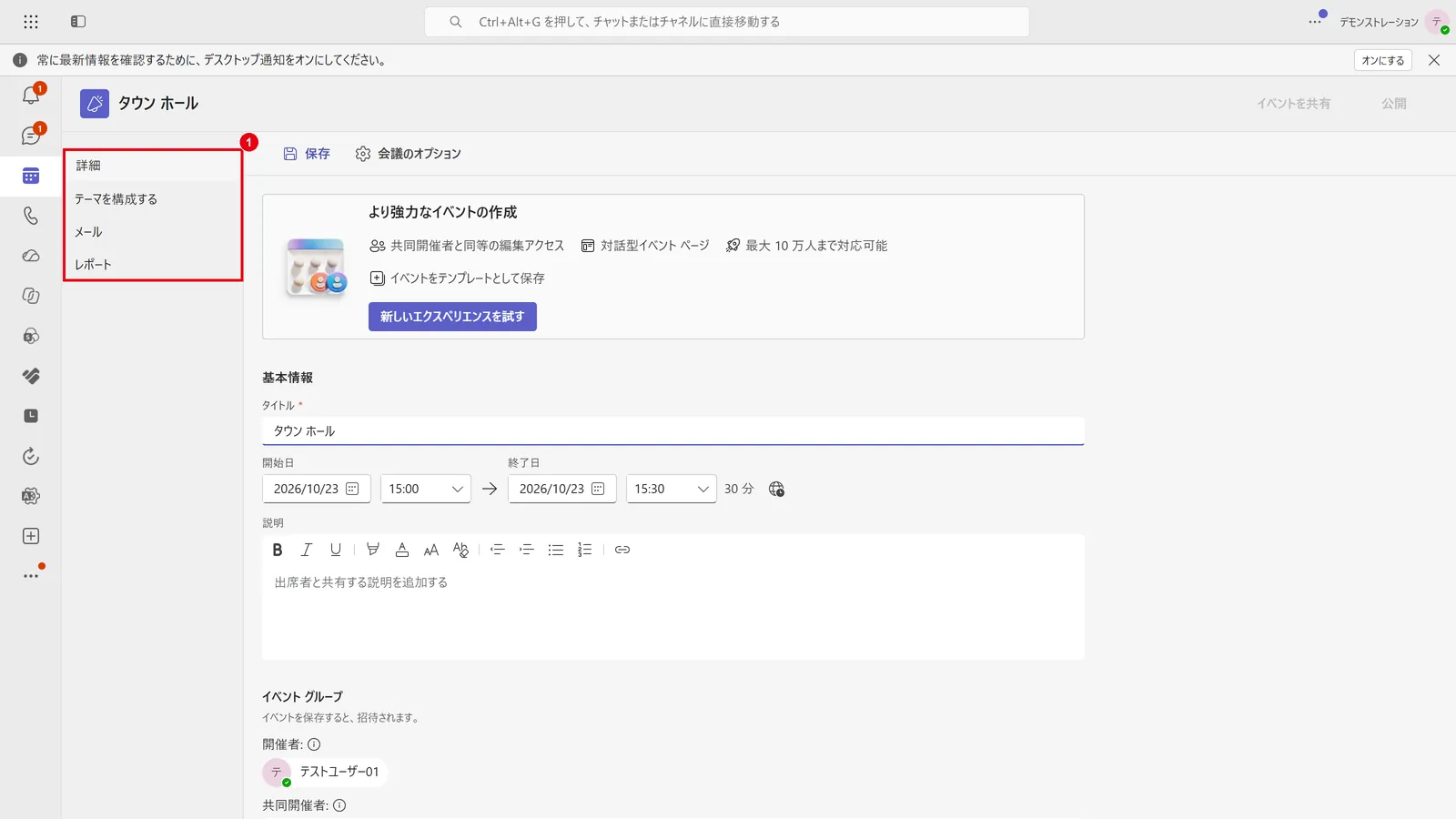
手順3:タウンホールの詳細を設定して公開する
タウンホールの作成画面には、登録フォームがありません。
タイトル・日時・説明を入れ、発表者やモデレーターを「イベント グループ」に追加して保存します。
最後に右上の「公開」をクリックすると、参加者に案内できる状態になります。
本番の前に、発表者だけでリハーサルを行い、音声と画面共有を確認しておくと安心です。
イベントの録画を残す方法は、次の記事も参考にしてください。
Teamsの運用ルール、迷ったらこの一冊で解決しませんか?
会議・ウェビナー・タウンホールを使い分けるには、社内で「どの場面で何を使うか」のルールを決めておくのが近道です。
Teams導入・運用のポイントをIT管理者向けにまとめた資料をご用意しました。
▼資料ダウンロードはこちら
失敗しないための注意点
会議・ウェビナー・タウンホールは作成画面も設定項目も別々のため、途中で形式を変えると作り直しになります。
参加人数と、参加者に発言してもらうかどうかを、作成前に決めておきましょう。
- 人数は余裕をもって見積もる:
上限に達すると、それ以上の人は参加できません。想定より多くなりそうなら、最初からタウンホールを選ぶ - 社外の参加者の扱いを確認する:
組織の設定によっては、社外の人がイベントに参加できないことがある。事前にIT管理者に確認する - チャットの上限に注意する:
イベントのチャットは20,000人までのイベントで使える。それ以上の規模ではQ&Aを使う - 録画の保存期間を確認する:
イベントの録画には有効期限がある。残したい場合は期限を延長するか、別の場所に保存する
よくある質問
- QMicrosoft Teamsのタウンホールとは何ですか?
- A
タウンホールは、Teamsで大人数に向けて一方向に配信するためのイベント機能です。
発表者が話し、参加者は視聴しながらQ&Aで質問します。
視聴のみの参加者を10,000人まで集められ(アドオンで最大10万人)、全社集会や大規模な説明会に向いています。
- QTeamsのタウンホールに参加できないのはなぜですか?
- A
主な原因は、イベントの上限人数に達している、主催者が参加者の範囲を組織内に限定している、組織の設定で社外の人の参加が許可されていない、の3つです。
案内されたリンクから参加できない場合は、まず主催者に参加できる範囲を確認してもらいましょう。
- Qタウンホールを利用するにはTeamsのライセンスが必要ですか?
- A
タウンホールを作る主催者には、Teamsを含むMicrosoft 365やOffice 365のライセンスが必要です。
参加するだけなら、主催者が誰でも参加できる設定にしていれば、ライセンスがない社外の人もブラウザから視聴できます。
- QTeamsのタウンホールとライブイベントの違いは何ですか?
- A
タウンホールは、ライブイベントの後継となる機能です。
ライブイベントは2026年6月30日に提供が終了し、大規模な配信はタウンホールに一本化されました。
タウンホールは作成画面がシンプルで、Q&A・録画・出席レポートをそのまま使えます。
- QTeams会議に最大何人参加できますか?
- A
双方向でやり取りできる人数は、Microsoft 365 Business Basic・Standard・Premiumで300人、Office 365 E1・E3・E5やMicrosoft 365 E3・E5で1,000人です。
それ以上の人数を集めたい場合は、ウェビナー(1,000人まで)やタウンホール(視聴のみで10,000人まで)を使います。
まとめ

- 全員で話し合うなら会議、登録制で参加者の情報を集めるならウェビナー、大人数へ一方向に配信するならタウンホール
- 会議はBusinessプランで300人まで。ウェビナーは1,000人、タウンホールは視聴のみで10,000人まで(拡張で最大10万人)
- 2026年4月から、Teams Premiumの一部の機能がTeams Enterpriseに含まれるようになった
- ライブイベントは2026年6月30日に終了。大規模な配信はタウンホールを使う
- ウェビナーとタウンホールは、予定表の「新規」の▼から作成できる
目的に合った形式を選ぶだけで、参加者の満足度も運営の手間も大きく変わります。
まずは次の社内イベントで、タウンホールを試してみてください。
他社がTeamsをどのように活用しているか、気になりませんか? 社内イベントのオンライン化は、多くの会社がMicrosoft 365の活用で成果を出しているテーマです。
ぜひ弊社の「中小企業の導入成功事例集」をご覧ください。
参考資料
- Microsoft Learn「会議、ウェビナー、タウン ホールの機能比較」https://learn.microsoft.com/ja-jp/microsoftteams/meeting-webinar-town-hall-feature-comparison
- Microsoft Learn「Teams の制限事項と仕様」https://learn.microsoft.com/ja-jp/microsoftteams/limits-specifications-teams
- Microsoft サポート「Microsoft Teams でタウン ホールの使用を開始する」https://support.microsoft.com/ja-jp/teams/meetings/get-started-with-town-hall-in-microsoft-teams
- Microsoft サポート「Microsoft Teams でタウン ホールをスケジュールする」https://support.microsoft.com/ja-jp/teams/meetings/schedule-a-town-hall-in-microsoft-teams
- Microsoft Learn「Teams イベントのチャットを管理する」https://learn.microsoft.com/ja-jp/microsoftteams/town-hall-chat
Microsoft 365に関するご相談やお悩みがございましたら、ぜひ株式会社WITHWITまでお気軽にお問い合わせください。
数あるクラウドサービスの中でMicrosoft 365 に特化してきたからこそ導入前から導入後の定着に至るまで、幅広いご相談に対応いたします。