
- 一斉配信メールを送りたいのに、BCCの入力欄が見当たらない!
- メールを作るたびに、いちいちBCCボタンを押して表示させるのが面倒……
画面デザインが一新された「新しいOutlook」を使い始めた際、まず最初に戸惑うのが「BCC欄の場所」ではないでしょうか。
総務やIT担当を兼務されている皆様にとって、取引先への一斉連絡などでBCC(ブラインド・カーボン・コピー)を使う機会は多いはず。
万が一、間違えてTOやCCで送ってしまえば、情報漏洩事故にもなりかねません。
実は、新しいOutlookでは初期設定でBCC欄が隠れていますが、設定を変更することで「最初から常に表示させておく」ことが可能です。
今回は、新しいOutlookでのBCCの送り方と、次回から手間をなくすための「常に表示」設定の手順を解説します。
そもそもBCCとは?(CCとの違い)

操作の前に、基本をおさらいしておきましょう。
- TO(宛先): 「あなたに送ります」。メインの送信相手。
- CC(共有): 「参考までに見ておいてください」。他の受信者にもアドレスが見えます。
- BCC(秘密の共有): 他の受信者には、BCCに入れた人のアドレスが見えません。
複数社への一斉送信や、上司にこっそり共有したい場合は、必ず「BCC」を使います。
【手順】新しいOutlookでBCCを送る方法
それでは、実際にBCC欄を表示させてメールを送る手順を解説します。
方法:そのメールだけBCCを表示する(一時的)
「たまにしかBCCを使わない」という方は、メール作成画面で都度表示させるこの方法が簡単です。
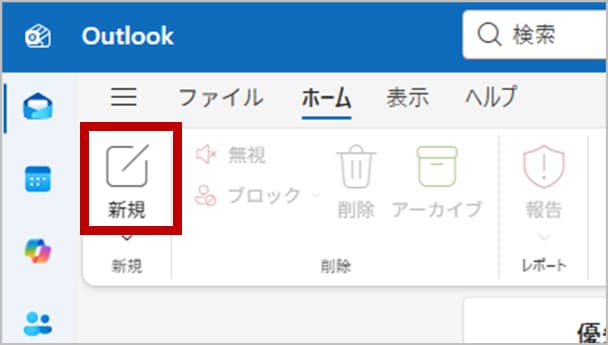
「新規」をクリックして、メール作成画面を開きます。
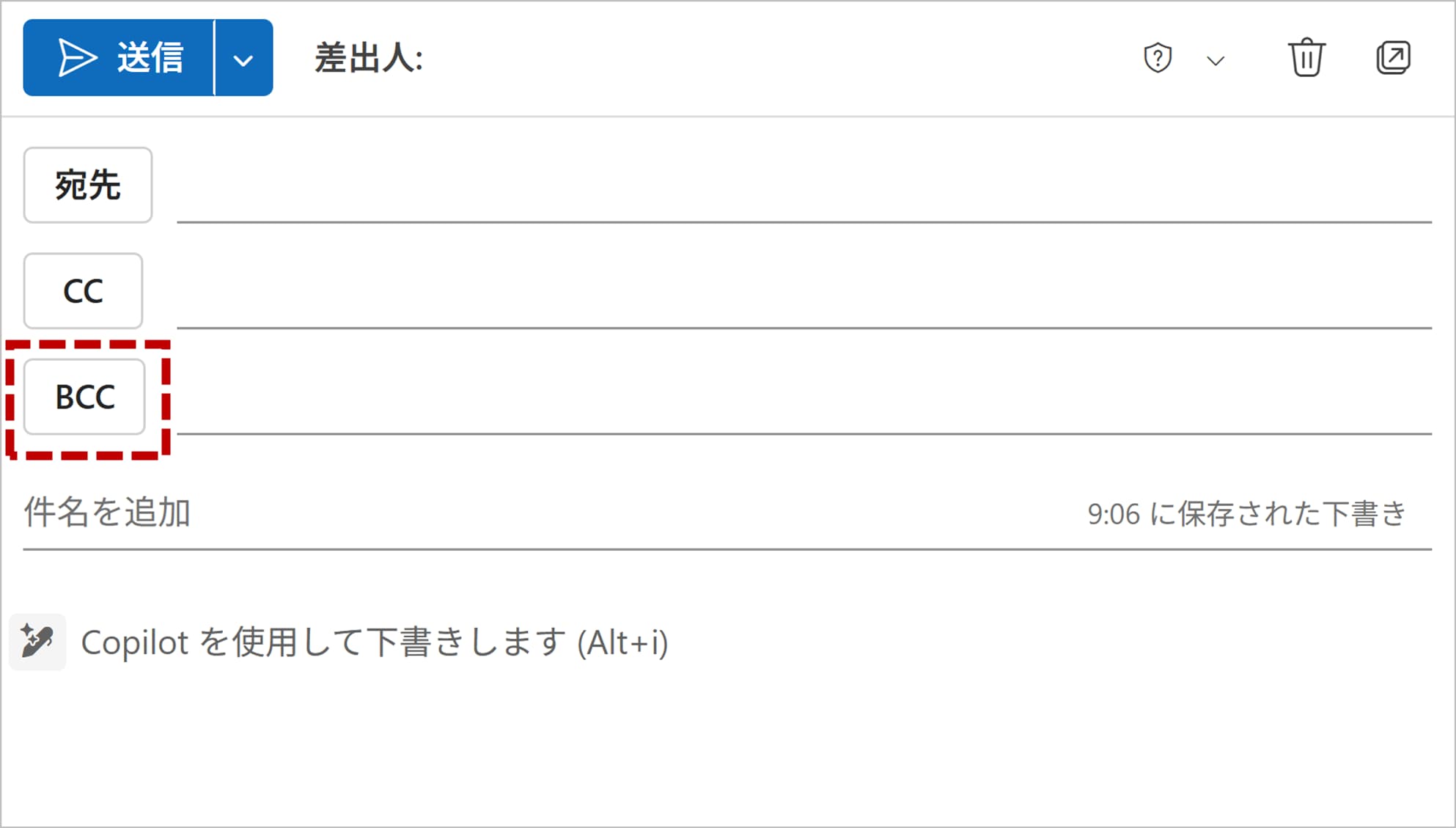
「宛先」という入力欄の右端に「Bcc」という小さな文字(リンク)がありますので、これをクリックします。

宛先欄の下に「Bcc」の入力枠が出現します。これで、BCCにアドレスを入力して送信できます。
【手順】BCC欄を「常に表示」させる設定
「毎回クリックするのは面倒!」「出し忘れて誤送信するのが怖い」
そんな方は、最初からBCC欄が出ている状態に設定変更しましょう。
設定手順
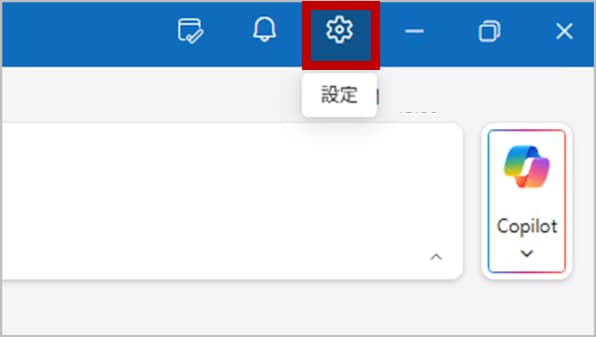
Outlook画面右上の 歯車アイコン(設定) をクリックします。
設定メニューが開くので、「メール」 > 「作成と返信」 を選択します。
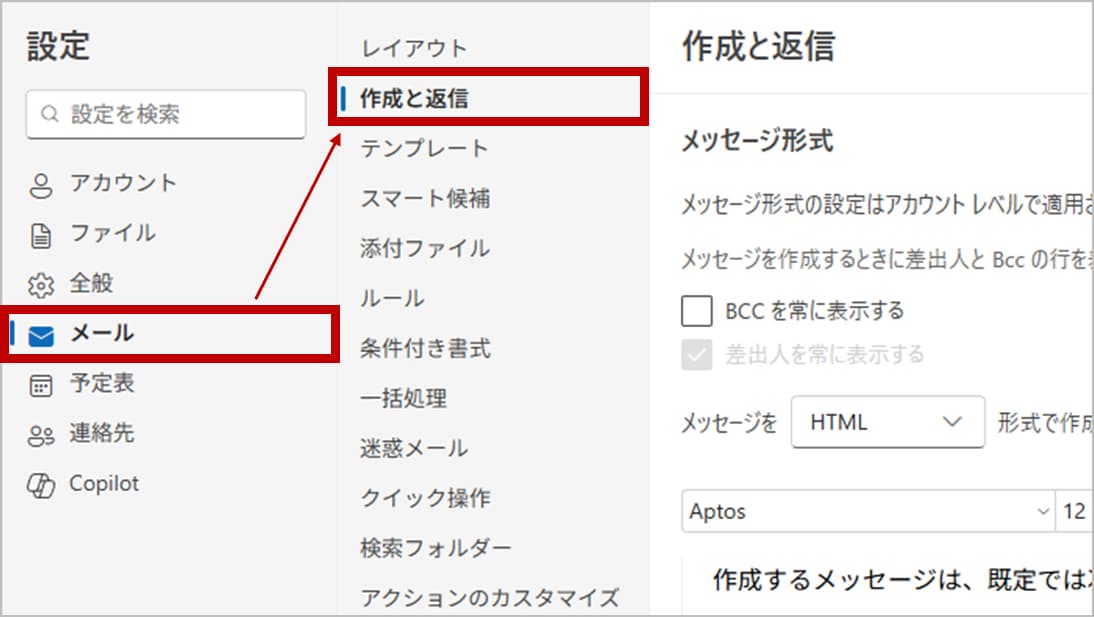
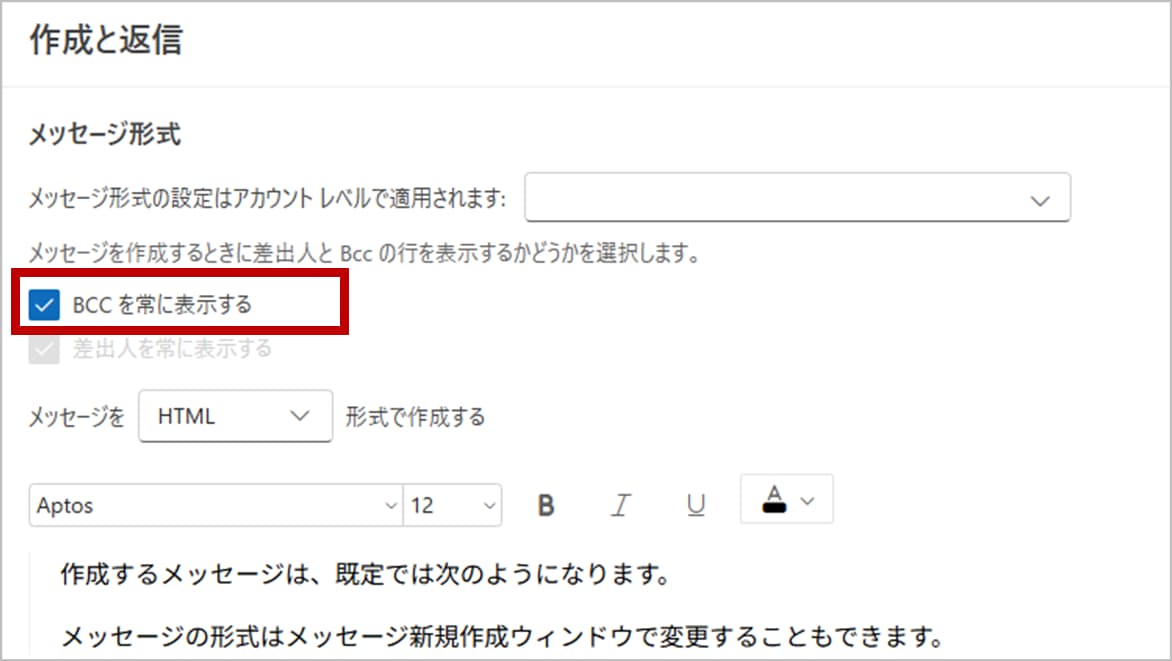
「メッセージ形式」>「常に Bcc を表示する」 にチェックボックスにチェックを入れます。
「保存」 をクリックして画面を閉じます。
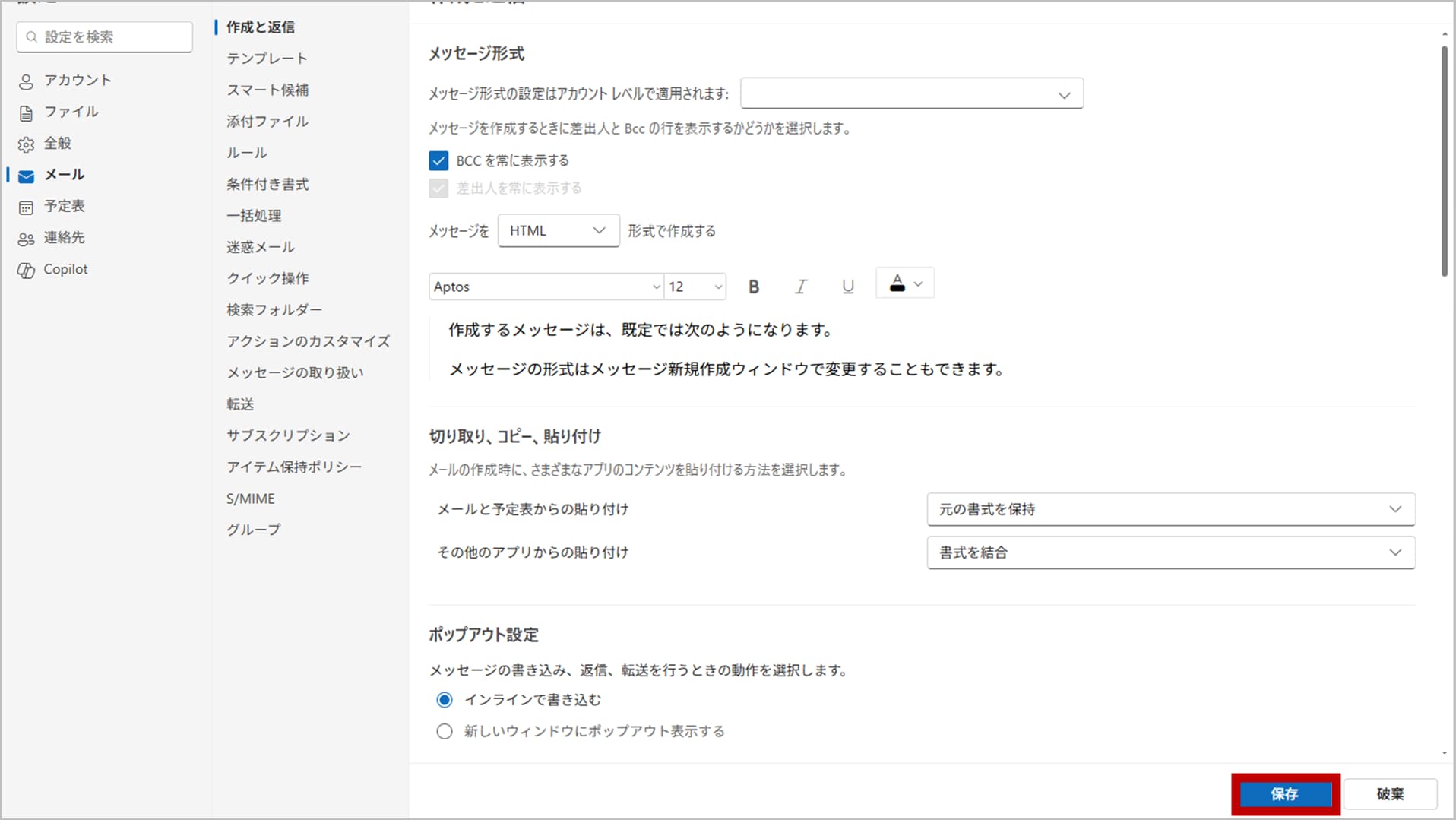
これで設定完了です! 次に「新しいメール」作成画面を開くと、最初からBCC欄が表示された状態になります。これで押し忘れの心配もありません。
日々のトラブル、まずこの一冊で解決しませんか?
「メールのBCC設定が勝手に消えた?」「誤送信を防ぐ設定をもっと知りたい」
Outlookの仕様変更やトラブル対応は、兼務担当者様にとって頭の痛い問題ですよね。
もし、あなたがそんな日々の問い合わせ対応に追われ、本来の業務に集中できずにいるなら、まずこの一冊を手元に置いてみてはいかがでしょうか。
Microsoft 365支援のプロが、現場で実際に寄せられるよくある質問と解決策を厳選してまとめた「トラブルシューティング大全」をご用意しました。
▼資料ダウンロードはこちら 『社内からの「これどうやるの?」を9割削減する Microsoft 365 トラブルシューティング大全』

よくある質問(FAQ)
- QBCCで送ったことは相手にバレますか?
- A
TOやCCの人にはバレません。
BCCに入れた人(Aさん)にはメールが届きますが、TOやCCで受信した人(Bさん)の画面には、Aさんのアドレスは一切表示されません。
ただし、BCCで受信した本人は「自分がBCCで受け取った」ことは分かります。
- QBCC欄を表示させるショートカットキーはありますか?
- A
「Ctrl + Shift + B」 というショートカットキーが使える場合がありますが、新しいOutlookのバージョンによっては反応しないことがあります。
基本的には設定で「常に表示」にしておくのが確実です。
- Qスマホアプリ版(Outlook for iOS/Android)でも常に表示できますか?
- A
スマホ版は仕様が異なります。
スマホアプリでは、メール作成画面で「CC/BCC」の欄をタップして展開する必要があります。
「常に展開しておく」という設定は現状ありません。
- Q従来のOutlook(ファイルタブがある版)での設定方法は?
- A
従来のOutlookでは、メール作成画面の「オプション」タブを開き、「BCC」ボタンをクリックしてオンにすることで、常に表示されるようになります。
まとめ

新しいOutlookでは、BCC欄がシンプル化のために隠されていますが、設定ひとつで「常に表示」させることができます。
誤送信防止のためにも、業務で頻繁にメールを送る方は、ぜひこの設定をオンにしておくことをおすすめします。
他社の成功事例から、活用のヒントを得ませんか?
今回はOutlookのBCC設定をご紹介しましたが、Microsoft 365には、他にもTeamsやSharePointを活用した、業務効率化のテクニックが数多く存在します。
- 他の会社は、Microsoft 365をどのように活用して、成果を出しているのだろう?」
そんな疑問をお持ちでしたら、ぜひ弊社の「Microsoft 365 導入事例集」をご覧ください。
様々な業種・規模の企業様が、どのように課題を解決したか、具体的な事例を多数ご紹介しています。
▼[Microsoft 365 導入事例集をダウンロードする]


Microsoft 365に関するご相談やお悩みがございましたら、ぜひ株式会社WITHWITまでお気軽にお問い合わせください。
数あるクラウドサービスの中でMicrosoft 365 に特化してきたからこそ導入前から導入後の定着に至るまで、幅広いご相談に対応いたします。
