
- Copilot Coworkって、普通のCopilotと何が違うの?
- 仕事を任せられるAIと聞いたけど、料金はいくらかかるの?
- Copilotの画面にCoworkがあるのに、『アクセスの要求』と出て使えない…
Copilot Coworkは、Microsoft 365 Copilotの中で、複数のアプリにまたがる仕事をAIに「任せる」ための機能です。
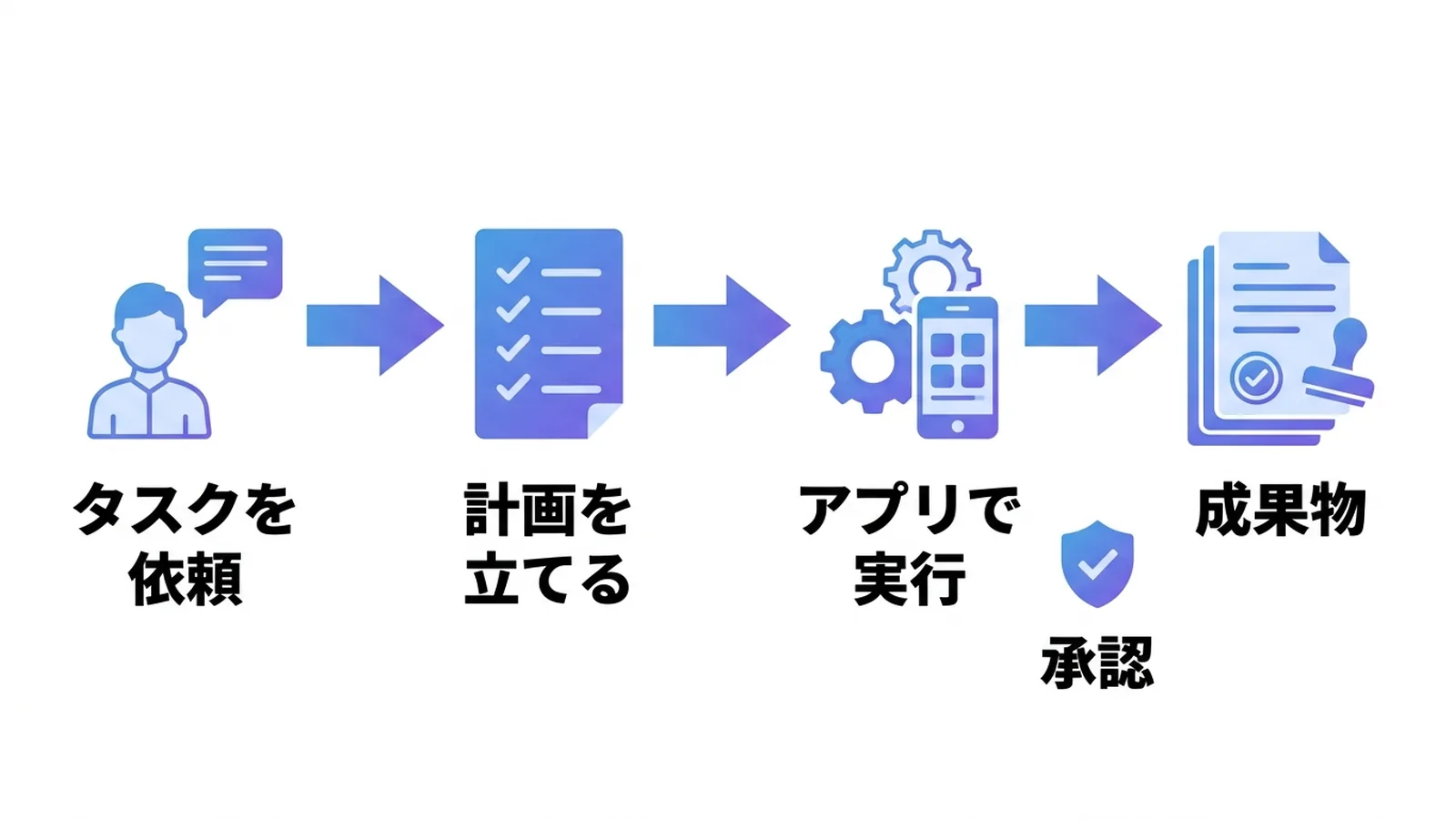
資料の作成やメールの下書き、会議の準備などを、計画から実行までCopilotが進め、送信などの大事な操作の前にはあなたの承認を求めます。
2026年6月に一般提供が始まりましたが、使うには従量課金の設定が必要で、管理者が使える人を決める仕組みになっています。
- Copilot Coworkとは何か、Copilot Chatとの違い
- Coworkでできることと、使い方の流れ
- 料金(Copilot Credits)と、使うための条件
- 管理者の設定と、「アクセスの要求」と表示されるときの対処法
この記事では、Microsoft 365の導入・活用支援を行う株式会社WITHWITが、2026年10月時点の公式情報とデモ環境の画面をもとに、Copilot Coworkを解説します。
Copilot Coworkとは
Copilot Coworkとは、ユーザーの代わりに、複数の手順やアプリにまたがるタスクを計画して実行するMicrosoft 365 CopilotのAI機能です。
Word・Excel・PowerPointのファイル作成、メールの下書きや送信、会議の設定などを、数分から数時間かけて最後まで進めます。
Coworkはクラウドで動くため、パソコンを閉じても作業が続きます。
複数のタスクを同時に任せることもでき、メールの送信や会議の設定など影響の大きい操作の前には、必ず内容を確認して承認する画面が表示されます。
Microsoftは、AnthropicのClaude Coworkの技術をMicrosoft 365 Copilotに組み込んで作ったと発表しています。
ただし、使うAIモデルはClaudeに限らず、GPTなどのモデルも使われます。
Copilot Chatとの違い
Copilot Chatは「質問に答える」、Coworkは「仕事を代わりに進める」のが大きな違いです。
| 項目 | Copilot Chat | Copilot Cowork |
|---|---|---|
| 得意なこと | 質問への回答、文章の下書き | 複数の手順・アプリにまたがる仕事の実行 |
| かかる時間 | 数秒〜数分 | 数分〜数時間 |
| 進め方 | 1回のやり取りごと | 計画を立てて、最後まで自動で進める |
| 操作 | 回答を表示するだけ | ファイル作成・メール送信・会議設定など(承認制) |
| 料金 | Microsoft 365 Copilotのライセンスに含まれる | ライセンスに加えて従量課金(Copilot Credits) |
開き方
Microsoft 365 Copilotアプリ(Web版・デスクトップ版・スマホ版)を開き、画面左上の「チャット」の隣にある「Cowork」に切り替えます。
Coworkの画面には、「新しいタスク」「マイ タスク」「オートメーション」「カスタマイズ」などのメニューが表示されます。
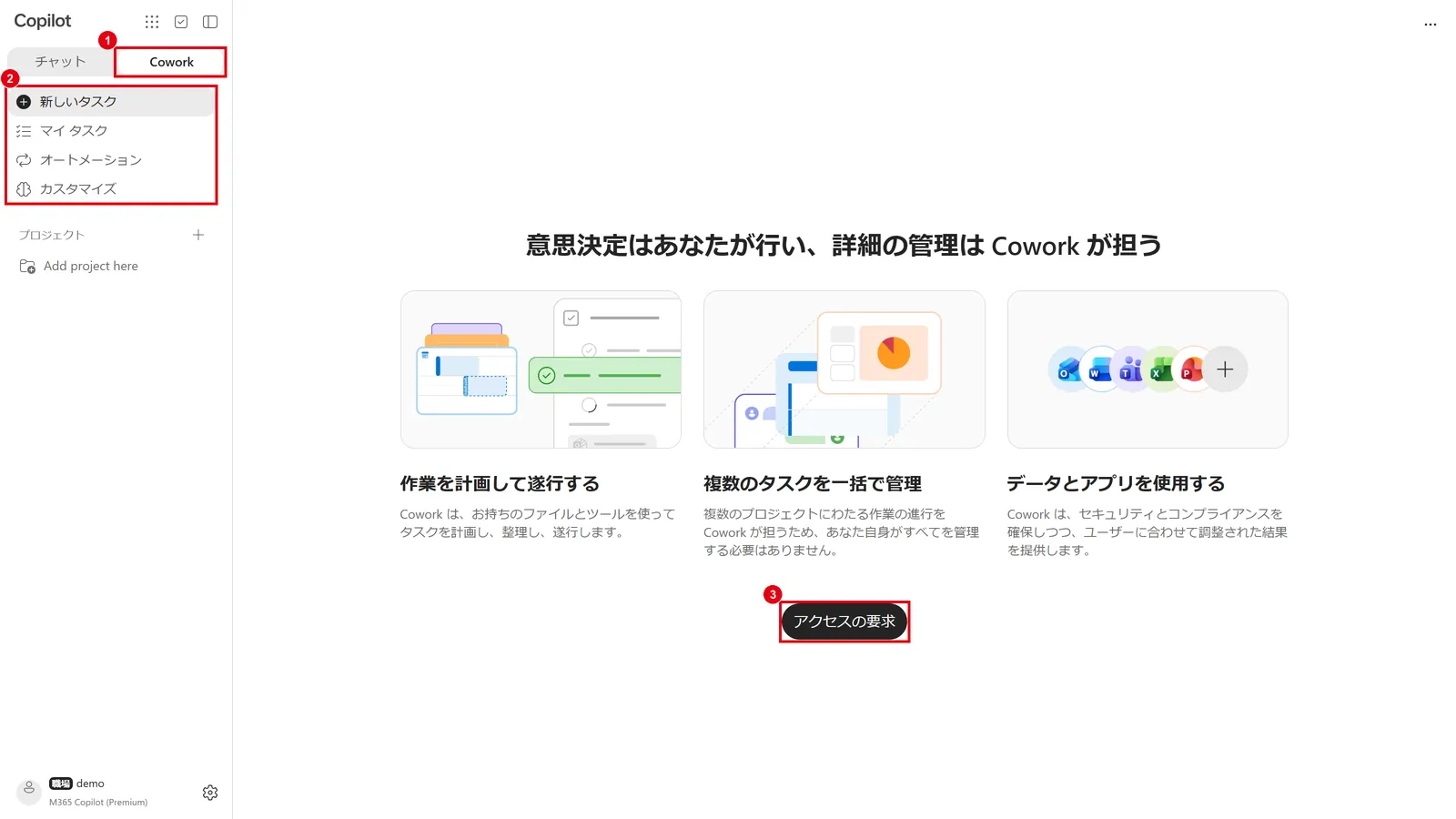
使えるようになっていないユーザーには、「アクセスの要求」ボタンが表示されます。
デモ環境でもこの状態でした。
理由と対処法は、後の章で解説します。
Copilot Coworkでできること
Coworkは、メール・予定・ファイルなどの仕事のデータを理解したうえで、Microsoft 365のアプリを使って作業を進めます。
Microsoftの公式ドキュメントでは、次のような作業が紹介されています。
| 分類 | できること |
|---|---|
| 資料の作成 | Word・Excel・PowerPoint・PDFの新規作成、OneDrive・SharePointのファイルの編集 |
| メール | メールの下書き・送信、受信トレイの整理 |
| 予定・会議 | 会議の設定・辞退、会議の準備資料の作成、毎日の予定のまとめ |
| 調査 | 社内の情報の検索、Web を含む詳しい調査(Deep Research) |
| Teams | チャットやチャネルへの投稿 |
| 自動化 | 決まった時刻に実行するタスク、メールやTeamsのメッセージをきっかけに動くタスク |
たとえば、「来週のA社との打ち合わせに向けて、過去のメールと議事録から論点をまとめ、提案資料のたたき台をPowerPointで作って」と頼むと、関係するメールやファイルを探し、資料を作り、OneDriveに保存するところまで進めます。
承認とデータの扱い
Coworkは、ユーザー本人の権限の範囲でしかデータを見られません。
ファイルの秘密度ラベルも引き継がれます。
メールの送信、Teamsへの投稿、会議の設定などの前には、内容のプレビュー付きの確認画面が表示され、承認するまで実行されません。
作業はいつでも一時停止・再開・キャンセルできます。
作ったファイルは、OneDriveやSharePointに保存されます。
パソコン内のローカルファイルは扱えません。
Copilotの利用状況は監査ログに記録され、Microsoft Purviewの電子情報開示などの対象になります。

Copilot Coworkの料金と利用条件
Coworkを使うには、Microsoft 365 Copilotのライセンスに加えて、使った分だけ支払う従量課金(Copilot Credits)の設定が必要です。
料金は、1 Copilot Creditあたり0.01米ドルの従量課金が基本です。
| 項目 | 内容 |
|---|---|
| 必要なライセンス | Microsoft 365 Copilot(ユーザーごとのライセンス) |
| 課金の方法 | 従量課金(Copilot Credits)。1クレジット=0.01米ドル |
| 前払いの割引 | 1年分のクレジットを前払いすると、量に応じて5〜20%割引(未使用分は年度末に失効) |
| アカウント | 職場・学校アカウントは一般提供。個人アカウントはプレビュー |
| 提供開始 | 2026年6月16日に一般提供(3月にプレビュー、Frontierプログラムで先行提供) |
1つのタスクで使うクレジットは、使うAIモデル・作業時間・参照する情報の量・アプリの操作の回数で決まります。
じっくり考えさせる設定(推論レベル)を上げるほど、消費は増えます。
タスクごとの消費量は、ユーザー自身も確認できます。
日本円での単価は、2026年10月時点で公式には案内されていません。
Microsoft 365 Copilotのライセンスの種類と料金は、次の記事で解説しています。
自社に合ったCopilotのライセンス、迷っていませんか?
Coworkのような新しい機能は、ライセンスと従量課金の組み合わせで費用が変わります。
WITHWITでは、今のご契約と使い方をもとに、最適なライセンスの組み合わせを診断しています。
▼ライセンス診断はこちら

管理者の設定:Coworkを使えるユーザーを決める
Coworkは、一般提供の時点で既定ではオフです。
管理者が従量課金を設定し、「支出ポリシー」でCoworkを使えるユーザーを指定すると、そのユーザーが使えるようになります。
Coworkの管理画面
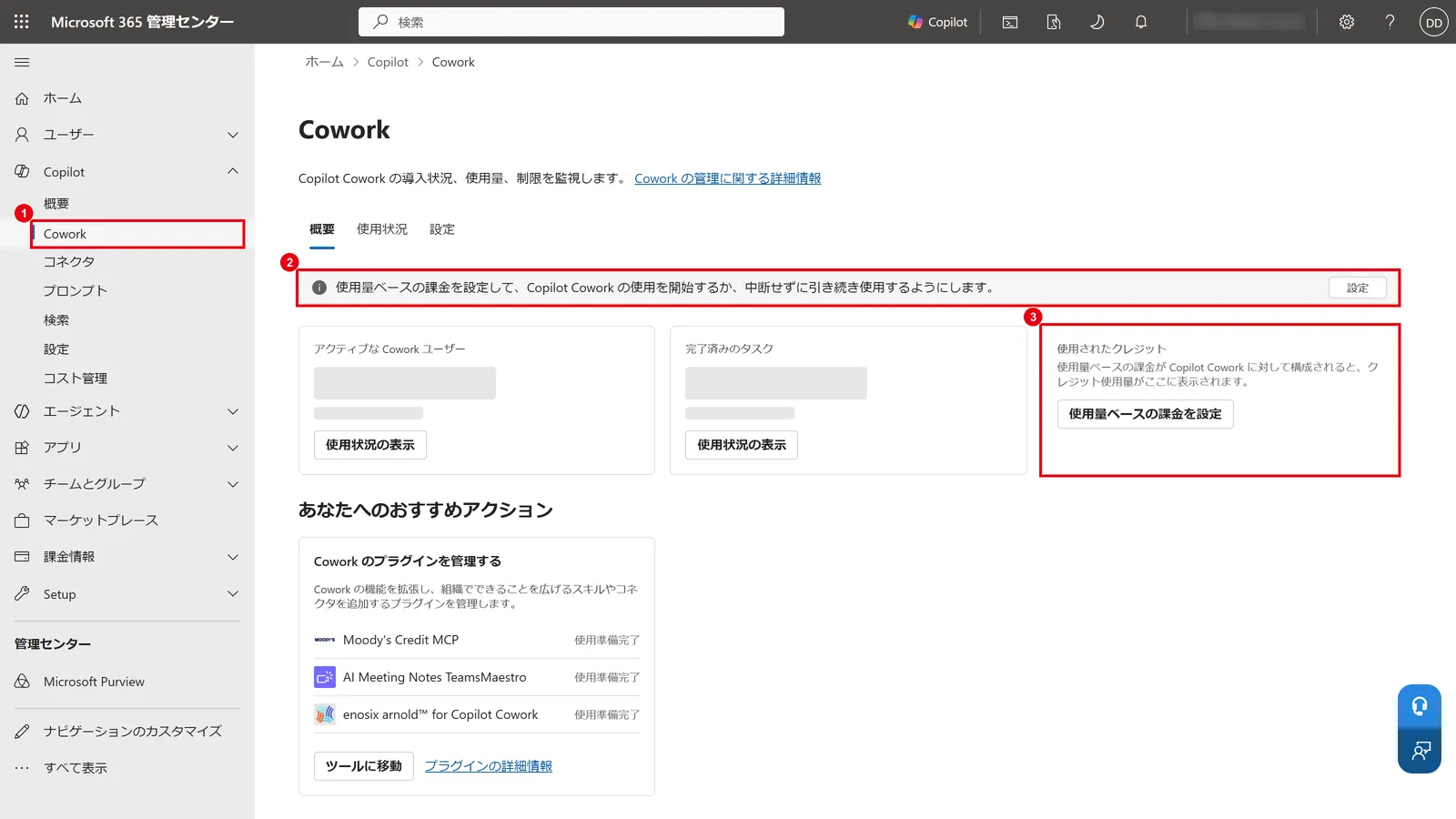
Microsoft 365 管理センターの「Copilot」→「Cowork」では、Coworkの利用状況・完了したタスク・使用したクレジットを確認できます。
従量課金が設定されていない場合は、「使用量ベースの課金を設定して、Copilot Cowork の使用を開始する」と表示されます。
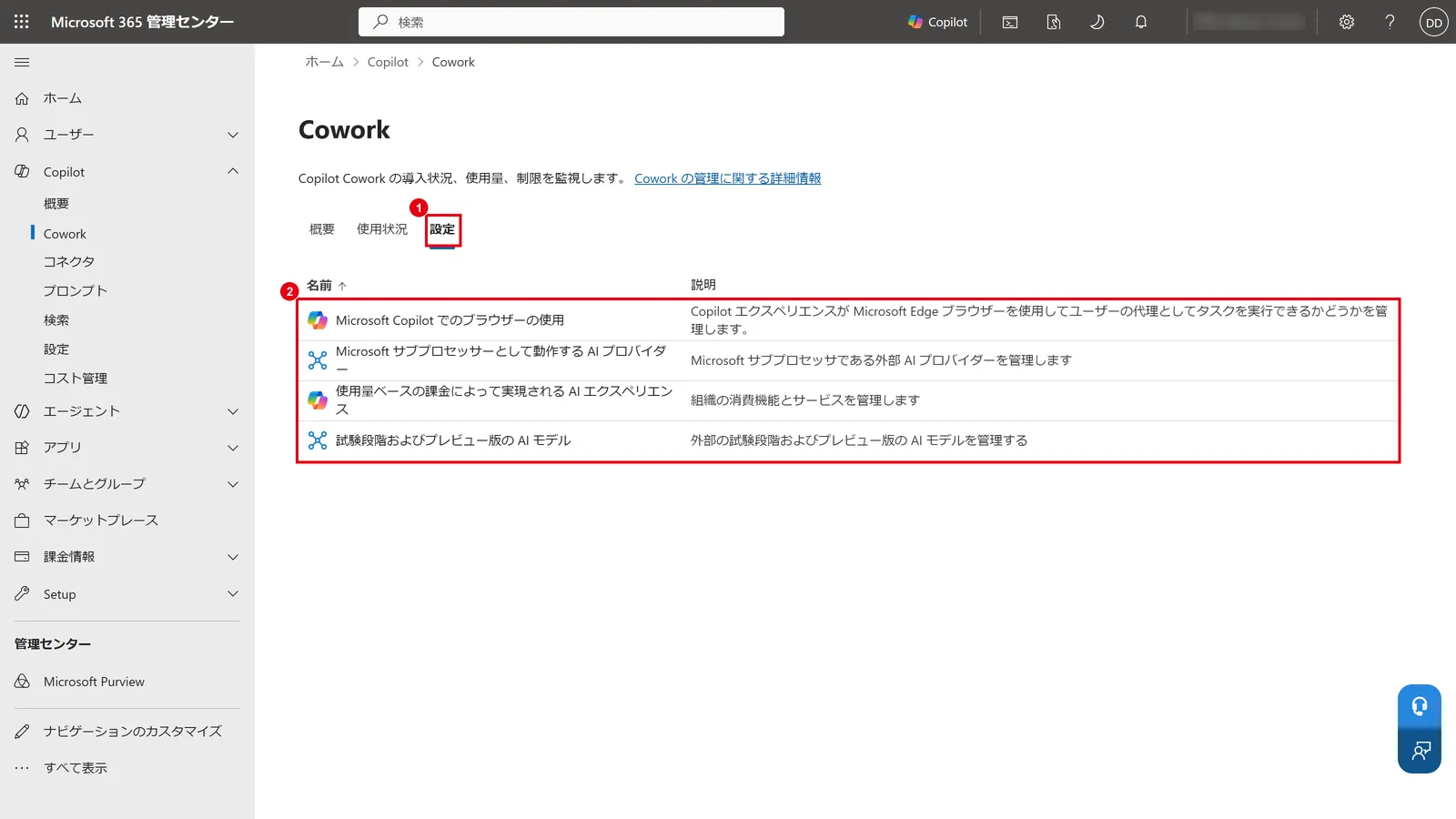
「設定」タブには、ブラウザーの使用、AIプロバイダー(Anthropicなど)、使用量ベースの課金、プレビュー版のAIモデルなど、Coworkに関係する設定がまとまっています。
使えるユーザーの指定と上限
使えるユーザーは、「Copilot」→「コスト管理」の支出ポリシーで指定します。
Coworkを選んだ支出ポリシーの対象に含めたユーザーだけが、Coworkを使えます。
支出ポリシーでは、ユーザーごとの月の上限(最低2,000クレジット)も決められ、上限に達するとその月は使えなくなります(毎月1日にリセット)。
また、Coworkで使うAnthropicのモデルは、「Copilot」→「設定」のAIプロバイダーの設定で管理します。
Anthropicのモデルをオフにしても、CoworkはGPTなどのモデルで動きます。
AnthropicのモデルとCopilotの関係は、次の記事でも解説しています。
Microsoft 365 CopilotでClaudeを使う方法|表示されない原因と管理者の設定

「アクセスの要求」と表示される・Coworkが使えないときの対処法
Coworkの画面に「アクセスの要求」と表示される場合は、そのユーザーがCoworkを使える支出ポリシーの対象になっていません。
ボタンを押すと管理者に利用の申請が届くため、管理者に設定してもらいましょう。
| 原因 | 対処法 |
|---|---|
| Microsoft 365 Copilotのライセンスがない | ライセンスを割り当てる |
| 従量課金(使用量ベースの課金)が設定されていない | 管理者がCopilot Creditsの課金を設定する |
| Coworkの支出ポリシーの対象になっていない | 管理者が支出ポリシーの対象にユーザーを追加する |
| 月の上限に達した | 翌月1日まで待つか、管理者が上限を見直す |
| 設定の反映待ち | 設定の変更から最大24時間ほど待つ |
Frontierプログラムの頃の「エージェント」の画面で許可する設定は、一般提供後は効果がありません。
以前に先行利用していた組織は、支出ポリシーの設定を確認しましょう。
よくある質問
- QCopilotとCopilot Coworkは何が違うの?
- A
Copilot Chatは、質問に答えたり文章を下書きしたりする「対話」の機能です。
Copilot Coworkは、複数のアプリを使う仕事を計画して、ファイル作成やメール送信まで代わりに進める「実行」の機能です。
Coworkは数分から数時間かけて作業を進め、大事な操作の前には承認を求めます。
- QCopilot Coworkの料金はいくらですか?
- A
Microsoft 365 Copilotのライセンスに加えて、使った分だけ支払う従量課金です。
1 Copilot Creditあたり0.01米ドルで、1つのタスクで使うクレジットは、使うモデルや作業時間などで変わります。
1年分を前払いすると、量に応じて割引があります。
- QCopilot Coworkには無料枠はありますか?
- A
2026年10月時点で、Cowork専用の無料枠は公式には案内されていません。
Microsoft 365 Copilotのライセンスがあっても、Coworkの利用分は従量課金(Copilot Credits)になります。
管理者は、ユーザーごとの月の上限を設定して、使いすぎを防げます。
- QCopilotでCoworkを有効にするには?
- A
管理者がMicrosoft 365 管理センターで使用量ベースの課金を設定し、「コスト管理」の支出ポリシーでCoworkを選んで、使うユーザーを対象に加えます。
ユーザーの画面に「アクセスの要求」と表示される場合は、まだ対象になっていないため、管理者に申請しましょう。
- QCopilot Coworkを個人で利用できますか?
- A
個人のMicrosoftアカウントでは、2026年10月時点でプレビューとして提供されていて、対象のMicrosoft 365のサブスクリプションが必要です。
会社で使う場合は、職場アカウントで、組織の管理者の設定に従って利用します。
まとめ

- Copilot Coworkは、複数のアプリにまたがる仕事を計画して実行する、Microsoft 365 CopilotのAI機能
- ファイル作成・メール・会議の設定などを代わりに進め、大事な操作の前には承認を求める
- 使うには、Microsoft 365 Copilotのライセンスに加えて、従量課金(Copilot Credits)が必要
- 既定ではオフ。管理者が支出ポリシーで使えるユーザーと月の上限を決める
- 「アクセスの要求」と表示される場合は、支出ポリシーの対象になっていない
Coworkは、定型的な資料作成や会議の準備など「段取りの多い仕事」で力を発揮します。
まずは一部の部署で上限を決めて試し、効果と費用のバランスを確かめてから広げるのがおすすめです。
他社がCopilotをどのように業務に取り入れているか、気になりませんか? AIに任せる仕事の選び方で、成果は大きく変わります。
ぜひ弊社の「中小企業の導入成功事例集」をご覧ください。

参考資料
- Microsoft Learn「Copilot Cowork の概要」https://learn.microsoft.com/ja-jp/microsoft-365/copilot/cowork/
- Microsoft Learn「Copilot Cowork の FAQ」https://learn.microsoft.com/ja-jp/microsoft-365/copilot/cowork/cowork-faq
- Microsoft Learn「Copilot Cowork へのアクセスを管理する」https://learn.microsoft.com/ja-jp/microsoft-365/copilot/cowork/cowork-access
- Microsoft Learn「使用量ベースの課金で Copilot Credits を管理する」https://learn.microsoft.com/ja-jp/microsoft-365/copilot/usage-based-billing-manage-copilot-credits
- Microsoft「Copilot Cowork の一般提供を開始」https://news.microsoft.com/source/asia/features/copilot-cowork-is-now-generally-available/?lang=ja

Microsoft 365に関するご相談やお悩みがございましたら、ぜひ株式会社WITHWITまでお気軽にお問い合わせください。
数あるクラウドサービスの中でMicrosoft 365 に特化してきたからこそ導入前から導入後の定着に至るまで、幅広いご相談に対応いたします。
