
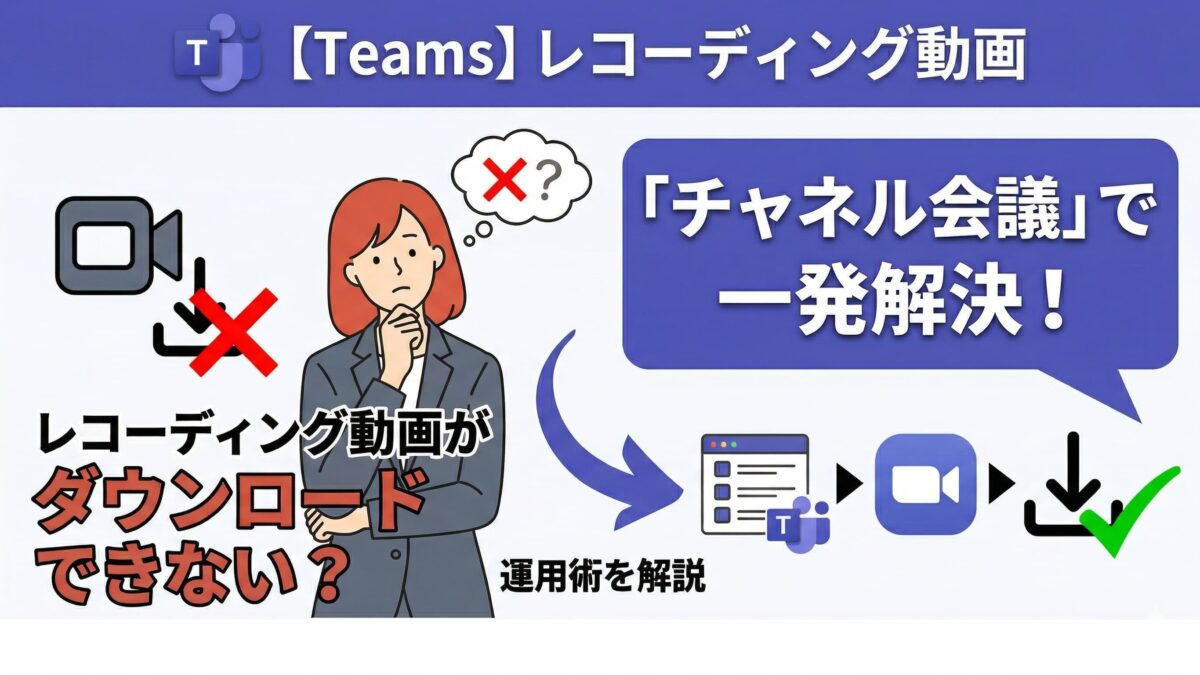
- Teamsで録画した会議動画やトランスクリプト(議事録)を後でダウンロードしようと思ったら、参加者なのにダウンロードボタンがない……
- いちいち会議の主催者に『権限を付与して共有してください!』とお願いするのが手間で申し訳ない
Teamsを使ったオンライン会議で、こんな経験はありませんか?
実はデフォルトの設定では、会議の開催者(主催者)しかレコーディングのダウンロード権限を持っていないことがほとんどです。
しかし、これをテナント全体のシステム設定で変更しようとすると、情報システム部門のハードルが高くなってしまいます。
今回は、この厄介な問題を「設定変更」ではなく、「会議の開き方を変えるだけ」で根本解決する、唯一の冴えたやり方をご紹介します。
そもそも、なぜダウンロードできないのか?

Teamsのレコーディングデータ(録画ファイル)は、「どの会議の形式で録画したか」によって保存される場所と権限が決まります。
- 通常の会議(カレンダーから普通に作成):
開催者個人の 「OneDrive」 に保存されます。 - チャネル会議(チームのチャネルを指定して作成):
チーム共有の 「SharePoint」 に保存されます。
通常の会議の場合、個人のOneDriveに保存されるため、他の参加者は「閲覧(見るだけ)」はできても、「ダウンロード」などの編集権限が制限されてしまうのです。
そこでおすすめなのが、後者の「チャネル会議」の活用です。
解決策:定例会議は「チャネル」で開催しよう!
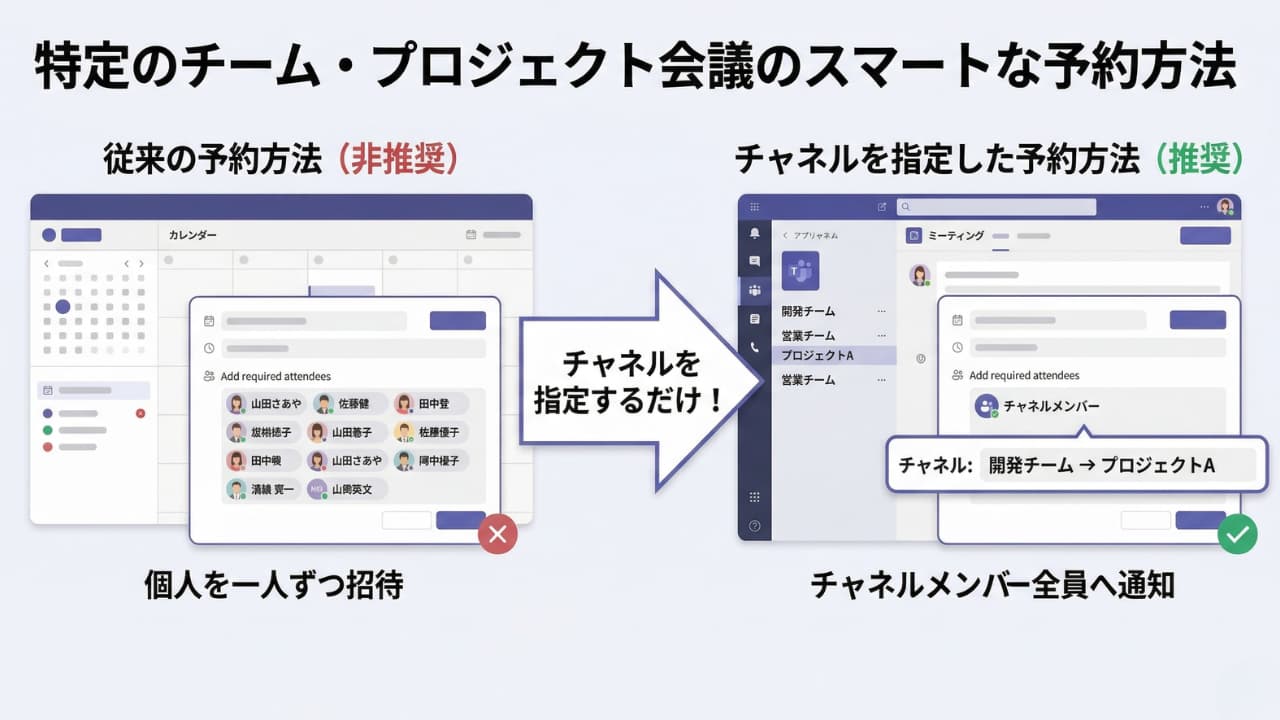
特定のチームやプロジェクトのメンバーが集まる会議なら、カレンダーから単に人を呼ぶのではなく、Teamsの「チャネル」を指定して会議を予約しましょう。
チャネル会議に切り替えるだけで、以下の3つの大きなメリットがあります。
1. 参加者全員がダウンロード可能に
録画データが個人のOneDriveではなく、チーム共有のSharePointに保存されます。
そのため、そのチームのメンバーであれば、最初から誰でもダウンロード権限を持った状態になります。
2. 情報の集約(迷子にならない)
会議中のチャット、レコーディング動画、トランスクリプト(文字起こし)がすべて、そのチャネルの「投稿」タブの履歴に残ります。
「先週の会議の録画、どこだっけ?」と探す手間がなくなります。
3. 主催者の「手間いらず」
開催者が会議終了後に、わざわざ権限をポチポチ変更したり、共有リンクを発行したりする名もなき事務作業から完全に解放されます。
弊社の活用事例:定例会議はすべて「チャネル化」

実は弊社(WITHWIT)でも、この「ダウンロードできない問題」に以前から直面していました。
そこで現在では、定期的に行われる社内会議は、必ず特定のチャネルに紐づけて開催するように運用を統一しています。
【弊社の運用ルール】
- 単発の面談や外部との会議: 通常の会議(個人のOneDrive保存)
- 社内の定例・プロジェクト会議: すべてチャネル会議(SharePoint保存)
このシンプルな運用ルールに変えてから、「レコーディングの共有お願いします!」という無駄なやり取りが社内でゼロになりました。
全員が同じ立場でトランスクリプトをダウンロードし、各自の議事録作成や振り返りに即座に活用できています。
チャネル会議の予約方法と「ちょっとしたコツ」
やり方はとても簡単です。
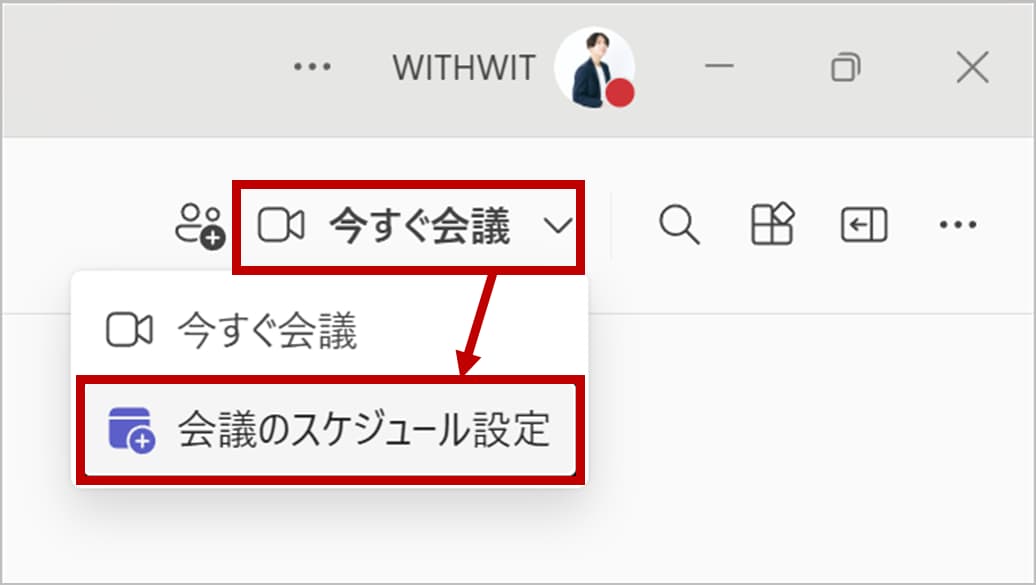
開催したいチャネルの画面から、「今すぐ会議」>「会議のスケジュール設定」をクリックして作成画面を開きます。
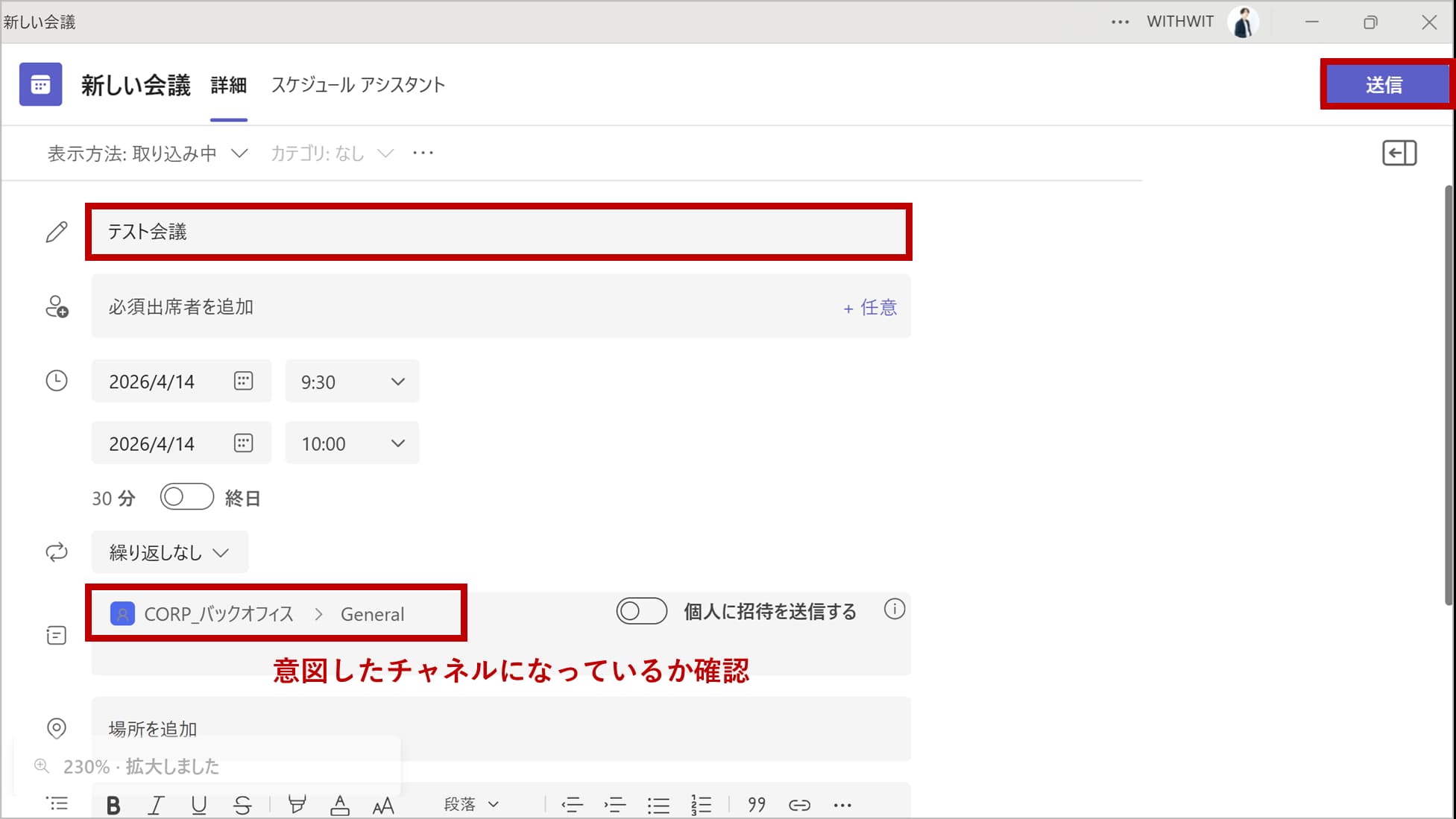
タイトルを入力し、意図したチャネルになっているか確認後、「送信」をクリックして完了です!
これだけで、参加者全員がフルアクセス権限を持つ「オープンな会議スペース」が出来上がります。
【ワンポイントアドバイス】
チャネル会議にすると、「会議の通知がそのチャネルにいるメンバー全員に飛ぶ」という特性があります。
関係ないメンバーへの通知が気になる場合は、「必須出席者」の欄に本当に参加してほしいメンバーの名前だけを個別に入れておくと、その人たちにだけカレンダーの招待が飛ぶため親切ですよ!
日々のトラブル、まずこの一冊で解決しませんか?
「チャネル会議の録画を、チーム外の人に共有したい場合はどうするの?」「トランスクリプトが英語になってしまう」 Teamsの会議やレコーディングに関する仕様は、保存先(OneDriveかSharePointか)によって挙動が変わるため、ユーザーが混乱しやすいポイントです。
もし、あなたがそんな日々の問い合わせ対応に追われ、本来の業務に集中できずにいるなら、まずこの一冊を手元に置いてみてはいかがでしょうか。
Microsoft 365支援のプロが、現場で実際に寄せられるよくある質問と解決策を厳選してまとめた「トラブルシューティング大全」をご用意しました。
▼資料ダウンロードはこちら
『社内からの「これどうやるの?」を9割削減する Microsoft 365 トラブルシューティング大全』

よくある質問(FAQ)
- Q社外の人(お客様)が参加する会議もチャネル会議にすべきですか?
- A
いいえ、社外との会議は「通常の会議」をおすすめします。
チャネル会議は、基本的に「そのTeamsのチームに所属しているメンバー」向けの機能です。
社外の人を招待することも可能ですが、チャネルのチャット履歴にアクセスできないなどの制限があるため、お客様との会議は従来通りカレンダーから通常の会議として作成するのが無難です。
- Q過去の「通常の会議」の録画を、ダウンロード可能にするには?
- A
開催者がOneDriveからアクセス権を変更する必要があります。
すでに終わってしまった通常会議の録画は、開催者のOneDriveの「レコーディング」フォルダに保存されています。
開催者が該当のファイルを選択し、「共有」設定から参加者に対して「編集可能」な権限を付与するか、ファイルをダウンロードしてSharePointにアップロードし直す必要があります。
- QQ3. トランスクリプト(文字起こし)のデータもダウンロードできますか?
- A
はい、チャネル会議なら全員ダウンロード可能です。
レコーディングデータと同様に、トランスクリプトのデータ(.docx または .vtt形式)も、チャネルメンバーであれば誰でも自由にダウンロードし、議事録のベースとして活用できます。
まとめ:仕組みで解決して「時短」を実現しよう

「誰かに頼まないとデータが手に入らない」という状態は、チーム全体のスピードを落としてしまいます。
テナント全体の権限設定をいじるのは大変ですが、「定例会議はチャネルで開く」というルールにするだけなら、今日からでもすぐに始められますよね。
ぜひ皆さんのチームでも「チャネル会議」を標準にして、ストレスフリーな情報共有を実現してみてください!
他社の成功事例から、活用のヒントを得ませんか?
今回はTeams会議の運用ルールについて解説しましたが、Microsoft 365には、他にもSharePointやCopilotを活用した、チームの生産性を劇的に上げるテクニックが数多く存在します。
「他の会社は、Microsoft 365をどのように活用して、成果を出しているのだろう?」 そんな疑問をお持ちでしたら、ぜひ弊社の「Microsoft 365 導入事例集」をご覧ください。
様々な業種・規模の企業様が、どのように課題を解決したか、具体的な事例を多数ご紹介しています。
▼[Microsoft 365 導入事例集をダウンロードする]

