
- 既存のチャンネルをプライベートに切り替えたいのに、設定項目がどこにもない…
- プライベートチャンネルを作ったけど、やっぱり通常チャンネルに戻したい
- チャンネルの種類って、後から変更できないの?
Microsoft Teams を使っていると、こんな場面に直面することがありませんか?
「このチャンネル、特定のメンバーだけで使いたかったのに…」
と後悔しても、実は Teams にはチャンネルの種類を後から変更する機能が現時点では提供されていません。
これを知らずに設定画面を探し続けてしまうと、時間を大幅にロスしてしまいます。
この記事でわかること
- Teams のチャンネル種類(標準・プライベート・共有)の違い
- プライベートチャンネルへの変更ができない理由
- 「変更できない」場合の現実的な代替手順
- プライベートチャンネルを最初から正しく設計するコツ
この記事では、変更できない理由を正確に理解したうえで、今すぐ使える代替策と、今後の失敗を防ぐ設計のポイントを解説します。
Teams のチャンネル種類と「プライベート」の意味
Teams のチャンネルには、現在3種類があります。チャンネルの種類とは、誰がそのチャンネルを見られるかを決める「公開範囲の設定」のことです。
| 種類 | 見られる人 | 主な用途 |
|---|---|---|
| 標準チャンネル | チームメンバー全員 | チーム全体での情報共有・議論 |
| プライベートチャンネル | チャンネルに追加されたメンバーのみ | 特定メンバー限定の議論・機密情報 |
| 共有チャンネル | 別テナントのユーザーも含めて招待制 | 社外パートナーとの協業 |
プライベートチャンネルは、チームに所属していても「追加されていないメンバーには存在自体が見えない」という強力な隔離機能を持ちます。
人事・経営・特定プロジェクトなど、情報の取り扱いに注意が必要な場面で特に有効です。
なぜプライベートチャンネルへの変更ができないのか
チャンネルの種類は作成時にのみ設定可能で、後から変更することはできません。
これは Microsoft の仕様によるもので、設定画面に変更ボタンがないのはバグではありません。
理由は、チャンネルの種類によってデータの保存場所が異なるからです。
標準チャンネルのファイルはチーム全体の SharePoint サイトに保存されますが、プライベートチャンネルのファイルは専用の独立した SharePoint サイトに別途作成されます。
この構造の違いがあるため、既存チャンネルを単純に「変換」することが技術的に困難になっています。
変更しようとしてよくある誤操作
チャンネルの設定を開いて「チャンネルを編集」を選んでも、変更できるのはチャンネル名と説明のみです。「プライベート」に切り替えるボタンや選択肢は表示されません。
この画面で行き詰まるケースが非常に多いので、仕様だと割り切って次の対処法に進みましょう。
「変更できない」場合の代替手順
プライベートチャンネルへの切り替えはできませんが、新しくプライベートチャンネルを作り直すことで同等の環境を整えられます。
以下の手順で対応してください。
ステップ1:新しいプライベートチャンネルを作成する
手順:
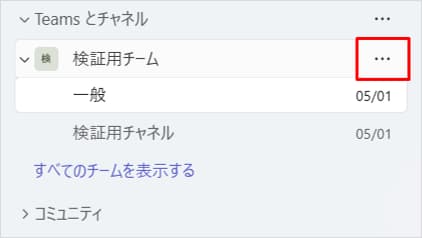
Teams の左側のチーム一覧で、対象のチームを右クリック(または「…」をクリック)
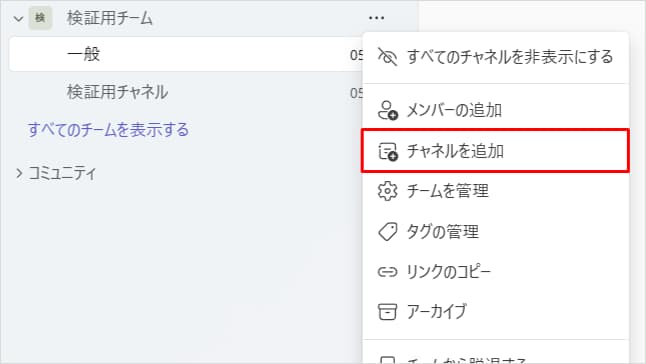
「チャンネルを追加」を選択
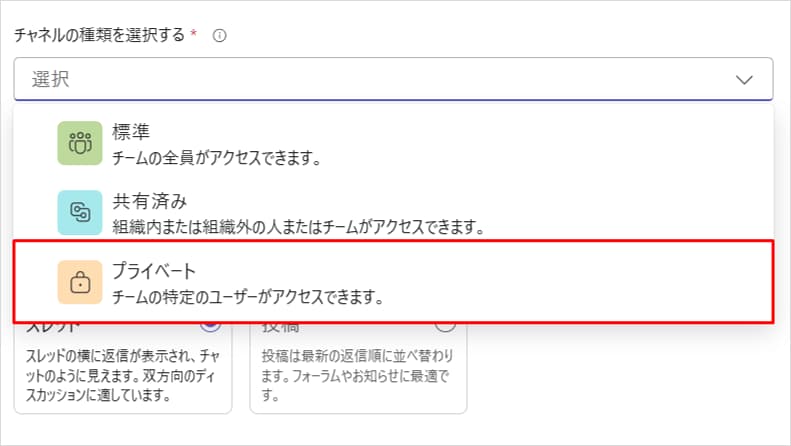
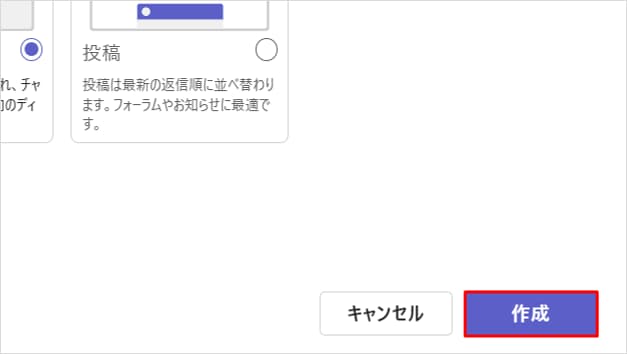
チャンネル名を入力し、「プライバシー」で「プライベート — チームの特定のメンバーのみがアクセスできる」を選択
「次へ」をクリックし、参加させるメンバーを追加して「完了」
ステップ2:既存チャンネルのファイルを移行する
旧チャンネルにファイルが蓄積されている場合は、SharePoint 経由で移行します。
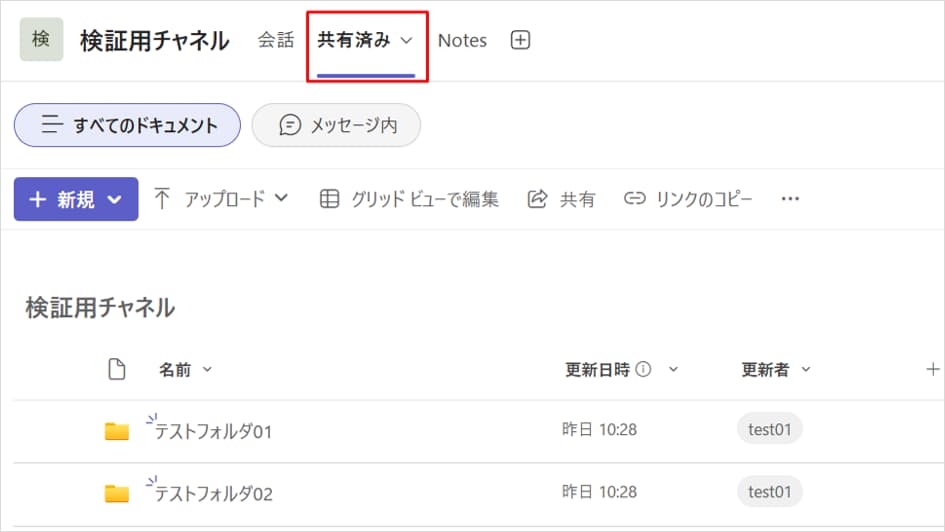
旧チャンネルの「ファイル」タブを開く
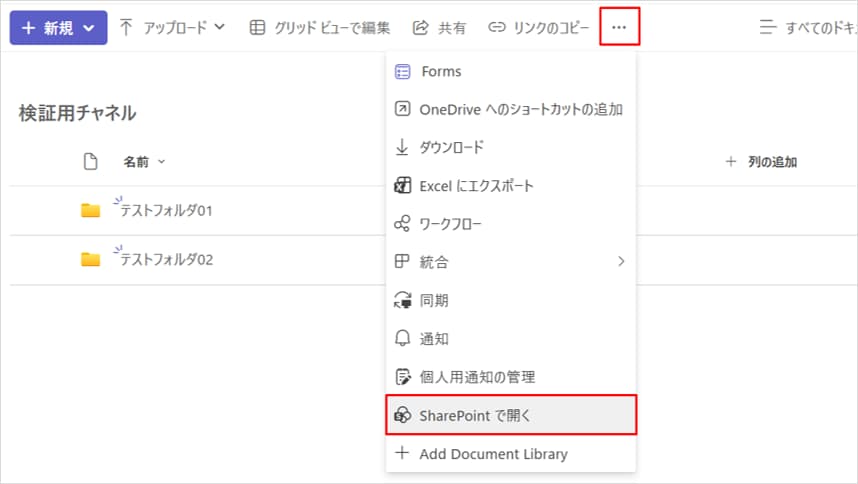
右上の「SharePoint で開く」をクリック
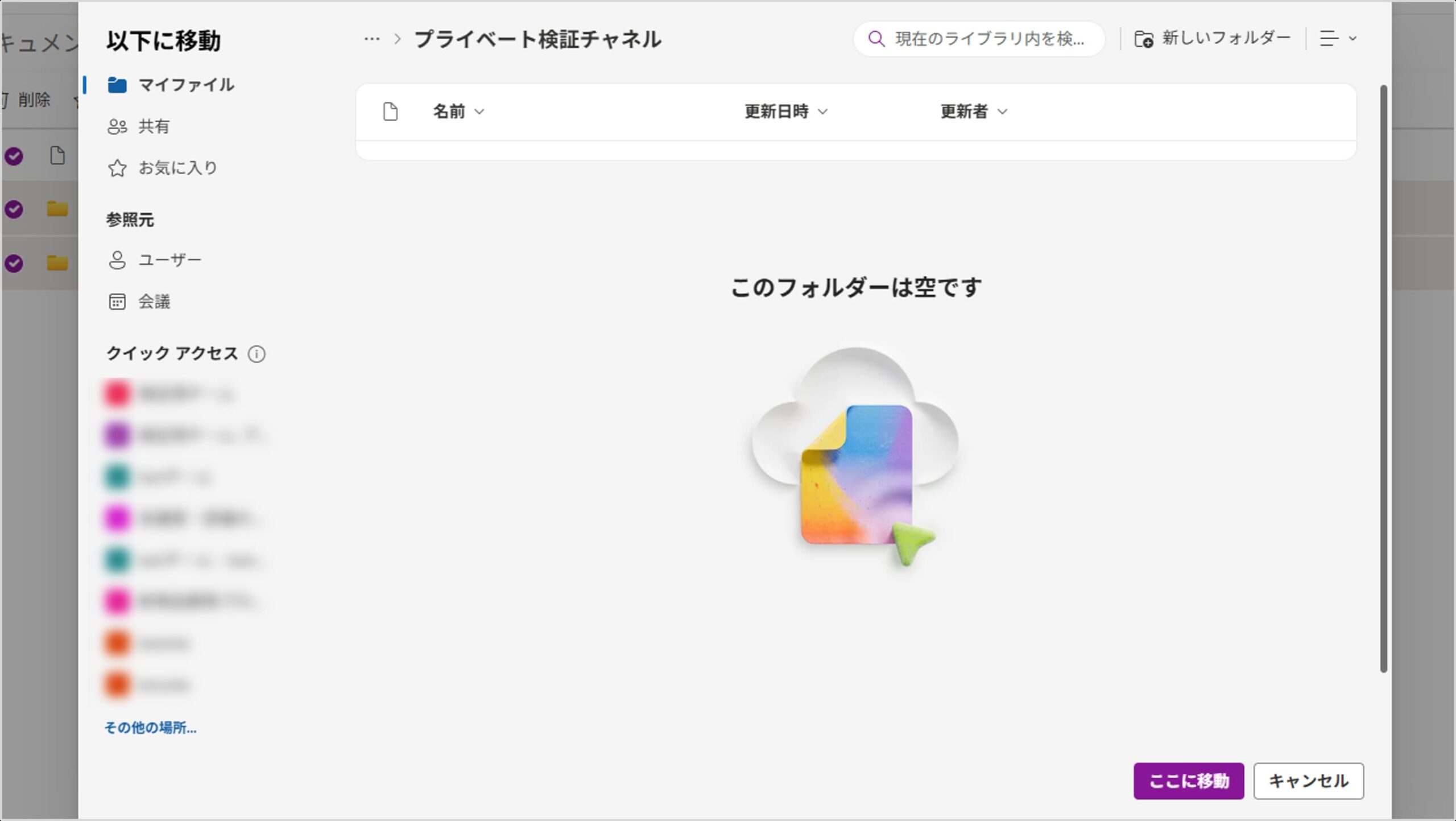
移行したいファイル・フォルダを選択し、「移動先」または「コピー先」で新チャンネルの SharePoint フォルダを指定
ステップ3:過去のメッセージを転記・共有する
チャット履歴は自動移行できません。
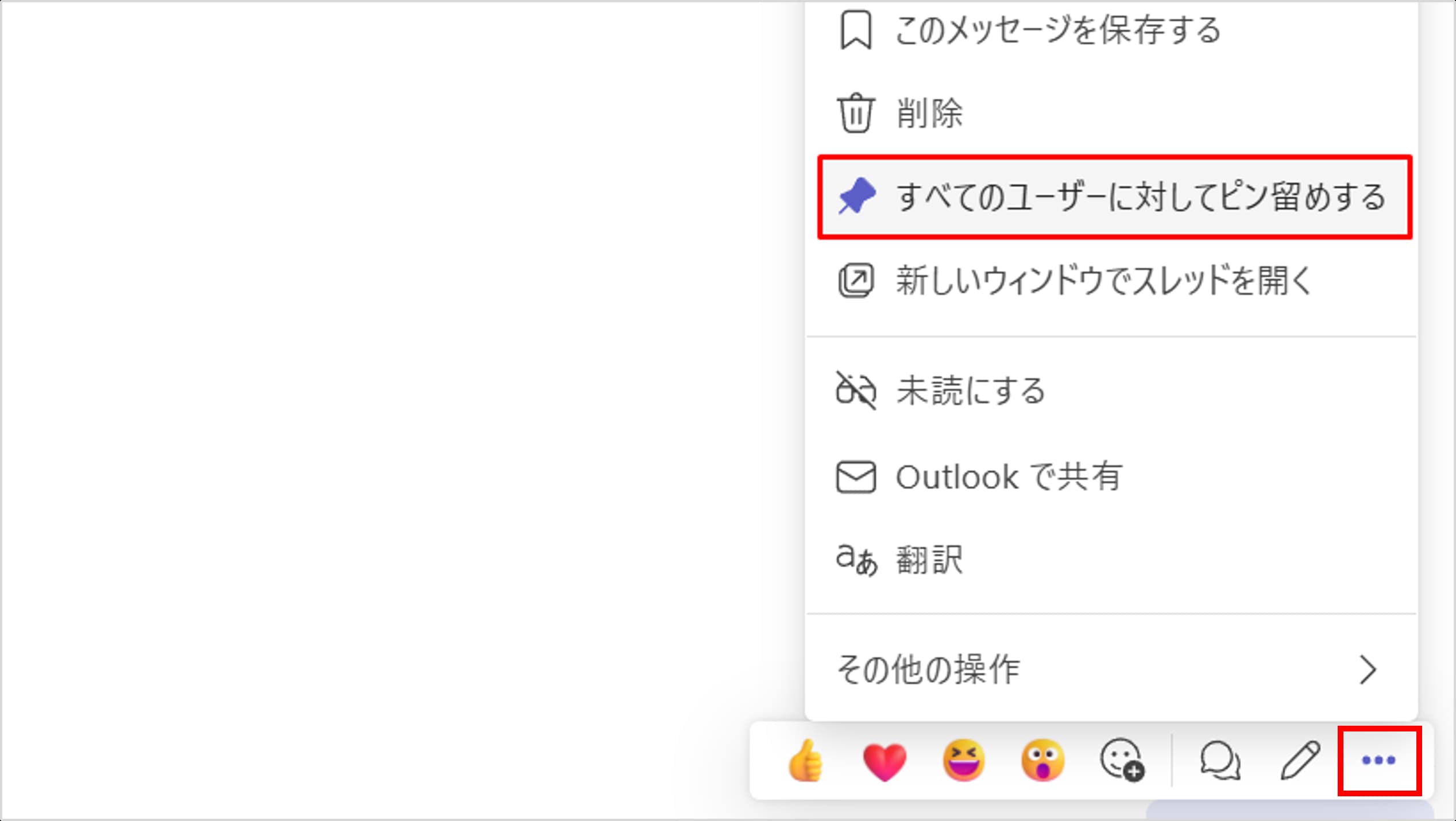
必要な投稿は手動でコピーするか、重要な情報は新チャンネルにピン留め投稿としてまとめ直すのが現実的です。
ステップ4:旧チャンネルの扱いを決める
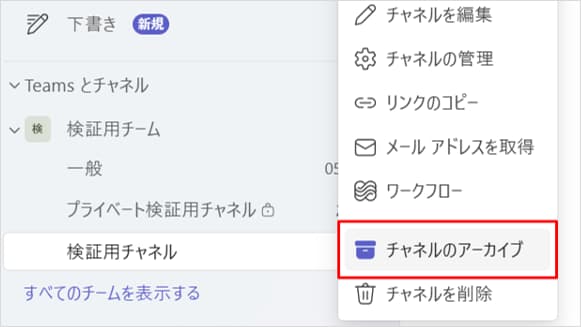
移行が完了したら、旧チャンネルはアーカイブ(非表示・読み取り専用)するか、削除することを検討しましょう。
アーカイブは「チャンネルを編集」→「このチャンネルをアーカイブ」から行えます。
今後のために:チャンネルを作る前に種類を決めるポイント
プライベートチャンネルは後から変更できないため、作成前に公開範囲を決めておくことが最重要です。
以下のチェックリストを参考にしてください。
- チームメンバー全員が見てよい内容か? → 標準チャンネル
- 特定メンバーだけに限定したい内容か? → プライベートチャンネル
- 社外のパートナーも含めて使いたいか? → 共有チャンネル
「とりあえず標準で作っておいて後で変えればいい」という判断は、Teams では通用しません。
後から移行作業が発生することを踏まえ、最初の設計を大切にしてください。
日々のトラブル、まずこの一冊で解決しませんか?
「Teams の設定画面を探し回ったのに、結局できなかった…」という問い合わせが社内から来ると、対応に時間を取られて本来の業務が止まってしまいますよね。
もし、あなたがそんな日々の問い合わせ対応に追われ、本来の業務に集中できずにいるなら、まずこの一冊を手元に置いてみてはいかがでしょうか。
Microsoft 365支援のプロが、現場で実際に寄せられるよくある質問と解決策を厳選してまとめた「トラブルシューティング大全」をご用意しました。
▼資料ダウンロードはこちら
『社内からの「これどうやるの?」を9割削減する Microsoft 365 トラブルシューティング大全』

よくある質問(FAQ)
- QTeams のチャンネルをプライベートに変更できないのは仕様ですか?
- A
はい、Microsoft の仕様です。チャンネルの種類(標準・プライベート・共有)は作成時にのみ設定でき、後から変更する機能は現在提供されていません。
設定画面に変更ボタンがないのはバグではありません。
- Qプライベートチャンネルのファイルは、標準チャンネルと同じ SharePoint に保存されますか?
- A
いいえ、異なります。
プライベートチャンネルのファイルは、そのチャンネル専用の独立した SharePoint サイトに保存されます。
この仕組みの違いが、チャンネル種類の変換が困難な主な理由です。
- Qプライベートチャンネルを作り直す際、過去のチャットメッセージは移行できますか?
- A
自動的な移行方法はありません。
重要なメッセージは手動でコピーするか、新チャンネルにまとめ直す必要があります。
ファイルは SharePoint 経由で移動・コピーが可能です。
- Qプライベートチャンネルのメンバーは、後から追加・削除できますか?
- A
はい、可能です。
プライベートチャンネルの「…」メニューから「メンバーを追加」または「メンバーの管理」を選ぶと、チャンネルオーナーがいつでもメンバーを変更できます。
- Qチームオーナーでもプライベートチャンネルの内容は見られないのですか?
- A
チームオーナーであっても、プライベートチャンネルのメンバーに追加されていない場合は内容を閲覧できません。
ただし、Microsoft 365 の管理者はコンプライアンスセンターから内容にアクセスする方法があります。
まとめ

- Teams のチャンネル種類(標準・プライベート・共有)は作成後に変更できない(仕様)
- 変更できない理由は、チャンネル種類によってファイルの保存先(SharePoint)が異なるため
- 対処法は「新しいプライベートチャンネルを作成し、ファイルを SharePoint 経由で移行する」
- 旧チャンネルはアーカイブまたは削除して整理する
- 今後は作成前に標準・プライベート・共有を決めておくことがトラブル回避の最善策
「変更できない」という仕様は最初は戸惑いますが、仕組みを理解してしまえば迷わず対応できます。
今回紹介した手順を参考に、ぜひスムーズに移行してみてください。
他社の成功事例から、活用のヒントを得ませんか?
「Teams を使いこなしたいけれど、社内ルールの整備や初期設計で悩んでいる」とお感じではないでしょうか。
そんな疑問をお持ちでしたら、ぜひ弊社の「Microsoft 365 導入事例集」をご覧ください。
様々な業種・規模の企業様が、どのように課題を解決したか、具体的な事例を多数ご紹介しています。
▼[Microsoft 365 導入事例集をダウンロードする]


Microsoft 365に関するご相談やお悩みがございましたら、ぜひ株式会社WITHWITまでお気軽にお問い合わせください。
数あるクラウドサービスの中でMicrosoft 365 に特化してきたからこそ導入前から導入後の定着に至るまで、幅広いご相談に対応いたします。
