
- チャットで誰かの発言を引用して返信したいけど、やり方がわからない
- 引用のショートカットキーがあると聞いたけど、どのキーなの?
- 引用してコメントしたのに、相手にうまく伝わっていないみたい…
Teams のチャットや投稿で「この部分に対して返信しています」と明示したいとき、引用(クォート)機能が役立ちます。
特に複数の話題が同時に進んでいるチャンネルでは、どの発言に対するコメントかを引用で示すことで、会話の混乱を防げます。
この記事でわかること
- Teams でメッセージを引用する2つの方法
- キーボードショートカットを使った素早い引用手順
- 引用機能を使いこなすコツと注意点
- モバイルアプリでの引用操作
この記事を読めば、Teams の引用機能を素早く・正確に使いこなせるようになります。
Teams の引用とは?
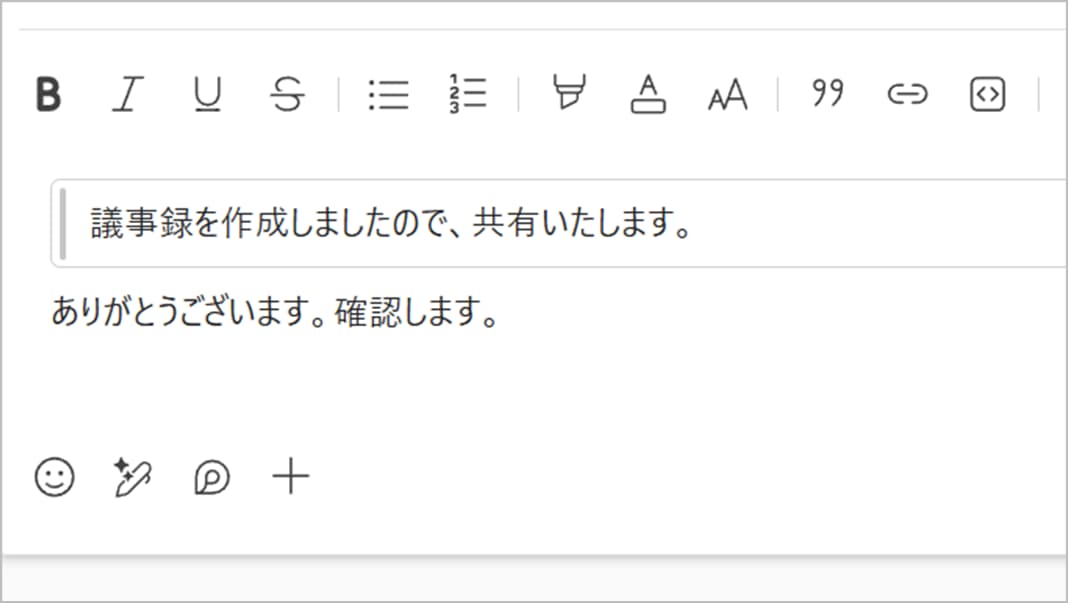
Teams の引用とは、他のユーザーが送ったメッセージや自分の過去の投稿の一部を、返信メッセージ内に「グレーの縦線付きブロック」として表示する機能のことです。
引用を使うことで「どの発言に対して反応しているか」が一目でわかり、複数の話題が混在するチャンネルでも会話を整理して読み進められます。
メールの「返信で元文を引用」に近いイメージです。
引用の3つの方法
方法1:マウス操作でメッセージを引用する(最も簡単)
引用したいメッセージにカーソルを合わせて「引用して返信」をクリックします。
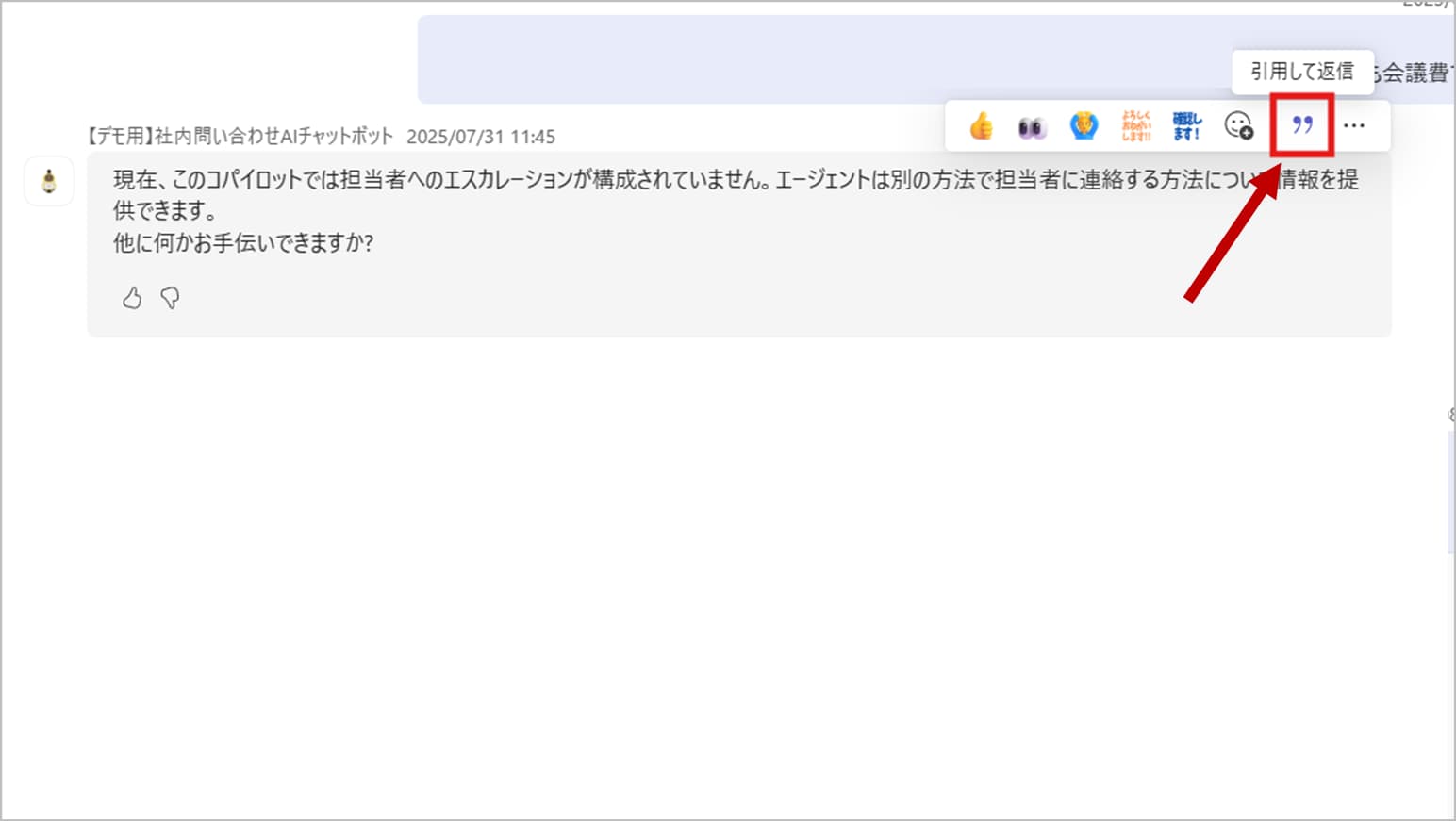
入力欄に引用ブロックが挿入されるので、続けてコメントを入力して送信します。
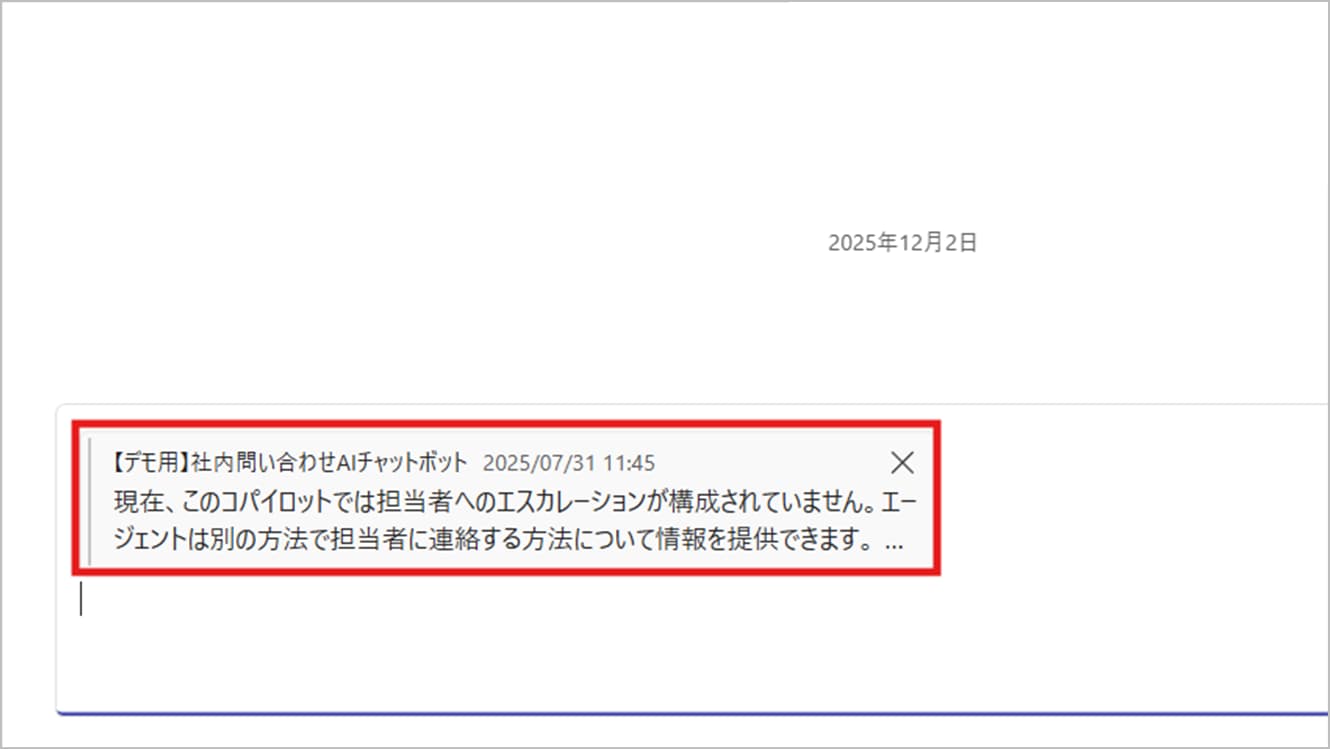
これが最も基本的な引用方法です。
引用したいメッセージを特定してから操作するため、誤引用が起きにくいのが利点です。
方法2:「> 」記号を手入力して引用ブロックを作る
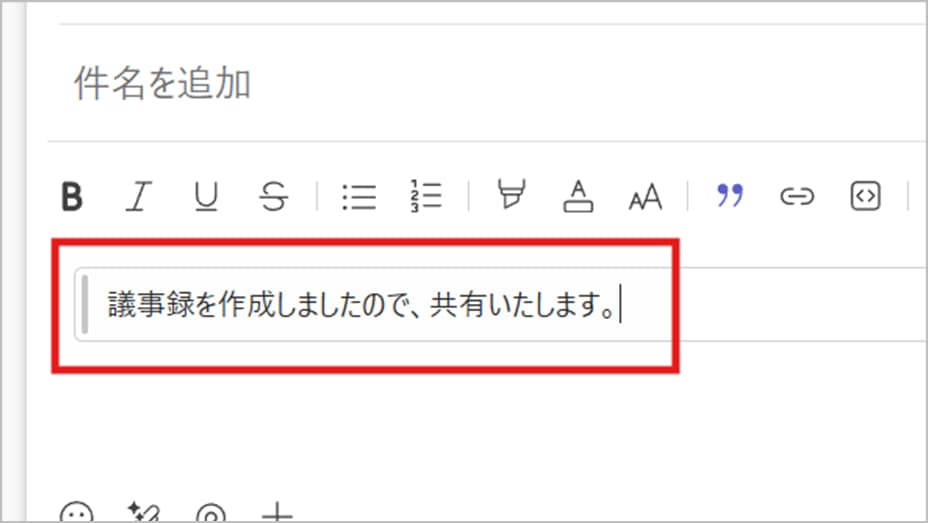
メッセージ入力欄で直接 > (「>」の後ろに半角スペース)を入力すると、引用ブロックが作成されます。
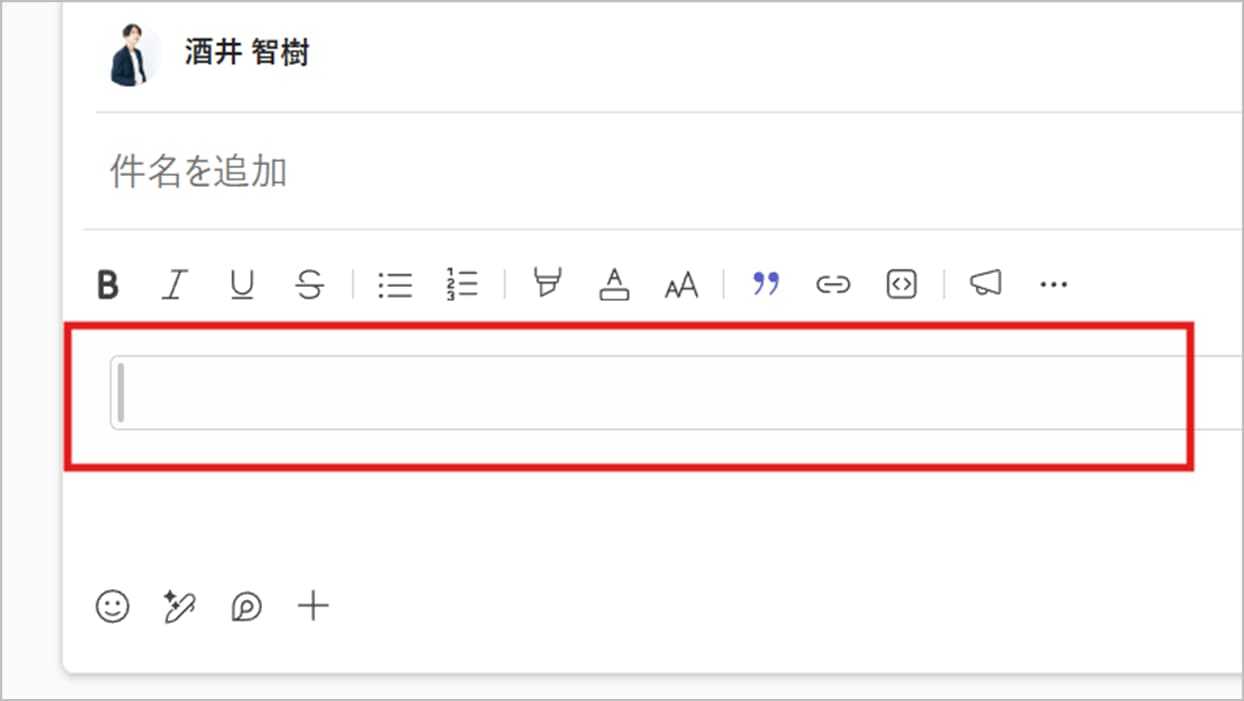
引用したいテキストを入力します。
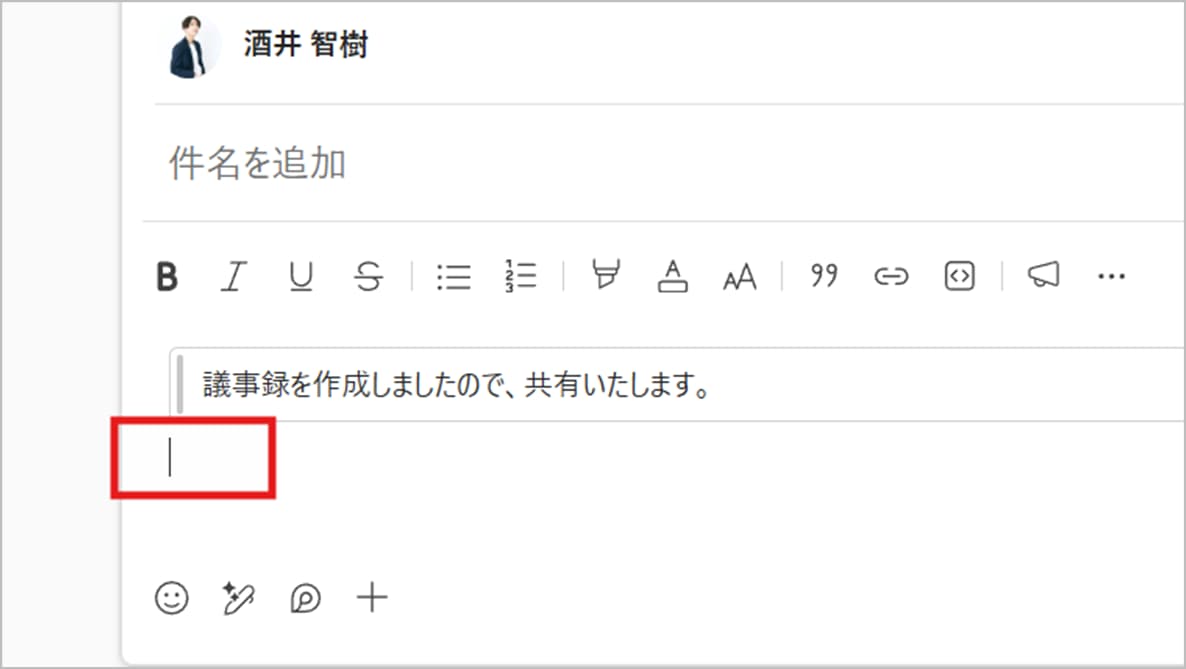
Enter キー を2回押下すると、引用ブロックを抜けて通常テキストに戻ります。
コメントを続けて入力・送信します。
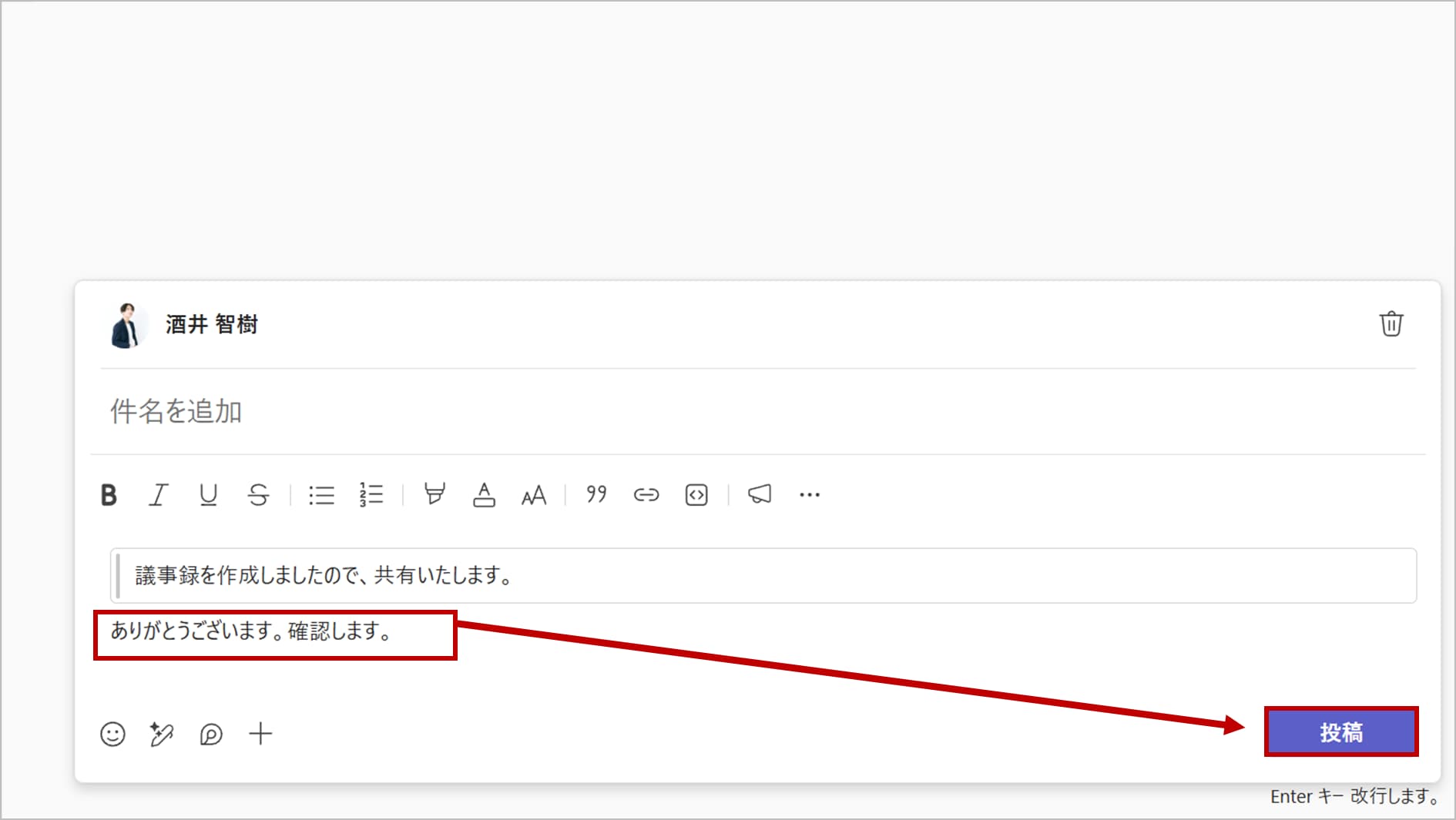
この方法はマウスを使わずキーボードだけで完結するため、入力が多い方に向いています。
キーボードショートカットで引用を素早く使う
Microsoft Teamsでは、専用のショートカットキーを使うことで、マウス操作なしで素早く引用ブロックを作成できます。
また、Markdown形式の入力にも対応しているため、好みの方法で使い分けることが可能です。
引用を含めたメッセージ作成をスピーディーに行うための操作をまとめました。
| 操作 | ショートカット |
|---|---|
| 書式ツールバーを表示 | Ctrl + Shift + X(Windows)/ Cmd + Shift + X(Mac) |
| 引用ブロックを作成 | Ctrl + Shift + 4 (Mac: Cmd + Shift + 4) |
| 引用ブロックを作成 | 入力欄で「> 」を入力 |
| 引用ブロックを抜ける | Enter を2回押す(または↓キーで脱出) |
| メッセージを送信 | Enter(※書式モード時は Ctrl + Enter) |
「Ctrl+Shift+4」で引用枠を出す → 引用テキストを入力 → 「Enter」2回で枠を抜ける → 自分のコメントを入力 → 「Enter」で送信。
この流れを覚えるだけで、キーボードから手を離さずに引用返信が完結します。
書式ツールバーから引用ブロックを挿入する方法
入力欄下部の書式ツールバーからも引用ブロックを挿入できます。
入力欄をクリックして書式ツールバーを表示する(表示されない場合は Ctrl+Shift+X)
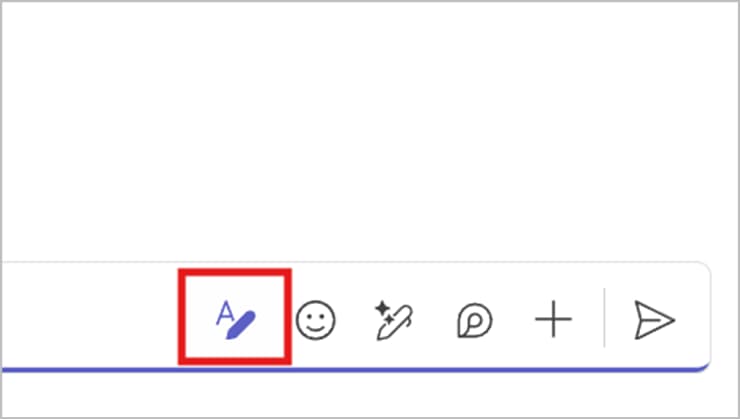
「引用」アイコンを選択すると引用ブロックが挿入される
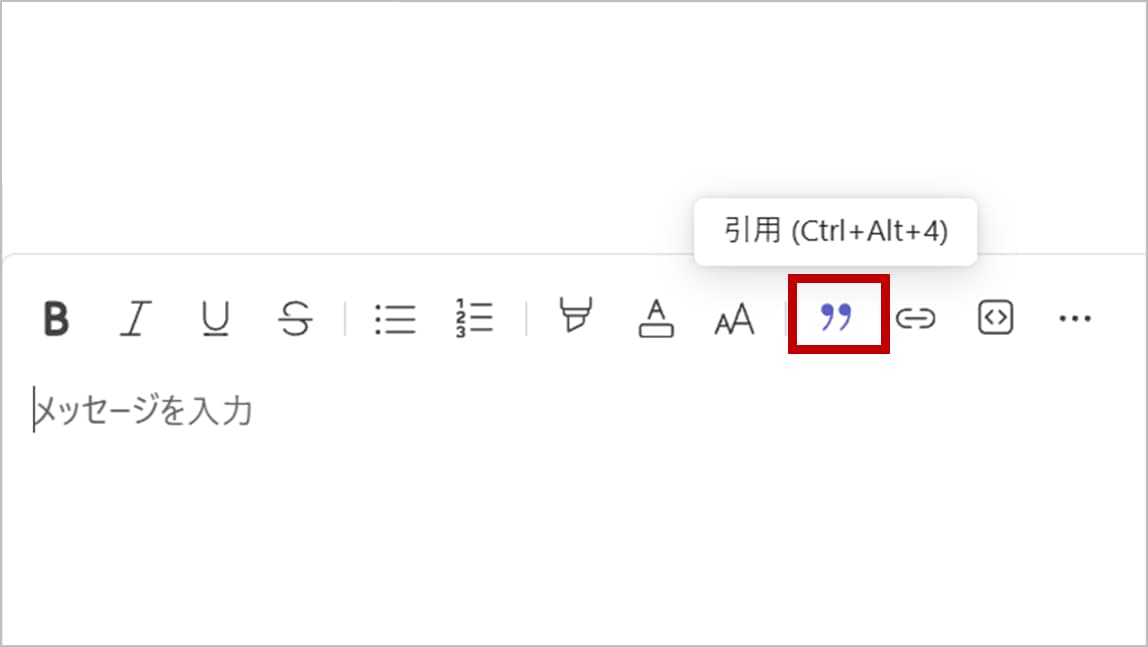
書式ツールバーはメッセージに太字・箇条書き・リンクなどを組み合わせたいときにも使えるため、リッチな返信を作りたい場合に便利です。
モバイルアプリでの引用操作

スマートフォンの Teams アプリでも引用は使えます。
- 引用したいメッセージを長押しする
- 表示されるメニューから「引用して返信」を選択
- 引用ブロックが入力欄に挿入されるのでコメントを入力して送信
モバイルでは「> 」の手入力による引用ブロック作成ができないため、操作感はデスクトップ版に比べてやや使いにくい場合があります。
引用を使いこなすコツ

長すぎる引用は読みにくい
メッセージ全体を引用すると、チャンネルが縦に長くなり読みにくくなります。
特に長い文章の場合は「テキスト選択引用(方法2)」を使って、返信に関連する部分だけを引用するのがマナーです。
スレッドの返信と引用を使い分ける
メッセージの「返信」ボタンを使うとスレッドが作成され、元の投稿に紐づいた会話になります。
一方「引用」はチャンネルの新しいメッセージとして投稿されます。
スレッドが長くなりすぎるときや、別の文脈でコメントしたいときは引用が有効です。
日々のトラブル、まずこの一冊で解決しませんか?
「Teams の操作方法がわからない」という問い合わせが後を絶たず、本来の業務に集中できていませんか?
もし、あなたがそんな日々の問い合わせ対応に追われ、本来の業務に集中できずにいるなら、まずこの一冊を手元に置いてみてはいかがでしょうか。
Microsoft 365支援のプロが、現場で実際に寄せられるよくある質問と解決策を厳選してまとめた「トラブルシューティング大全」をご用意しました。
▼資料ダウンロードはこちら
『社内からの「これどうやるの?」を9割削減する Microsoft 365 トラブルシューティング大全』

よくある質問(FAQ)
- QTeams で引用した後、引用ブロックを削除するにはどうすればいいですか?
- A
引用ブロック内でテキストをすべて削除すると引用ブロック自体も消えます。
または引用ブロックの先頭にカーソルを置いた状態でBackspaceキーを押すと、通常テキストに変換されます。
- Q引用はチャットとチャンネルの両方で使えますか?
- A
はい、どちらでも利用できます。
1対1チャット・グループチャット・チャンネル投稿のいずれでも同じ操作で引用ブロックを挿入できます。
- Q引用されたメッセージの送信者に通知は届きますか?
- A
引用しただけでは通知は届きません。「@メンション」を合わせて使うことで、引用元の送信者に通知を送れます。
「誰の発言を引用したか」を明確にしたい場合は
@名前と引用を組み合わせると丁寧です。
- Q他のチャンネルのメッセージを引用することはできますか?
- A
直接の引用機能はありません。他のチャンネルの投稿を参照させたい場合は、対象のメッセージの「…」→「リンクをコピー」でリンクを取得し、メッセージに貼り付ける方法が代替手段になります。
- Q「> 」で引用ブロックを作ったら、通常テキストに戻れなくなりました。どうすればいいですか?
- A
Enter キーを2回押すと引用ブロックを抜けて通常テキストに戻れます。
または↓キーで引用ブロックの外にカーソルを移動させる方法も有効です。
まとめ

- Teams の引用には「マウス操作」「
>手入力」の2つの方法がある - 引用専用のショートカットキーもあるが、
>の入力がキーボードだけで完結する最速操作 - 書式ツールバーの「引用」アイコンからも挿入可能
- モバイルはメッセージ長押し→「引用」で操作できる
- 長すぎる引用は避け、必要な部分だけを選択引用するのがスマートな使い方
「どの発言に返信しているか」を引用で明示するだけで、チームのコミュニケーションがぐっと整理されます。まずは今日から > の入力を試してみてください。
他社の成功事例から、活用のヒントを得ませんか?
「Teams を導入したけれど、社内での使い方にばらつきがあって統一できない」とお悩みではないでしょうか。
そんな疑問をお持ちでしたら、ぜひ弊社の「Microsoft 365 導入事例集」をご覧ください。
様々な業種・規模の企業様が、どのように課題を解決したか、具体的な事例を多数ご紹介しています。
▼[Microsoft 365 導入事例集をダウンロードする]


Microsoft 365に関するご相談やお悩みがございましたら、ぜひ株式会社WITHWITまでお気軽にお問い合わせください。
数あるクラウドサービスの中でMicrosoft 365 に特化してきたからこそ導入前から導入後の定着に至るまで、幅広いご相談に対応いたします。
