
- 間違えてメールを削除してしまった!どうやって元に戻すの?
- 削除済みアイテムフォルダからも消してしまったけど、もう取り戻せない?
- ゴミ箱を空にしてしまったメールは完全に消えてしまうの?
大切なメールを誤って削除してしまうのは、よくあるトラブルです。でも安心してください。
Outlook(Microsoft 365)では、3段階の復元手段が用意されており、「ゴミ箱を空にした後」でも一定期間内であれば復元できる場合があります。
この記事でわかること
- Outlook でメールを削除したときの「3段階の保持の仕組み」
- 削除済みアイテムフォルダからメールを元に戻す手順
- 「削除済みアイテムの回復」機能でさらに深い階層から戻す手順
- 管理者向けの復元方法と保持期間の目安
この記事では、削除したメールをできる限り取り戻すための手順を、状況別にわかりやすく解説します。
Outlook の削除メールが保持される「3段階の仕組み」
Outlook でメールを削除すると、即座に完全消去されるわけではありません。
以下の3段階のステップを経て、段階的に削除されます。
| 段階 | 状態 | 復元方法 | 保持期間 |
|---|---|---|---|
| 第1段階 | 削除済みアイテムフォルダに移動 | フォルダから元の場所に移動 | 設定による(無期限も可) |
| 第2段階 | 回復可能なアイテムフォルダに移動 | 「削除済みアイテムの回復」機能で復元 | 既定30日(最大30日) |
| 第3段階 | 完全削除(復元不可) | 管理者によるコンプライアンス検索 | 保持ポリシーによる |
「削除済みアイテムを空にした」状態でも、第2段階の「回復可能なアイテム」には残っています。
まずは焦らず、以下の手順を試してみましょう。
手順1:削除済みアイテムフォルダから復元する
メールを削除してすぐであれば、削除済みアイテムフォルダ(いわゆるゴミ箱)に入っています。
新しい Outlook・Outlook on the web の場合
手順:
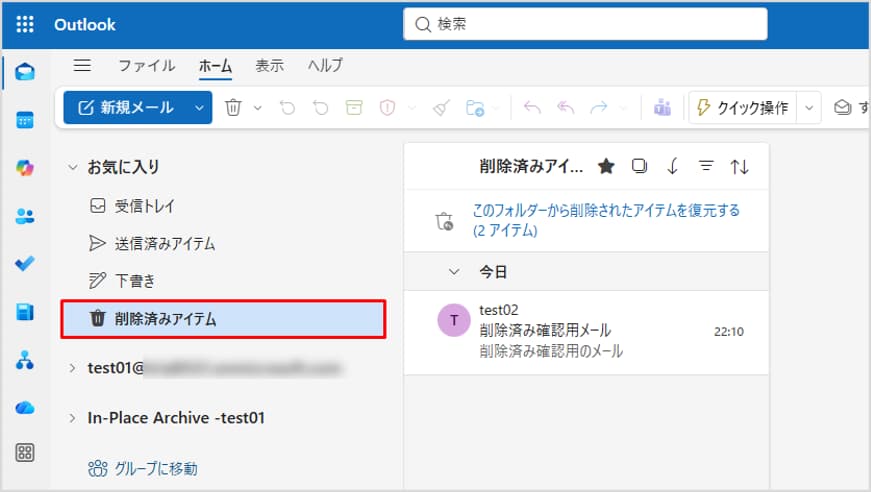
左側のフォルダ一覧から「削除済みアイテム」をクリック
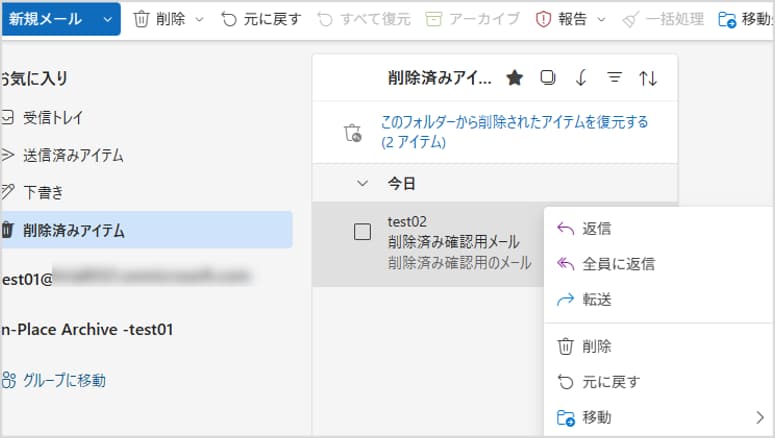
復元したいメールを右クリック
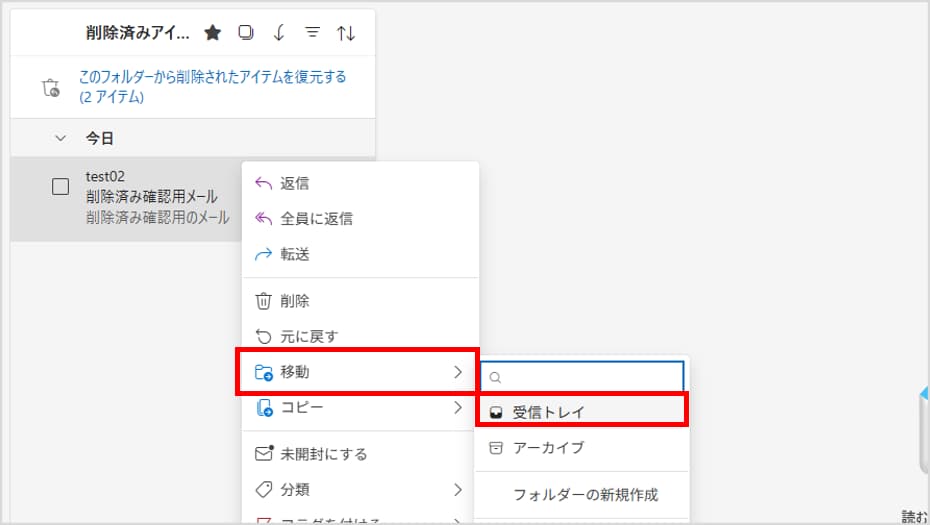
「移動」→「受信トレイ」(または元のフォルダ)を選択
従来の Outlook(デスクトップ版)の場合
手順:
左側のフォルダ一覧から「削除済みアイテム」を開く
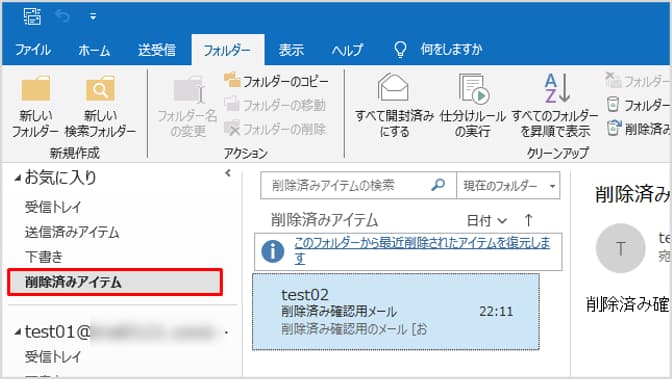
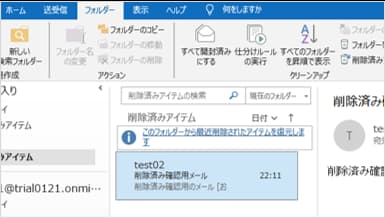
復元したいメールを選択
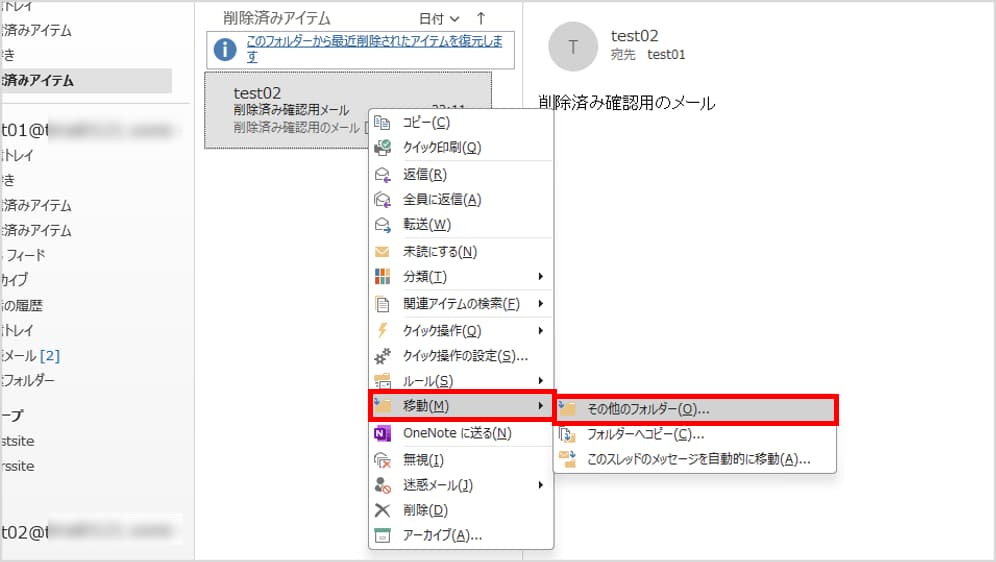
右クリック →「移動」→「その他のフォルダー」で移動先を指定
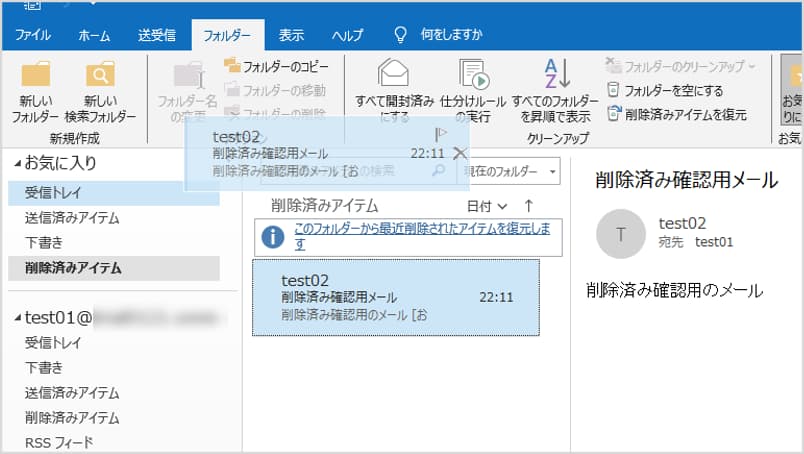
または、メールを元のフォルダにドラッグ&ドロップする
複数のメールをまとめて復元したい場合: Ctrl を押しながらクリックで複数選択し、まとめて移動できます。
手順2:「削除済みアイテムの回復」機能で復元する
削除済みアイテムフォルダの中身を空にしてしまった場合や、Shift+Delete で完全削除した場合でも、「削除済みアイテムの回復」機能でメールが残っていることがあります。
この機能で回復できるのは「回復可能なアイテム」フォルダに残っているメールで、既定では最大30日間保持されます。
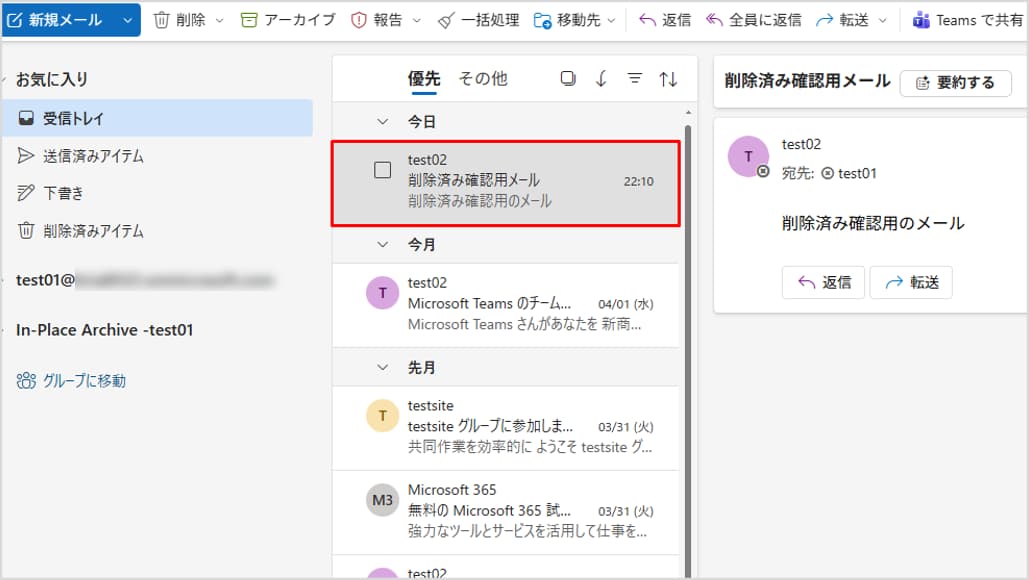
新しい Outlook・Outlook on the web の場合
手順:
左側のフォルダ一覧から「削除済みアイテム」をクリック
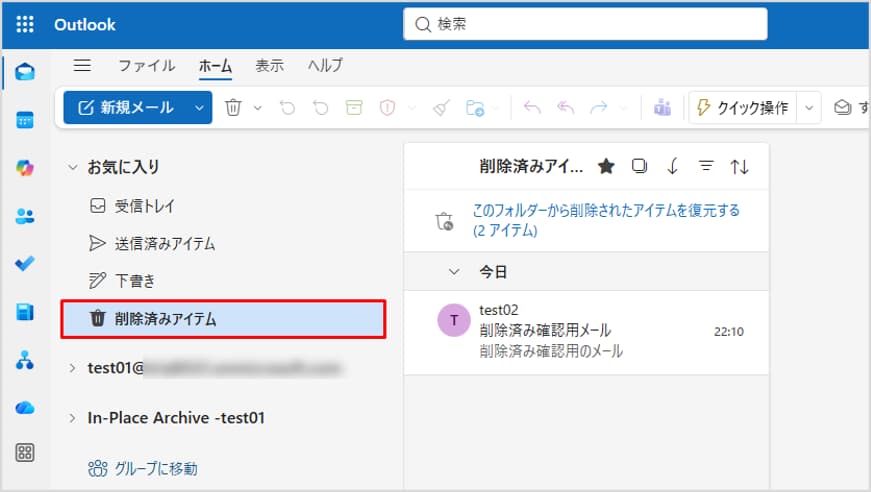
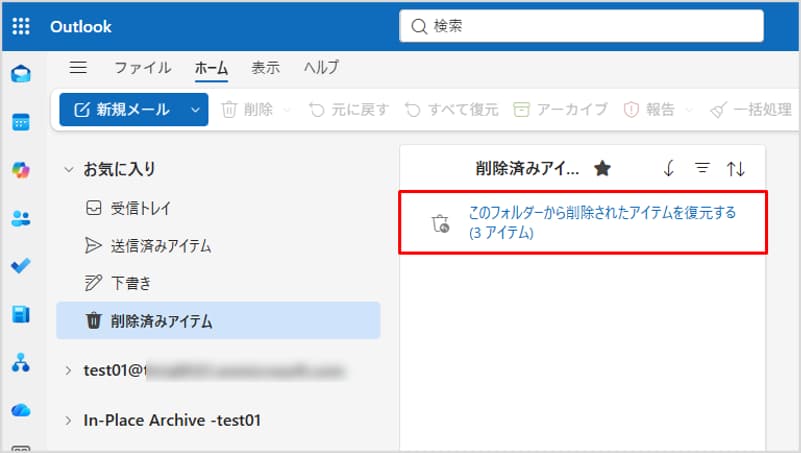
画面上部または右クリックメニューから「このフォルダーから削除されたアイテムを復元する」を選択
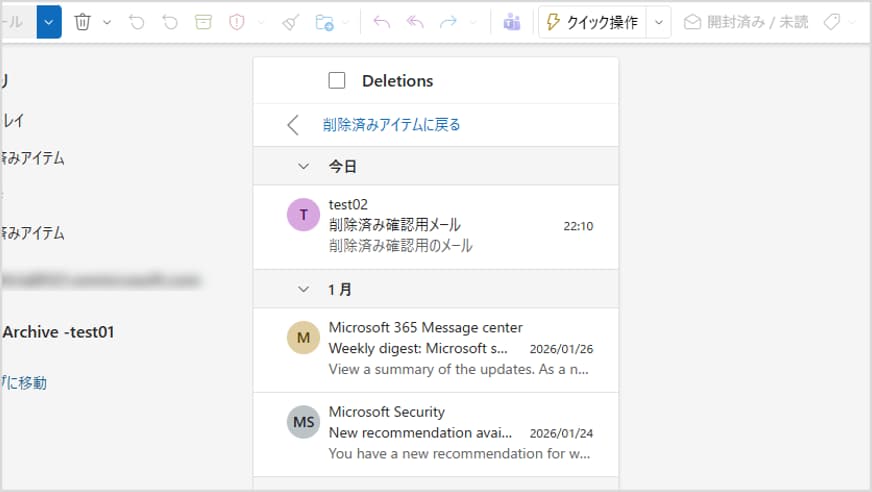
回復可能なメールの一覧が表示される
復元したいメールを選択し「元に戻す」をクリック
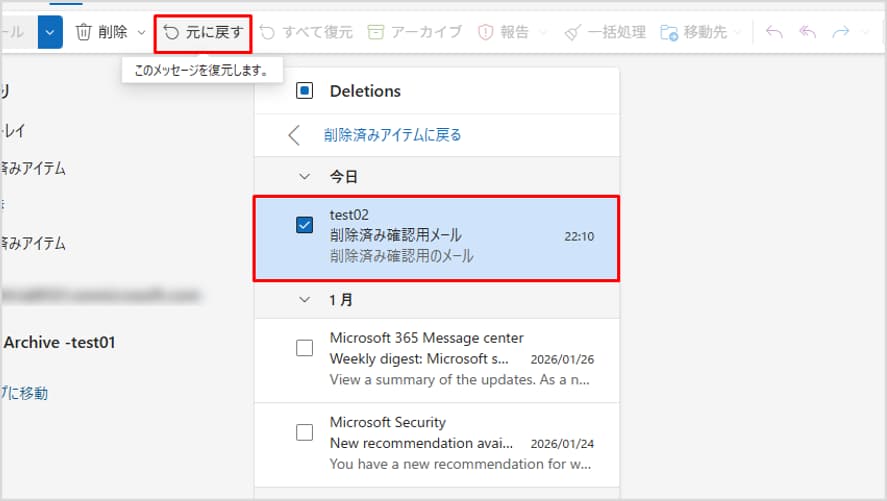
メールが復元される
従来の Outlook(デスクトップ版)の場合
手順:
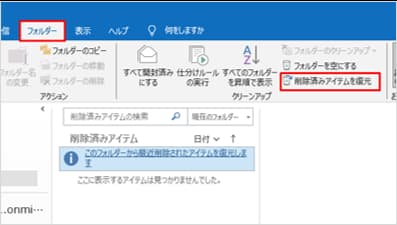
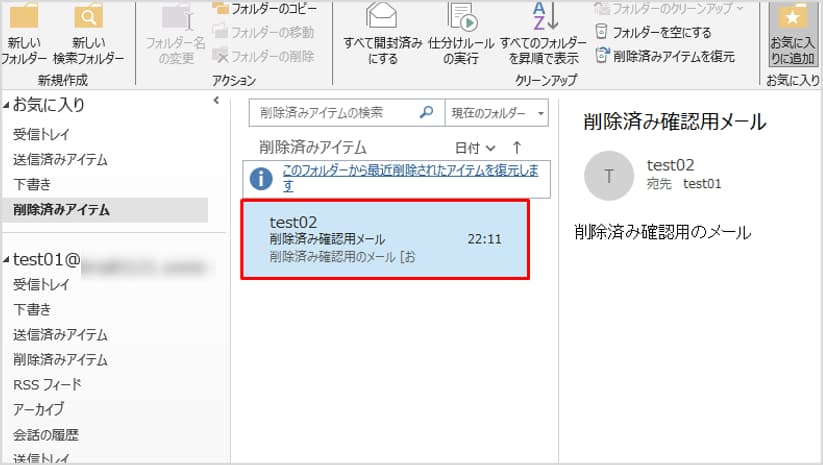
「フォルダー」タブ →「削除済みアイテムを復元」をクリック
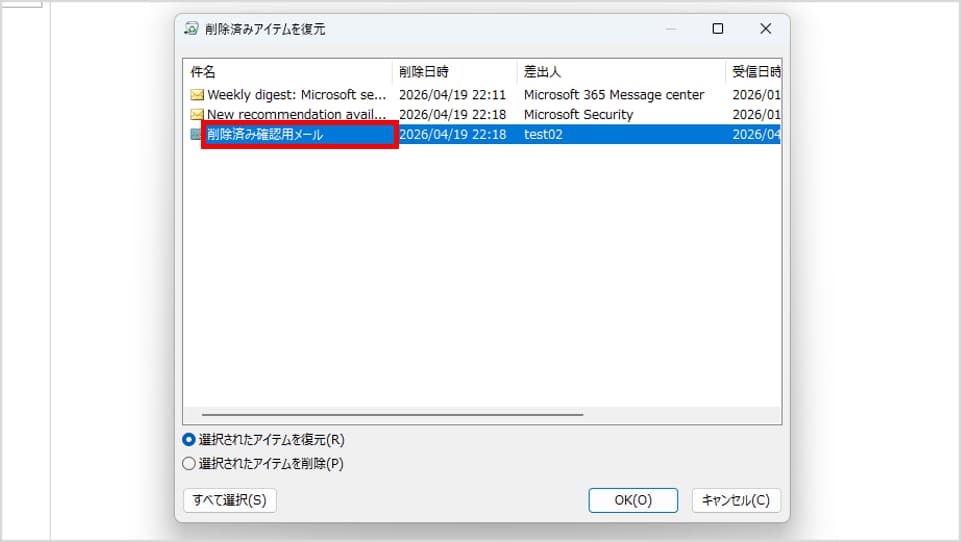
一覧から復元したいメールを選択(Ctrl クリックで複数選択可)
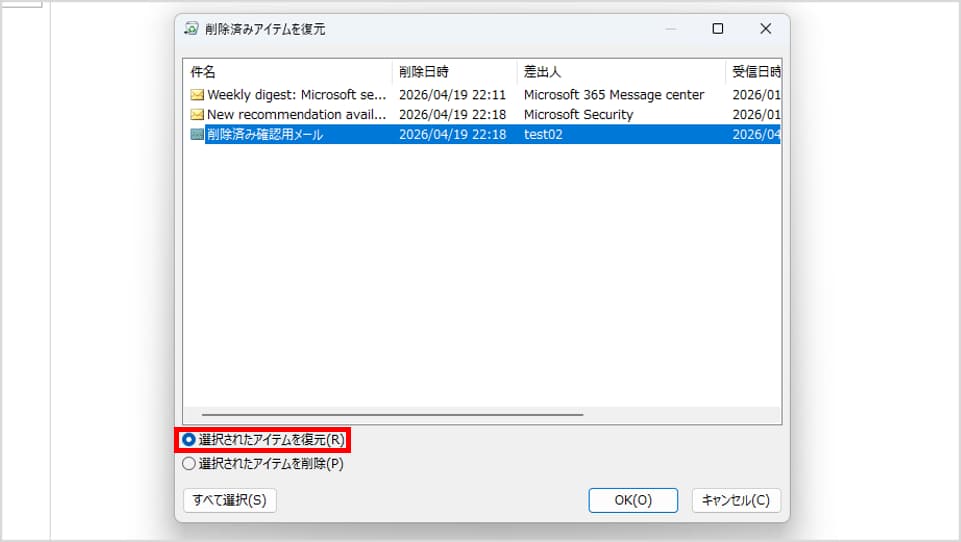
「選択したアイテムを復元」ボタンをクリック
削除済みアイテムフォルダに戻ったことを確認し、元の場所に移動する
手順3:それでも見つからない場合は管理者に相談する
手順1・2で復元できなかった場合、30日の保持期間が過ぎている可能性があります。
ただし、Microsoft 365 のコンプライアンス設定によっては、管理者がコンプライアンスセンターからメールを検索・回収できる場合があります。
IT 担当者または管理者に以下を伝えて相談してください。
- 削除したメールの送信者・件名・おおよその日付
- 削除した日時の目安
- なぜそのメールが必要か(業務上の緊急度)
組織の保持ポリシーによっては、一般ユーザーからは見えない領域にメールが保存されていることがあります。
削除メールを防ぐための予防策
復元できるうちはよいですが、そもそも誤削除を減らすための設定も紹介します。
重要なメールはフラグ・フォルダで整理する
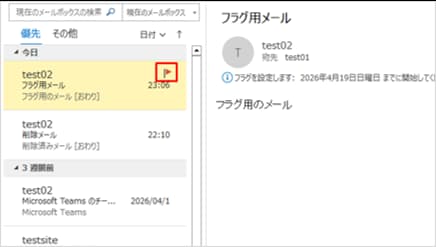
重要なメールには「フラグ」を立てるか、専用フォルダに移動しておくと誤削除のリスクを減らせます。受信トレイをすっきり保つ習慣が、誤削除の予防にもつながります。
日々のトラブル、まずこの一冊で解決しませんか?
「メールを間違えて消した」「添付ファイルを開けない」「送信済みメールを修正したい」など、Outlook に関する問い合わせは毎日のように発生しますよね。
もし、あなたがそんな日々の問い合わせ対応に追われ、本来の業務に集中できずにいるなら、まずこの一冊を手元に置いてみてはいかがでしょうか。
Microsoft 365支援のプロが、現場で実際に寄せられるよくある質問と解決策を厳選してまとめた「トラブルシューティング大全」をご用意しました。
▼資料ダウンロードはこちら
『社内からの「これどうやるの?」を9割削減する Microsoft 365 トラブルシューティング大全』

よくある質問(FAQ)
- QShift+Delete で削除したメールも「削除済みアイテムの回復」で戻せますか?
- A
はい、戻せる場合があります。
Shift+Delete は削除済みアイテムフォルダをスキップして直接「回復可能なアイテム」に移動します。
そのため「削除済みアイテムの回復」機能の一覧に表示されることがあります。保持期間(既定30日)内であれば復元可能です。
- Q「削除済みアイテムの回復」に何も表示されません。どうしてですか?
- A
主な原因は①保持期間(30日)を過ぎている、②キャッシュモードのOfflineの場合は表示が遅れる、③組織のポリシーで保持期間が短く設定されている、などが考えられます。
それでも見つからない場合は管理者にお問い合わせください。
- Q削除済みアイテムの保持期間は変更できますか?
- A
Microsoft 365 管理者は、コンプライアンスセンターの保持ポリシー設定で期間を変更できます。
重要なメールが多い環境では、保持期間を延長するポリシーの適用を検討するとよいでしょう。
- Qスマートフォンの Outlook アプリで削除したメールも復元できますか?
- A
はい、サーバー側(Exchange Online)でメールが保持されているため、デスクトップ版 Outlook や Outlook on the web からの操作で復元できます。
モバイルアプリ上でも「削除済みアイテム」フォルダを確認することは可能です。
- Q他のユーザーに誤って送信したメールを取り消すことはできますか?
- A
同じ組織内(同一テナント)宛てで、かつ相手がまだ未読の場合に限り、「送信済みアイテム」から「メッセージの取り消し」を試みることができます。
ただし成功率は限定的で、既読の場合や社外宛ての場合は取り消しできません。
まとめ

- Outlook のメール削除は3段階構造(削除済みアイテム→回復可能なアイテム→完全削除)
- ゴミ箱を空にした後でも「削除済みアイテムの回復」機能で30日以内なら復元できる
- 手順1:削除済みアイテムフォルダから移動、手順2:「削除済みアイテムの回復」機能を使う
- それでも見つからない場合は管理者に相談(コンプライアンス検索で対応できる場合がある)
- 重要メールはフラグやフォルダで整理し、誤削除を予防することも大切
「消えた!」と焦ったときこそ、冷静にこの手順を試してみてください。多くの場合、30日以内であれば取り戻せます。
他社の成功事例から、活用のヒントを得ませんか?
「Outlook のトラブル対応に時間を取られて、本来の業務が進まない」とお感じではないでしょうか。
そんな疑問をお持ちでしたら、ぜひ弊社の「Microsoft 365 導入事例集」をご覧ください。
様々な業種・規模の企業様が、どのように課題を解決したか、具体的な事例を多数ご紹介しています。
▼[Microsoft 365 導入事例集をダウンロードする]


Microsoft 365に関するご相談やお悩みがございましたら、ぜひ株式会社WITHWITまでお気軽にお問い合わせください。
数あるクラウドサービスの中でMicrosoft 365 に特化してきたからこそ導入前から導入後の定着に至るまで、幅広いご相談に対応いたします。
