
- オンライン会議の議事録、聞きながら文字を打つのが追いつかない……
- 長文のメールや企画書を作成する時、もっと楽に入力できたらいいのに
日々の業務で「タイピング疲れ」を感じていませんか? もしあなたがWindows 11のパソコンを使っているなら、今すぐキーボードの「Windowsキー + Hキー」を押してみてください。
実はWindows 11には、わざわざ有料の文字起こしソフトを買わなくても、標準で驚くほど高精度な「音声入力機能」が備わっています。
Windows 10時代から存在した機能ですが、Windows 11になってAIの音声認識精度が飛躍的に向上し、「自動で句読点(、。)を打ってくれる機能」まで追加されました。
今回は、一度使ったら手放せなくなる「Windows 11の音声入力」の基本的な使い方と、実務でフル活用するための設定のコツを分かりやすく解説します。
Windows 11の音声入力、ここがスゴイ!3つのメリット
「どうせスマホの音声入力より精度が低いでしょ?」と思っている方にこそ知ってほしい、3つの進化ポイントです。
1. 圧倒的な認識精度(クラウドAIの活用)
話した言葉がリアルタイムでテキスト化されます。
「えー」「あのー」といった「ケバ(言い淀み)」はある程度そのまま入力されてしまいますが、専門用語や少し早口の言葉でも、文脈を判断してかなり正確に変換してくれます。
2. 「自動句読点」機能が便利すぎる
これまでの音声入力は「おはようございます『まる』、きょうは『てん』……」と、記号も声に出して読む必要がありました。
Windows 11では、話す間(ポーズ)や文脈をAIが解析し、自動的に「、」や「。」を挿入してくれます。
これにより、自然に話すだけでそのまま読みやすい文章が完成します。
3. アプリを選ばず、どこでも使える
Wordやメモ帳だけでなく、Teamsのチャット欄、Webブラウザの検索窓、Excelのセルの中など、「文字が打てる場所」であればどこでも音声入力が可能です。
【手順】音声入力の始め方(ショートカットキー)
使い方は非常にシンプルです。
設定画面を開く必要すらありません。
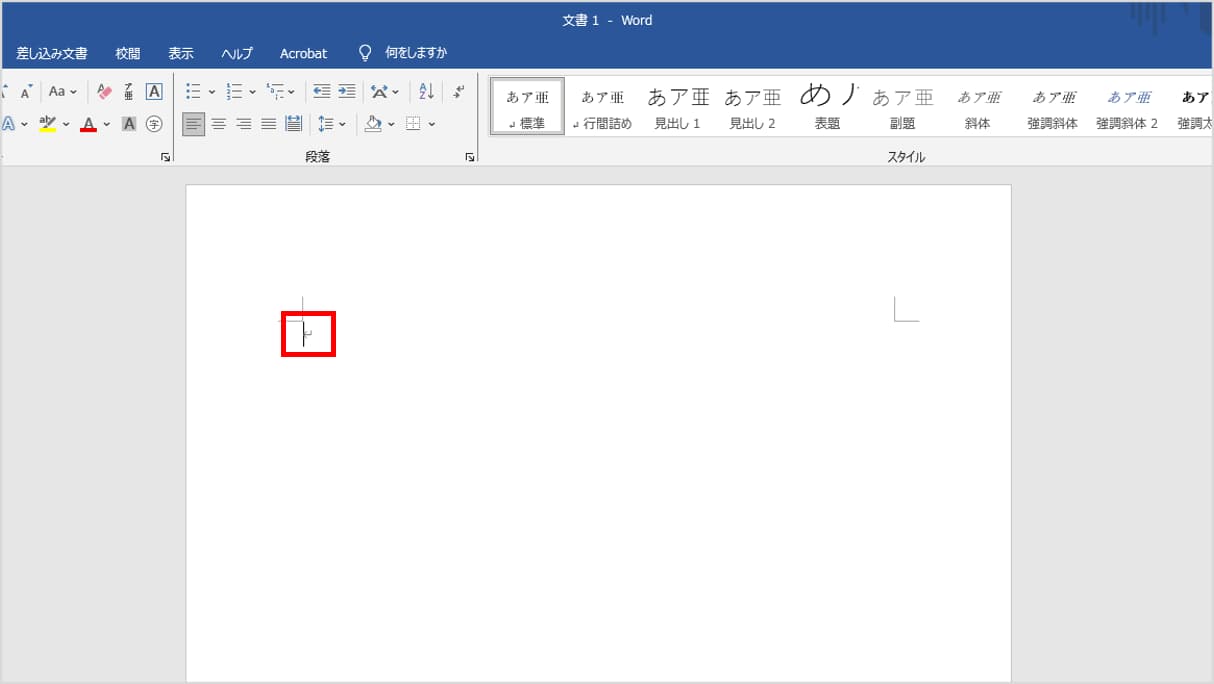
文字を入力したい場所(Word、メモ帳、Teamsの入力欄など)をクリックし、カーソルを合わせます。
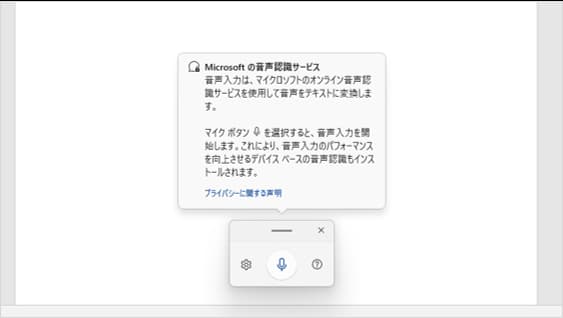
キーボードの 「Windowsロゴキー」を押しながら「Hキー」 を押します。
画面上に、小さな「マイクのアイコン」のメニューバーが表示されます。
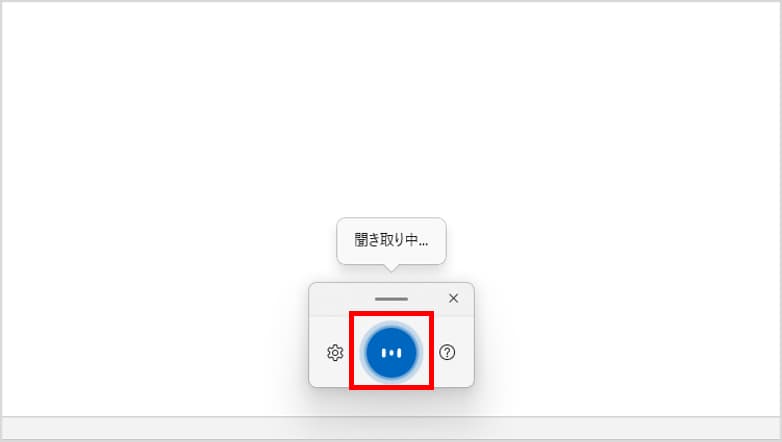
「聞き取っています...」と表示されたら、パソコンのマイクに向かって話しかけてください。
話し終わったら、マイクアイコンをクリックするか、キーボードの任意のキーを押すと音声入力が終了します。
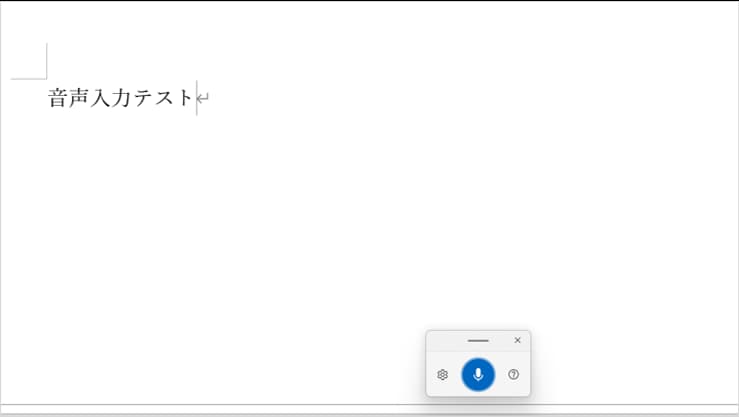
※初めて起動した際に「Microsoft 音声認識テクノロジにアクセスする権限が必要です」というメッセージが出た場合は、画面の指示に従って許可(同意)をクリックしてください。
実務で使うなら必須!「自動句読点」の設定方法
音声入力を起動したら、必ず設定しておきたいのが「自動句読点」です。
デフォルト(初期状態)ではオフになっていることが多いので、以下の手順でオンにしましょう。
「Windowsキー + Hキー」 で音声入力ツールを呼び出します。
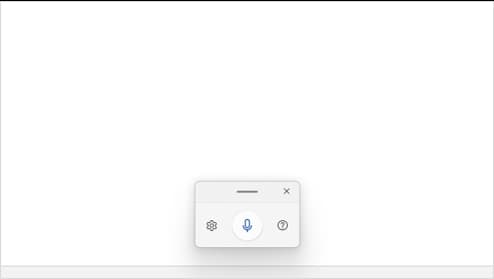
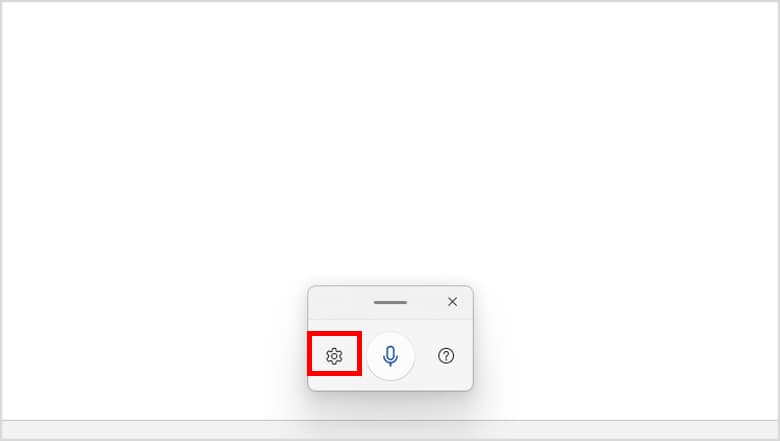
マイクアイコンの左側にある 「設定(歯車のアイコン)」 をクリックします。
メニューが開くので、「自動句読点」のスイッチをクリックして「オン」 にします。
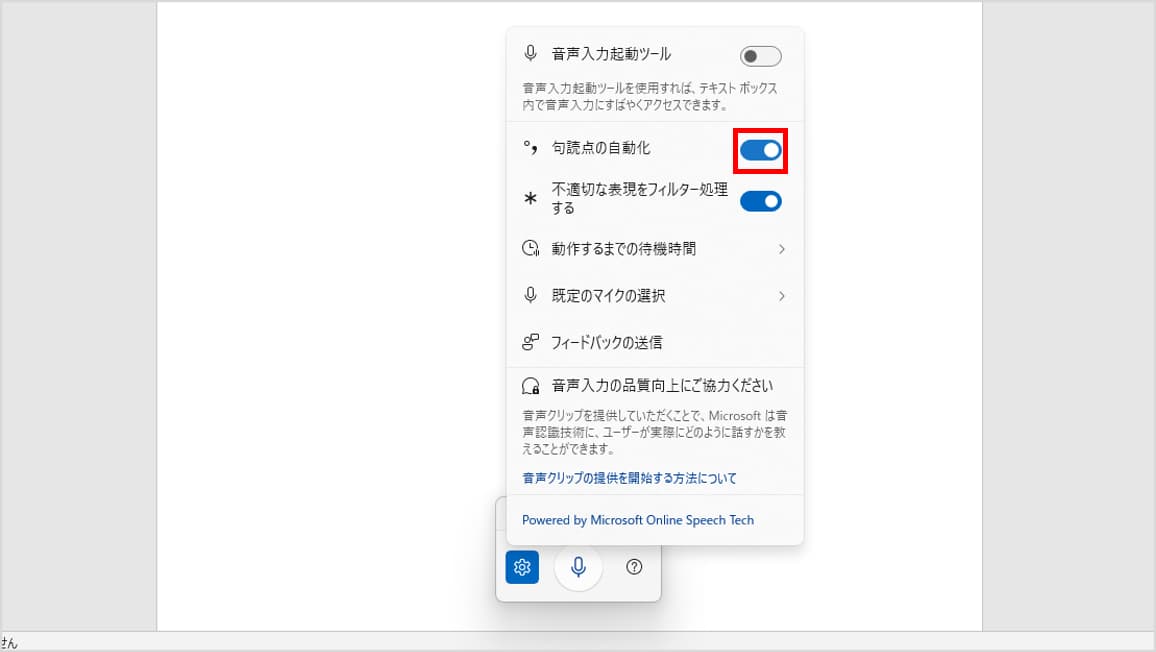
(任意)その上にある「音声入力起動ツール」をオンにしておくと、テキスト入力欄をクリックした時に、常にマイクアイコンが画面の端にスタンバイするようになります。
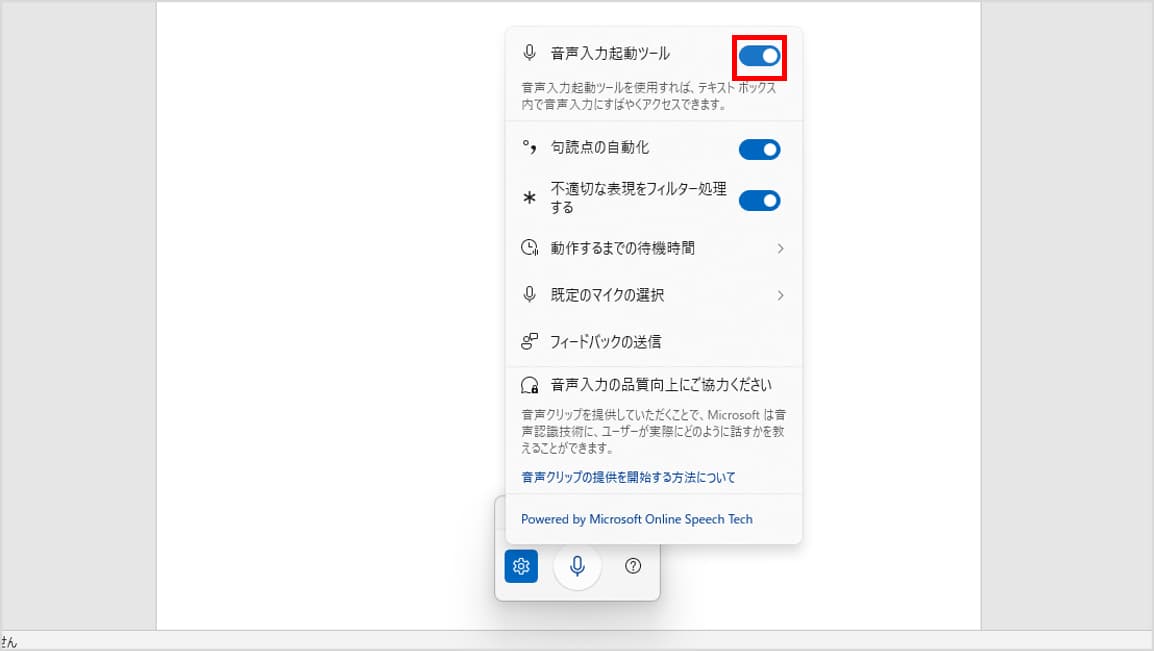
これで、普通に話しかけるだけで美しい文章が自動生成される環境が整いました。
日々のトラブル、まずこの一冊で解決しませんか?
- ショートカットキーを押してもマイクが出ない!
- マイクが自分の声を拾ってくれない
新しい機能を社内に展開しようとすると、PCごとのマイク設定やOSのバージョンの違いで、思わぬ問い合わせが発生することがあります。
もし、あなたがそんな日々の問い合わせ対応に追われ、本来の業務に集中できずにいるなら、まずこの一冊を手元に置いてみてはいかがでしょうか。
Microsoft 365やWindowsのプロが、現場で実際に寄せられるよくある質問と解決策を厳選してまとめた「トラブルシューティング大全」をご用意しました。
▼資料ダウンロードはこちら
『社内からの「これどうやるの?」を9割削減する Microsoft 365 トラブルシューティング大全』

よくある質問(FAQ)
- Qインターネットに繋がっていなくても使えますか?
- A
いいえ、使えません。
Windows 11の音声入力は、Microsoftのクラウド上のAIサーバーを利用して高精度なテキスト変換を行っています。
そのため、Wi-Fiなどのインターネット接続が必須です。
- Qマイクアイコンを押しても「聞き取れません」と表示されます。
- A
PCのマイク設定がオフになっている可能性があります。
Windowsの「設定」>「システム」>「サウンド」を開き、「入力」の項目で正しいマイク(内蔵マイクやヘッドセット)が選択されているか、ボリュームがゼロになっていないかを確認してください。
- QWeb会議(TeamsやZoom)の相手の声を自動で文字起こしできますか?
- A
この機能(Win+H)ではできません。
Win+Hの音声入力は、あくまで「自分のマイクに入った声」をテキスト化する機能です。
スピーカーから流れる他人の声を拾って議事録を作る場合は、Teamsに標準搭載されている「トランスクリプト(文字起こし)機能」などを利用する必要があります。
まとめ

Windows 11の音声入力は、「Win + H」 のショートカットキー一つで、あらゆる文字入力作業を劇的に効率化してくれます。
- タイピングよりも圧倒的に速い
- 自動句読点機能で修正の手間が省ける
- 追加のソフト購入は不要
メールの草稿作りや、頭の中のアイデアをとりあえずテキスト化(ブレインストーミング)したい時など、ぜひ今日から「声でパソコンを操作する」快適さを体験してみてください。
他社の成功事例から、活用のヒントを得ませんか?
今回はWindows 11の便利機能をご紹介しましたが、Microsoft 365には、他にもTeamsやPower Automateを活用した、業務効率化のテクニックが数多く存在します。
「他の会社は、Microsoft 365をどのように活用して、成果を出しているのだろう?」 そんな疑問をお持ちでしたら、ぜひ弊社の「Microsoft 365 導入事例集」をご覧ください。
様々な業種・規模の企業様が、どのように課題を解決したか、具体的な事例を多数ご紹介しています。
▼[Microsoft 365 導入事例集をダウンロードする]


Microsoft 365に関するご相談やお悩みがございましたら、ぜひ株式会社WITHWITまでお気軽にお問い合わせください。
数あるクラウドサービスの中でMicrosoft 365 に特化してきたからこそ導入前から導入後の定着に至るまで、幅広いご相談に対応いたします。
