
- Loop って OneNote と何が違うの?どちらを使えばいいかわからない
- OneNote を長年使ってきたのに、突然 Loop を勧められて困惑している
- Loop を試してみたけど、結局 OneNote と何が変わるのか実感できない
Microsoft 365 に「Loop」という新しいアプリが加わったことで、「OneNote と何が違うの?」という疑問を持つ方が急増しています。
どちらもメモやドキュメントを扱うツールに見えますが、実は設計思想がまったく異なります。
この記事でわかること
- Microsoft Loop と OneNote それぞれの特徴と設計思想の違い
- 機能面での具体的な比較(リアルタイム共同編集・構造・保存場所など)
- どちらを使うべきか判断できる使い分けの基準
- Loop と OneNote を併用するおすすめの活用パターン
この記事を読めば、「Loop と OneNote をどう使い分けるか」が明確になります。
Microsoft Loop とは?
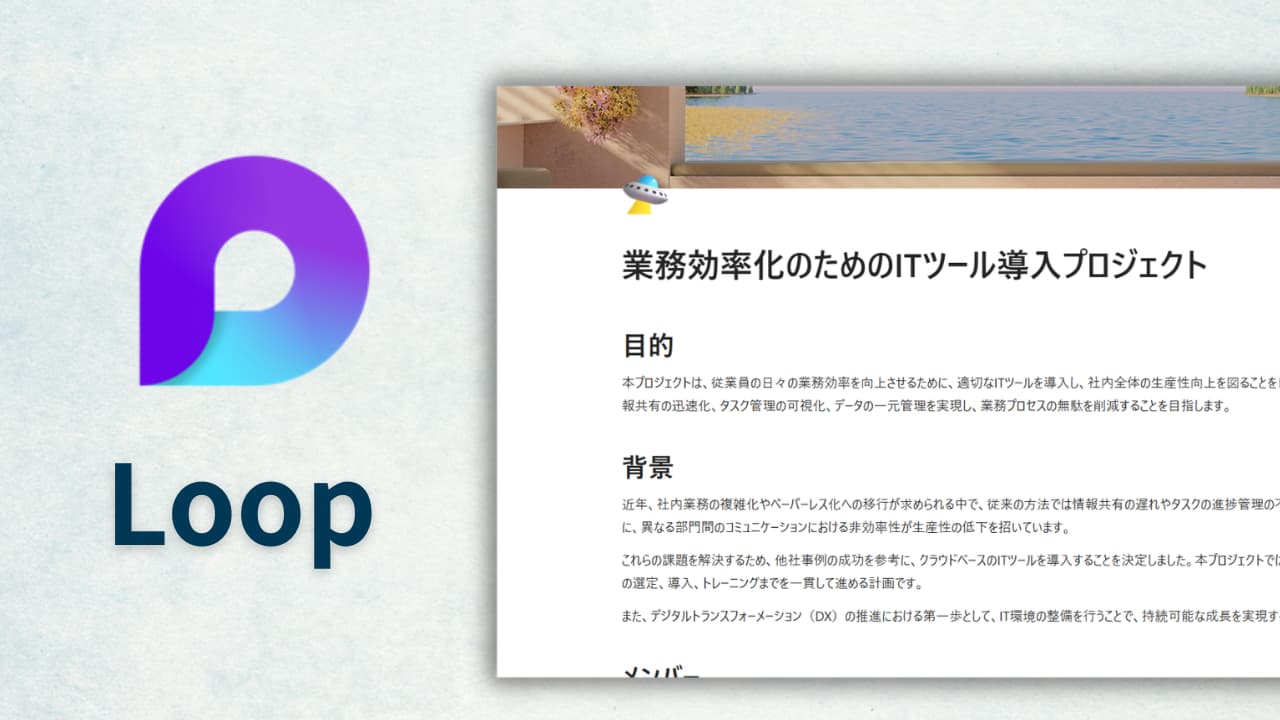
Microsoft Loop とは、チームがリアルタイムで同時編集できるコラボレーション特化型のドキュメントアプリのことです。
2023年に正式リリースされた比較的新しいアプリで、「ループコンポーネント」と呼ばれる部品単位で情報を扱えるのが最大の特徴です。
Loop の画面はシンプルなページ構成で、テキスト・テーブル・チェックリスト・タスクリストなどを自由に組み合わせて作れます。
また、作ったコンテンツを Teams のチャットや Outlook のメールにそのまま貼り付けて共同編集できるのが他のツールにはない強みです。
OneNote とは?
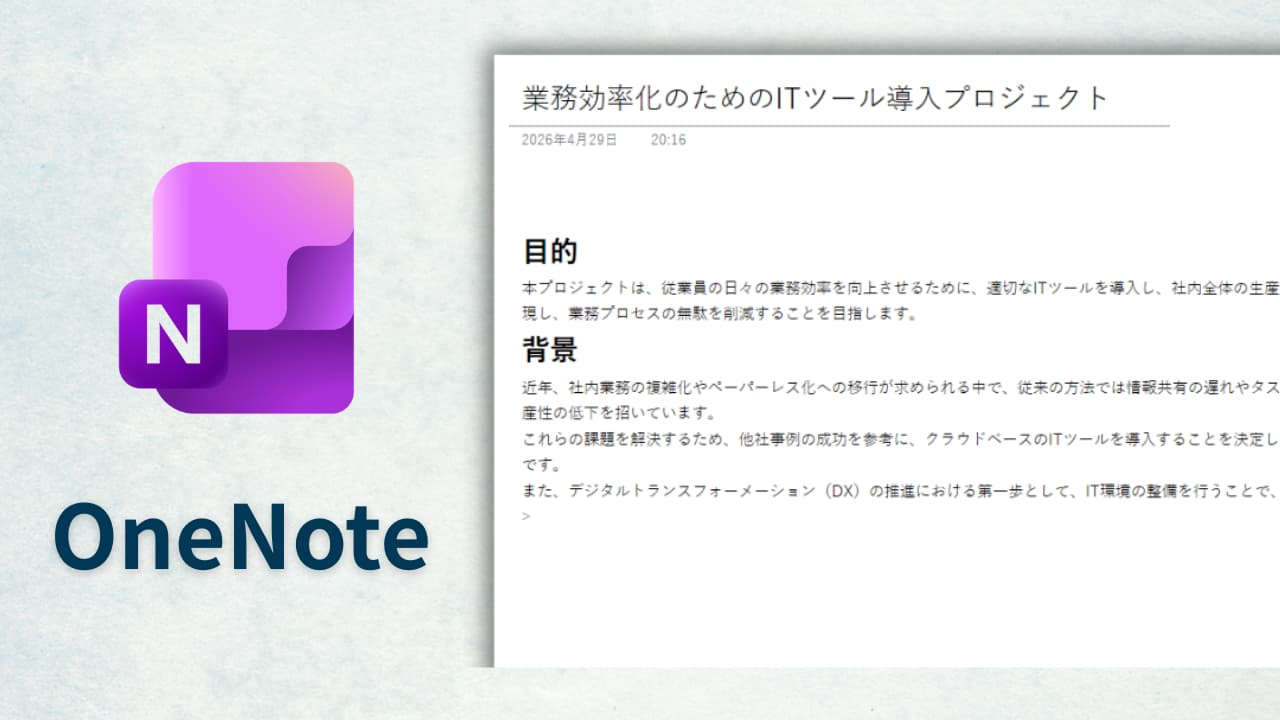
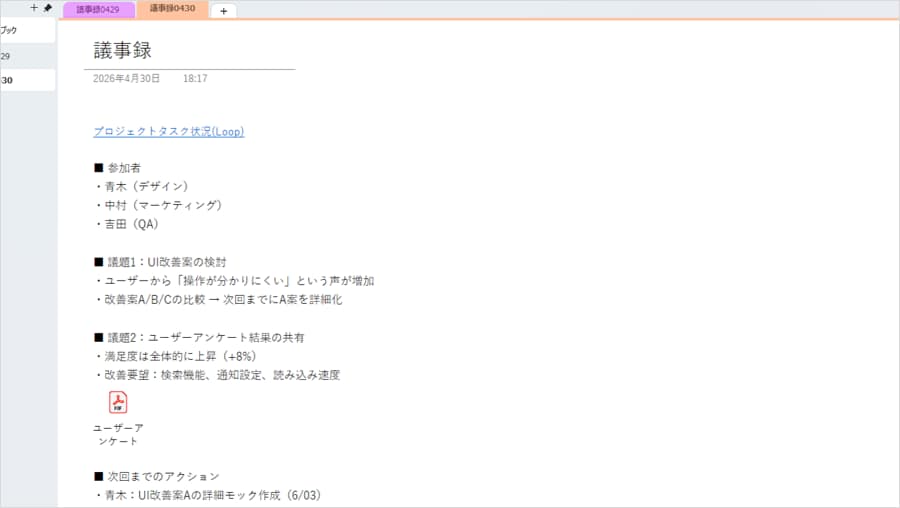
OneNote とは、ノートブック形式でメモや情報を自由に整理・蓄積できる情報管理アプリのことです。
2003年から提供されている歴史あるツールで、ノートブック→セクション→ページという階層構造で情報を整理します。
テキスト・画像・手書き・音声・添付ファイルなど多彩なコンテンツを1か所に集約でき、個人の情報整理から部署のナレッジ管理まで幅広く活用されています。
Loop と OneNote の機能比較
| 比較項目 | Microsoft Loop | OneNote |
|---|---|---|
| 主な用途 | チームでのリアルタイム共同編集 | 個人・チームの情報整理・蓄積 |
| 共同編集 | ◎ リアルタイムで複数人が同時編集可能 | ○ 共有は可能だが同時編集は競合しやすい |
| 情報の構造 | フラットなページ構成(柔軟) | ノートブック→セクション→ページの階層構造 |
| 他ツールとの連携 | ◎ Teams・Outlookにコンポーネントを埋め込める | △ リンク共有は可能だが埋め込みは不可 |
| 手書き・スケッチ | ×(非対応) | ◎(タブレット・スタイラス対応) |
| ファイル添付 | △(限定的) | ◎(画像・PDF・Officeファイルなど何でも) |
| 情報の蓄積・検索 | △(蓄積よりリアルタイム共有向き) | ◎(長期保管・全文検索に強い) |
| モバイルアプリ | ○ | ◎(iOS・Android共に高機能) |
| オフライン利用 | △(基本オンライン前提) | ◎(オフラインでも編集可能) |
| 保存場所 | Loop ワークスペース(SharePoint 上) | OneDrive または SharePoint |
設計思想の根本的な違い

Loop と OneNote の最大の違いは、「情報をどう扱うか」という思想の違いにあります。
OneNote は「情報を蓄積する倉庫」です。
議事録・マニュアル・調査メモ・アイデアなどを整理して長期間保管し、後から検索・参照することを得意とします。
個人のメモ帳として使っても、部署全体のナレッジベースとして使っても活躍します。
Loop は「チームで今つくる作業台」です。
プロジェクトの計画・アジェンダ・ブレインストーミングなど、複数人がリアルタイムで一緒に作り上げるプロセスに特化しています。
作ったコンテンツを Teams や Outlook に埋め込んで、その場で全員が書き込める点は Loop だけの強みです。
こんな場面はどちらを使うべきか
Loop が向いているケース
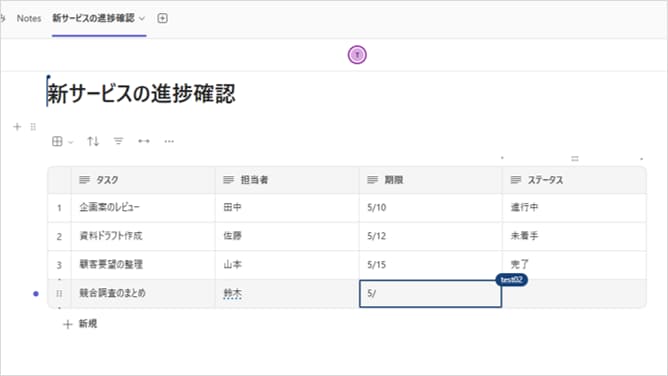
- 会議のアジェンダを事前にチームで一緒に作りたい
- プロジェクトのタスクリストを複数人でリアルタイム更新したい
- Teams チャットに貼り付けて、その場でメンバーに書き込んでもらいたい
- ブレインストーミングの結果をその場でまとめたい
OneNote が向いているケース
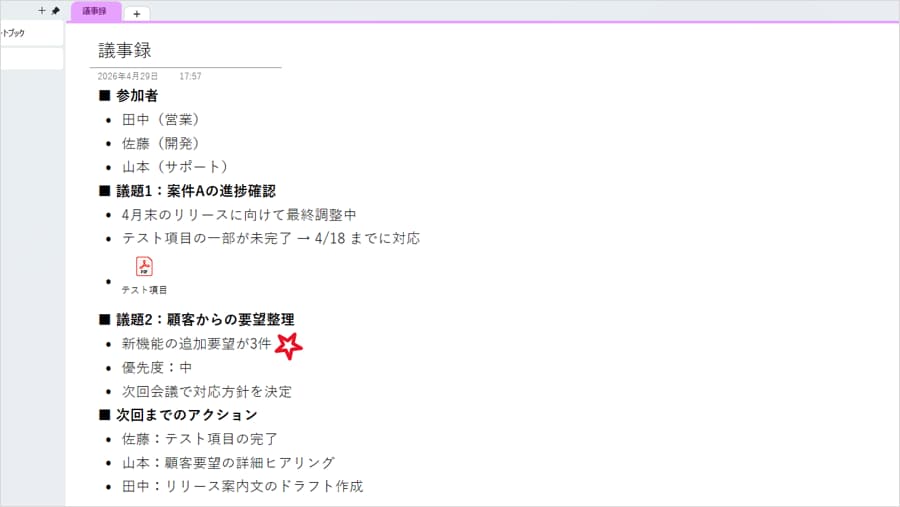
- 過去の議事録や手順書を長期間保管・検索したい
- タブレットで手書きメモを取りたい
- PDF や画像を貼り付けて一元管理したい
- 個人の日常メモや情報収集に使いたい
- オフライン環境でも使いたい
Loop と OneNote の併用パターン
実際の業務では、どちらか一方に絞るよりも使い分けるのが最も効果的です。
- 会議前 → Loop でアジェンダを作成し Teams に貼り付け。参加者が事前に書き込める
- 会議中 → Loop ページに決定事項・アクションアイテムをリアルタイム記録
- 会議後 → 決定内容を OneNote に転記して部署のナレッジとして長期保管
「つくる」プロセスは Loop、「蓄積する・振り返る」は OneNote、という役割分担が自然です。
日々のトラブル、まずこの一冊で解決しませんか?
「Loop も OneNote も導入されているのに、社内でどちらを使えばいいか混乱が続いている」というお声は、兼務IT担当者の方からよくいただきます。
もし、あなたがそんな日々の問い合わせ対応に追われ、本来の業務に集中できずにいるなら、まずこの一冊を手元に置いてみてはいかがでしょうか。
Microsoft 365支援のプロが、現場で実際に寄せられるよくある質問と解決策を厳選してまとめた「トラブルシューティング大全」をご用意しました。
▼資料ダウンロードはこちら
『社内からの「これどうやるの?」を9割削減する Microsoft 365 トラブルシューティング大全』

よくある質問(FAQ)
- QLoop は OneNote の後継アプリですか?OneNote は廃止されますか?
- A
いいえ、Loop は OneNote の後継ではありません。
Microsoft は両アプリを引き続き提供・開発しており、廃止の予定もありません。用途が異なる別々のツールとして位置づけられています。
- QLoop を使うには特別なライセンスが必要ですか?
- A
Microsoft 365 Business や Enterprise のライセンスに含まれているため、多くの企業ユーザーは追加費用なしで利用できます。
ただし、プランによって機能に差がある場合があるため、管理者にご確認ください。
- QLoop で作ったページは SharePoint に保存されますか?
- A
はい、Loop のワークスペースとページは SharePoint 上に保存されます。
そのため、SharePoint の権限管理やコンプライアンス設定がそのまま適用されます。
- QOneNote のノートを Loop に移行することはできますか?
- A
現時点では OneNote から Loop への自動移行機能はありません。
内容をコピー&ペーストで手動で移す形になります。
大量のノートを移行するよりも、今後の新規作成から Loop を活用し始めるほうが現実的です。
- QTeams の会議メモは Loop と OneNote のどちらに保存されますか?
- A
2024年以降の Teams では、会議メモは Loop ページとして自動作成・保存されるようになっています。
以前は OneNote に保存されていましたが、新しい Teams では Loop がデフォルトになっています。
まとめ

- Loop は「チームでリアルタイムに一緒につくる」ためのコラボレーションツール
- OneNote は「情報を整理・蓄積して長期管理する」ための情報管理ツール
- 共同編集・Teams連携は Loop が圧倒的に得意、長期保管・手書き・添付は OneNote が強い
- どちらかを選ぶより「つくるプロセスは Loop、蓄積は OneNote」と使い分けるのが最適
- Teams の会議メモは現在 Loop がデフォルトになっている
2つのツールは競合ではなく、お互いの弱点を補い合う関係です。
「Loop で今日の仕事を進め、OneNote で組織の知識を育てる」という使い方を、ぜひチームに広めてみてください。
他社の成功事例から、活用のヒントを得ませんか?
「Microsoft 365 のツールが増えすぎて、社内ルールの整備が追いつかない」とお感じではないでしょうか。
そんな疑問をお持ちでしたら、ぜひ弊社の「Microsoft 365 導入事例集」をご覧ください。
様々な業種・規模の企業様が、どのように課題を解決したか、具体的な事例を多数ご紹介しています。
▼[Microsoft 365 導入事例集をダウンロードする]


Microsoft 365に関するご相談やお悩みがございましたら、ぜひ株式会社WITHWITまでお気軽にお問い合わせください。
数あるクラウドサービスの中でMicrosoft 365 に特化してきたからこそ導入前から導入後の定着に至るまで、幅広いご相談に対応いたします。