
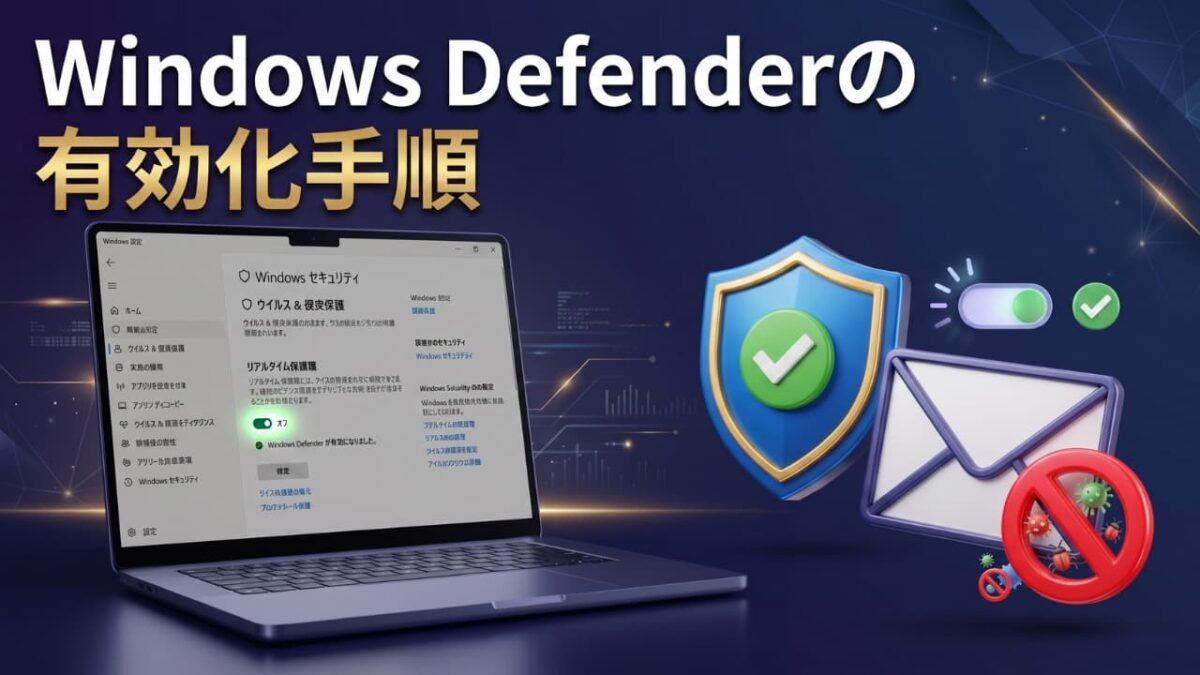
- 社員に配布したWindows 11のパソコン、ウイルス対策ソフトを入れていないけれど大丈夫?
- 以前使っていた他社製セキュリティソフトの期限が切れたら、PCが危険な状態になってしまった!
社内のPCセキュリティ管理において、ウイルス対策は必須事項です。
しかし、わざわざ高価な有償ソフトを購入しなくても、Windows 11には「Windows Defender(正式名称:Microsoft Defender ウイルス対策)」という非常に優秀なセキュリティ機能が標準で備わっています。
基本的には自動で有効になっていますが、他のセキュリティソフトをインストールした影響などで、意図せず無効化されているケースも少なくありません。
今回は、お使いのWindows 11パソコンでWindows Defenderが有効になっているかを確認する方法と、無効になっている場合に有効化する手順を画像なしでも迷わないよう分かりやすく解説します。
なぜWindows Defenderが無効になってしまうのか?

「何も設定をいじっていないのに、なぜか無効になっていた」という場合、ほとんどの理由は「他のセキュリティソフト(サードパーティ製ソフト)がインストールされているから」です。
Windows 11の賢い仕組みとして、ノートンやウイルスバスター、マカフィーといった他社製のセキュリティソフトがPCに入っていると、動作の競合(PCが重くなる、システムがクラッシュするなど)を防ぐために、Windows Defenderは自動的に自らをオフ(無効)にします。
そのため、他社製ソフトの無料体験版の期限が切れたまま放置していると、「他社製ソフトは機能していないのに、Defenderもオフのまま」という非常に危険な状態(ノーガード状態)になってしまうのです。
【手順1】Windows Defenderが有効か確認する方法
まずは、現在のパソコンが守られている状態かを確認しましょう。
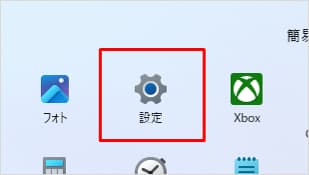
画面下部のタスクバーにある 「スタートボタン(Windowsマーク)」 をクリックし、「設定(歯車アイコン)」 を開きます。
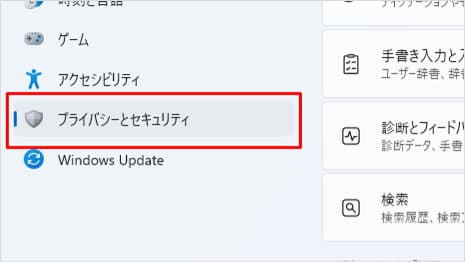
左側のメニューから 「プライバシーとセキュリティ」 をクリックします。
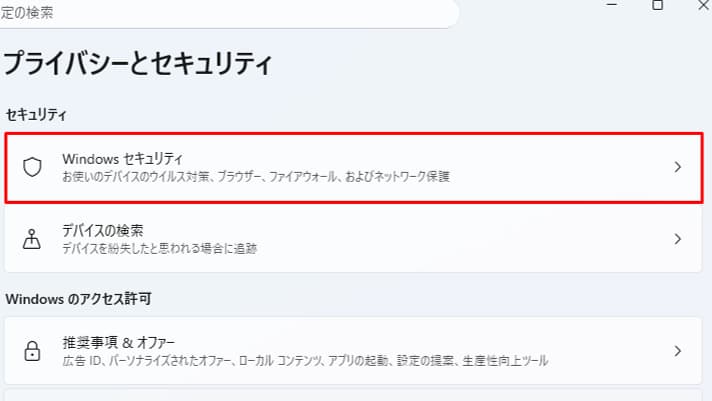
一番上にある 「Windows セキュリティ」 をクリックします。
「Windows セキュリティを開く」 というボタンをクリックします。
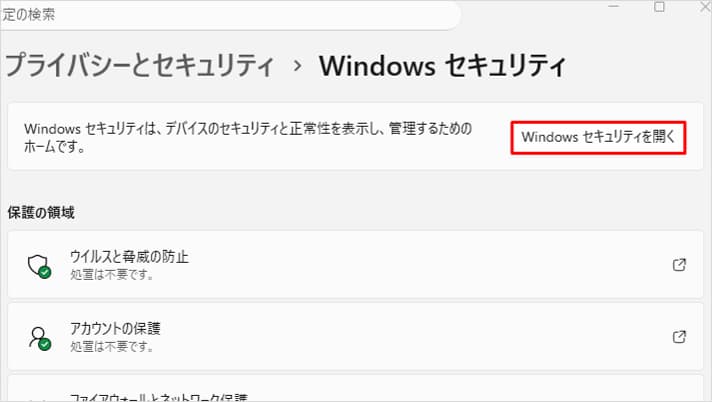
新しいウィンドウが開きます。左側のメニューから 「ウイルスと脅威の防止」 をクリックします。
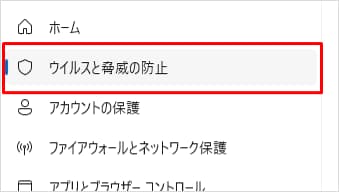
【ここでチェック!】
- 「現在の脅威」や「スキャンのオプション」というメニューが表示されていれば、Windows Defenderは正常に有効になっています。
- もし画面に 「〇〇(他社製ソフト名)がオンになっています」 と表示されていたり、「リアルタイム保護がオフになっています」 という赤い警告が出ている場合は、Windows Defenderが無効になっています。次の手順に進んでください。
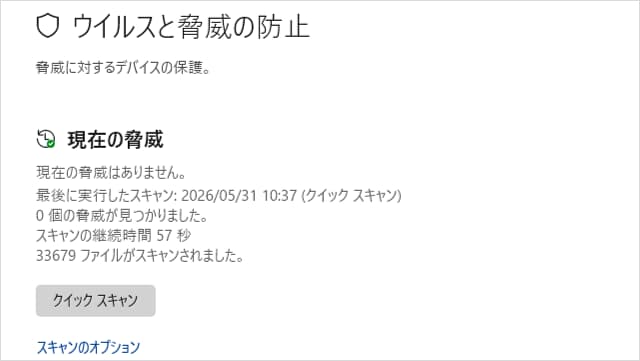
【手順2】無効になっているWindows Defenderを有効化する
無効になっている理由に合わせて、以下のどちらかの対応を行います。
パターンA:赤い警告が出てオフになっている場合(スイッチを手動でオンにする)
他社製ソフトは入っていないのに、何らかの理由で機能がオフになっている場合は、手動でスイッチをオンに戻します。
先ほど開いた「ウイルスと脅威の防止」画面を下にスクロールし、「ウイルスと脅威の防止の設定」 の下にある 「設定の管理」 をクリックします。
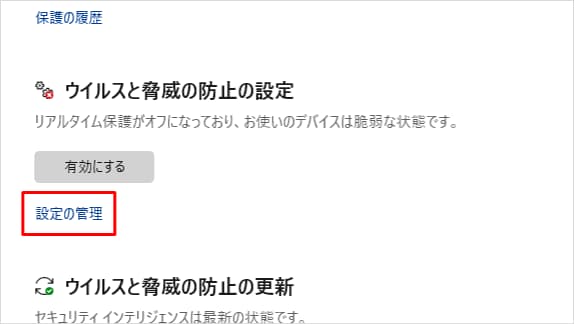
一番上にある 「リアルタイム保護」 のスイッチが「オフ」になっているはずですので、クリックして 「オン」 に変更します。
※「このアプリがデバイスに変更を加えることを許可しますか?」と聞かれたら「はい」をクリックしてください。
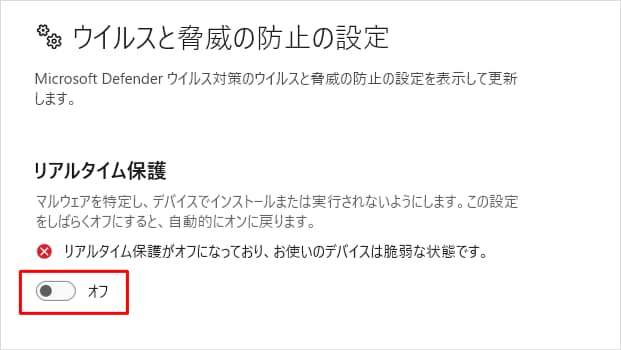
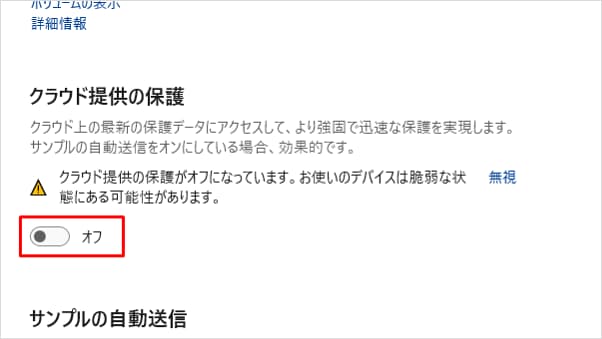
同時に、「クラウド提供の保護」などのスイッチもオフになっていれば、すべてオンにしておくことをおすすめします。
パターンB:他社製のセキュリティソフトが邪魔をしている場合
期限切れの他社製ソフトが入っているせいでDefenderが有効にならない場合は、そのソフトをアンインストール(削除)する必要があります。
Windowsの 「設定」 > 左メニューの 「アプリ」 > 「インストールされているアプリ」 を開きます。
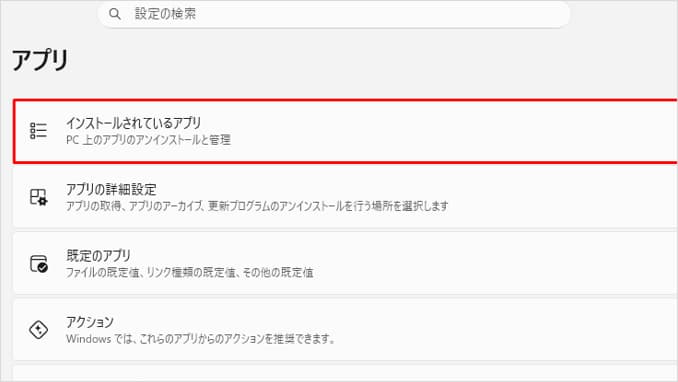
リストの中から、不要になったセキュリティソフト(ノートン、マカフィーなど)を探します。
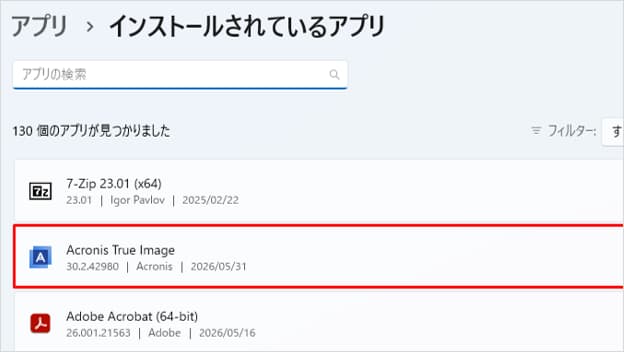
右側の「…」をクリックし、「アンインストール」 を選択して削除します。
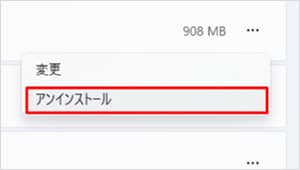
アンインストールが完了したら、必ずパソコンを再起動してください。
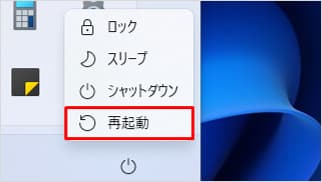
再起動後、Windows 11は「他のセキュリティソフトがいなくなった」ことを自動で検知し、自動的にWindows Defenderを有効化してくれます。再度【手順1】に戻って、有効になっているか確認してください。
日々のトラブル、まずこの一冊で解決しませんか?
- 設定画面がグレーアウトしてクリックできない!
- IT管理者によって制限されていますと表示される
PCのセキュリティ設定は、会社のグループポリシーなどで制限がかけられていることも多く、現場でのトラブル解決に時間がかかりがちです。
もし、あなたがそんな日々の問い合わせ対応に追われ、本来の業務に集中できずにいるなら、まずこの一冊を手元に置いてみてはいかがでしょうか。
Microsoft 365支援のプロが、現場で実際に寄せられるよくある質問と解決策を厳選してまとめた「トラブルシューティング大全」をご用意しました。
▼資料ダウンロードはこちら
『社内からの「これどうやるの?」を9割削減する Microsoft 365 トラブルシューティング大全』

よくある質問(FAQ)
- QWindows Defenderだけでセキュリティ対策は十分ですか?
- A
一般的な業務利用であれば、高いレベルで十分と言えます。
Microsoftのセキュリティ技術は年々進化しており、第三者機関の評価でも他社製有料ソフトと同等のトップクラスの成績を収めています。
ただし、標的型攻撃などより高度な脅威から企業を守るためには、「Microsoft Defender for Business」など、企業向けの上位ライセンスの導入を検討することをおすすめします。
- Q他社製ソフトとWindows Defenderを両方同時に動かせますか?
- A
推奨されません。
2つのウイルス対策ソフトが同時にPC内を監視すると、互いに干渉し合い、PCの動作が著しく遅くなったり、フリーズの原因になったりします。必ずどちらか1つだけを有効にしてください。
- Q「IT管理者によって制限されています」と表示されて設定が変えられません。
- A
会社のシステム管理者が設定をロックしています。
企業で「Microsoft Intune」などのデバイス管理ツールを導入している場合、社員が勝手にセキュリティ機能をオフにできないよう制限がかけられています。
この場合は、ご自身で設定を変えることはできませんので、社内のIT担当部署にお問い合わせください。
まとめ

Windows 11でWindows Defenderを有効化するポイントは以下の通りです。
- 「Windows セキュリティ」画面で現在のステータスを確認する
- オフになっている場合は「リアルタイム保護」のスイッチをオンにする
- 期限切れの他社製ソフトが入っている場合は、アンインストールして再起動する
PCをノーガードの状態でネットワークに繋ぐのは非常に危険です。
まずは手元のパソコンのセキュリティ設定がどうなっているか、今すぐ確認してみましょう。
他社の成功事例から、活用のヒントを得ませんか?
今回はWindows 11の標準セキュリティ機能について解説しましたが、Microsoft 365には、さらに企業全体のデバイスを安全に管理するための機能(Intuneなど)が数多く存在します。
「他の会社は、Microsoft 365をどのように活用して、安全と効率を両立しているのだろう?」 そんな疑問をお持ちでしたら、ぜひ弊社の「Microsoft 365 導入事例集」をご覧ください。
様々な業種・規模の企業様が、どのように課題を解決したか、具体的な事例を多数ご紹介しています。
▼[Microsoft 365 導入事例集をダウンロードする]


Microsoft 365に関するご相談やお悩みがございましたら、ぜひ株式会社WITHWITまでお気軽にお問い合わせください。
数あるクラウドサービスの中でMicrosoft 365 に特化してきたからこそ導入前から導入後の定着に至るまで、幅広いご相談に対応いたします。
