
Outlookの予約送信とは、メールを作成してもすぐには送らず、あらかじめ指定した日時に自動で送信される機能のことです。
英語では「Scheduled Send」または「Delay Delivery」とも呼ばれます。
夜遅くにメールを作成しても、翌朝の始業時間に届けることができるため、相手に「夜中に仕事をしている」という印象を与えずに済みます。
- 新しいOutlookで予約送信を設定する手順
- 従来のOutlook(クラシック版)で「送信の遅延」を使う手順
- Outlook on the web(OWA)で予約送信する手順
- 予約送信のキャンセル・変更方法
予約送信が便利な活用シーン
予約送信は、単に「深夜のメール送信を避ける」だけでなく、さまざまな場面で活躍します。
- 相手の始業時間(9時〜10時)に合わせて届けたいとき
- 海外の取引先に現地時間の午前中に届けたいとき
- 社内告知や定例連絡を決まった時間に一斉送信したいとき
- 送信前に内容を再確認する時間的な余裕を作りたいとき
- 締め切り直前にリマインドメールを自動送信したいとき
こうした使い方をマスターするだけで、メール業務のストレスがぐっと減ります。
この記事では、新しいOutlook・従来のOutlook・Outlook on the web(OWA)の3パターン別に手順をわかりやすく解説します。
新しいOutlookでの予約送信手順
新しいOutlookでは、メール作成画面から数ステップで予約送信を設定できます。
直感的なUIなので、初めてでも迷わず設定できるのが特徴です。
設定手順(新しいOutlook)
新しいメールを作成する(宛先・件名・本文を入力)
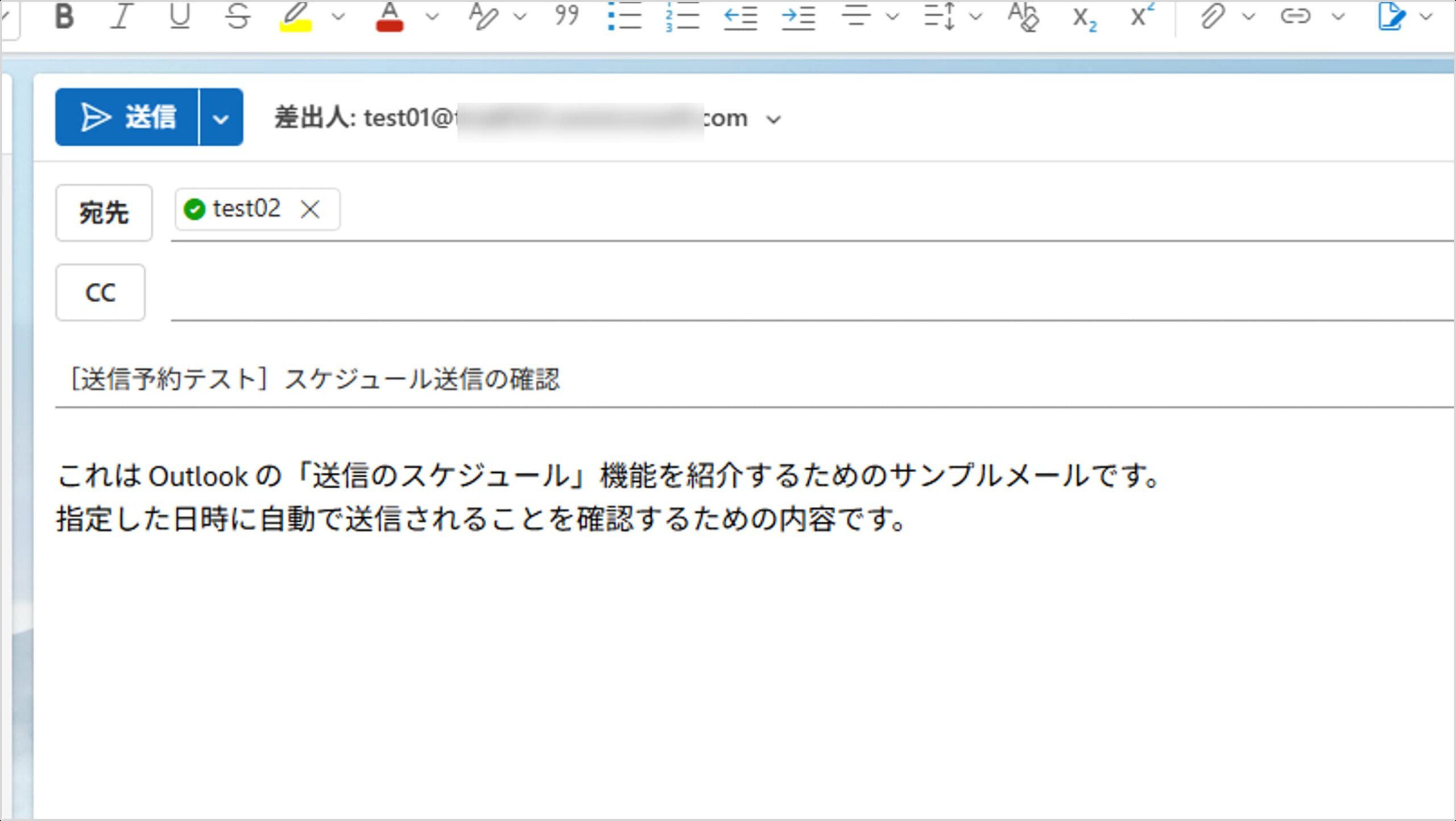
「送信」ボタンの右側にある「▼(下矢印)」をクリックする
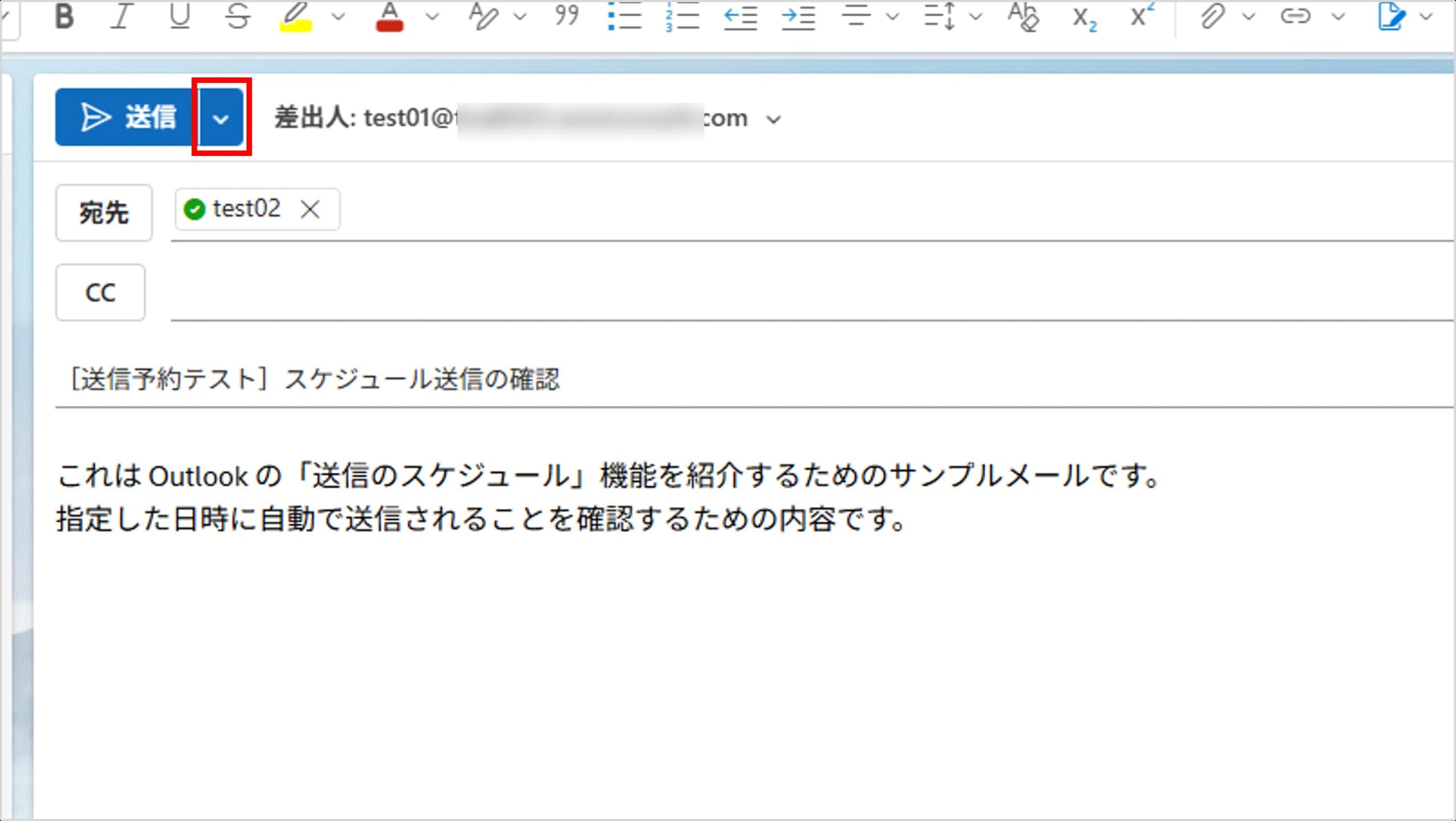
表示されたメニューから「スケジュール送信」を選択する
「明日の午前中」などの候補、または「カスタム時間」から送信したい日時を設定する
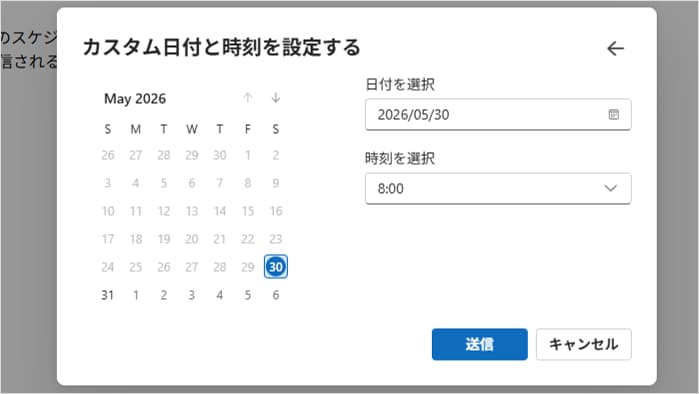
「送信」をクリックして確定する
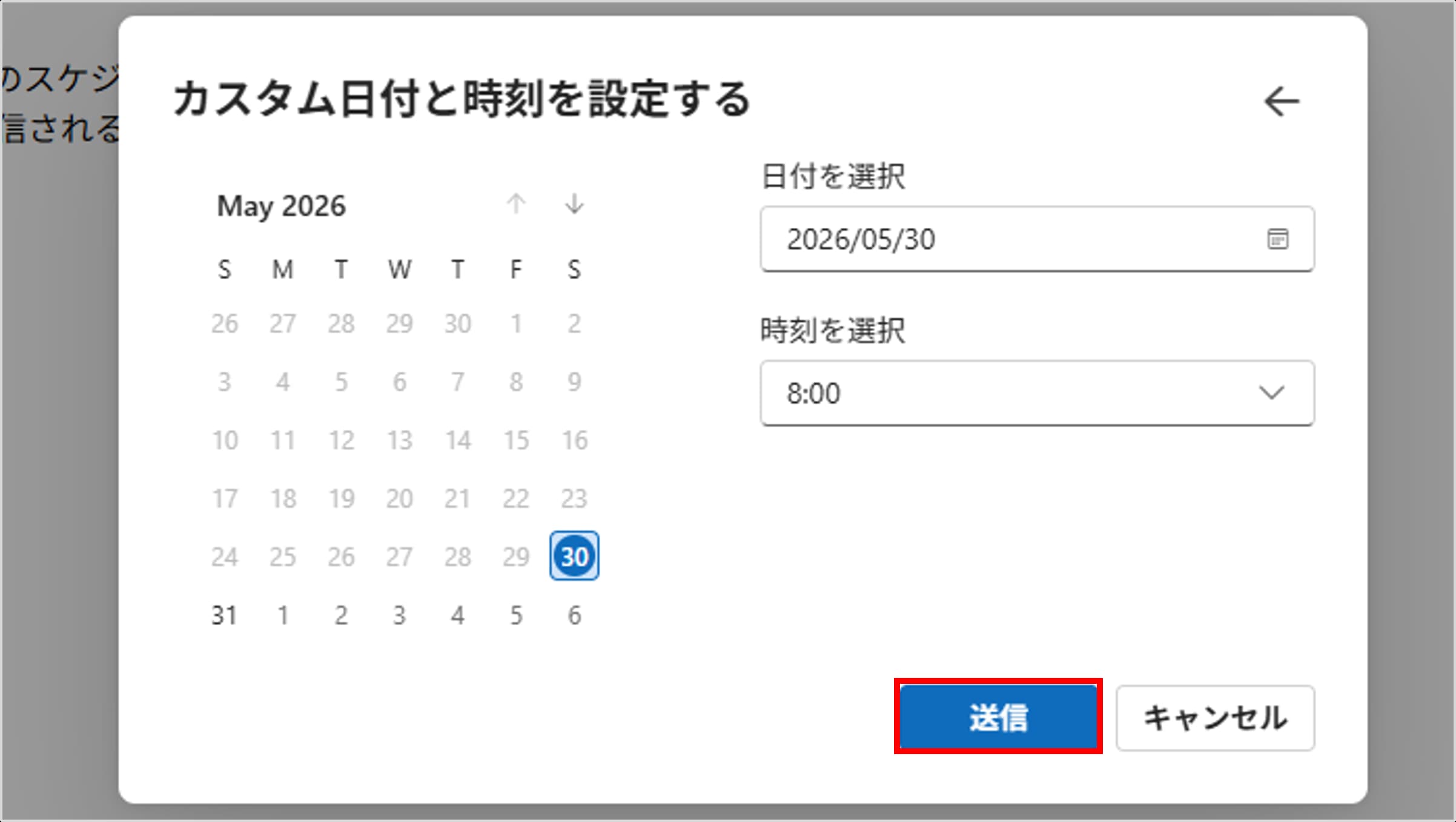
設定が完了すると、メールは「下書き」フォルダーに保存されたうえで、指定の日時に自動送信されます。
送信されるまでは、下書きフォルダーからメールを開いて内容の確認や編集が可能です。
確認ポイント
- 送信予定のメールは「下書き」フォルダーに「スケジュール済み」として表示されます
- Exchange Online または Outlook.com アカウントのみ対応(POP/IMAP アカウントでは利用不可)
- Outlookアプリを閉じていても、インターネットに接続されていれば送信されます
- 送信済みのメールは通常どおり「送信済みアイテム」フォルダーに保存されます
従来のOutlook(クラシック版)での予約送信手順
従来のOutlook(デスクトップ版クラシック)では、「送信の遅延」という機能を使います。
少し手順が異なりますが、こちらも覚えてしまえば簡単です。
設定手順(従来のOutlook)
新しいメールを作成する(宛先・件名・本文を入力)
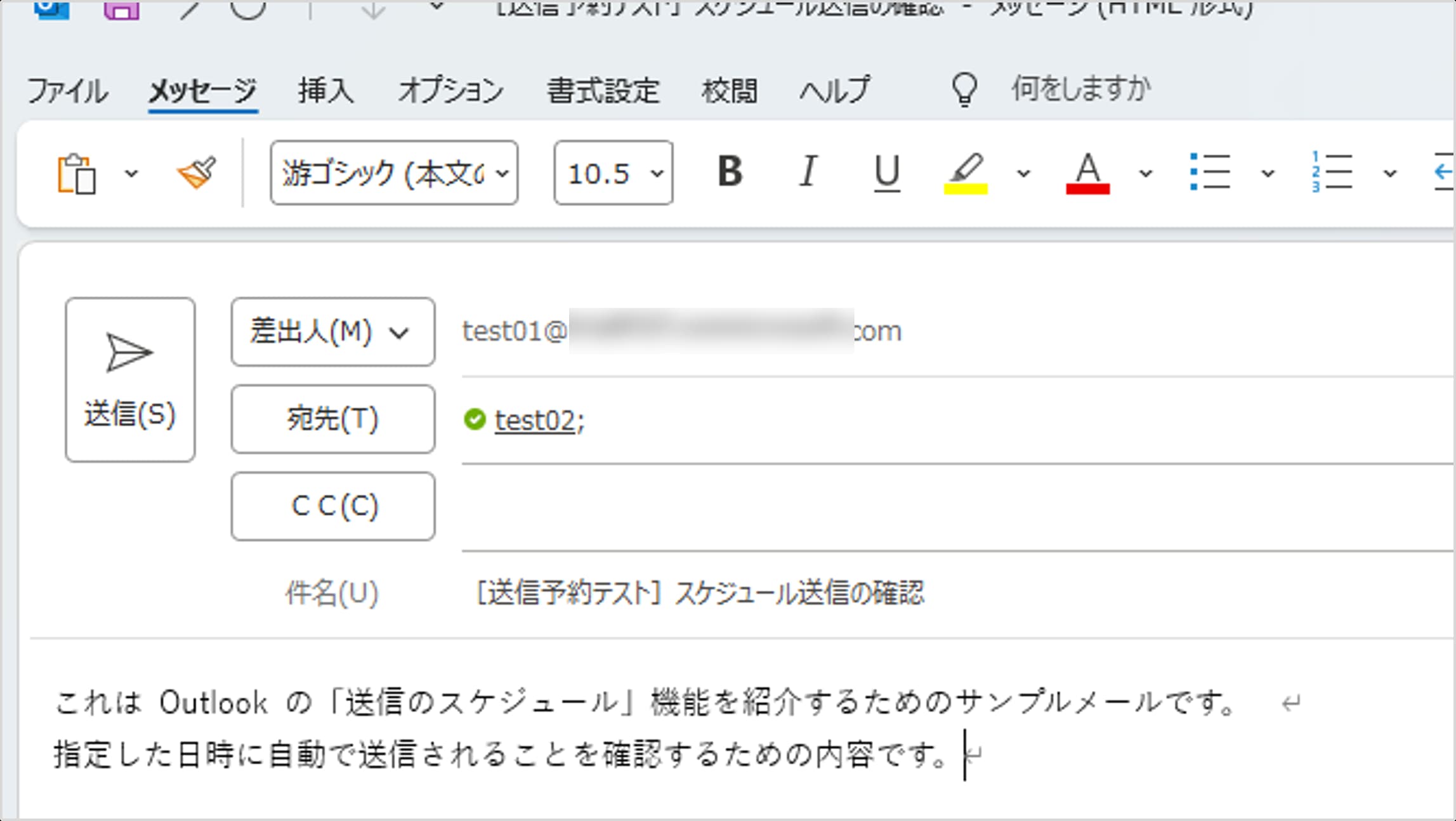
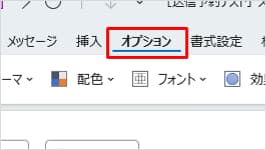
メール作成ウィンドウ上部の「オプション」タブをクリックする
「その他のオプション」グループ内にある「配信タイミング」をクリックする
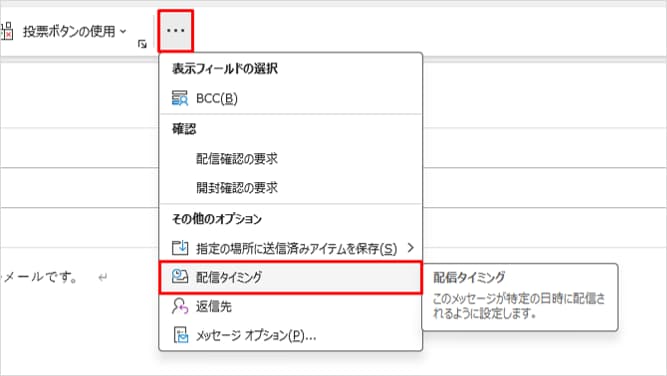
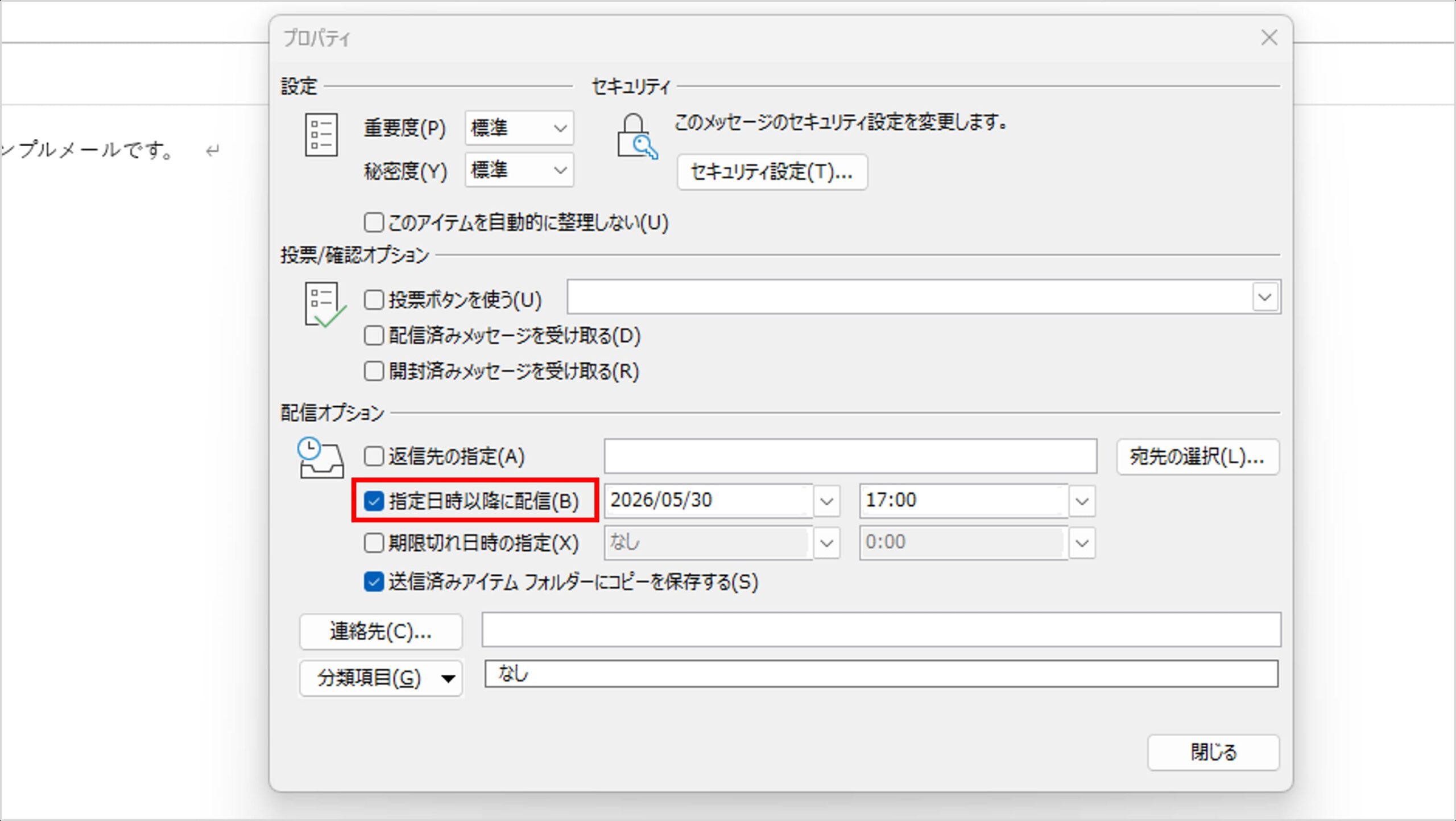
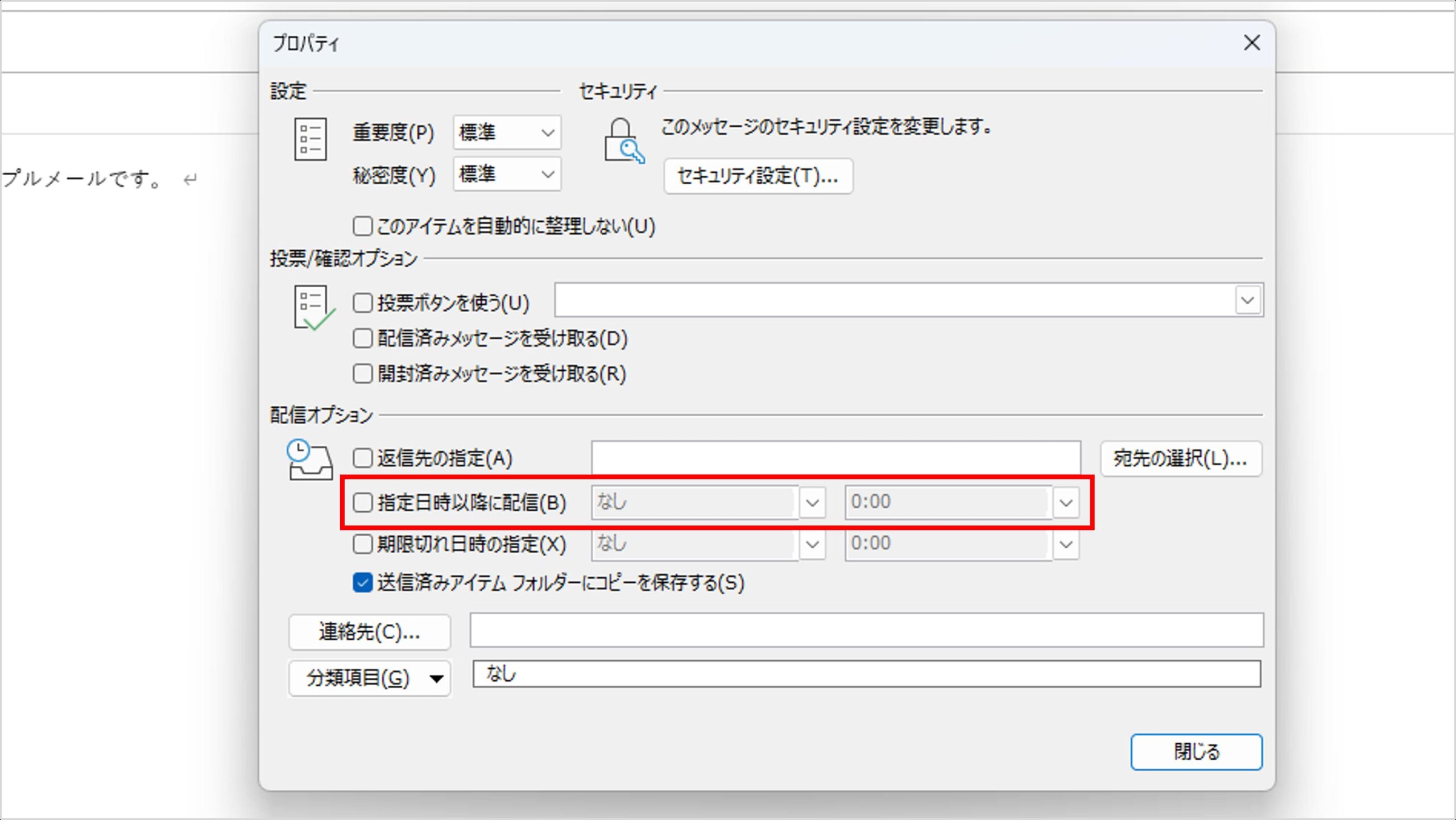
「プロパティ」ダイアログが開くので、「指定日時以降に配信」にチェックを入れる
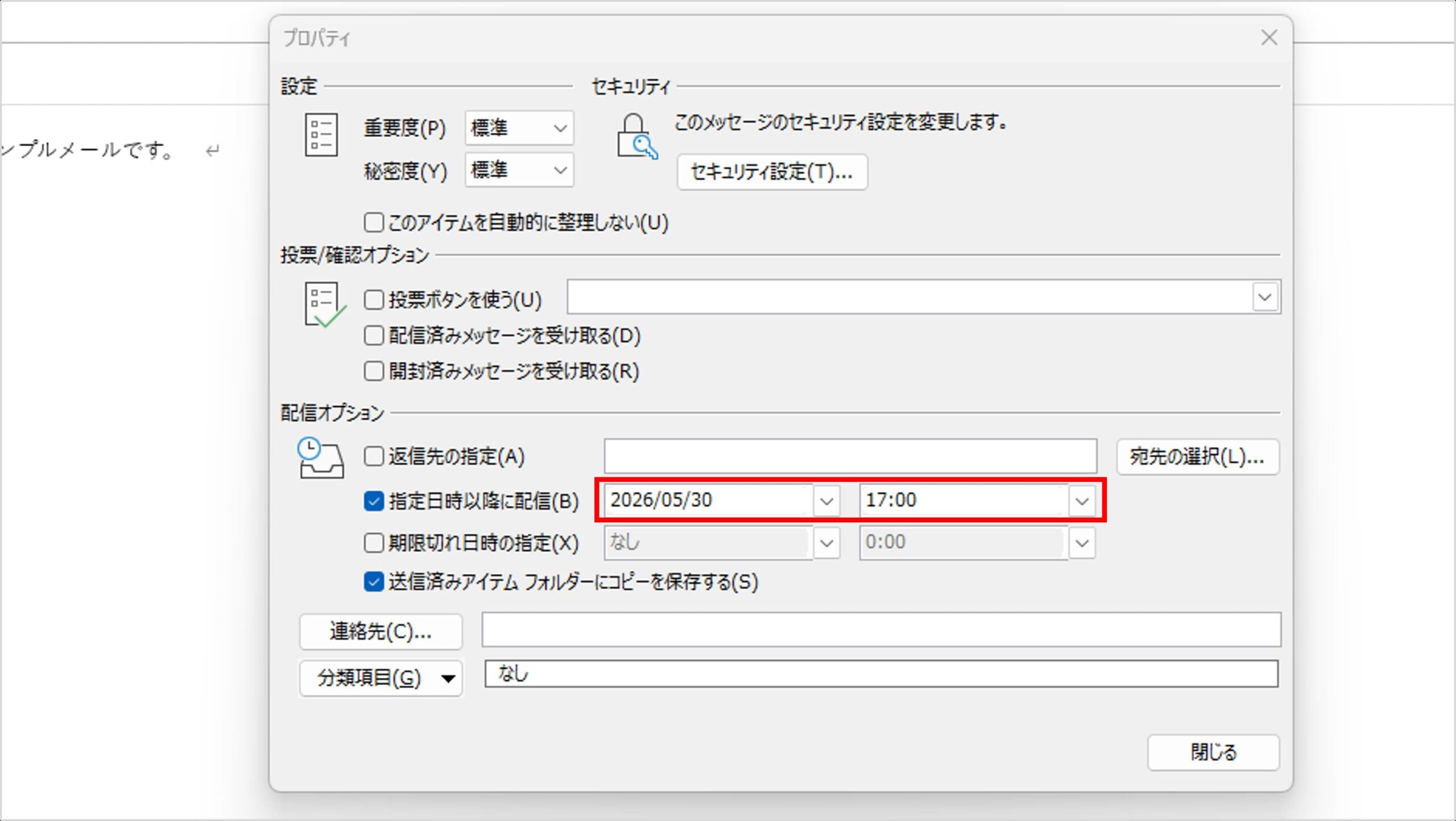
配信日時(日付と時刻)を入力する
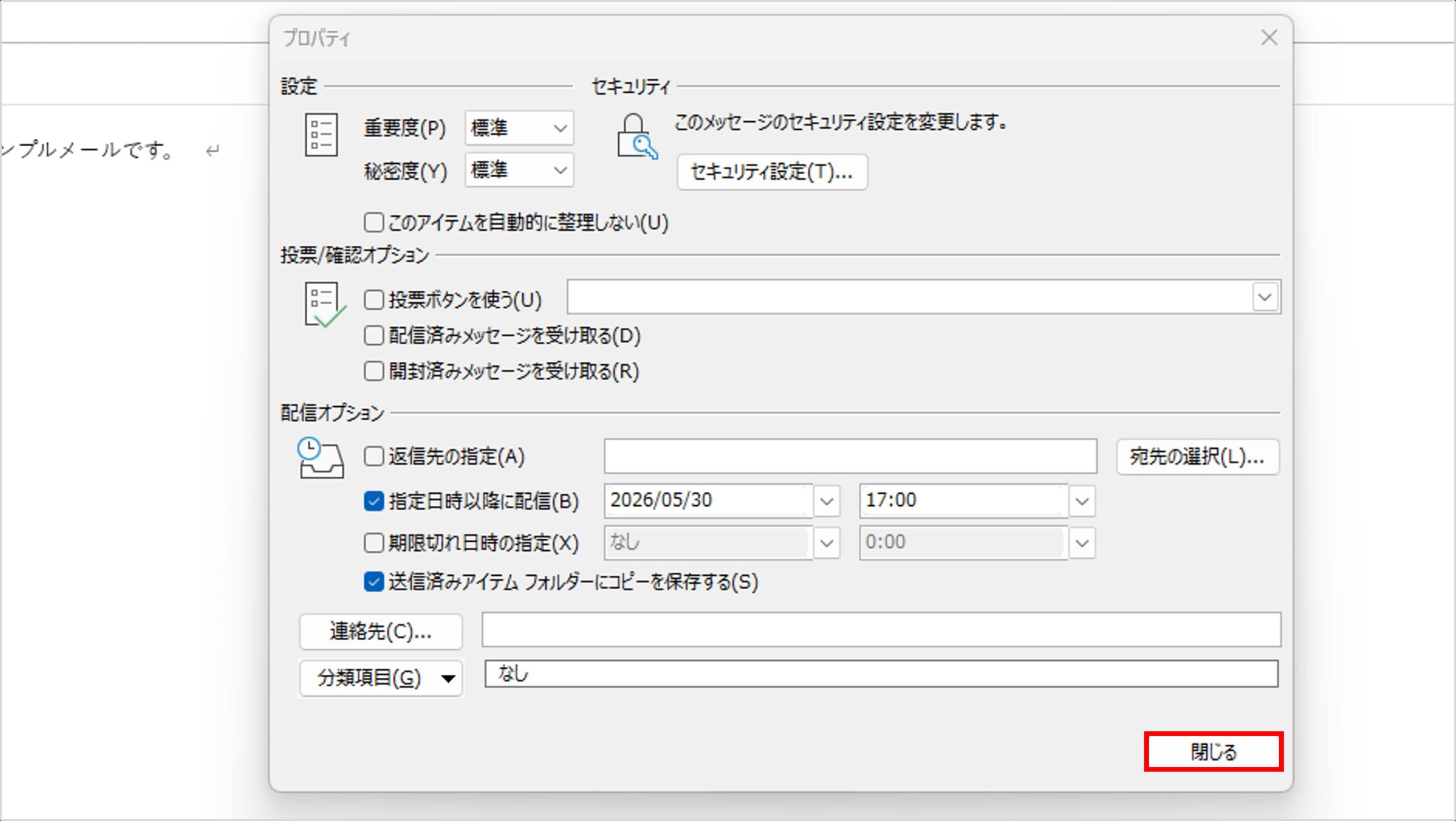
「閉じる」をクリックしてダイアログを閉じる
通常どおり「送信」ボタンをクリックする
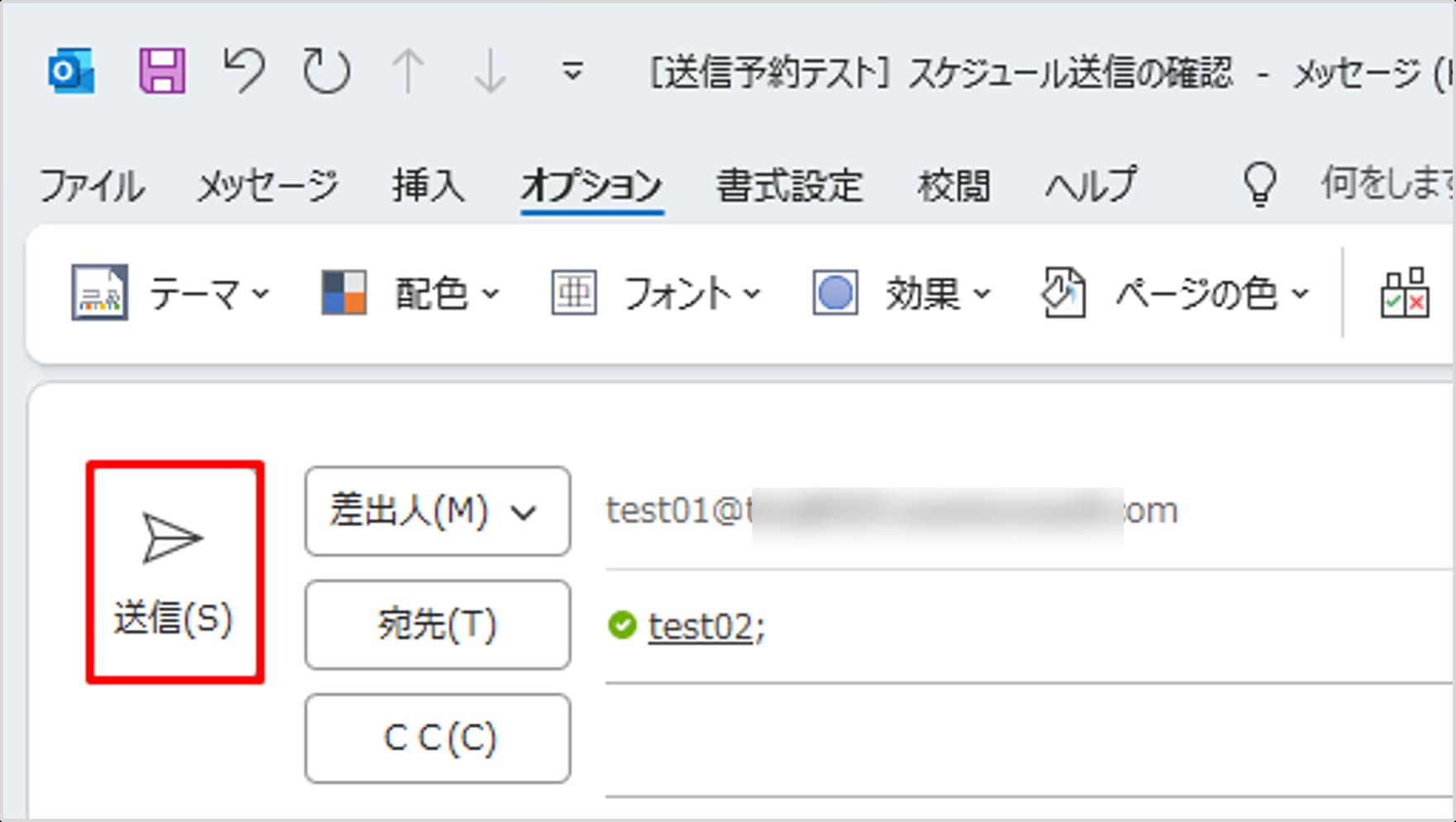
送信ボタンを押した後、メールはすぐには届かず、「送信トレイ」フォルダーに保存されます。
指定した日時になると自動で送信されます。
注意事項
| 確認事項 | 詳細 |
|---|---|
| Outlookの起動状態 | 従来のOutlookでは、送信時刻にOutlookが起動していることが必要です(閉じていると遅延送信されません) |
| Exchange接続 | Exchange Onlineまたはオンプレミスのメールサーバーに接続している環境では、サーバー側で管理されるためOutlookを閉じていても送信されます |
| 送信トレイの確認 | 設定後は「送信トレイ」フォルダーにメールがあることを確認してください |
Outlook on the web(OWA)での予約送信手順
Outlook on the web(OWA)とは、ブラウザからOutlookメールを使えるWebアプリ版のことです。
インターネット接続さえあればどの端末からでも利用でき、予約送信の設定もアプリ版と同様に行えます。
設定手順(Outlook on the web)
ブラウザで Outlook on the web(outlook.office.com)にサインインする
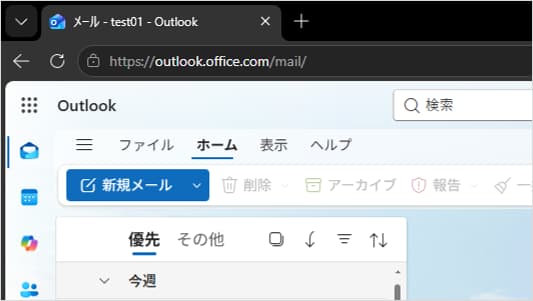
「新しいメール」をクリックしてメールを作成する
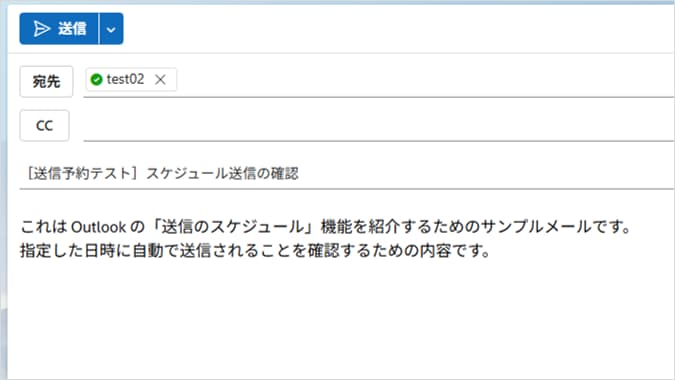
「送信」ボタン右の「▼(プルダウン矢印)」をクリックする
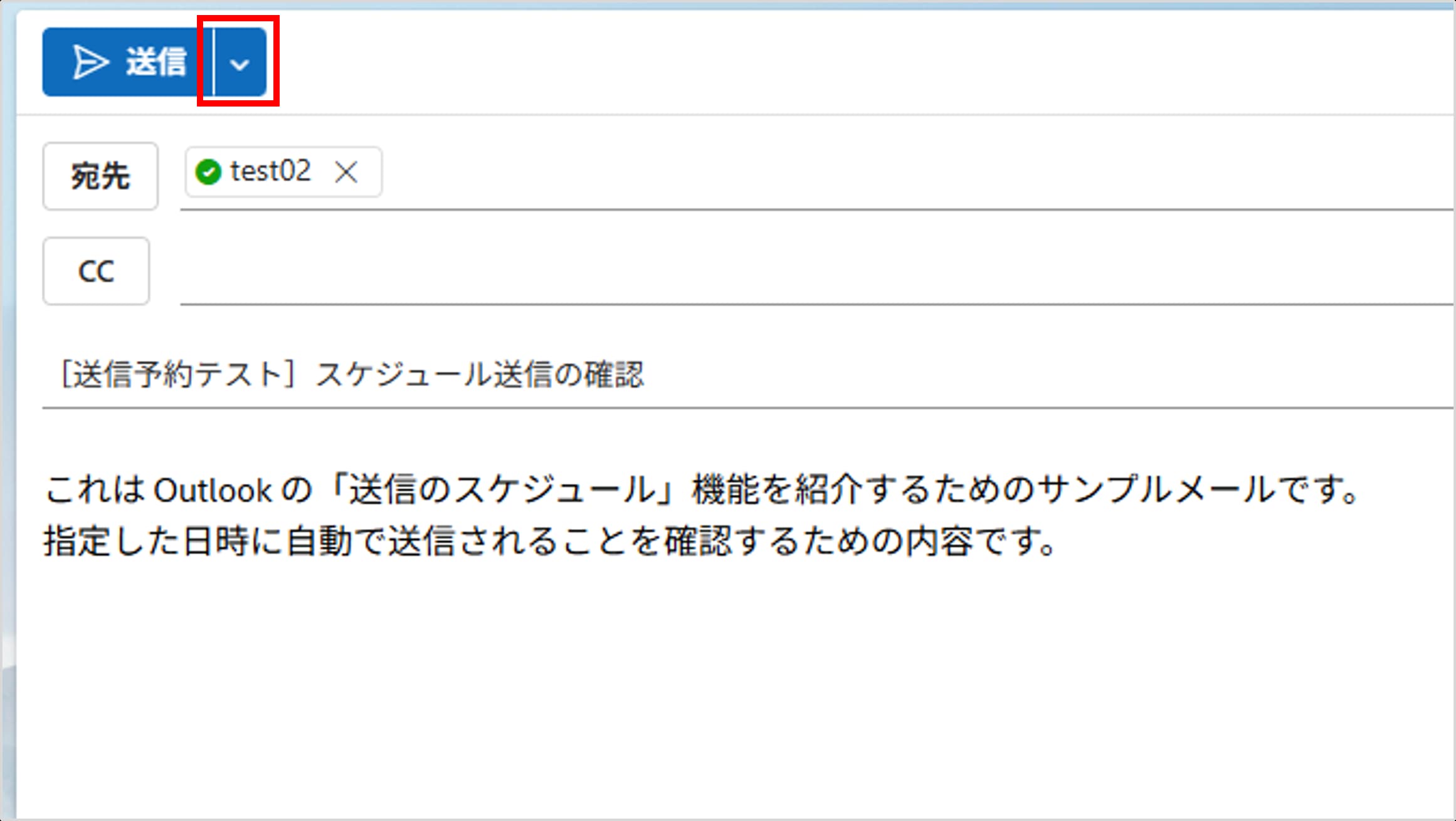
「スケジュール送信」を選択する
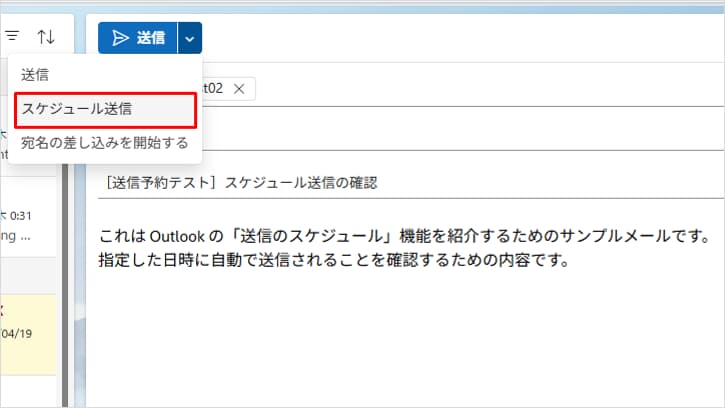
日付と時刻を設定して「送信」をクリックする
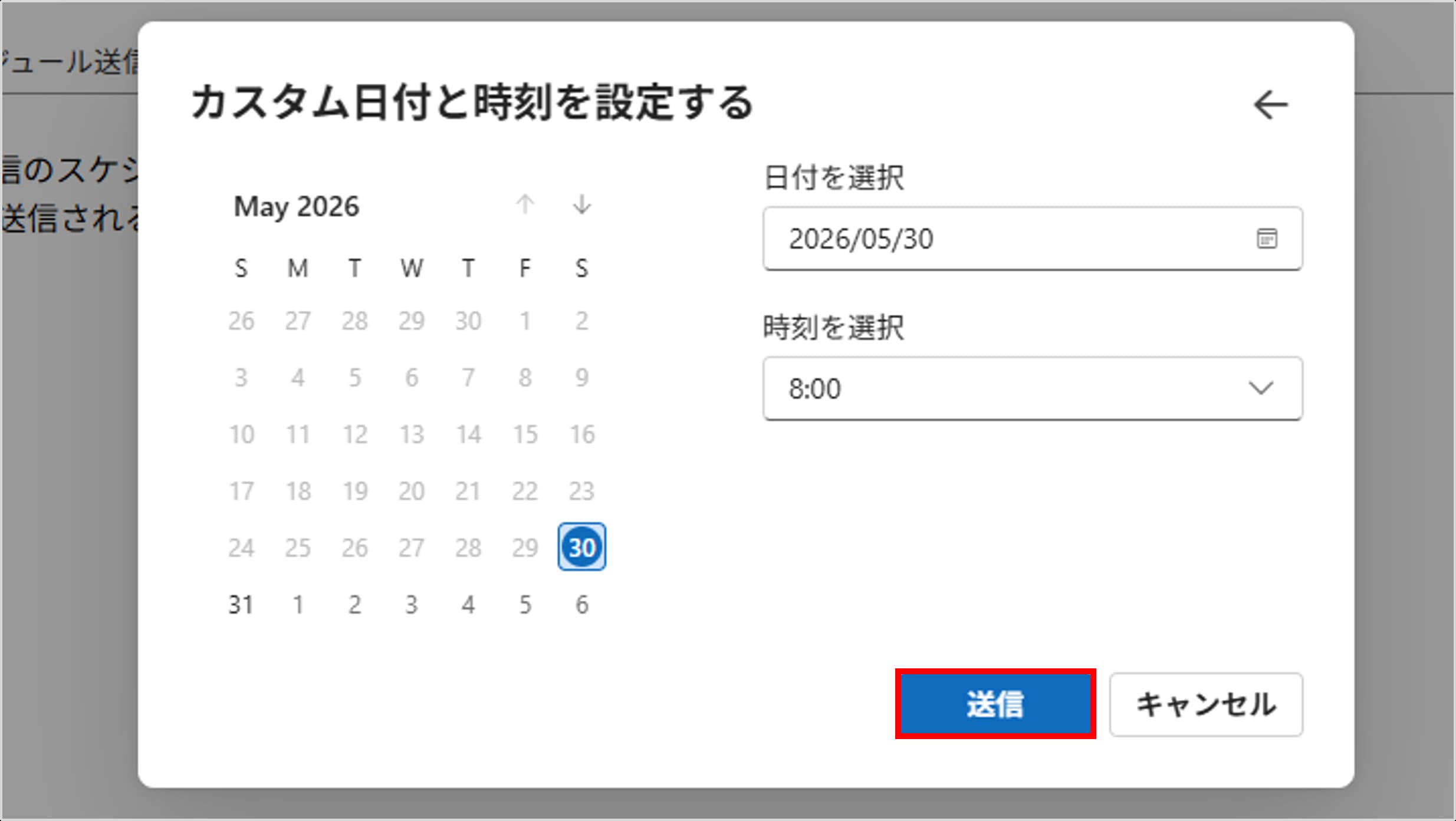
OWAでは、設定したメールは「下書き」フォルダーに保存され、指定時刻に自動送信されます。
ブラウザを閉じていても問題なく送信されるため、外出中や在宅勤務中でも安心して利用できます。
予約送信をキャンセル・変更する方法
「予約送信したけどやっぱりキャンセルしたい」「送信日時を変更したい」というケースも少なくありません。
いずれも、送信前であれば簡単に対処できます。
キャンセルと変更の手順
新しいOutlook・OWAの場合:
「下書き」フォルダーを開く
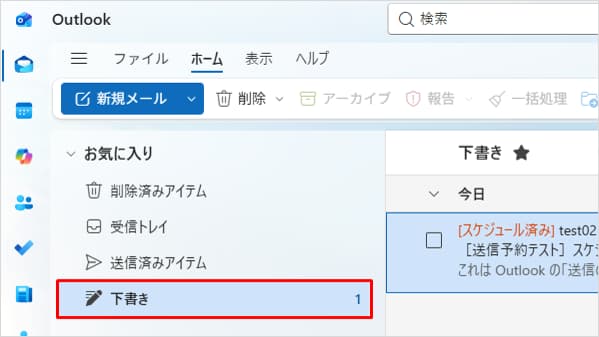
スケジュール済みのメールを選択する
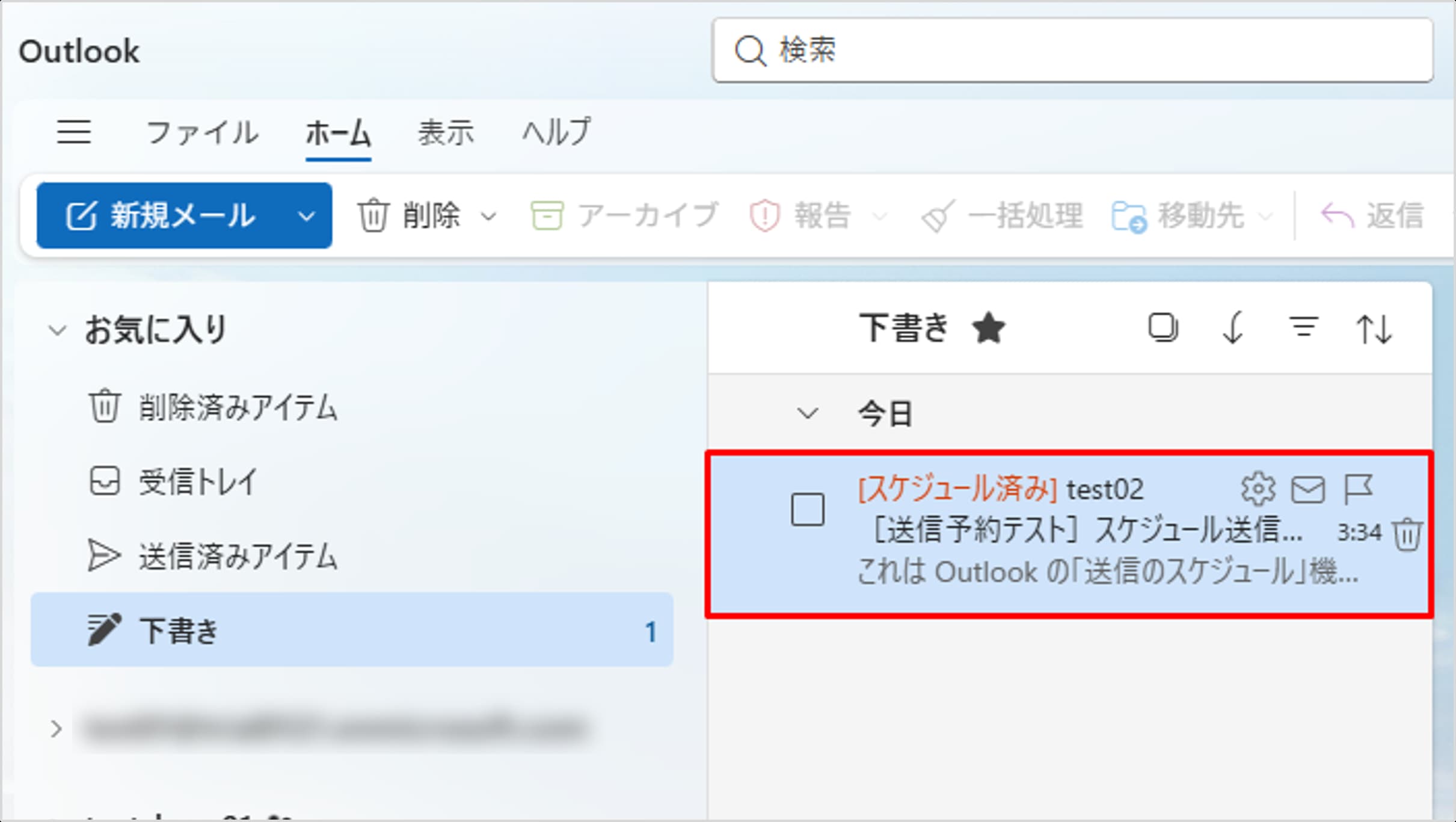
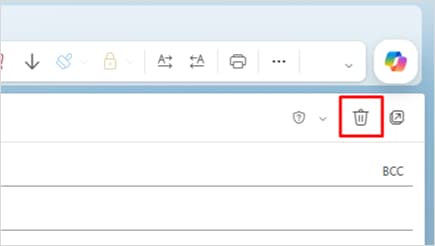
メール上部の「送信取り消し」または「編集」ボタンをクリックする
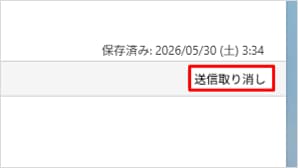
内容を変更するか、そのまま破棄する
従来のOutlookの場合:
「送信トレイ」フォルダーを開く
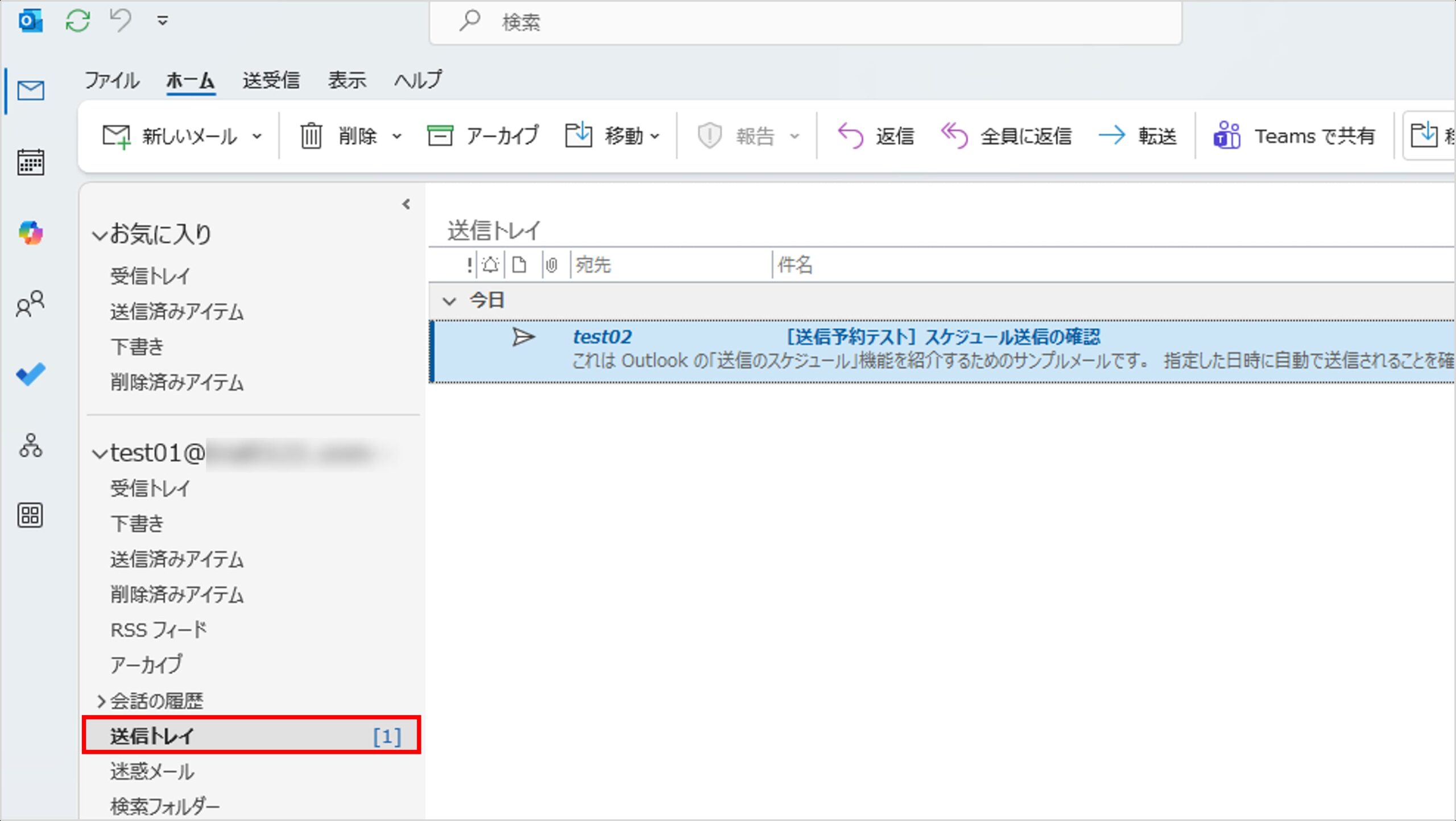
対象のメールをダブルクリックして開く
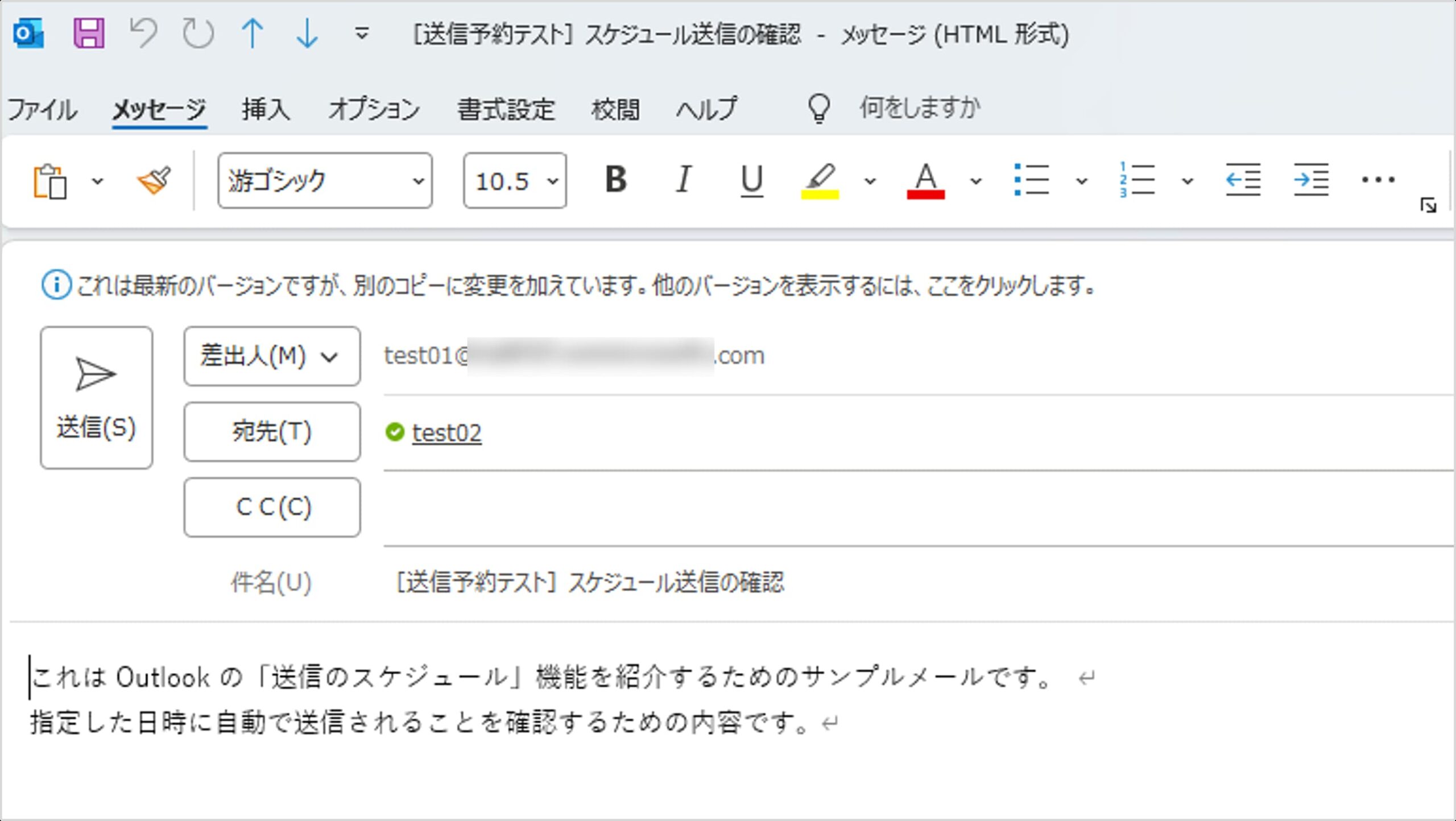
「オプション」→「配信タイミング」から日時を変更するか、メールを削除する
日々のトラブル、まずこの一冊で解決しませんか?
Outlookの予約送信のように「あの機能どこにあるの?」という問い合わせ、社内で頻繁に起きていませんか?
もし、あなたがそんな日々の問い合わせ対応に追われ、本来の業務に集中できずにいるなら、まずこの一冊を手元に置いてみてはいかがでしょうか。
Microsoft 365支援のプロが、現場で実際に寄せられるよくある質問と解決策を厳選してまとめた「トラブルシューティング大全」をご用意しました。
▼資料ダウンロードはこちら
『社内からの「これどうやるの?」を9割削減する Microsoft 365 トラブルシューティング大全』

よくある質問(FAQ)
- Q予約送信したメールは、送信前に相手に届いてしまうことはありますか?
- A
いいえ、指定した日時になるまでメールは送信されません。
設定後は「下書き」または「送信トレイ」フォルダーに保管されます。
相手に届くのは指定した日時以降です。
- QOutlookを閉じていても予約送信は機能しますか?
- A
新しいOutlookやOutlook on the web(OWA)の場合は、Outlookを閉じていてもクラウド側で管理されるため問題なく送信されます。
従来のOutlook(クラシック版)では、Exchange Onlineに接続している環境ならOKですが、POPやIMAP接続の場合は送信時にOutlookが起動している必要があります。
- Q予約送信の設定後、内容を編集できますか?
- A
はい、送信される前であれば編集可能です。
新しいOutlook・OWAでは「下書き」フォルダー、従来のOutlookでは「送信トレイ」フォルダーから対象メールを開いて変更してください。
- Q複数のメールに予約送信を設定することはできますか?
- A
はい、複数のメールに個別に送信日時を設定できます。
それぞれのメールに対して「送信のスケジュール」を設定することで、複数のメールを異なる日時に自動送信することが可能です。
- Q予約送信と通常送信に機能の違いはありますか?
- A
送信内容・添付ファイル・受信者への見え方など、メール機能としての違いはありません。
送信日時を指定するだけの機能のため、受信した相手には通常のメールと同じように届きます。
ただし、一部のメールクライアントでは送信日時が表示されることがあります。
まとめ

- Outlookの予約送信は、メールを作成してから指定した日時に自動送信できる便利な機能
- 新しいOutlook・OWAでは「送信」横の▼から「送信のスケジュール」で設定できる(Exchange/Outlook.comアカウント必須)
- 従来のOutlookでは「オプション」→「送信の遅延」から設定し、送信トレイで管理する
- OWA(ブラウザ版)は端末を選ばず利用可能でクラウド側が管理するため信頼性が高い
- 送信前であればキャンセル・変更が可能なので、安心して活用できる
予約送信を活用することで、相手への気遣いはもちろん、自分の作業効率も向上します。
ぜひ今日からOutlookの予約送信を取り入れてみてください。
他社の成功事例から、活用のヒントを得ませんか?
「Outlookをもっと便利に使いたいけど、自社に合った使い方がよくわからない」という方も多いのではないでしょうか。
そんな疑問をお持ちでしたら、ぜひ弊社の「Microsoft 365 導入事例集」をご覧ください。
様々な業種・規模の企業様が、どのように課題を解決したか、具体的な事例を多数ご紹介しています。
▼[Microsoft 365 導入事例集をダウンロードする]


Microsoft 365に関するご相談やお悩みがございましたら、ぜひ株式会社WITHWITまでお気軽にお問い合わせください。
数あるクラウドサービスの中でMicrosoft 365 に特化してきたからこそ導入前から導入後の定着に至るまで、幅広いご相談に対応いたします。
参考資料
- Microsoft サポート「Outlook で送信をスケジュールする」https://support.microsoft.com/en-us/topic/schedule-send-in-outlook-0b0c0c20-8fa1-44b9-b5bc-57f160046639
- Microsoft サポート「Outlook でのメール メッセージの送信を遅延またはスケジュールする」https://support.microsoft.com/en-us/office/delay-or-schedule-sending-email-messages-in-outlook-026af69f-c287-490a-a72f-6c65793744ba
