
- 備品購入や休暇の申請を、紙やメールの回覧ではなく自動で回したい
- Power Automateで承認フローを作りたいけど、種類が多くてどれを選べばいいかわからない
- 上長→部長の順番に承認してもらうには、どう設定すればいいの?
申請・承認の業務は、どの会社にもある定番の手作業です。
メールで回すと「今だれのところで止まっているのか」がわからなくなり、催促や確認に時間を取られてしまいますよね。
Power Automateの承認機能を使えば、承認依頼の送信から結果の通知までを自動化できます。
- 承認フローとは何か、承認ルートとの違い
- Power Automateで選べる承認の種類5つと使い分け
- 承認フローの作り方(最新画面のスクリーンショット付き)
- 多段階承認・並列承認・差し戻しの考え方と、運用時の注意点
この記事では、Microsoft 365の導入・活用支援を行うWITHWITが、Power Automateで承認フローを作る方法を、実際の画面を使って解説します。
承認フローとは
承認フローとは、申請された内容を決められた承認者に回し、承認・却下の結果に応じて次の処理へ進める一連の流れのことです。
Power Automateでは、承認依頼の送信、承認者の回答の待機、結果に応じた通知や記録までを自動で実行できます。
承認フローとよく似た言葉に「承認ルート」があります。
承認ルートは「課長→部長→社長」のように、だれがどの順番で承認するかという経路そのものを指します。
承認フローは、その承認ルートに沿って申請を回し、結果を処理する仕組み全体を指す、と考えるとわかりやすいでしょう。

Power Automateで承認フローを作ると、次のようなメリットがあります。
- 承認者はTeamsやOutlookから、その場で承認・却下できる
- 「だれのところで止まっているか」を申請者も管理者も確認できる
- 承認結果に応じて、申請者への通知やSharePointリストへの記録を自動で行える
- 承認用のコネクタは標準コネクタなので、Microsoft 365のライセンスだけで作れる
Power Automateで選べる承認の種類
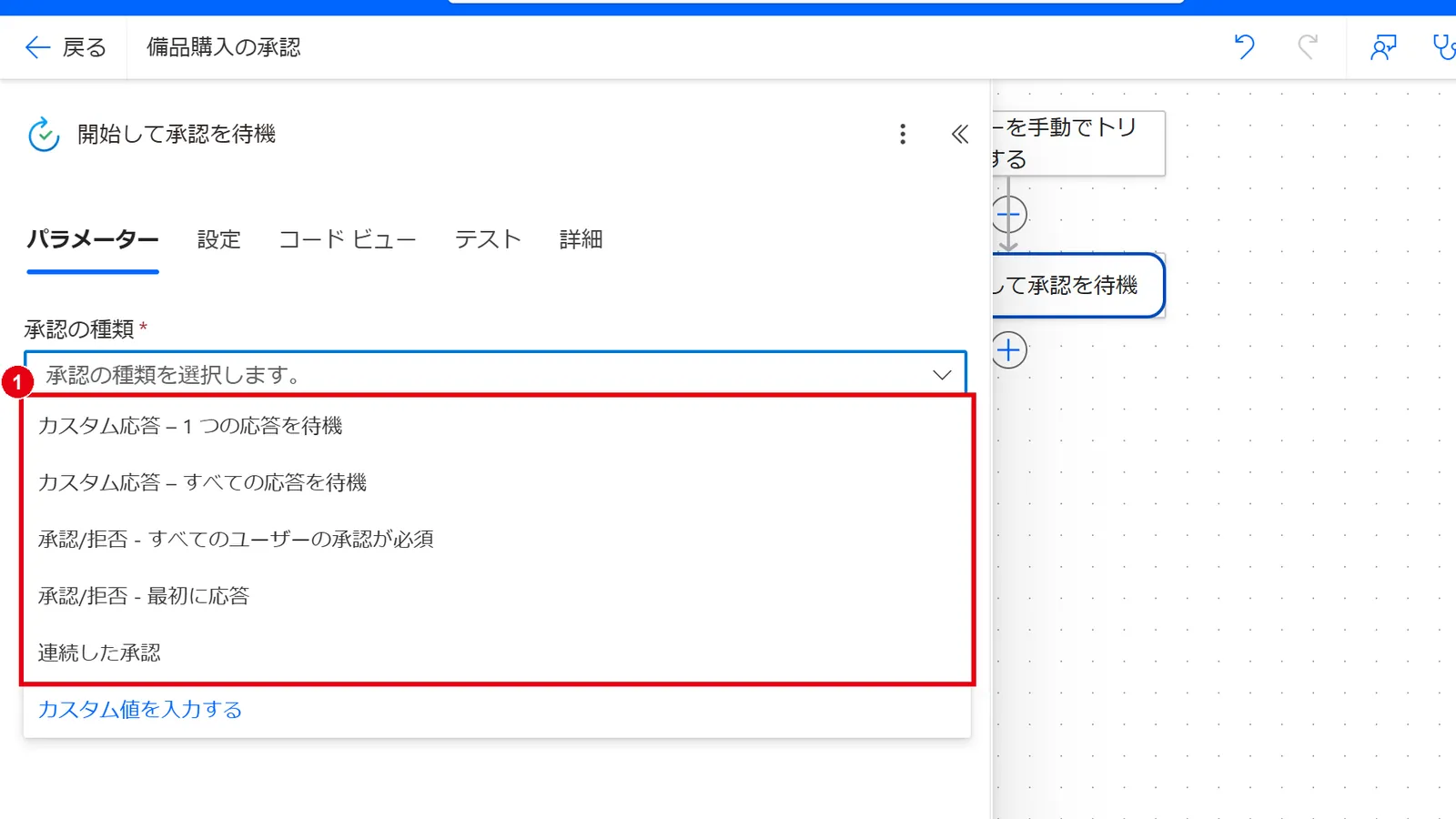
Power Automateの承認アクション「開始して承認を待機」では、「承認の種類」のプルダウンに表示される5種類の承認方法から選べます。
承認者が1人なら「承認/拒否 - 最初に応答」、全員の同意が必要なら「承認/拒否 - すべてのユーザーの承認が必須」、順番に回すなら「連続した承認」が基本です。
| 承認の種類 | 動き方 | 向いている場面 |
|---|---|---|
| 承認/拒否 - 最初に応答 | 複数の承認者のうち、最初の1人の回答で決まる | 上長1人の承認、だれか1人が承認すればよい申請 |
| 承認/拒否 - すべてのユーザーの承認が必須 | 全員が承認して初めて承認になる | 複数部署の合意が必要な稟議 |
| 連続した承認 | 指定した順番で1人ずつ承認依頼が回る | 課長→部長のような多段階の承認 |
| カスタム応答 – 1 つの応答を待機 | 「承認」「差し戻し」など選択肢を自由に設定し、最初の回答で決まる | 差し戻しを含めたい申請 |
| カスタム応答 – すべての応答を待機 | 自由に設定した選択肢で、全員の回答を集める | 複数人の意見を集めたい確認 |
Power Automateで承認フローを作る手順
ここでは、最も基本的な「承認者1人に承認依頼を送り、結果で処理を分ける」フローを作成します。
動作を確認しやすいように、ボタンで起動するインスタントクラウドフローで作り、実際の運用ではトリガーをFormsやSharePointに差し替えます。
手順1:インスタントクラウドフローを作成する
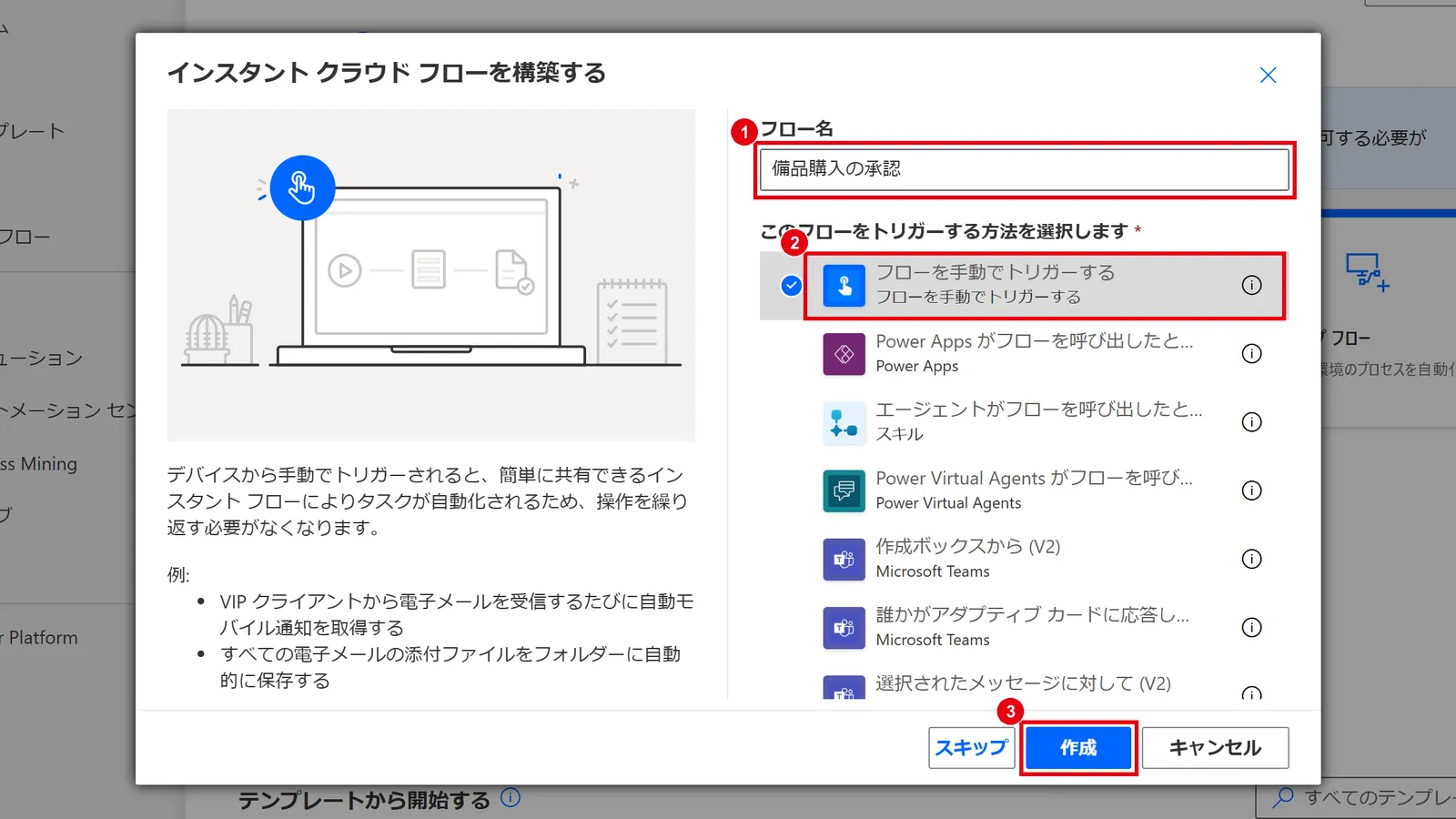
Power Automate(make.powerautomate.com)にサインインし、左メニューの「作成」から「インスタント クラウド フロー」を選びます。
フロー名を入力し、トリガーに「フローを手動でトリガーする」を選んで「作成」をクリックします。
手順2:承認アクション「開始して承認を待機」を追加する
編集画面でトリガーの下の「+」をクリックし、「アクションの追加」の検索欄に「開始して承認を待機」と入力します。
「Standard approvals」の「開始して承認を待機」を選びます。
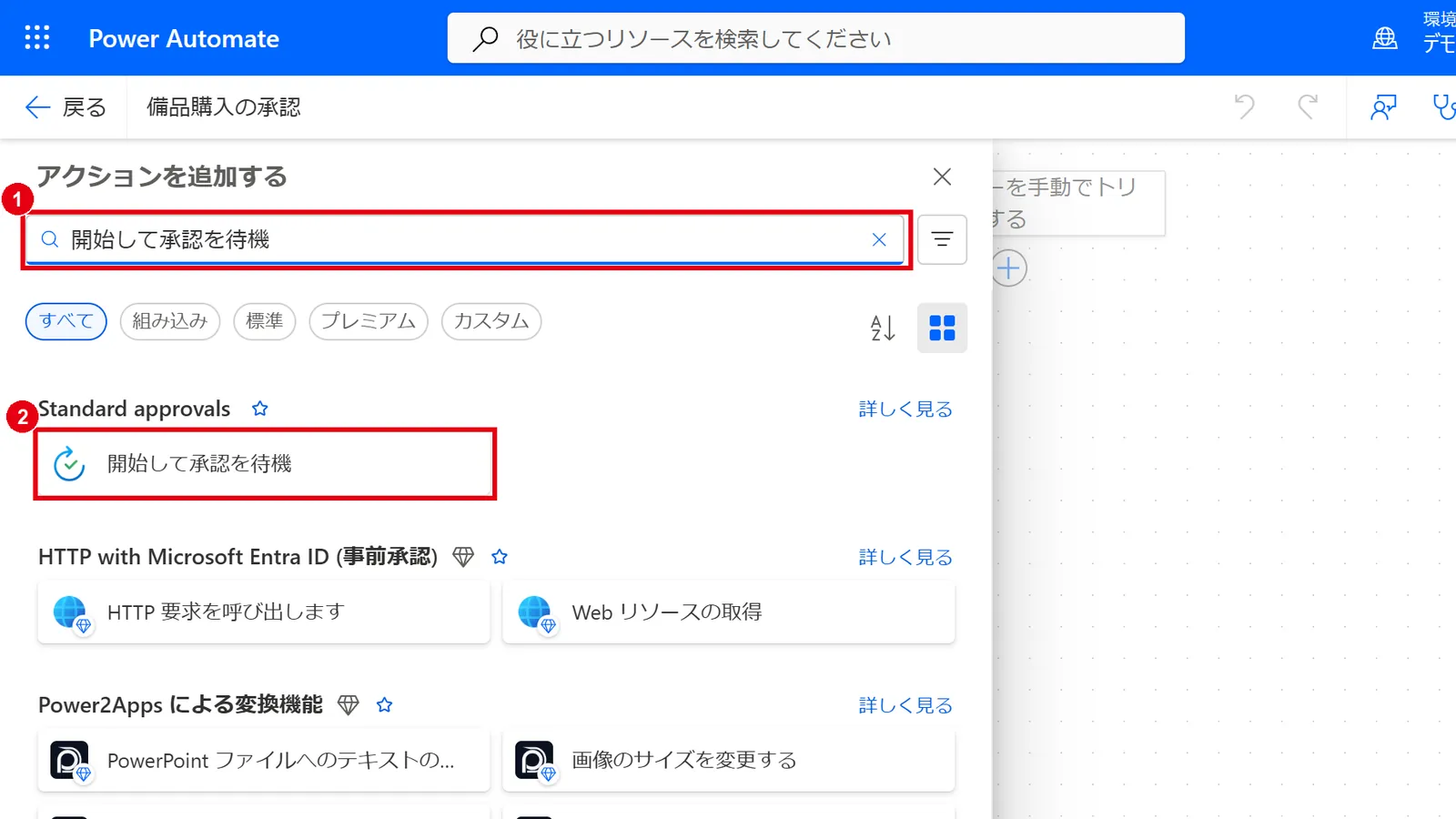
初めて承認アクションを使う場合は、承認の接続を作成する画面が表示されるので、「新規作成」をクリックします。
手順3:承認の種類を選ぶ
「承認の種類」のプルダウンから、承認のしかたを選びます。
ここでは承認者1人の基本形として「承認/拒否 - 最初に応答」を選びます。
手順4:タイトル・担当者・詳細を入力する
承認依頼の内容を入力します。
「担当者」には承認者のメールアドレスを入力して選びます。
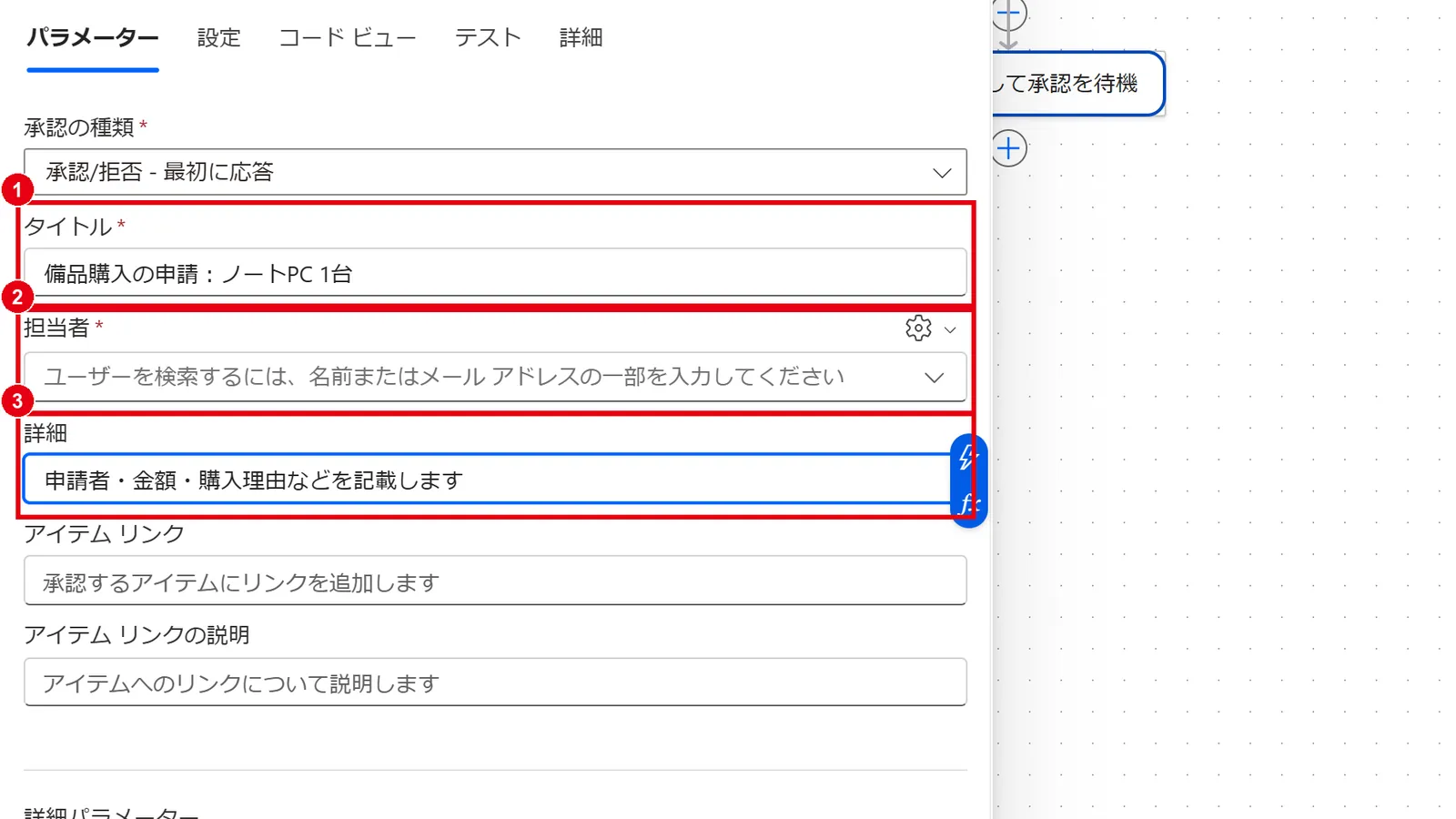
| 項目 | 入力する内容 |
|---|---|
| タイトル | 承認依頼の件名(例:備品購入の申請:ノートPC 1台) |
| 担当者 | 承認者のメールアドレス(複数人も指定可能) |
| 詳細 | 申請者・金額・理由など、判断に必要な情報 |
| アイテム リンク | 申請書や見積書のファイル・リストへのリンク(任意) |
FormsやSharePointをトリガーにした場合は、申請者名や金額などを「動的なコンテンツ」としてタイトルや詳細に差し込めます。
手順5:承認結果で処理を分ける
承認アクションの下に「条件」アクションを追加し、承認アクションの「結果」が「Approve」に等しいかどうかで処理を分けます。
「はい」の側には申請者への承認通知やSharePointリストの更新、「いいえ」の側には却下の通知を追加します。
なお、「結果」の値は画面の言語に関係なく、承認なら「Approve」、却下なら「Reject」になります。
手順6:保存してテストする
画面右上の「保存」をクリックし、「テスト」から手動でフローを実行します。
承認者のTeamsやメールに承認依頼が届き、承認・却下すると結果に応じた処理が実行されることを確認しましょう。
承認者はどこで承認する?
承認者は、Teamsの「承認」アプリ、Outlookのメール、Power Automateの「承認」画面、スマートフォンのPower Automateアプリのいずれからでも回答できます。
特別なソフトを入れる必要はなく、普段使っているTeamsやOutlookの中で完結するのが大きなメリットです。
- Teams:
「承認」アプリやチャットの通知から、内容を確認して承認・却下できます - Outlook:
承認依頼のメールの中にあるボタンから、メールを開いたまま回答できます - Power Automate:
左メニューの「承認」で、受信した承認依頼と送信した承認依頼を一覧で確認できます
申請者側も「承認」画面の「送信済み」から、承認依頼の状況を確認できます。
多段階承認・並列承認・差し戻しの作り方
多段階承認は「連続した承認」を使うか、承認アクションを順番に並べて作ります。
並列承認は「承認/拒否 - すべてのユーザーの承認が必須」、差し戻しは「カスタム応答」で選択肢に「差し戻し」を加えるのが基本の考え方です。

| やりたいこと | 作り方 |
|---|---|
| 多段階承認(課長→部長) | 「連続した承認」で承認者を順に指定する。または承認アクションを2つ並べ、1つ目が承認されたら2つ目を実行する |
| 並列承認(全員の承認が必要) | 「承認/拒否 - すべてのユーザーの承認が必須」で担当者を複数指定する |
| 差し戻し | 「カスタム応答 – 1 つの応答を待機」で「承認」「差し戻し」「却下」を選択肢にし、結果ごとに処理を分ける |
| 金額で承認者を変える | 承認アクションの前に「条件」を置き、金額に応じて担当者を変える |
Microsoft 365導入支援の現場では、紙の稟議書の承認ルートをそのまま再現しようとして、フローが複雑になりすぎるケースをよく見かけます。
電子化をきっかけに「本当にこの段階の承認が必要か」を見直すと、フローがシンプルになり、承認までの時間も短くなります。
承認フローを運用するときの注意点
承認フローは、ライセンス・承認の期限・承認者の指定方法の3点に注意しておくと、運用中のトラブルを防げます。
- ライセンス:
承認のコネクタは標準コネクタなので、Microsoft 365のライセンスで作れます。承認者は回答するだけなら有料ライセンスは不要です。ただし、他システムとの連携などでプレミアムコネクタを使う場合は、有料ライセンスが必要です - 承認の期限:
フローの実行は最長30日で、それを超えると承認待ちの手順はタイムアウトします。長期間放置されないよう、リマインドや代理承認者のルールを決めておきましょう - 承認者を固定しすぎない:
担当者をメールアドレスで固定すると、異動のたびにフローを修正する必要があります。SharePointリストやExcelで承認者の一覧を管理し、そこから取得する方法も検討しましょう - 初回のセットアップ:
環境で初めて承認機能を使うときは、承認用のデータを保存する仕組みが自動で準備されるため、最初の実行に少し時間がかかることがあります
有料ライセンスが必要になるケースの判断基準は、次の記事で詳しく解説しています。

SharePointリストを申請の受付や承認結果の記録に使う方法は「Power AutomateとSharePointの連携方法」、ドキュメントの承認だけが目的なら「SharePointのドキュメントライブラリの「承認機能」」もあわせてご覧ください。


Teams管理のノウハウをまとめて手に入れませんか?
承認フローはTeamsと組み合わせることで、社内の申請・承認がぐっとスムーズになります。
Teamsを業務の中心として使いこなすためのポイントも押さえておきましょう。
情シス担当者が押さえておくべきTeamsの設定・運用ポイントを一冊に凝縮しました。
▼資料ダウンロードはこちら 『情シス担当者のための Teams 活用完全ガイド』

よくある質問
- Q承認フローとは何ですか?
- A
申請された内容を決められた承認者に回し、承認・却下の結果に応じて次の処理に進める一連の流れのことです。
Power Automateでは、承認依頼の送信から、承認者の回答の待機、結果の通知や記録までを自動化できます。
- Q承認フローと承認ルートの違いは何ですか?
- A
承認ルートは「課長→部長」のように、だれがどの順番で承認するかという経路を指します。
承認フローは、その承認ルートに沿って申請を回し、結果に応じて通知や記録を行う仕組み全体を指します。
- Q承認フローの順番は?
- A
一般的には「申請→直属の上長→決裁者」の順に、金額や内容に応じて段階を増やします。
Power Automateでは、承認の種類「連続した承認」で承認者を順番に指定するか、承認アクションを順に並べることで、決めた順番どおりに承認依頼を回せます。
- QTeamsでPower Automateの承認フローは使えますか?
- A
使えます。
Power Automateの承認依頼はTeamsにも届き、Teamsの「承認」アプリやチャットの通知から、内容を確認して承認・却下できます。
Teamsの「承認」アプリからは、申請を新規に作成することもできます。
- QPower Automateの承認フローには何種類ありますか?
- A
承認アクション「開始して承認を待機」では、「承認/拒否 - 最初に応答」「承認/拒否 - すべてのユーザーの承認が必須」「連続した承認」「カスタム応答 – 1 つの応答を待機」「カスタム応答 – すべての応答を待機」の5種類から選べます。
まとめ

- 承認フローは、申請を承認者に回し、結果に応じて通知や記録まで自動で行う仕組み
- 承認アクション「開始して承認を待機」で、5種類の承認方法から選べる
- 基本は「承認/拒否 - 最初に応答」、多段階は「連続した承認」、差し戻しは「カスタム応答」
- 承認者はTeams・Outlook・Power Automateのどこからでも回答できる
- 承認のコネクタは標準コネクタで、Microsoft 365のライセンスだけで作れる。実行は最長30日に注意
まずは身近な備品購入や休暇申請など、承認者が1人のシンプルな申請から自動化してみてください。
紙やメールでの回覧がなくなるだけで、申請者も承認者も、確認の手間が大きく減るはずです。
他社は申請・承認業務をどう効率化している?
中小企業がMicrosoft 365を使って、申請・承認業務を含む社内の手続きをどのように効率化しているのか、気になりませんか。
そんな疑問をお持ちでしたら、ぜひ弊社の「中小企業の導入成功事例集」をご覧ください。
▼成果の出る Microsoft 365 活用法とは?中小企業の導入成功事例集をダウンロードする

参考資料
- Microsoft Learn「Power Automate で承認ワークフローを作成してテストする」https://learn.microsoft.com/ja-jp/power-automate/modern-approvals
- Microsoft Learn「自動化、スケジュール、インスタント フローの制限」https://learn.microsoft.com/ja-jp/power-automate/limits-and-config
- Microsoft Learn「承認の既知の問題」https://learn.microsoft.com/ja-jp/power-automate/approvals-known-issues
- Microsoft Learn「Power Automate ライセンスに関する FAQ」https://learn.microsoft.com/ja-jp/power-platform/admin/power-automate-licensing/faqs

Microsoft 365に関するご相談やお悩みがございましたら、ぜひ株式会社WITHWITまでお気軽にお問い合わせください。
数あるクラウドサービスの中でMicrosoft 365 に特化してきたからこそ導入前から導入後の定着に至るまで、幅広いご相談に対応いたします。
