
「Microsoft 365を契約しているけど、Power Automateは追加料金なしでどこまで使えるの?」 「作ったフローを保存しようとしたら『Premium』の表示が出て止まってしまった」 「Premium、Process、Hosted Process……種類が多すぎて、何を買えばいいのかわからない」
Power Automateは、Microsoft 365を契約していれば追加費用なしで使い始められます。
ところが少し凝ったフローを作ろうとすると「Premium」のマークが出てきて、有料ライセンスが必要か迷ってしまいますよね。
- Power Automateのライセンス5種類の違いと最新の料金(2026年10月時点)
- Microsoft 365や無料版でできること・できないことの境界線
- Premiumライセンスが「誰に」「何人分」必要になるかの判断基準
- 自社に合うライセンスの選び方と、確認・購入・割り当ての手順
この記事では、Microsoft公式の料金ページとライセンスガイドをもとに、中小企業がムダなくライセンスを選ぶポイントを解説します。
Power Automateのライセンスは大きく5種類
Power Automateのライセンスは「無料で使える範囲(Microsoft 365付属・無料版)」と、有料の「Premium」「Process」「Hosted Process」の大きく5種類に分かれます。
ほとんどの中小企業は、まずMicrosoft 365付属の範囲で始め、必要な人だけPremiumを追加するのが基本です。
Power Automateとは、メールの受信やファイルの追加などをきっかけに、決まった作業を自動で実行する「フロー」を作れるMicrosoftの自動化サービスのことです。
ブラウザで作る「クラウドフロー」と、Windowsパソコンの操作を自動化する「デスクトップフロー(RPA)」の2つがあります。
| ライセンス | 料金(税抜) | 主な用途 |
|---|---|---|
| Microsoft 365付属 | 追加費用なし | 標準コネクタを使ったクラウドフロー |
| Power Automate 無料 | 無料 | 個人用のクラウドフローとデスクトップフロー |
| Power Automate Premium | ¥2,248/ユーザー/月 | プレミアムコネクタ・アテンド型RPA |
| Power Automate Process | ¥22,488/ボット/月 | 非アテンド型RPA・重要な業務フロー |
| Hosted Process | ¥32,233/ボット/月 | Microsoft管理の仮想マシンでのRPA |
※料金はMicrosoft公式料金ページの表示価格(年払い・月額換算、2026年10月時点)です。
実際の価格は購入経路や契約形態によって異なる場合があります。
有料ライセンスは、人に割り当てる「ユーザーライセンス」(Premium)と、ボットやフローに割り当てる「キャパシティライセンス」(Process・Hosted Process)の2系統です。
キャパシティライセンスはユーザーライセンスの代わりにはなりません。

無料で使えるPower Automateの範囲
Microsoft 365のビジネス向けプランを契約していれば、追加費用なしで「標準コネクタ」を使ったクラウドフローを作成・実行・共有できます。
社内のOutlook・Teams・SharePoint・OneDrive・Formsなどをつなぐ自動化であれば、多くの場合は無料の範囲で十分です。
Microsoft 365に付属するPower Automate
Microsoft 365付属のPower Automateとは、Microsoft 365のライセンスに含まれている、機能を限定したPower Automateの利用権のことです(画面上は「Power Automate for Office 365」と表示されます)。
| 機能 | Microsoft 365付属 |
|---|---|
| 自動・スケジュール・インスタントのクラウドフロー | ◯ |
| 標準コネクタ | ◯ |
| プレミアムコネクタ | △(Dataverse for Teams環境のみ) |
| カスタムコネクタ・オンプレミスデータゲートウェイ | × |
| アテンド型・非アテンド型RPA(クラウドフローから実行) | × |
| 1日あたりのアクション数 | 6,000 |
たとえば「Formsに回答が来たらExcelに転記してTeamsに通知する」「Outlookの添付ファイルをSharePointに自動保存する」「毎朝Teamsにリマインドを投稿する」といったフローは、すべて標準コネクタだけで作れます。
具体的な作り方は「Power Automateの使い方の基本」や「Power AutomateでTeamsに自動投稿する手順」で紹介しています。
Windowsで無料で使えるPower Automate for desktop
Power Automate for desktop(旧称Power Automate Desktop)とは、Windowsパソコンの操作を記録・自動化できるRPAツールのことです。
Windows 10/11なら無料でインストールでき、人が見ている前で動かす「アテンド型」のデスクトップフローを作成・実行できます。
ただし無料の範囲では、フローの共有、クラウドフローからの呼び出し、非アテンド型の実行はできません。
インストール方法は「Power Automate Desktop 無償版のダウンロード&インストール手順」で詳しく解説しています。
また、職場・学校のアカウントがあれば「Power Automate 無料」として、共有なしのクラウドフローを標準コネクタの範囲で使えます。
Power Automate Premiumとは?料金とできること
Power Automate Premiumとは、1ユーザーあたり月額¥2,248(年払い・税抜)で、プレミアムコネクタやアテンド型RPAを含むPower Automateのほぼすべての機能を使えるユーザーライセンスのことです。
「無料の範囲では作れないフローがある人」にだけ割り当てるのが、コストを抑えるコツです。
Premiumには、プレミアム/カスタムコネクタを使ったクラウドフロー(無制限)、クラウドフローと連携するアテンド型RPA、プロセスマイニング(50MB)、Dataverse容量(データベース250MB・ファイル2GB)が含まれ、1日あたり40,000アクションまで実行できます。
なお、これまでPremiumに付いていたAI Builderクレジット(月5,000)は、2026年11月1日以降に新規購入・更新するライセンスには付与されなくなり、AI Builderの実行にはCopilotクレジットを使う形に移行します。
Premiumが必要になるケースとコネクタの違い
Premiumが必要かどうかは、「プレミアム/カスタムコネクタを使うか」「オンプレミスのデータにつなぐか」「クラウドフローからRPAを呼び出すか」でほぼ決まります。
Microsoft 365導入支援の現場では「Formsや承認の自動化は無料で作れたが、基幹システム連携やWord文書の自動作成に広げようとしてPremiumが必要になった」というご相談が特に多くあります。
コネクタとは、Power Automateが他のサービスとデータをやり取りするための「接続部品」のことです。
フローの作成画面で、コネクタ名の横に「Premium」のマークが付いているものがプレミアムコネクタです。
| 区分 | 主なコネクタの例 | 必要なライセンス |
|---|---|---|
| 標準コネクタ | Outlook、Teams、SharePoint、OneDrive、Excel Online (Business)、Forms、承認 | Microsoft 365付属で可 |
| プレミアムコネクタ | SQL Server、HTTP、Dataverse、Salesforce、Word Online (Business) | Premium など |
| カスタムコネクタ | 自社で定義した独自のAPI接続 | Premium など |
Premiumが必要な人・不要な人
プレミアムコネクタを使うフローでも、全員にPremiumが必要とは限りません。
フローの種類で必要な人が変わります。
| フローの種類 | Premiumが必要な人 |
|---|---|
| 自動化フロー(メール受信などで自動起動) | フローの所有者のみ |
| スケジュールフロー(毎日9時などに起動) | フローの所有者のみ |
| インスタントフロー(ボタンで手動起動) | フローを実行する人全員 |
| 承認フローの承認者 | 不要(承認・却下するだけなら) |
たとえば「受注メールが届いたら社内DBに登録する」自動化フローなら、作成者1人分のPremiumで足ります。
一方、プレミアムコネクタを使うボタン起動のフローを10人で使うなら10人分が必要です(後述のProcessをフローに割り当てる方法もあります)。
Power Automate Process・Hosted Processとは
Power Automate Processとは、ボット(マシン)またはクラウドフローに割り当てるキャパシティライセンスのことで、料金は1ボットあたり月額¥22,488(年払い・税抜)です。
人が操作していないパソコンでRPAを自動実行する「非アテンド型RPA」や、多くの人が使う重要な業務フローに使います。
非アテンド型RPAにはProcessが必要
非アテンド型RPAとは、夜間など人がパソコンの前にいない状態でデスクトップフローを自動実行する仕組みのことです。
PremiumのRPAはアテンド型に限られるため、無人で動かすにはProcessが必要です。
Process 1つで1台のマシンが同時に1つのフローを実行でき、並行実行にはその数だけライセンスが要ります。
マシンを登録するユーザーには別途Premiumが必要です。
クラウドフローにProcessを割り当てる使い方
Processライセンスはクラウドフローにも割り当てられます。
割り当てたフローは、実行するユーザーのライセンスに関係なくプレミアムコネクタを使えるようになり、1日あたりのアクション数も250,000に増えます。
対象のフローは「ソリューション」内に作成する必要があります。
プレミアムなインスタントフローの利用者が11人以上なら、Premium(¥2,248×11人=¥24,728)よりProcess(¥22,488)1つをフローに割り当てるほうが割安です。
Process 1つで構成できるのは1フロー、または最大25フローのフローグループです。
なお、Hosted Process(1ボットあたり月額¥32,233)は、Microsoftが管理するAzure上の仮想マシンで非アテンド型RPAを実行できるライセンスです。
RPA専用のPCを社内で管理したくない場合に向いています。
ライセンスごとの実行回数(アクション数)の上限
Power Automateには、ライセンスごとに「24時間あたりに実行できるアクション数」の上限があります。
Microsoft 365付属・無料版は1日6,000、Premiumは40,000、ProcessとHosted Processは250,000が目安です。
アクションとは、フローの中の1つ1つの処理(メール送信・条件分岐など)のことです。
20アクションのフローを1日100回動かしても2,000アクションなので、一般的な事務作業の自動化なら上限内に収まります。
デスクトップフローの実行はカウントされません。
なお現在は移行期間中で、上限はクラウドフロー単位で適用されています。
上限超過が14日間続くとフローが停止されることがあるため、大量データを繰り返し処理するフローは注意しましょう。
Power Automateのライセンス料金シミュレーション
社内の通知・転記・承認の自動化だけなら追加費用は¥0、基幹システム連携や無人RPAまで広げても月数千〜数万円が目安です。
中小企業でよくある3つのパターンで試算します(年払いの月額換算・税抜)。
| パターン | 必要なライセンス | 月額の目安 |
|---|---|---|
| A:社内の通知・転記・承認を自動化したい | Microsoft 365付属のみ | ¥0(追加費用なし) |
| B:担当者3人が基幹システム連携のフローを作る | Premium×3 | ¥6,744 |
| C:夜間に1台のPCで請求書処理RPAを無人実行 | Premium×1+Process×1 | ¥24,736 |
パターンCは年間で約30万円(¥24,736×12か月=¥296,832)です。
自動化で削減できる作業時間と比べて投資判断をしましょう。
土台となるMicrosoft 365のプランごとの料金は、次の記事で最新情報をまとめています。

自社に合うPower Automateライセンスの選び方
ライセンス選びは「まず無料で作ってみて、Premiumマークが出たフローの所有者・実行者にだけ有料ライセンスを足す」のが最もムダのない進め方です。
次の順番で判断してみてください。

- 標準コネクタだけで作れる → Microsoft 365付属で十分
- プレミアム機能やRPA連携が必要 → フローの所有者(ボタン起動なら実行者)にPremium
- RPAを無人で動かしたい → マシンにProcess(PCを持ちたくないならHosted Process)
- プレミアムなボタン起動フローを大人数で使う → フローにProcessを割り当てる方法も比較
迷ったときは、購入前に試用版で実際のフローを動かしてみましょう。
Power Automateのライセンスを確認・購入・割り当てる方法
自分のライセンスはPower Automateの画面から確認できます。
有料ライセンスの購入とユーザーへの割り当ては、管理者がMicrosoft 365管理センターで行います。
自分のライセンスを確認する
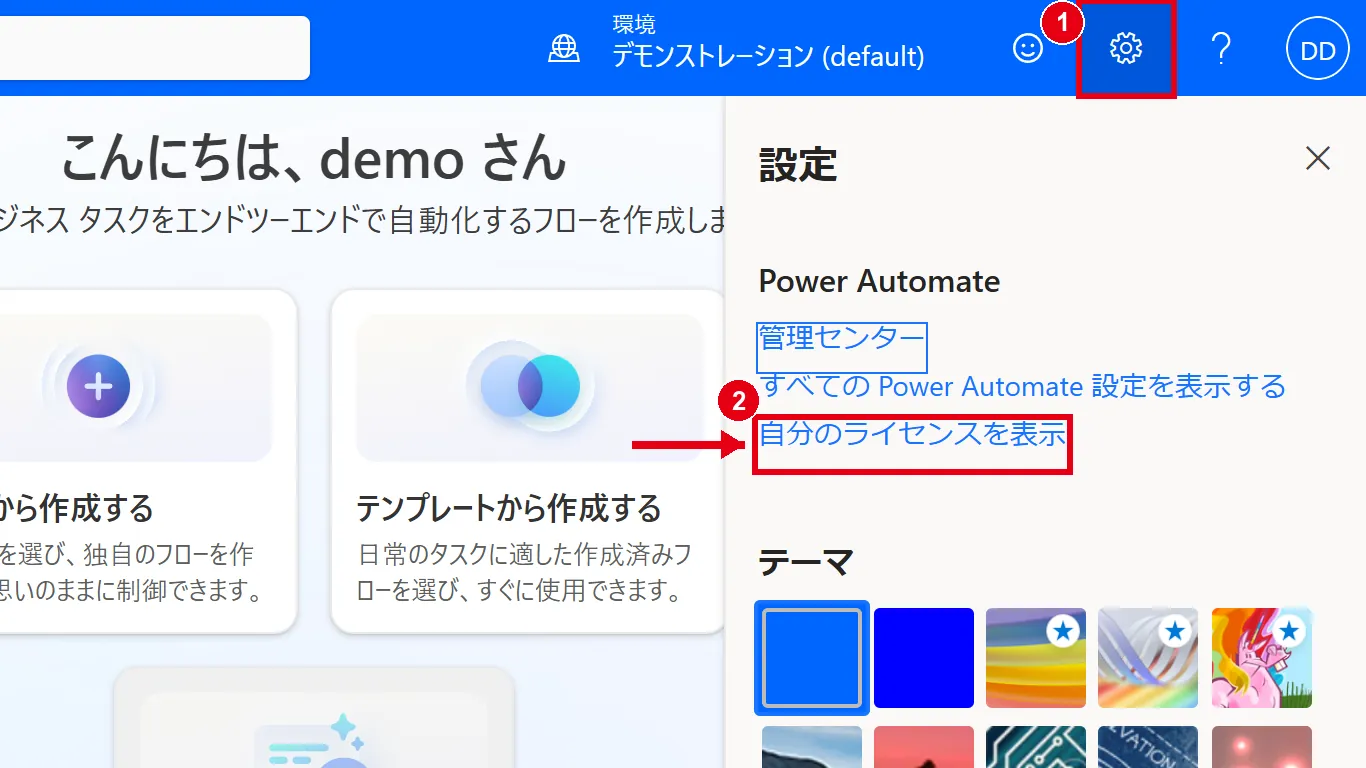
Power Automate(make.powerautomate.com)にサインインし、画面右上の歯車アイコン(設定)をクリックして「自分のライセンスを表示」を選びます。
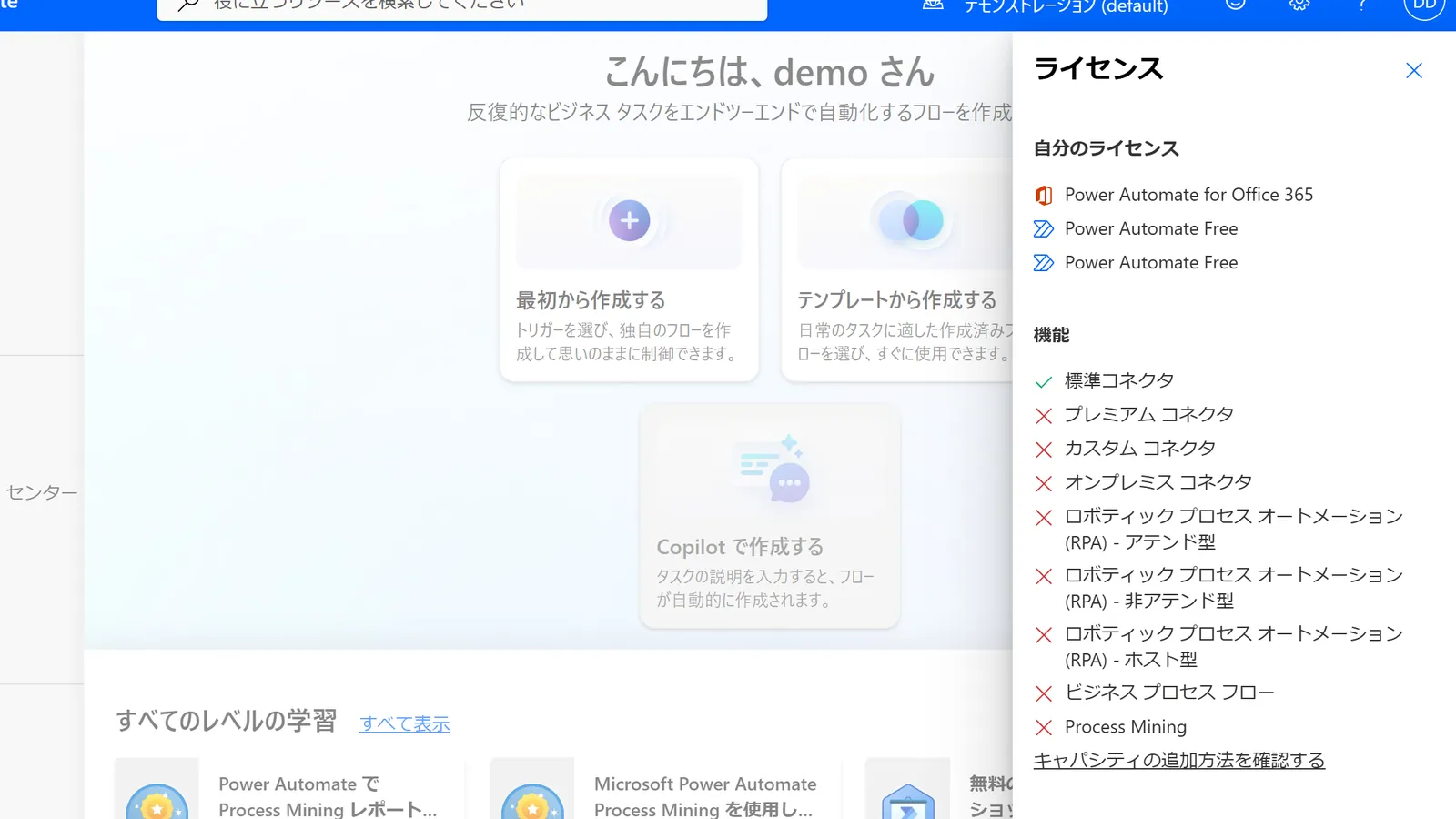
「ライセンス」パネルに、自分のライセンスと使える機能が表示されます。
Microsoft 365のライセンスだけの場合は「Power Automate for Office 365」と表示され、標準コネクタ以外には×が付きます。
管理者がライセンスを購入する手順
ライセンスの購入は、グローバル管理者または課金管理者のアカウントでMicrosoft 365管理センター(admin.microsoft.com)にサインインして行います。
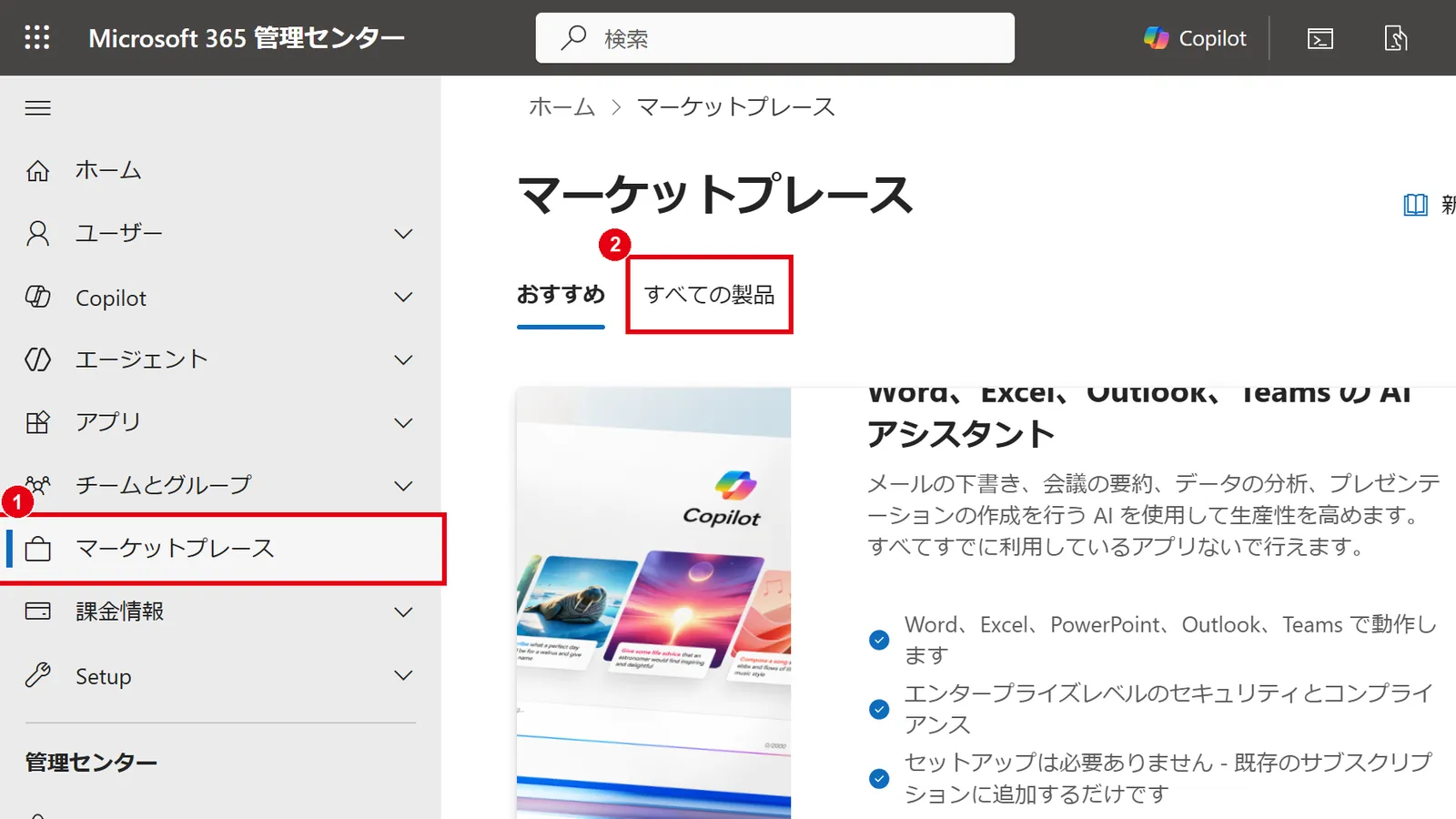
手順1:「マーケットプレース」→「すべての製品」を開く
左メニューの「マーケットプレース」をクリックし、画面上部の「すべての製品」タブを選びます。
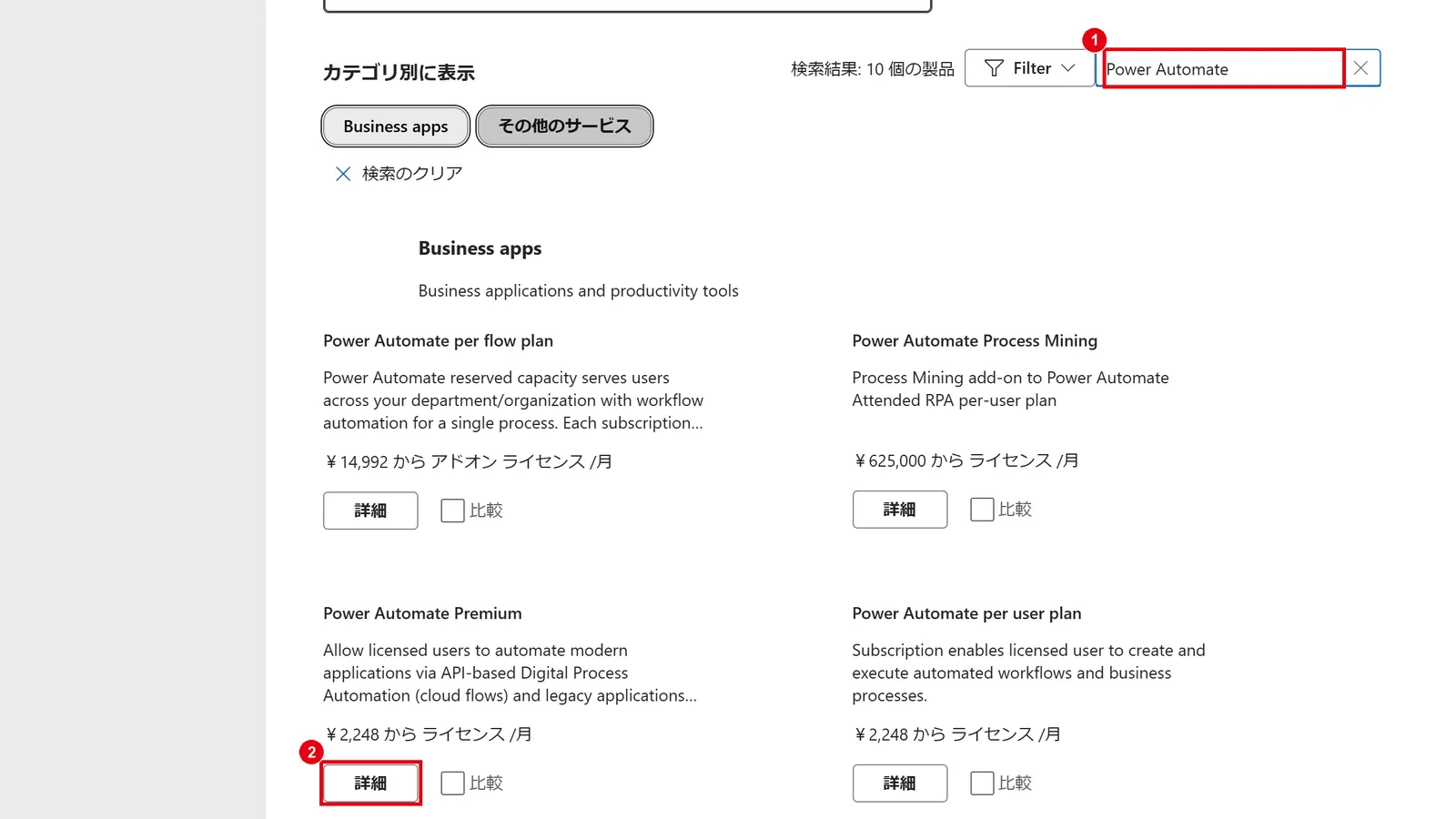
手順2:「Power Automate」で検索し、製品の「詳細」を開く
画面下部の検索ボックスに「Power Automate」と入力すると、Power Automateの製品が一覧表示されます。
購入したい製品(ここでは「Power Automate Premium」)の「詳細」をクリックします。
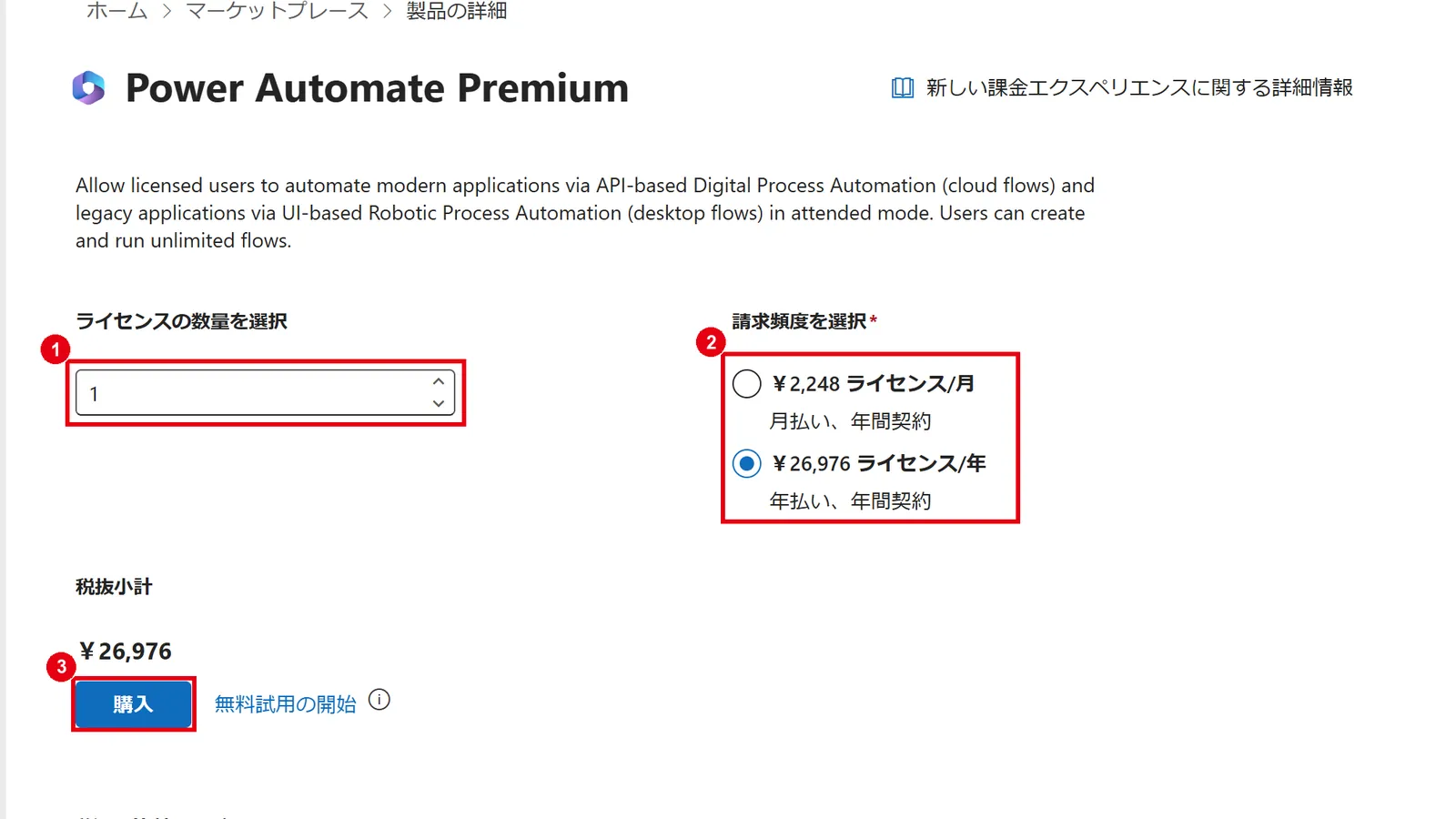
手順3:数量と請求頻度を選んで「購入」をクリックする
ライセンスの数量と請求頻度(月払い・年払い)を選び、「購入」をクリックします。
この後、支払い方法を確認して注文を確定します。
購入前に試したい場合は、同じ画面の「無料試用の開始」から試用版を始められます。
管理者がユーザーにライセンスを割り当てる手順
購入したライセンスは、使う人に割り当てるまで有効になりません。
Premiumはユーザーごとに割り当てます。
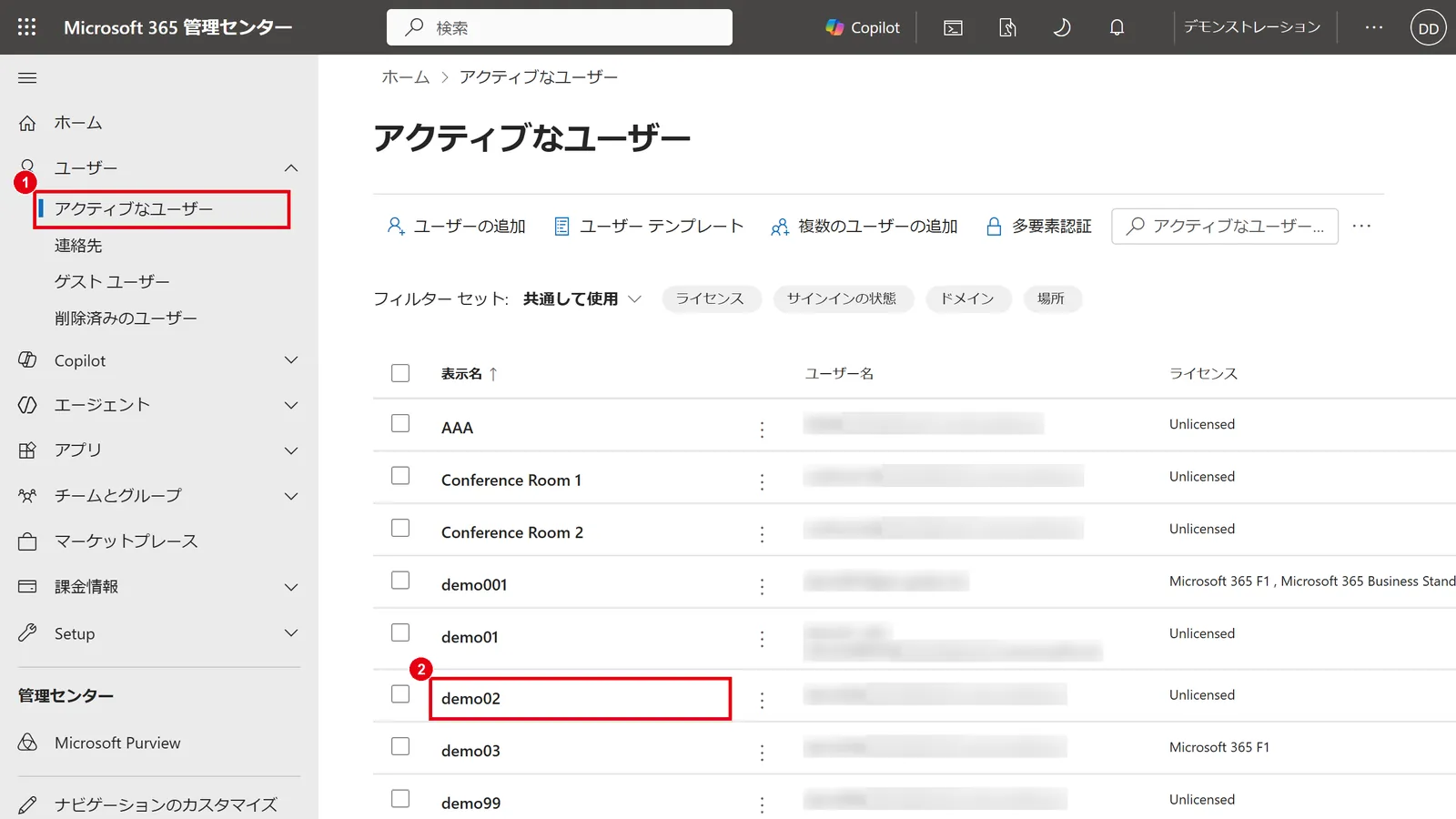
手順1:「アクティブなユーザー」からユーザーを選ぶ
左メニューの「ユーザー」→「アクティブなユーザー」を開き、ライセンスを割り当てるユーザーの表示名をクリックします。
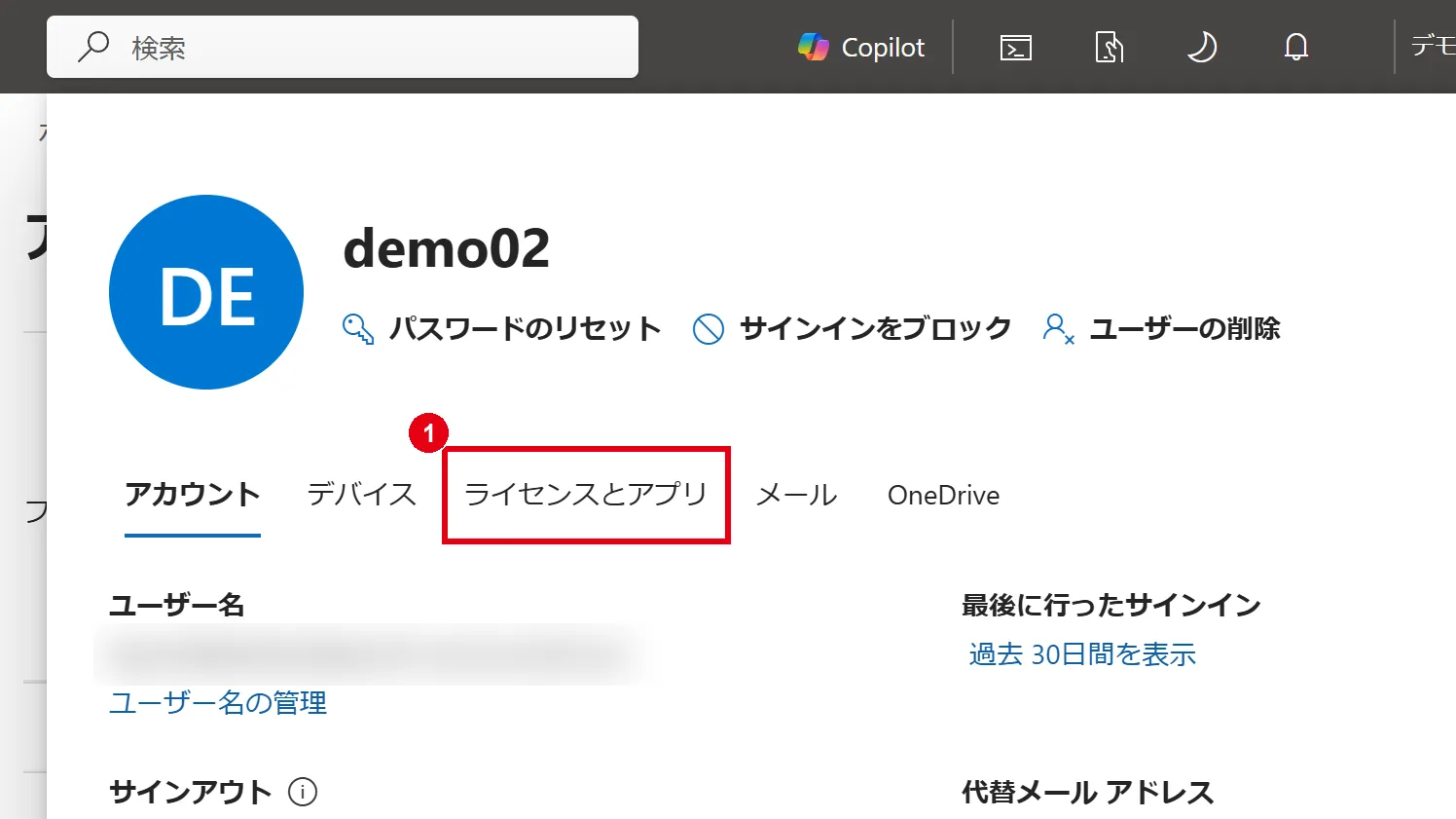
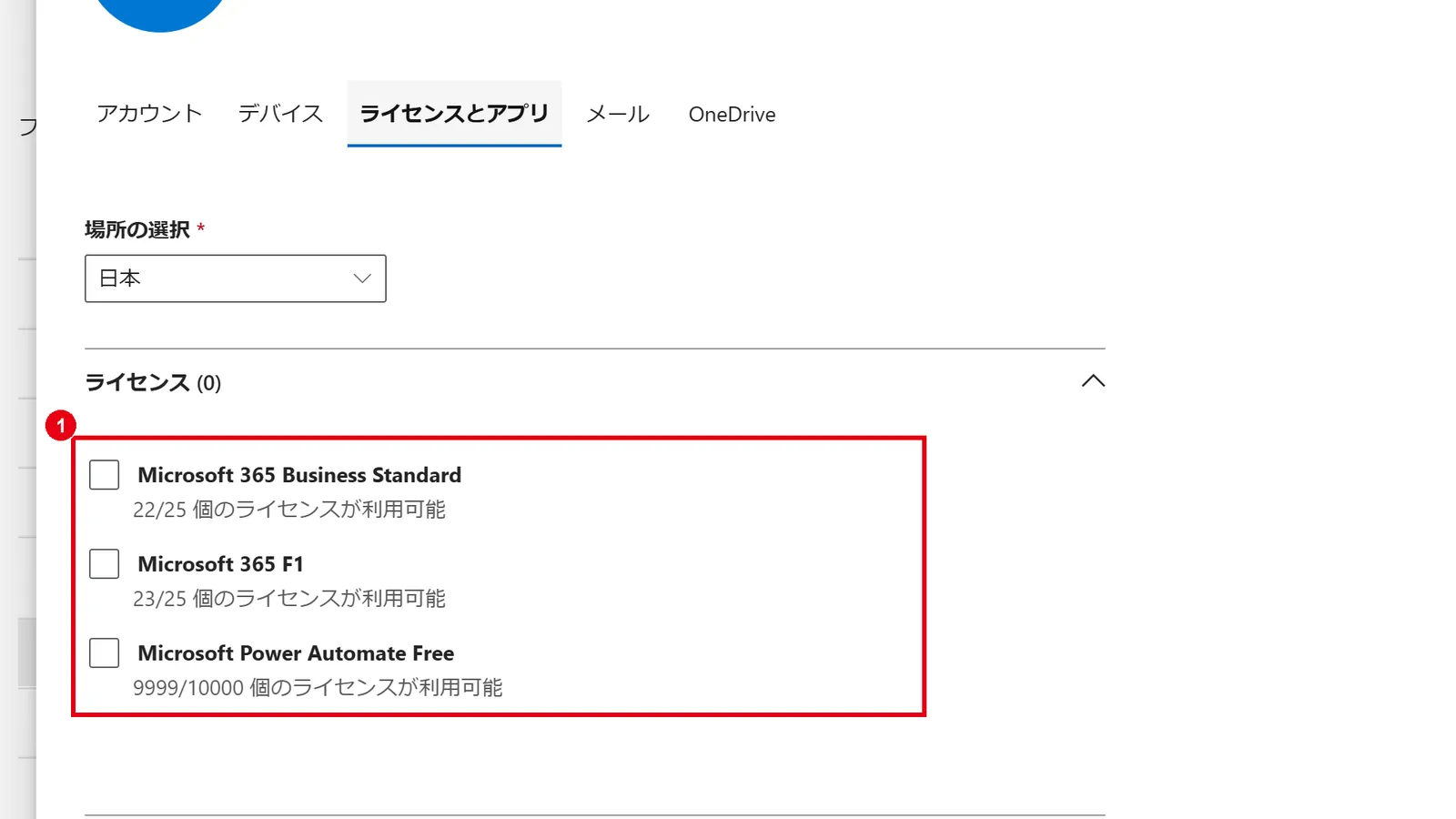
手順2:「ライセンスとアプリ」タブを開く
ユーザーの詳細画面が開いたら、「ライセンスとアプリ」タブをクリックします。
手順3:ライセンスにチェックを入れて保存する
「ライセンス」の一覧に、組織で購入済みのライセンスが表示されます。
購入した「Power Automate Premium」にチェックを入れ、画面下部の「変更の保存」をクリックすれば割り当て完了です。
なお、Processライセンスはユーザーではなく、購入後にPower Automateの画面で対象のマシンまたはクラウドフローに割り当てて使います。
試用版で事前に試す
Power Automateには無料の試用版があります。
管理者は、上記の製品の詳細画面にある「無料試用の開始」から組織向けの試用版を始められます(Premiumの場合、25ライセンスを1か月間)。
購入前に「本当にプレミアムコネクタが必要か」「RPAで目的の操作を自動化できるか」を確かめておくと、ムダな購入を防げます。
Power Automateのライセンス運用で注意したいポイント
有料ライセンスを使ったフローは、所有者の退職やライセンス解除で止まることがあります。
所有者がPremiumを失うとフローは性能が制限され、対応しないと14日以内にオフになります。
- 共同所有者を設定する:担当者の異動・退職時に引き継ぎやすくなります
- ソリューション内でフローを作る:管理者が所有者を変更できます
- ライセンスを棚卸しする:使われていないPremiumがないか定期的に確認します
自社に最適なプランを知りたい方へ
Power Automateの活用には、土台となるMicrosoft 365のプラン選びと、有料ライセンスを誰に割り当てるかの設計が大切です。
Microsoft 365の導入・プラン選定でお悩みでしたら、まずは無料のライセンス診断をお試しください。 貴社の規模・利用状況に合わせた最適プランをご提案します。
▼ 無料ライセンス診断はこちら https://with-wit.com/microsoft365-license-assessment/?utm_source=blog&utm_medium=cta_mid&utm_campaign=power-automate-license-pricing-guide

導入についてのご相談は、Microsoft 365導入支援の実績豊富な株式会社WITHWITにお気軽にお問い合わせください。
▼ 導入支援サービスの詳細はこちら https://with-wit.com/solution/introduction-support/?utm_source=blog&utm_medium=cta_mid&utm_campaign=power-automate-license-pricing-guide

よくある質問
- QPower Automateのライセンス料はいくらですか?
- A
標準コネクタの範囲はMicrosoft 365に含まれ追加費用はかかりません。
有料ライセンスはPremiumが¥2,248/ユーザー、Processが¥22,488/ボット、Hosted Processが¥32,233/ボットです(月額・年払い・税抜、2026年10月時点の公式表示価格)。
- QPower Automateの無償版と有償版の違いは何ですか?
- A
最大の違いは「使えるコネクタ」と「RPAの実行方法」です。
無償版は標準コネクタのみ・1日6,000アクションまでですが、Premiumではプレミアム/カスタムコネクタやクラウドフローと連携したRPAが使え、1日40,000アクションに増えます。
- QPower Automateは無料ですか?
- A
一部は無料です。
Windows 10/11ではPower Automate for desktopを無料で使えます。
Microsoft 365のライセンスがあれば、標準コネクタを使ったクラウドフローも追加費用なしで作成できます。
- QMicrosoft Power Automateを個人で利用できますか?
- A
個人のMicrosoftアカウントでも、WindowsでPower Automate for desktopを使ってパソコン操作を自動化できます(フローはOneDriveに保存)。
ただし、クラウドフローを使うには職場または学校のアカウントが必要です。
- QPower Automateのライセンスを確認する方法は?
- A
Power Automateにサインインし、画面右上の歯車アイコンから「自分のライセンスを表示」を選ぶと、自分のライセンスと使える機能を確認できます。
組織全体の割り当て状況は、管理者がMicrosoft 365管理センターの「ユーザー」→「アクティブなユーザー」や「課金」→「ライセンス」から確認できます。
まとめ

- 標準コネクタ(Outlook・Teams・SharePoint・Forms・Excelなど)だけのフローなら追加費用なし
- Premium(¥2,248/ユーザー/月)は、プレミアムコネクタやRPA連携を使う人にだけ割り当てる
- 自動化・スケジュールフローは所有者のみ、インスタントフローは実行者全員にPremiumが必要
- 無人でRPAを動かすならProcess(¥22,488/ボット/月)
- 所有者の退職に備え、共同所有者やソリューションで管理する
まずは無料の範囲で身近な業務から自動化を始め、効果が見えた段階で必要な人にだけ有料ライセンスを追加していきましょう。
他社はPower AutomateとMicrosoft 365をどう活用している?
ライセンスを選んだ後に「実際にどんな業務を自動化すれば効果が出るのか」を知りたい方は、中小企業の導入成功事例集をご覧ください。
▼成果の出る Microsoft 365 活用法とは?中小企業の導入成功事例集をダウンロードする
参考資料
- Microsoft「Power Automate の価格」https://www.microsoft.com/ja-jp/power-platform/products/power-automate/pricing
- Microsoft Learn「Power Automate のライセンスの種類」https://learn.microsoft.com/ja-jp/power-platform/admin/power-automate-licensing/types
- Microsoft Learn「Power Automate ライセンスに関する FAQ」https://learn.microsoft.com/ja-jp/power-platform/admin/power-automate-licensing/faqs
- Microsoft Learn「Power Automate ライセンスを購入する」https://learn.microsoft.com/ja-jp/power-platform/admin/power-automate-licensing/buy-licenses
- Microsoft Learn「Word Online (Business) コネクタ」https://learn.microsoft.com/ja-jp/connectors/wordonlinebusiness/
- Microsoft Learn「AI Builder のライセンスの概要」https://learn.microsoft.com/ja-jp/ai-builder/administer-licensing
- Microsoft Learn「要求の制限と割り当て」https://learn.microsoft.com/ja-jp/power-platform/admin/api-request-limits-allocations
- Microsoft Learn「Power Automate for desktop の前提条件と制限」https://learn.microsoft.com/ja-jp/power-automate/desktop-flows/requirements

Microsoft 365に関するご相談やお悩みがございましたら、ぜひ株式会社WITHWITまでお気軽にお問い合わせください。
数あるクラウドサービスの中でMicrosoft 365 に特化してきたからこそ導入前から導入後の定着に至るまで、幅広いご相談に対応いたします。
