
- Microsoft 365にサインインするたびに『パスキーを作成しましょう』と表示されるようになった
- Authenticatorにパスキーを登録するよう案内されたけれど、やり方がわからない
- パスキーって登録しないといけないの?今の多要素認証のままではだめ?
2026年9月から、Microsoft 365(Microsoft Entra ID)では、パスキーが既定の認証方法になりました。
SMSや音声通話で多要素認証をしているユーザーには、サインイン時にパスキーの登録を促す画面が表示されるようになり、社内から問い合わせを受けている方も多いのではないでしょうか。
- Microsoft 365で使うパスキーとは何か、なぜ今登録が求められているのか
- Microsoft Authenticatorにパスキーを登録する手順(iPhone・Android)
- パスキーでサインインする方法と、パソコンでQRコードが表示される理由
- 管理者がMicrosoft Entra 管理センターで確認・設定する項目
この記事では、中小企業の兼務IT担当者の方に向けて、Microsoft 365のパスキーの設定方法を、ユーザーの登録手順と管理者の設定の両面から解説します。
Microsoft 365で使うパスキーとは
パスキーとは、パスワードの代わりに、スマートフォンやパソコンの顔認証・指紋認証・PINでサインインする仕組みです。
Microsoftの公式ドキュメントでは「フィッシングに強い資格情報」と説明されており、デバイスの生体認証またはPINと組み合わせることで、それだけで多要素認証として機能します。
パスキーは、サインイン先のWebサイト(Microsoft 365)と結び付いて作られるため、偽のサインイン画面に入力させるフィッシング詐欺では使えません。
SMSのコードやパスワードのように、だまし取られる心配がないのが最大の特長です。
Microsoftの公式ドキュメントでは、パスキーの使いやすさについて次の数値が紹介されています。
| 項目 | パスキー | パスワード+従来の多要素認証 |
|---|---|---|
| サインインにかかる時間 | 約3秒 | 約69秒 |
| サインインの成功率 | 95% | 30% |
パスワードレス認証の考え方は「「パスワードレス認証」とは?仕組みとMicrosoft 365での導入メリット」でも解説しています。
パスキーの保存先は2種類
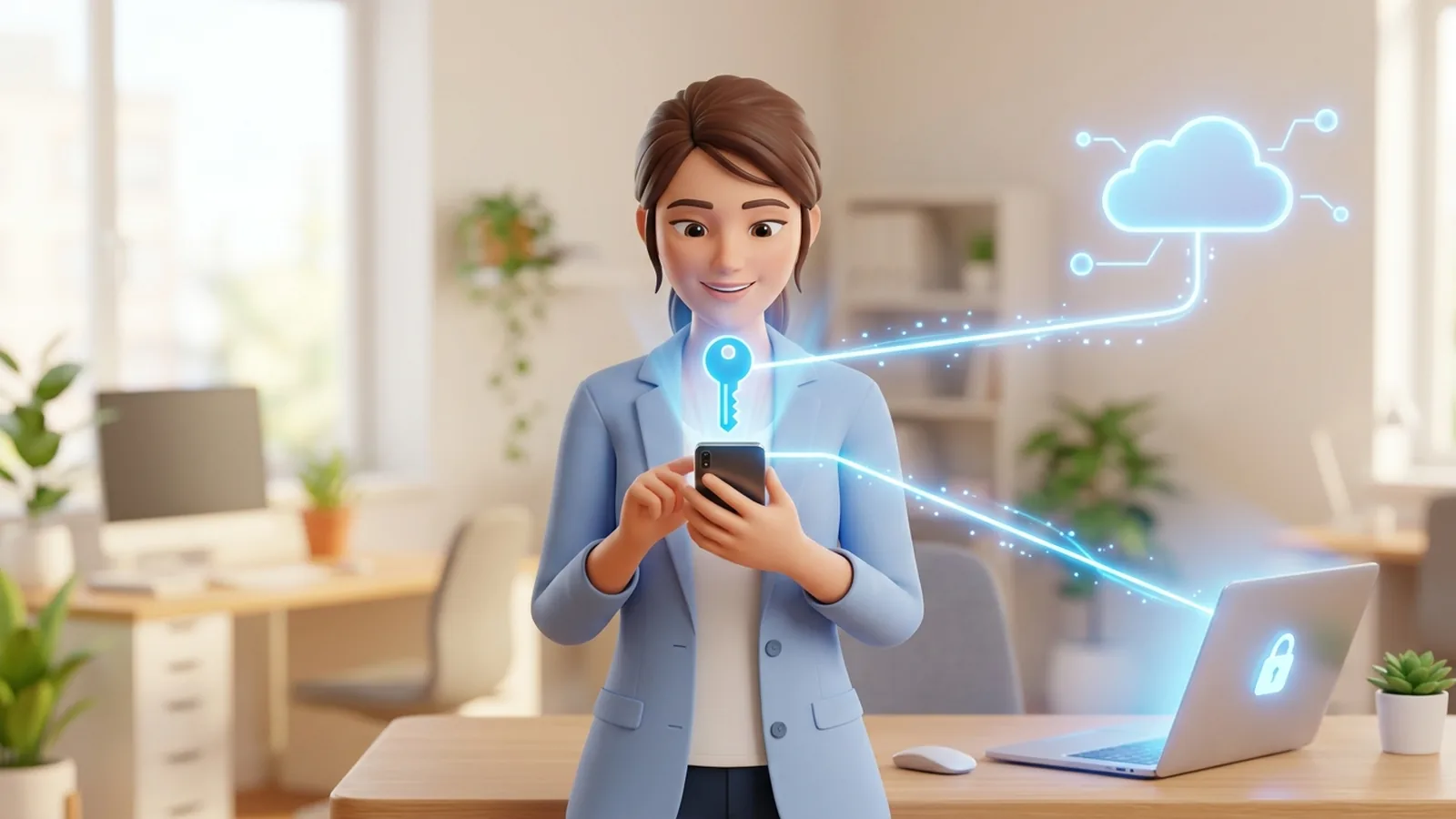
Microsoft 365(Entra ID)で使えるパスキーは、保存先によって2種類に分かれます。
| 種類 | 保存先の例 | 特徴 |
|---|---|---|
| デバイスに固定されたパスキー | Microsoft Authenticator、FIDO2セキュリティ キー | パスキーが1台のデバイスから出ない。管理者が正規のアプリか確認できる |
| 同期パスキー | iCloud キーチェーン、Google パスワード マネージャー | 同じアカウントのデバイス間で同期される。機種変更しても使い続けやすい |
会社として管理しやすいのは、Microsoft Authenticatorに保存するデバイス固定のパスキーです。
この記事では、Authenticatorへの登録手順を中心に解説します。
USB型のセキュリティ キーを使う方法は「FIDO2セキュリティキーをMicrosoft 365にパスキーとして登録する手順」をご覧ください。
なぜ今パスキーの登録を求められるのか
2026年9月1日から、Microsoft Entra IDではパスキーが既定の認証方法になり、2027年2月1日にはSMSと音声通話による認証が廃止されるためです。
| 時期 | 内容 |
|---|---|
| 2026年9月1日 | SMS・音声通話が有効なユーザーに、パスキーが自動で有効になる。多要素認証でサインインしたときに、パスキーの登録を促す画面が表示される |
| 2027年2月1日 | Microsoftが提供するSMS・音声通話による認証を廃止(グローバル管理者と外部ユーザーを除く)。SMS・音声通話しか登録していないユーザーは、パスキーを登録しないとサインインできなくなる |
| 2027年7月1日 | グローバル管理者と外部ユーザーも同様に廃止 |
登録を促す画面は、既定では何度でもスキップできます。
ただし、2027年2月以降はSMSでのサインインができなくなるため、SMSで多要素認証をしている社員には、早めにパスキーかAuthenticatorを登録してもらう必要があります。
SMS認証の廃止については、次の記事で詳しく解説しています。
パスキーを登録する前の準備
Authenticatorにパスキーを登録するには、スマートフォンのOSのバージョンと、管理者側の設定の両方が条件を満たしている必要があります。
- スマートフォンのOS:iPhoneはiOS 17以降、AndroidはAndroid 14以降
- Microsoft Authenticator:最新版にアップデートしておく
- 画面ロック:スマートフォンに顔認証・指紋認証・PINのいずれかを設定しておく
- 管理者の設定:Microsoft Entra 管理センターで「パスキー (FIDO2)」が有効になっていること
- 直前の多要素認証:登録の5分以内に多要素認証を済ませている必要がある
パスキーはMicrosoft Entra IDのすべてのエディションで利用でき、追加のライセンスは不要です。
Authenticatorにパスキーを登録する手順
パスキーは、Authenticatorアプリから登録する方法が、Microsoftの推奨する方法です。
ここでは、すでに職場アカウントを追加しているAuthenticatorにパスキーを登録する流れを説明します。
手順1:Authenticatorでアカウントを開き、「パスキーの作成」をタップする
Microsoft Authenticatorを開き、職場アカウントをタップします。
「その他のサインイン方法」にある「パスキーの作成」をタップします。
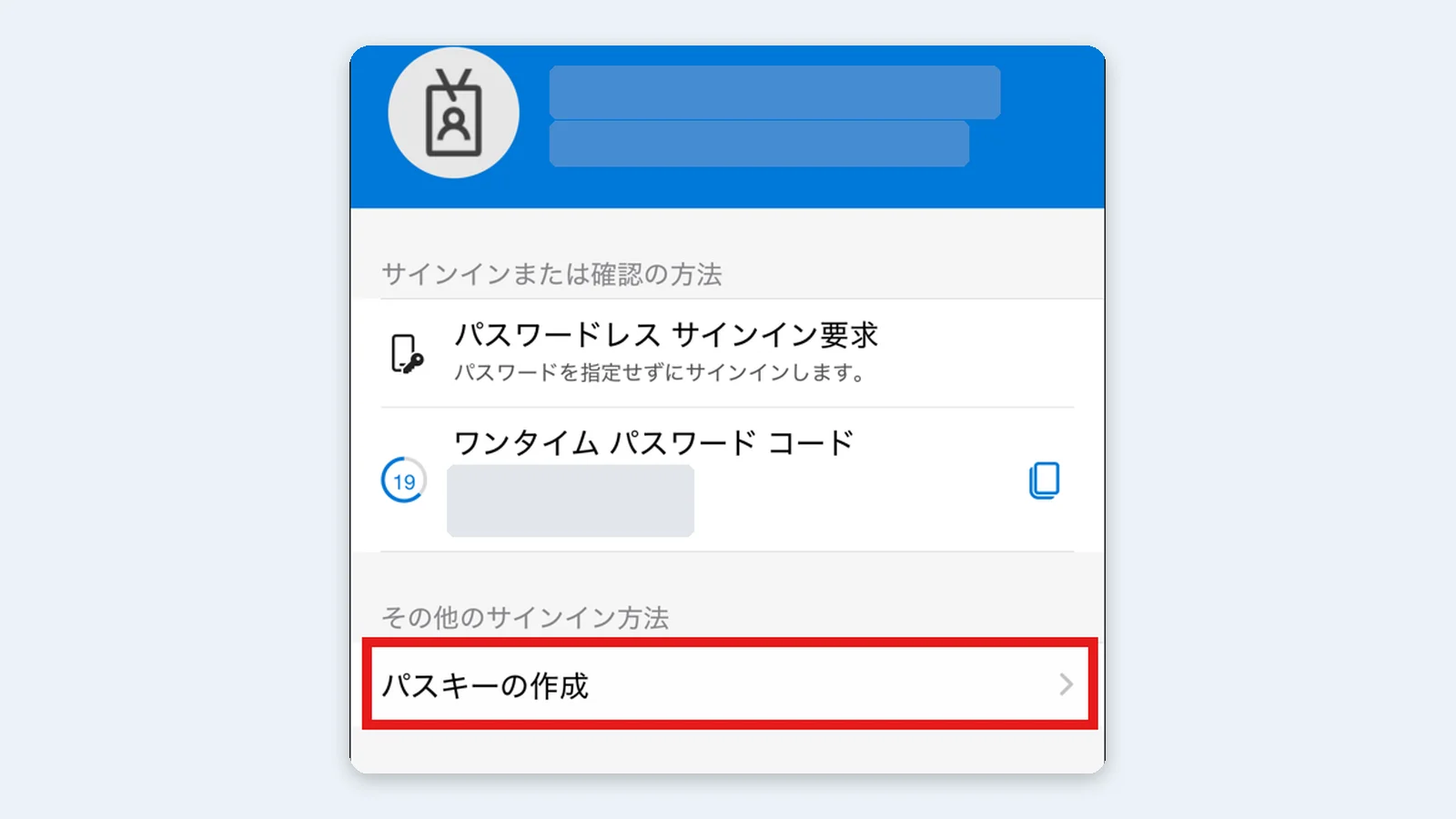
アカウントをまだ追加していない場合は、「+」ボタンから「職場または学校アカウント」を選んでサインインしてから、この手順に進みます。
手順2:「サインイン」をタップして本人確認をする
「パスキーを作成しましょう」という画面が表示されたら、「サインイン」をタップします。
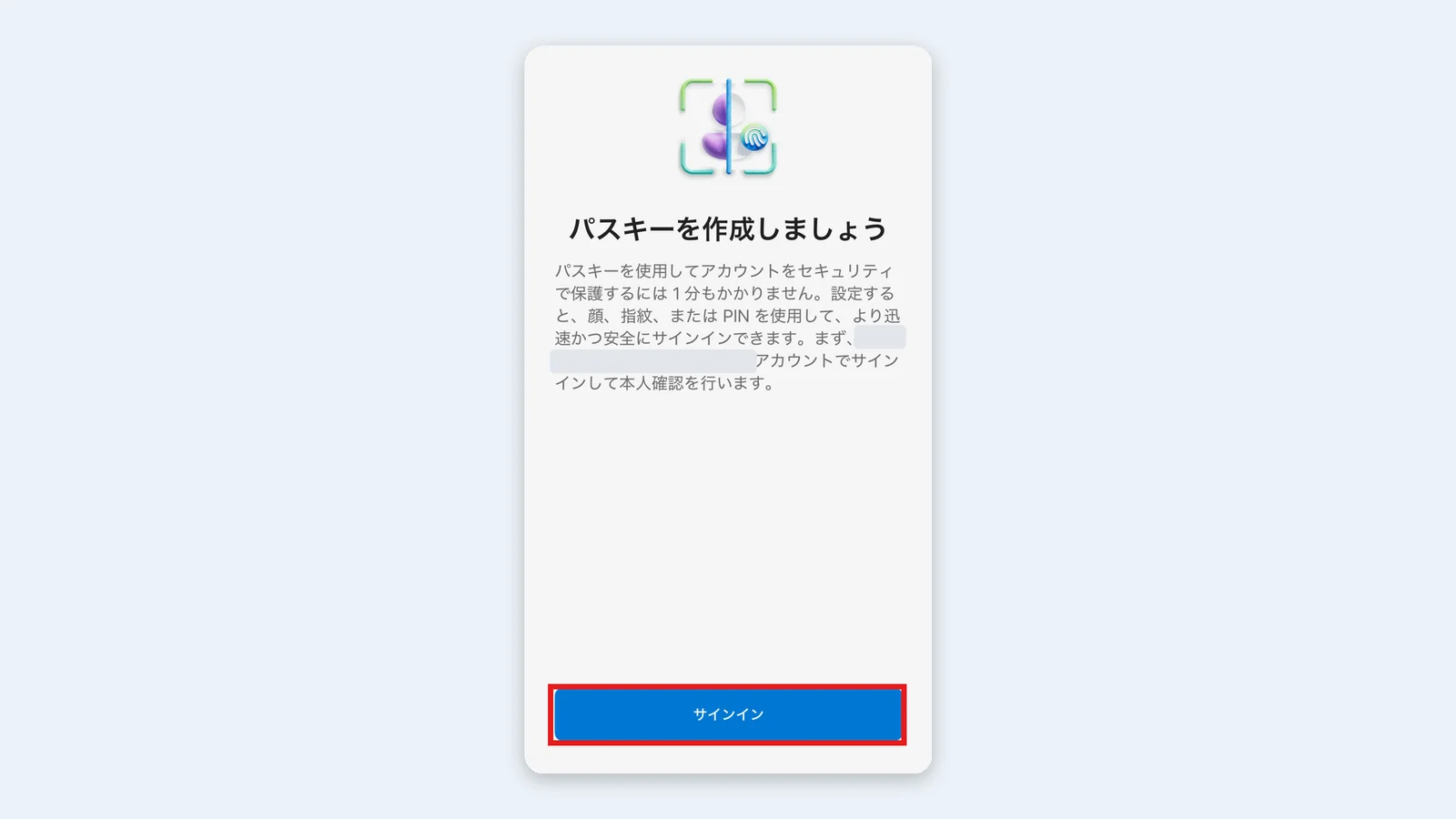
多要素認証を求められるので、Authenticatorに届いた「サインインしようとしていますか?」の通知で「はい」をタップし、顔認証などで本人確認をします。
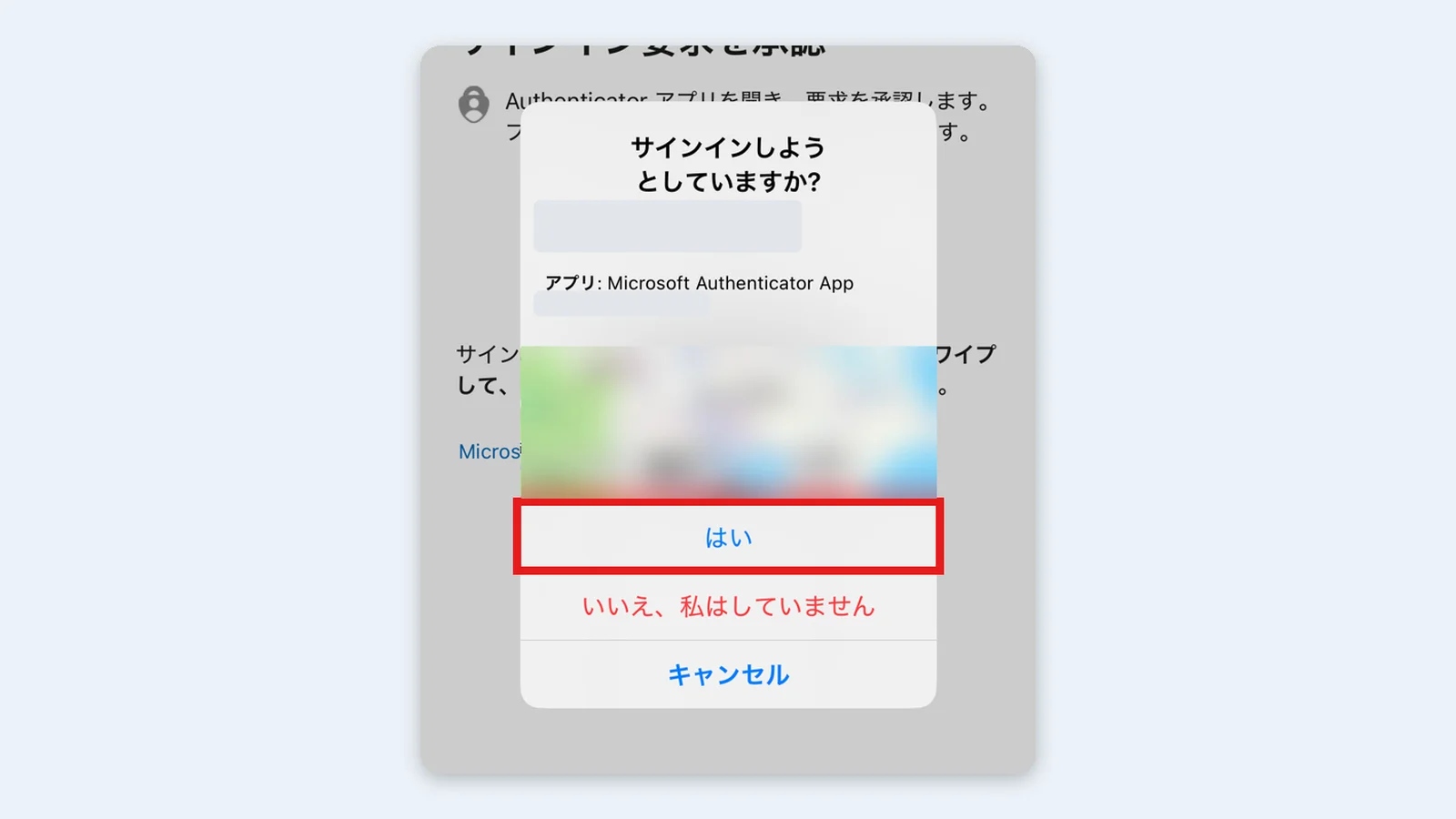
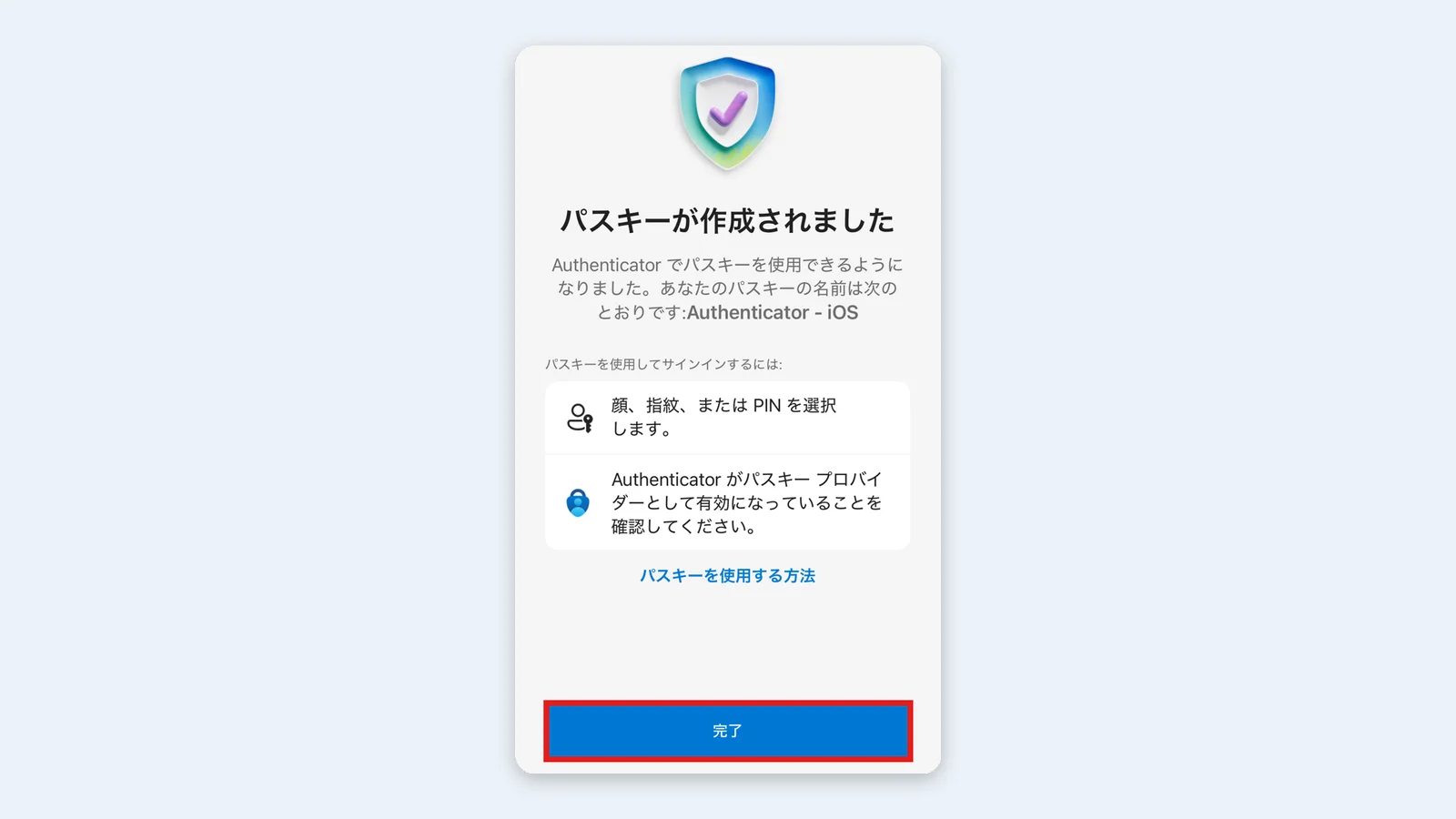
手順3:「パスキーが作成されました」と表示されたら「完了」をタップする
「パスキーが作成されました」と表示されたら、「完了」をタップします。
パスキーの名前(例:Authenticator - iOS)も、この画面で確認できます。
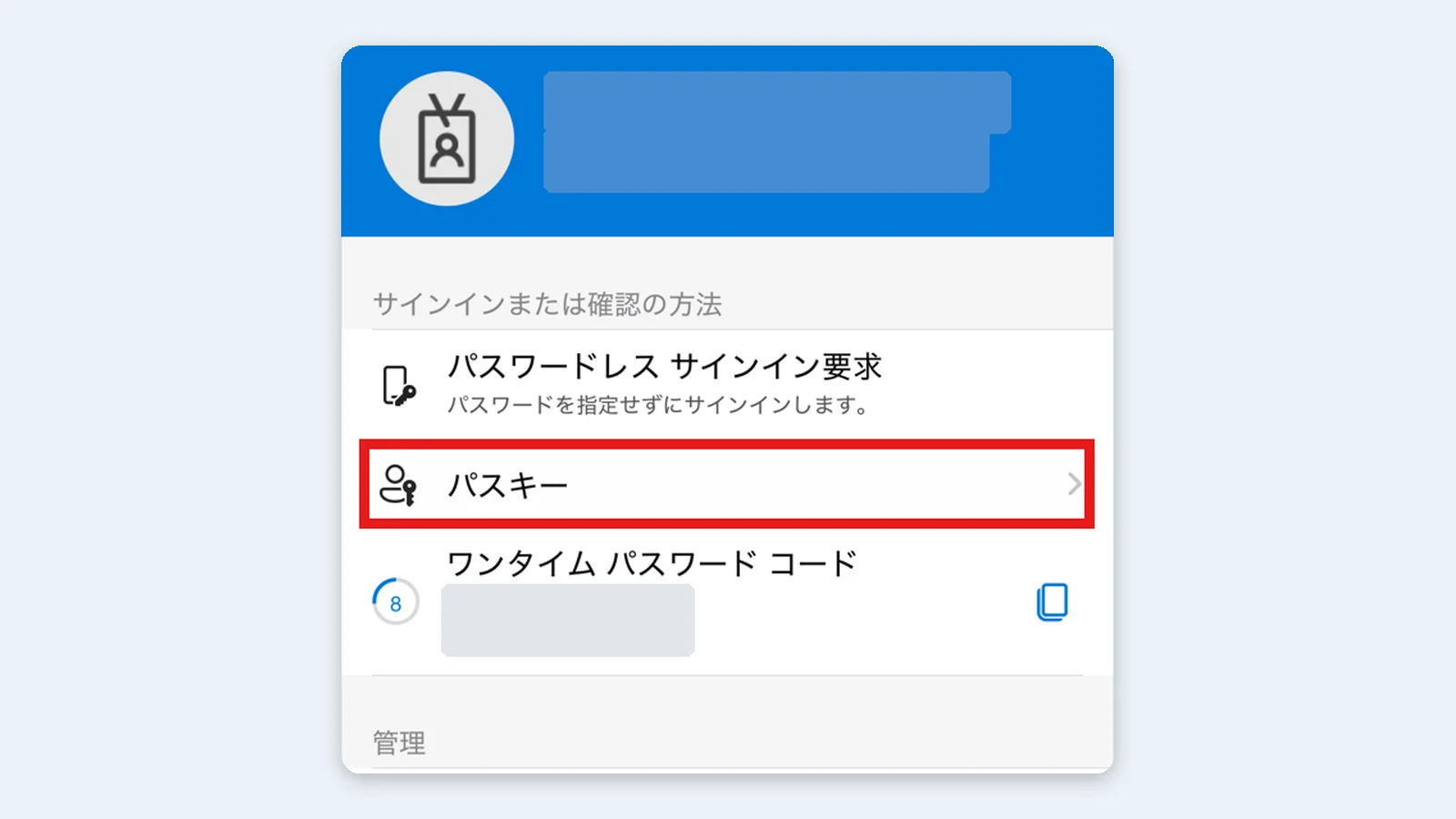
アカウントの画面に戻り、「サインインまたは確認の方法」に「パスキー」が追加されていれば登録は完了です。
パスキーの保存先の設定を求められた場合
パスキーを使うには、Authenticatorがスマートフォンのパスキーの保存先(プロバイダー)として有効になっている必要があります。
登録の途中や完了画面で設定を求められた場合は、OSの設定画面で次のように設定します。
| 端末 | 設定する場所 |
|---|---|
| iPhone(iOS 18) | 「設定」→「一般」→「自動入力とパスワード」で、パスワードとパスキーの自動入力をオンにし、Authenticatorを選ぶ |
| iPhone(iOS 17) | 「設定」→「パスワード」→「パスワードオプション」で、同様にAuthenticatorを選ぶ |
| Android | 「パスワードとアカウント」の「その他のプロバイダー」で、Authenticatorを選ぶ |
Androidは機種によって設定画面の名前が異なります。
見つからない場合は、設定アプリで「パスキー」と検索してください。
パソコンの「セキュリティ情報」から登録する方法
パソコンのブラウザーから登録することもできます。
マイ サインインの「セキュリティ情報」(mysignins.microsoft.com/security-info)を開き、「サインイン方法の追加」からAuthenticatorのパスキーを選ぶと、Authenticatorでパスキーを作成するよう案内されます。
以降は、画面の案内に従ってスマートフォンのAuthenticatorでパスキーを作成し、最後にブラウザーに戻って「完了」を選びます。
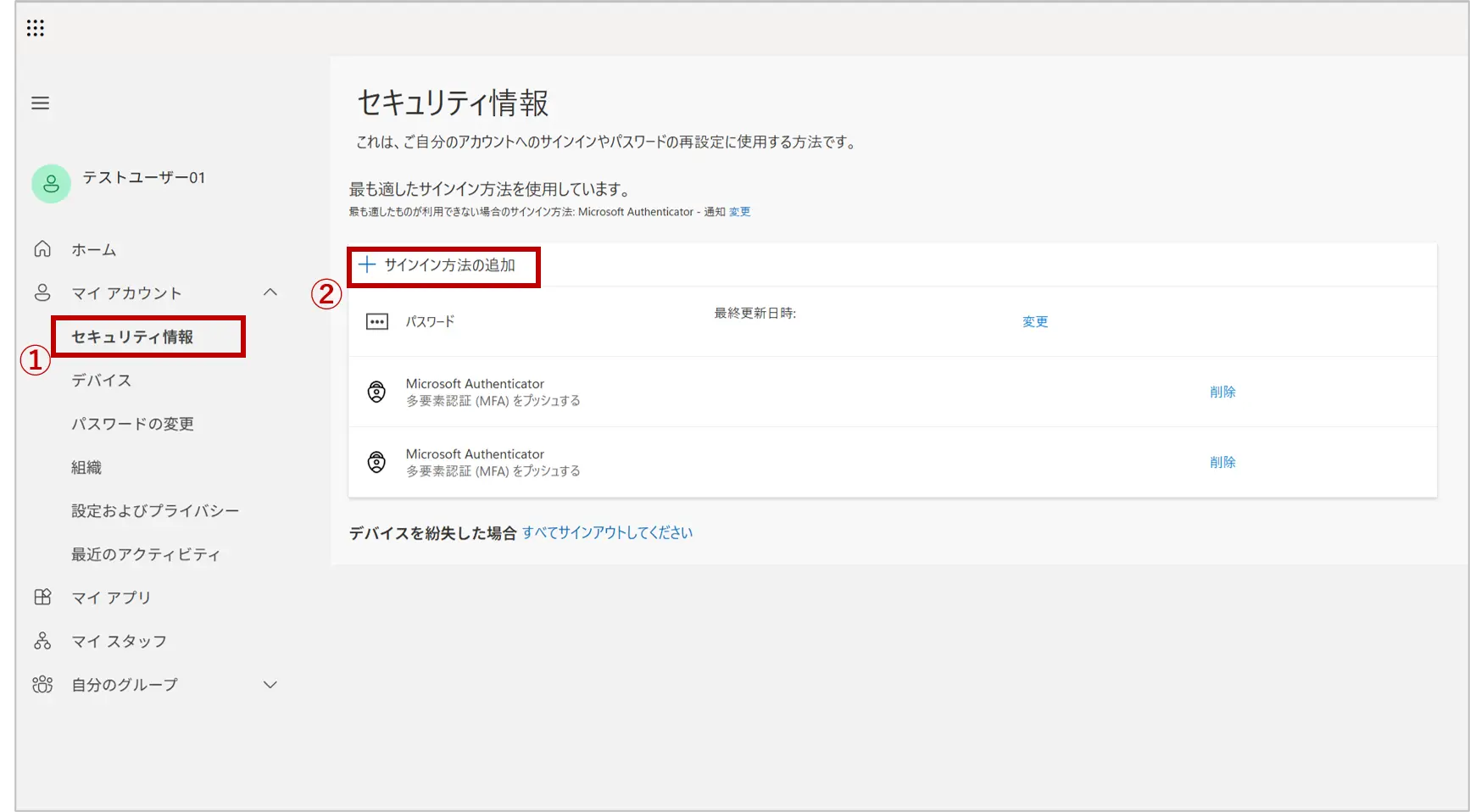
パソコンとスマートフォンをまたいで登録する場合は、両方の端末でBluetoothとインターネット接続を有効にしておいてください。
パスキーでサインインする方法
パスキーを登録したあとは、パスワードの代わりに、スマートフォンの顔認証・指紋認証・PINでサインインできます。
- 同じスマートフォンでサインインする場合:
サインイン画面でユーザー名を入力し、「その他の方法でサインイン」から「顔、指紋、PIN、またはセキュリティ キー」を選んで、本人確認をする - パソコンでサインインする場合:
同じ選択肢から「iPhone、iPad、または Android デバイス」を選ぶと、画面にQRコードが表示される。スマートフォンのカメラでQRコードを読み取り、顔認証などで本人確認をする
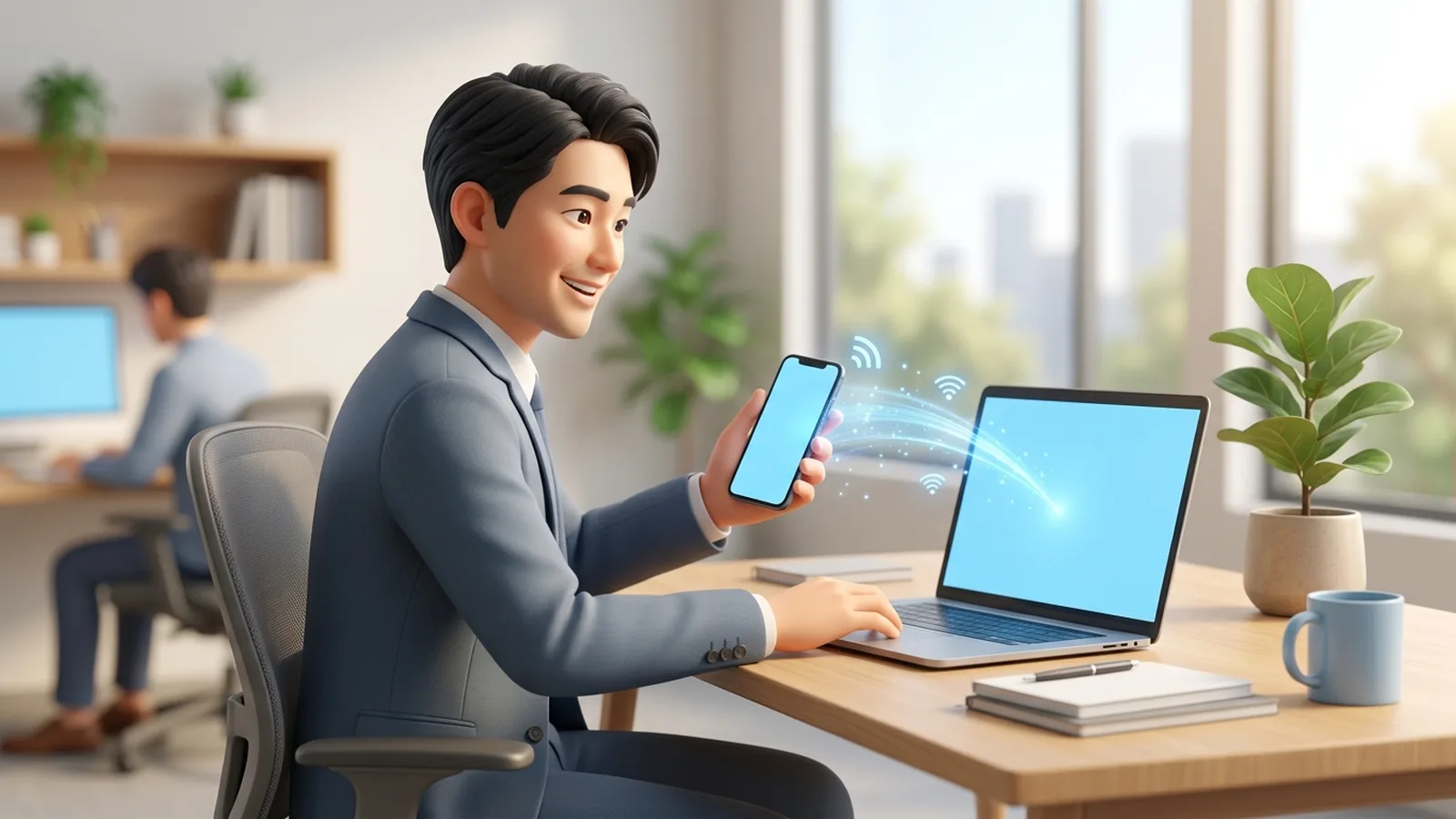
パソコンでQRコードが表示されるのは、パスキーがスマートフォンの中にあり、パソコンからスマートフォンに本人確認を依頼する仕組みだからです。
このとき、パソコンとスマートフォンの両方でBluetoothがオンになっている必要があります。
なお、iPhoneではAuthenticatorアプリ内のカメラではQRコードを読み取れないため、標準のカメラアプリを使ってください。
管理者がMicrosoft Entra 管理センターで確認する設定
管理者は、Microsoft Entra 管理センターの「認証方法」で、パスキーが使える状態になっているか、社員に登録を促す設定がどうなっているかを確認します。
手順1:認証方法のポリシーを確認する
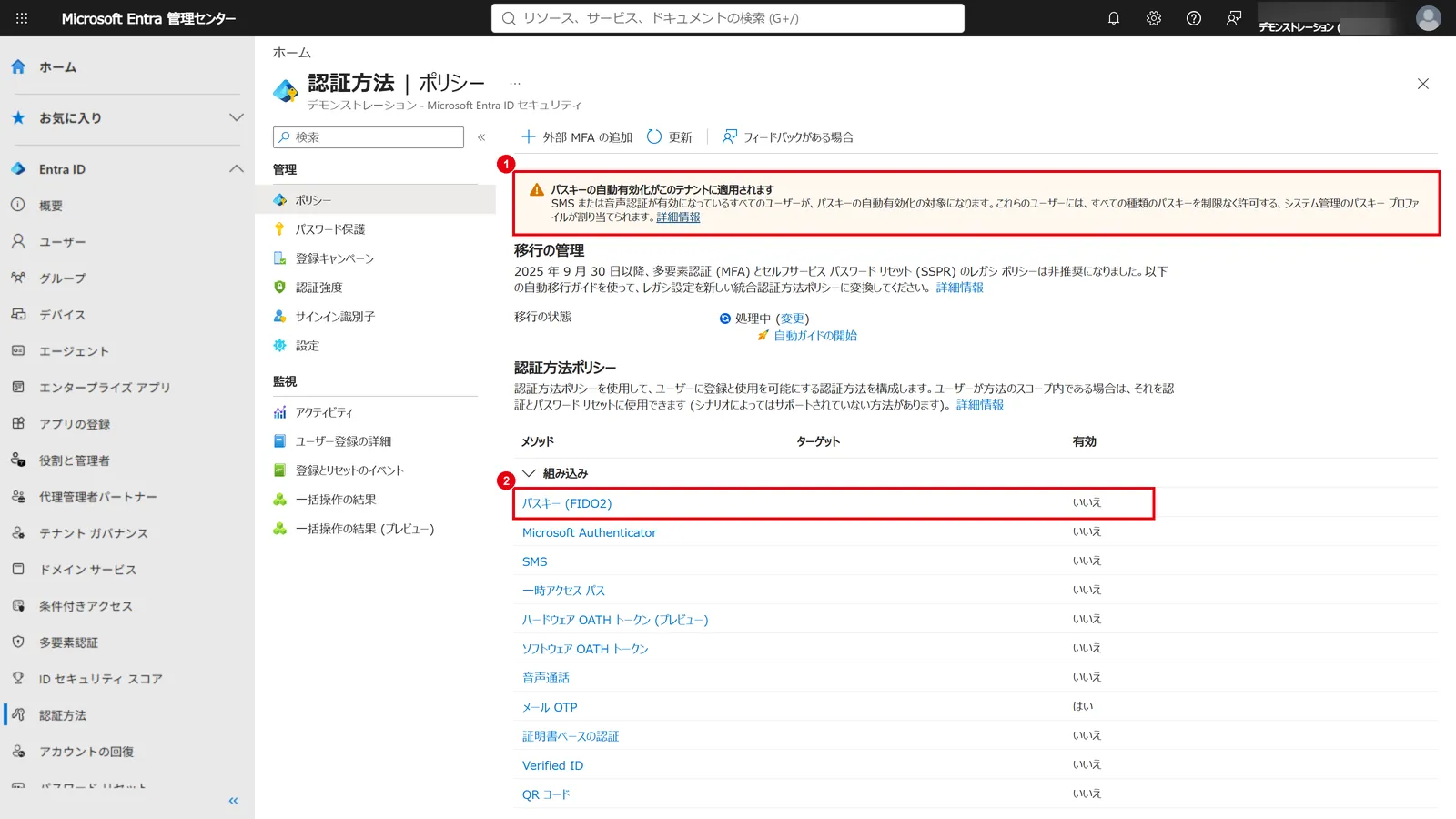
Microsoft Entra 管理センター(entra.microsoft.com)で「Entra ID」→「認証方法」→「ポリシー」を開きます。
パスキーの自動有効化が適用されるテナントでは、画面上部にその旨が表示されます。
一覧の「パスキー (FIDO2)」で、現在の有効状態を確認できます。
手順2:パスキー (FIDO2) を有効にして対象を指定する
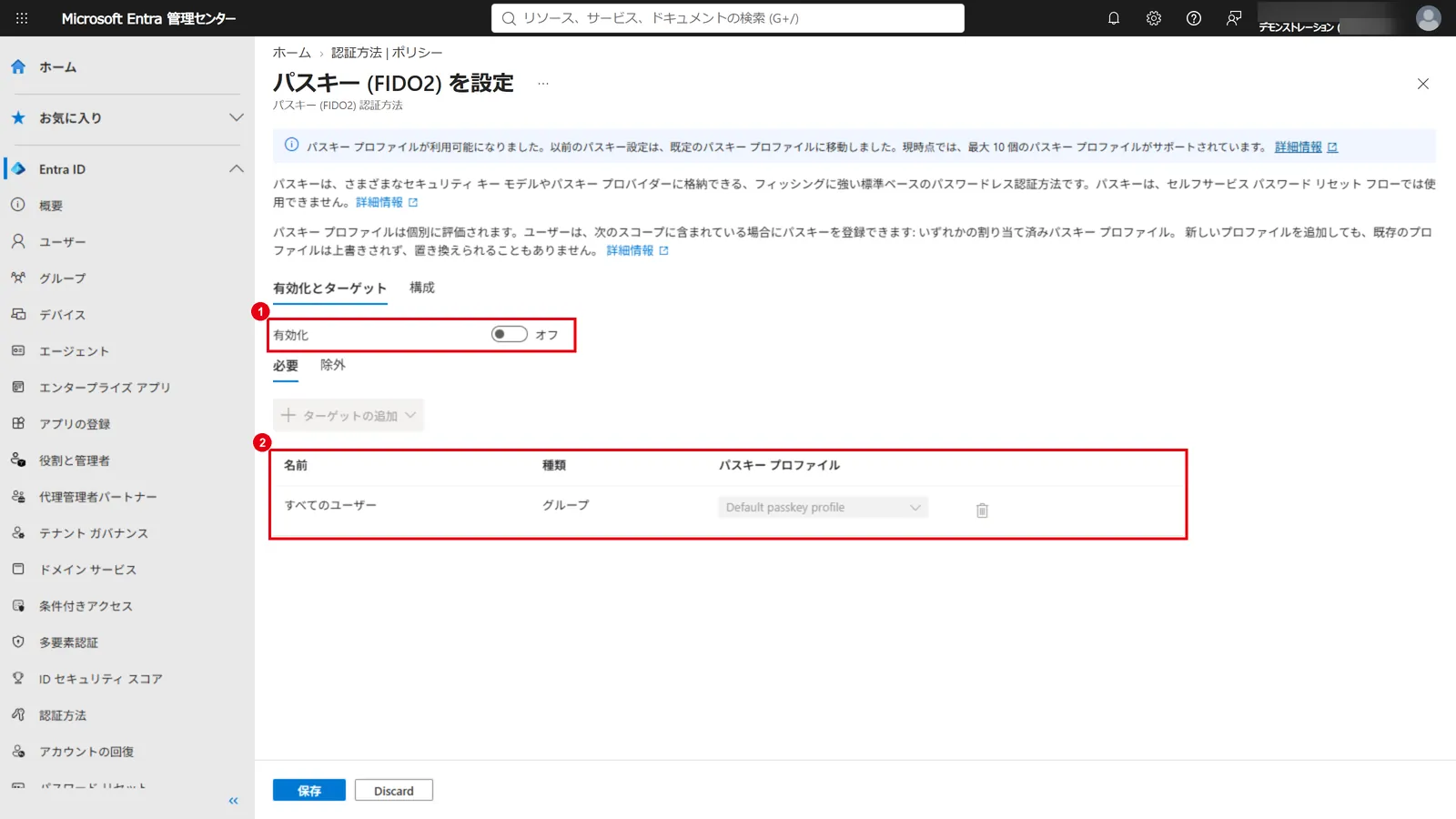
「パスキー (FIDO2)」をクリックすると、設定画面が開きます。
「有効化とターゲット」タブで「有効化」をオンにし、パスキーを使わせるユーザーやグループを指定します。
「構成」タブでは、ユーザー自身が登録できるようにする「セルフサービス設定を許可」と、許可するパスキーの種類を決める「パスキー プロファイル」を確認します。
「セルフサービス設定を許可」がオフだと、ユーザーは「セキュリティ情報」からパスキーを登録できません。
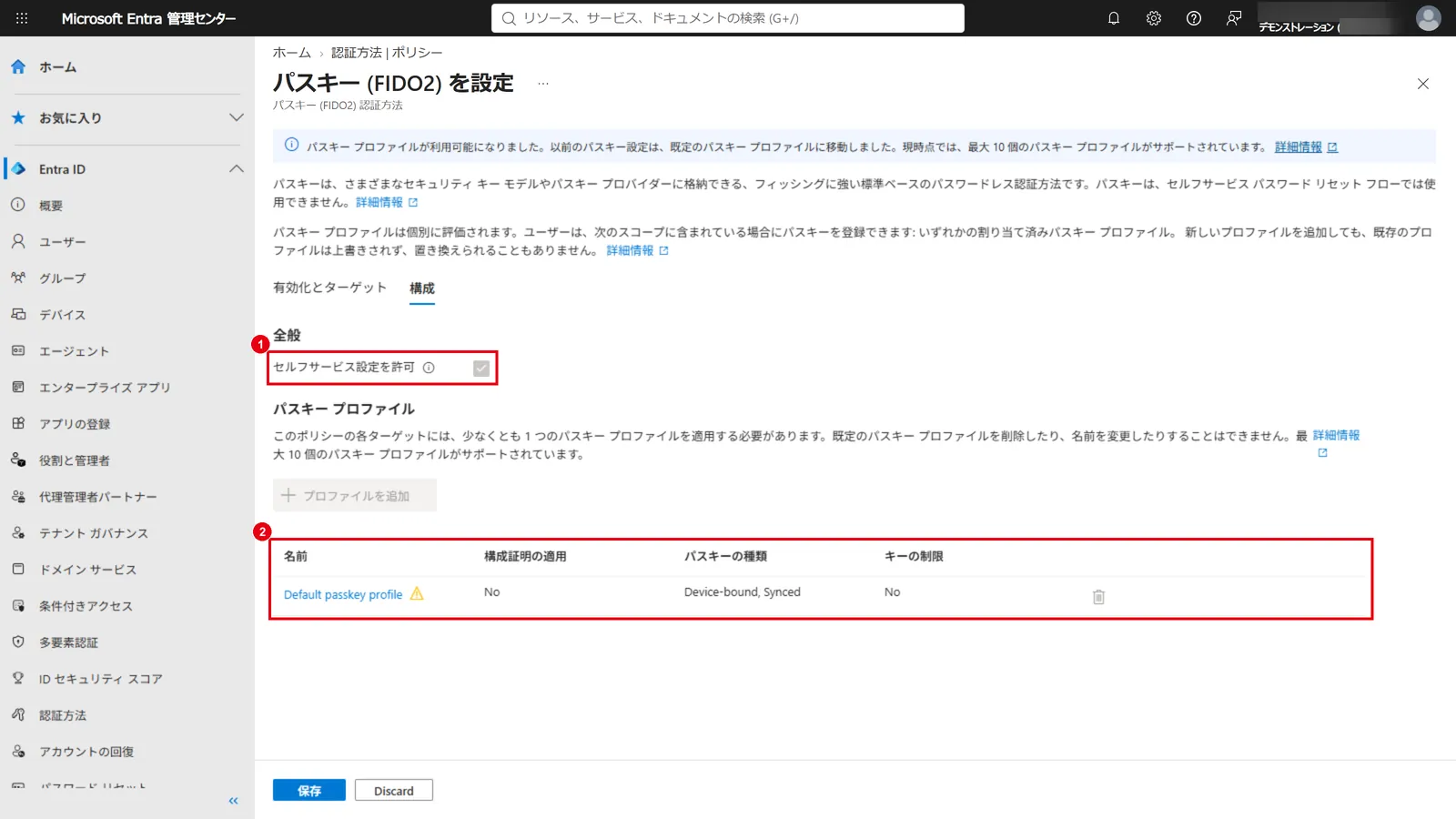
パスキー プロファイルでは、デバイス固定のパスキーだけを許可するか、同期パスキーも許可するかを選べます。
会社のスマートフォンのAuthenticatorだけに限定したい場合は、プロファイルで種類やAuthenticatorを指定します。
なお、パスキー プロファイルは一度有効にすると元に戻せない点に注意してください。
手順3:登録キャンペーンの設定を確認する
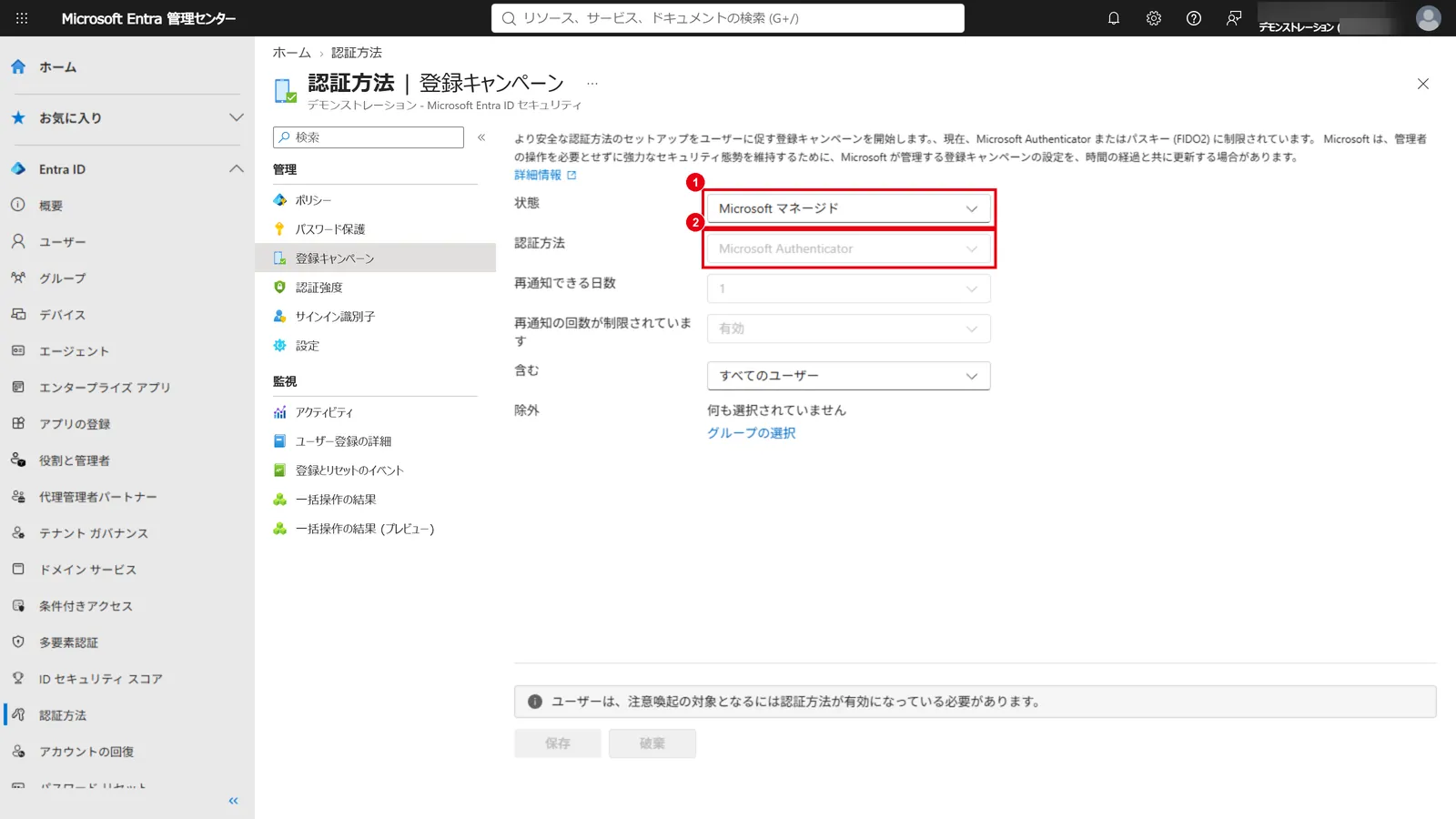
「認証方法」→「登録キャンペーン」では、サインイン時に社員へ登録を促す設定を確認できます。
2026年9月以降、多くのテナントで状態が「Microsoft マネージド」になり、Microsoftの方針に沿って登録の案内が表示されます。
Microsoft 365導入支援の現場では、この登録画面について「押してしまって大丈夫か」「スキップしてよいか」というご質問をいただくことがよくあります。
表示が始まる前に、登録の手順と期限を社内へ案内しておくと、問い合わせ対応の負担を減らせます。
パスキーを登録できないときの原因と対処
パスキーを登録できない原因の多くは、スマートフォンのOSのバージョンか、パスキーの保存先の設定、管理者側の設定です。
| 症状・原因 | 対処 |
|---|---|
| iOS 17・Android 14より古い | OSをアップデートする |
| Authenticatorを保存先に選べない(Android) | 設定アプリで「パスキー」を検索する。Android 14ならAndroid 15へのアップデートが推奨されている |
| 「パスキーが既に存在する」と表示される | Authenticator内に残ったパスキーを削除して、もう一度登録する |
| パソコンからの登録が進まない | 両方の端末でBluetoothとインターネット接続を有効にする |
| 「セキュリティ情報」に選択肢がない | 管理者がパスキー (FIDO2) を有効にし、セルフサービス設定を許可しているか確認する |
Androidで仕事用プロファイルと個人用プロファイルを分けている場合、パスキーは作成したプロファイル内でしか使えません。
仕事用のアプリで使う場合は、仕事用プロファイルのAuthenticatorで作成してください。
パスキーを含め、自社に合うセキュリティ機能がどのプランで使えるかは、次の記事で比較しています。
日々のトラブル、まずこの一冊で解決しませんか?
パスキーの登録が始まると、「画面が出た」「登録できない」といった問い合わせが一時的に増えがちです。
Microsoft 365支援のプロが、現場で実際に寄せられるよくある質問と解決策を厳選してまとめた「トラブルシューティング大全」をご用意しました。
▼資料ダウンロードはこちら 『社内からの「これどうやるの?」を9割削減する Microsoft 365 トラブルシューティング大全』

よくある質問(FAQ)
- QMicrosoft のパスキーとは何ですか?
- A
パスワードの代わりに、スマートフォンやパソコンの顔認証・指紋認証・PINでMicrosoft 365にサインインする仕組みです。
フィッシング詐欺に強く、生体認証やPINと組み合わせることで、パスキーだけで多要素認証として機能します。
職場アカウントでは、Microsoft Authenticatorなどに保存して使います。
- QMicrosoft Authenticatorでパスキーを追加できないのはなぜですか?
- A
主な原因は、スマートフォンのOSが古い(iOS 17・Android 14より前)、Authenticatorがパスキーの保存先として有効になっていない、管理者がパスキー (FIDO2) を有効にしていない、の3つです。
Androidでは、設定アプリで「パスキー」と検索すると保存先の設定画面が見つかります。
- QパスキーでQRコードが出てくるのはなぜですか?
- A
パスキーがスマートフォンに保存されていて、パソコンからスマートフォンに本人確認を依頼する仕組みだからです。
スマートフォンのカメラでQRコードを読み取り、顔認証などで本人確認をするとサインインできます。
パソコンとスマートフォンの両方でBluetoothをオンにしておく必要があります。
- Qパスキーは設定したほうがいいですか?
- A
はい。
パスキーはフィッシングに強く、サインインも速くなります。
また、Microsoft 365では2027年2月1日にSMS・音声通話による認証が廃止されるため、SMSで多要素認証をしている場合は、パスキーかMicrosoft Authenticatorの登録が必要になります。
- Qパスキーはどこで確認できますか?
- A
職場アカウントのパスキーは、マイ サインインの「セキュリティ情報」(mysignins.microsoft.com/security-info)で確認できます。
Authenticatorに保存したパスキーは、Authenticatorのアカウント画面のサインイン方法にも表示されます。
まとめ

Microsoft 365では、2026年9月からパスキーが既定の認証方法になり、今後はパスキーでのサインインが標準になっていきます。
- パスキーは、顔認証・指紋認証・PINでサインインするフィッシングに強い仕組み
- 2026年9月1日から登録が促され、2027年2月1日にはSMS・音声通話の認証が廃止される
- Authenticatorへの登録は、iOS 17・Android 14以降で、アプリから行うのが推奨
- パソコンでサインインするときは、QRコードをスマートフォンで読み取る
- 管理者は「認証方法」でパスキー (FIDO2) と登録キャンペーンの設定を確認する
まずはIT担当者自身がパスキーを登録して流れを確かめ、社内向けの案内を準備するところから始めてみてください。
他社はMicrosoft 365のセキュリティ対策をどう進めているのか知りたい方へ パスキーの導入をきっかけに、Microsoft 365全体の使い方を見直す会社も増えています。
そんな疑問をお持ちでしたら、ぜひ弊社の「導入成功事例集」をご覧ください。

参考資料
- Microsoft Learn「Android と iOS デバイスの Authenticator にパスキーを登録する」https://learn.microsoft.com/ja-jp/entra/identity/authentication/how-to-register-passkey-authenticator
- Microsoft Learn「Authenticator での Microsoft Entra ID のパスキーの有効化とサポート」https://learn.microsoft.com/ja-jp/entra/identity/authentication/how-to-enable-authenticator-passkey
- Microsoft Learn「Android および iOS デバイス用 Authenticator のパスキーを使用してサインインする」https://learn.microsoft.com/ja-jp/entra/identity/authentication/how-to-sign-in-passkey-authenticator
- Microsoft Learn「Microsoft Entra IDでFIDO2パスキーを有効にする方法」https://learn.microsoft.com/ja-jp/entra/identity/authentication/how-to-authentication-passkeys-fido2
- Microsoft Learn「Microsoft Entra IDでのパスキー (FIDO2) 認証方法」https://learn.microsoft.com/ja-jp/entra/identity/authentication/concept-authentication-passkeys-fido2
- Microsoft Learn「既定でのパスキーと、Microsoftが提供する SMS および音声認証の廃止」https://learn.microsoft.com/ja-jp/entra/identity/authentication/concept-sms-voice-retirement

Microsoft 365に関するご相談やお悩みがございましたら、ぜひ株式会社WITHWITまでお気軽にお問い合わせください。
数あるクラウドサービスの中でMicrosoft 365 に特化してきたからこそ導入前から導入後の定着に至るまで、幅広いご相談に対応いたします。
