
- スマホを機種変更したら、Microsoft Authenticatorで会社のアカウントにサインインできなくなった
- バックアップから復元したのに、職場アカウントだけ使えない
- 古いスマホはもう初期化してしまった。どうすればいいの?
Microsoft Authenticatorは、スマートフォンを買い替えると、そのままでは新しい端末で使えません。
特に会社のアカウント(職場または学校アカウント)は、バックアップから復元しても、もう一度登録し直す必要があります。
古いスマートフォンを手放す前に準備しておくかどうかで、手間が大きく変わります。
- Microsoft Authenticatorの機種変更で、引き継げるもの・引き継げないもの
- 古いスマートフォンが手元にある場合の移行手順
- 古いスマートフォンが手元にない(初期化・紛失した)場合の対処
- IT担当者が管理センターで行う再登録の操作
この記事では、Microsoft 365の職場アカウントを中心に、Authenticatorの機種変更の手順を、ユーザー向けと管理者向けに分けて解説します。
機種変更で引き継げるもの・引き継げないもの
Microsoft Authenticatorのバックアップで、職場アカウントは「アカウント名」しか引き継げません。
新しい端末で復元したあと、職場アカウントは改めてサインインして登録し直す必要があります。
Microsoftの公式サポートでは、バックアップされる情報が次のように説明されています。
| アカウントの種類 | バックアップ・復元されるもの |
|---|---|
| 職場または学校アカウント(Microsoft 365) | アカウント名のみ。復元後に再度サインインが必要 |
| Microsoftの個人用アカウント | ワンタイム パスワードのみ使う場合はコードも復元される。パスワードレス サインインを使う場合はアカウント名のみ |
| Amazon、Gmailなどのほかのサービス | ワンタイム パスワードのコードが復元される |
また、バックアップと復元は同じ種類の端末の間でしかできません。
iPhoneでバックアップしたアカウントを、Androidで復元することはできません。
Authenticatorに保存したパスキーも、その端末から外に出ない仕組みのため、新しい端末では作り直す必要があります。
古いスマートフォンが手元にある場合の移行手順
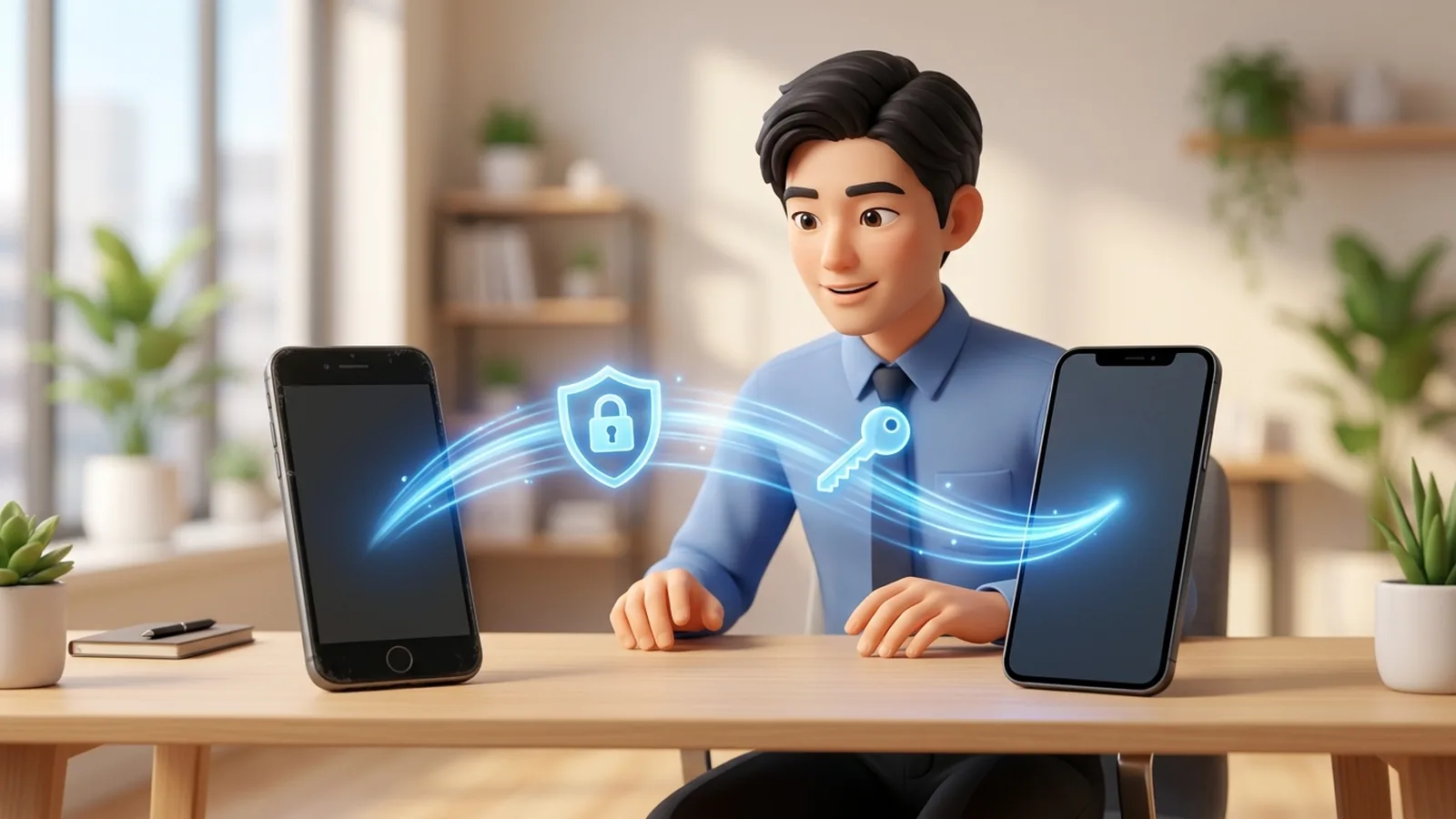
古いスマートフォンが使えるうちに、新しいスマートフォンのAuthenticatorを職場アカウントに追加し、そのあとで古い端末の登録を削除します。
古い端末を初期化するのは、すべて終わってからにしてください。
手順1:新しいスマートフォンにAuthenticatorをインストールする
新しいスマートフォンに、App StoreまたはGoogle PlayからMicrosoft Authenticatorをインストールします。
個人用アカウントやほかのサービスのコードを引き継ぎたい場合は、事前に古い端末でバックアップを有効にしておきます。
- iPhone:
iCloud Drive、iCloud キーチェーン、iCloud バックアップを有効にし、iCloudに保存するアプリの一覧でAuthenticatorをオンにする - Android:
Authenticatorの「設定」で「クラウド バックアップ」をオンにし、バックアップを保存するMicrosoftの個人用アカウントを選ぶ
なお、Androidでは2027年1月以降、Microsoftの個人用アカウントではなく、Google Oneのバックアップを使う方式に変わると案内されています。
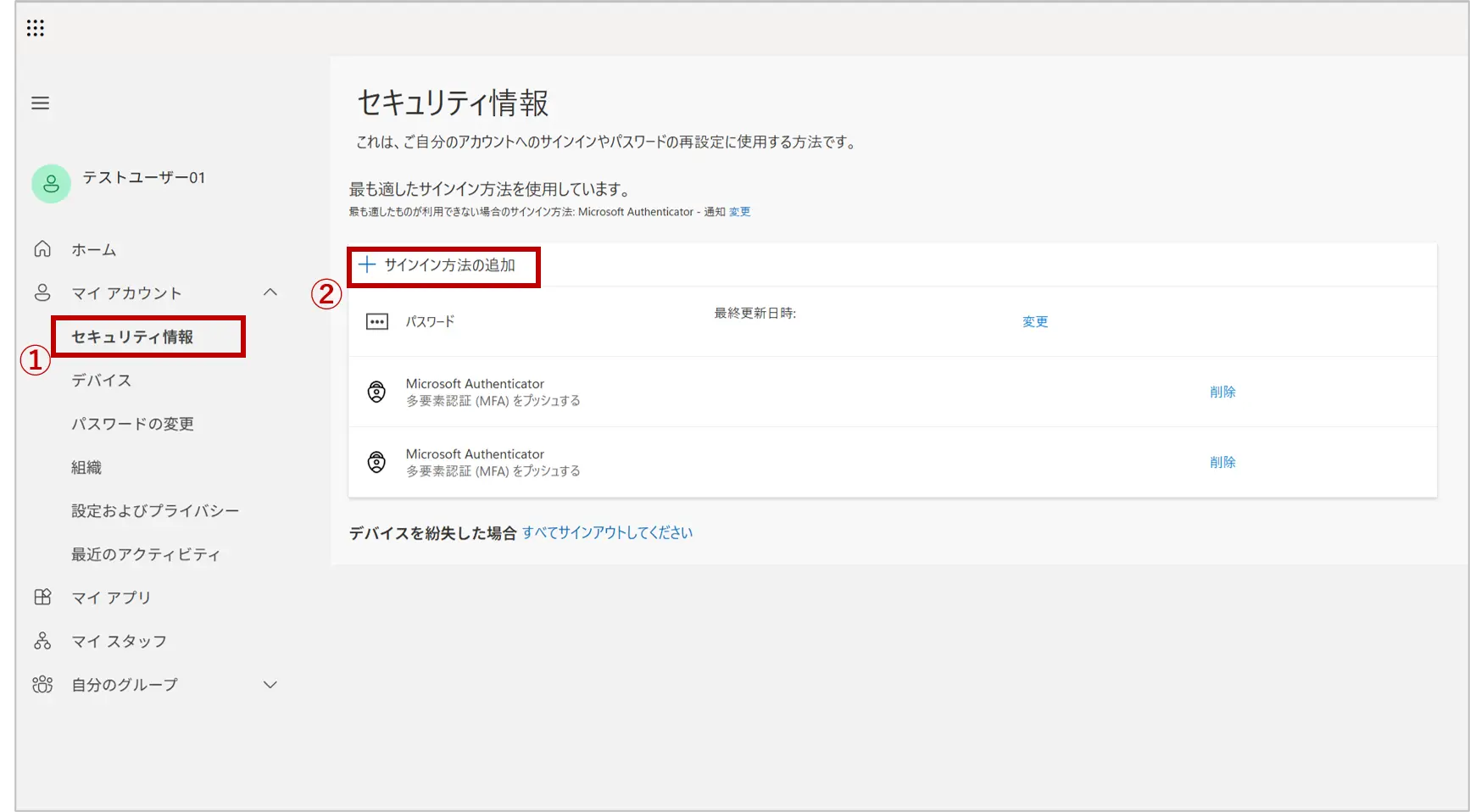
手順2:パソコンの「セキュリティ情報」で新しい端末を追加する
パソコンのブラウザーでマイ サインインの「セキュリティ情報」(mysignins.microsoft.com/security-info)を開きます。
このとき、古いスマートフォンのAuthenticatorでサインインを承認します。
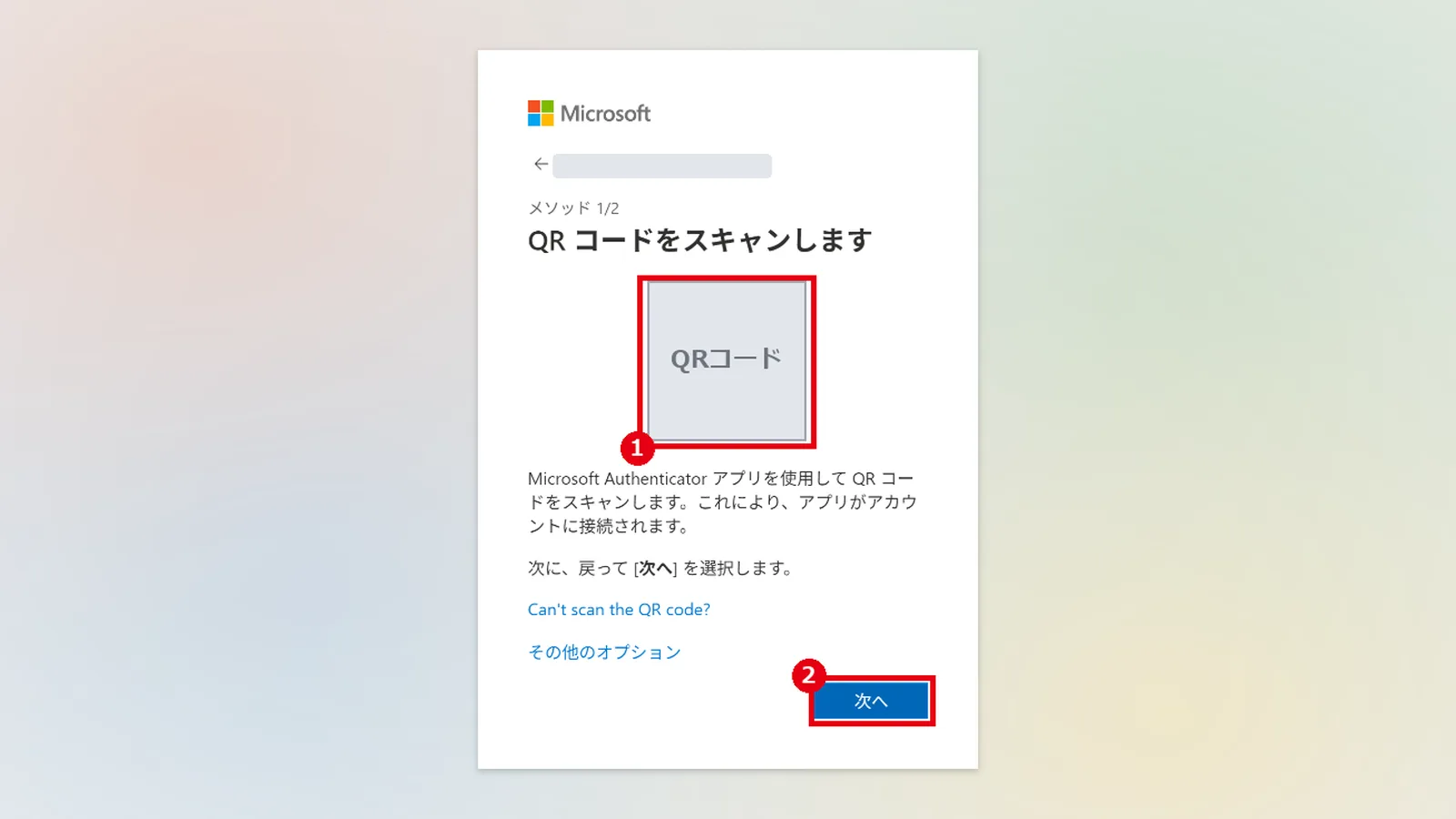
「サインイン方法の追加」から「Microsoft Authenticator」を選ぶと、QRコードが表示されます。
手順3:新しいスマートフォンでQRコードを読み取る
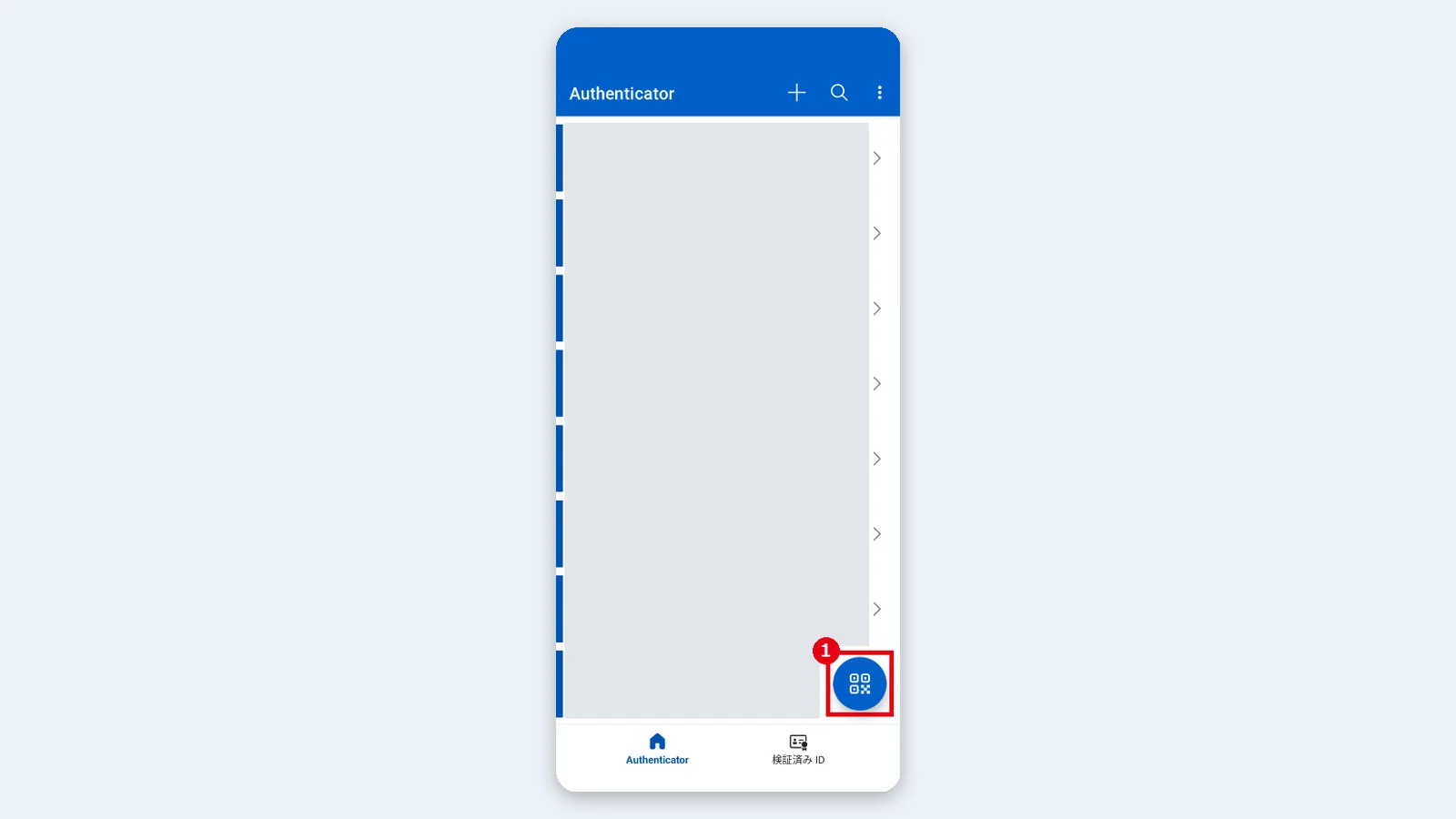
新しいスマートフォンでAuthenticatorを開き、画面右下のQRコードのボタンをタップして、パソコンに表示されたQRコードを読み取ります。
ボタンが見当たらない場合は、「+」から「職場または学校アカウント」を選ぶと、QRコードの読み取りに進めます。
読み取りが終わったら、パソコンの画面に戻って「次へ」をクリックします。
手順4:表示された番号を入力して承認する
パソコンの画面に2けたの番号が表示され、新しいスマートフォンのAuthenticatorに「サインインしようとしていますか?」という通知が届きます。
パソコンに表示された番号をスマートフォンに入力し、「はい」をタップすれば登録は完了です。
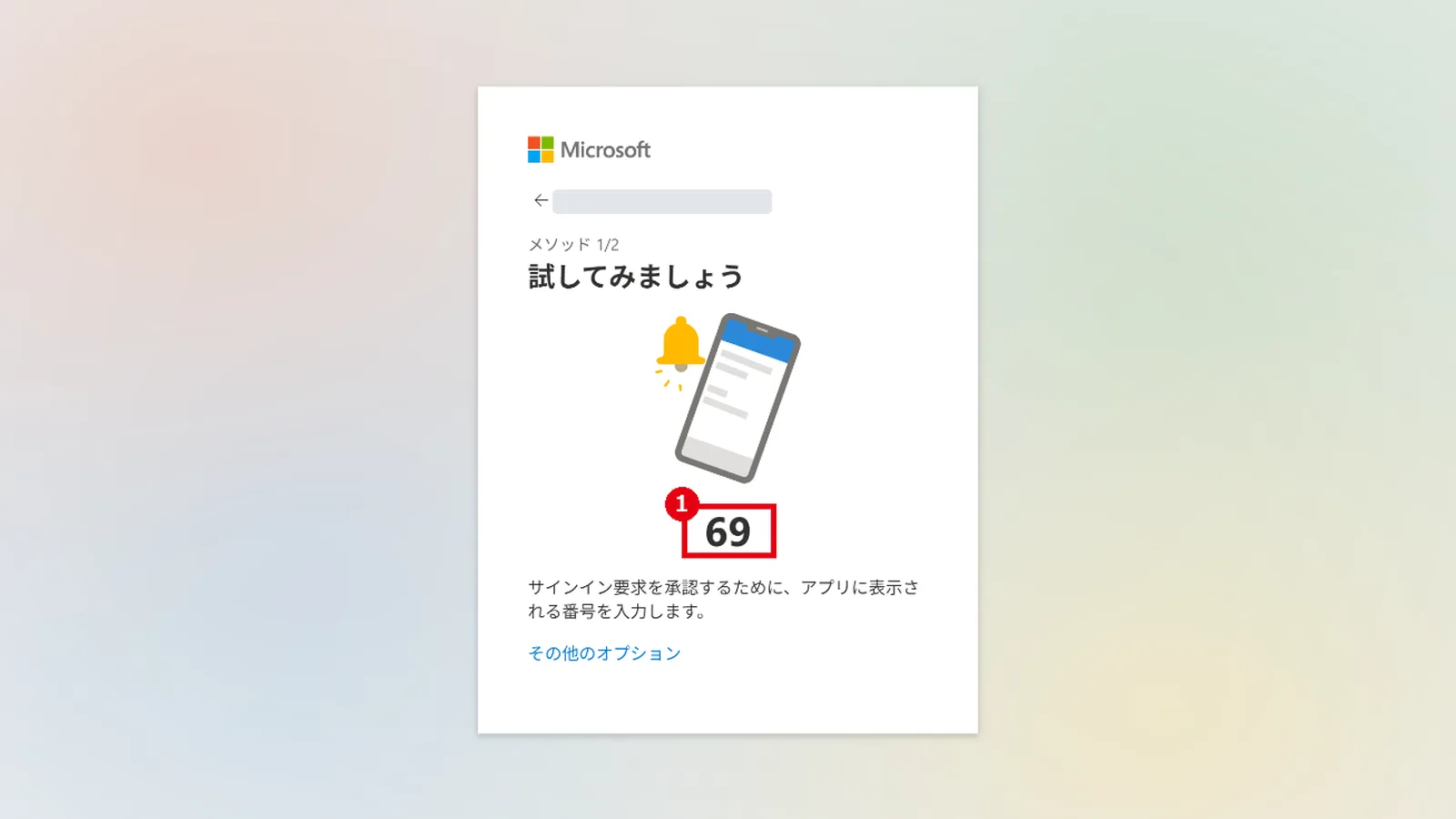
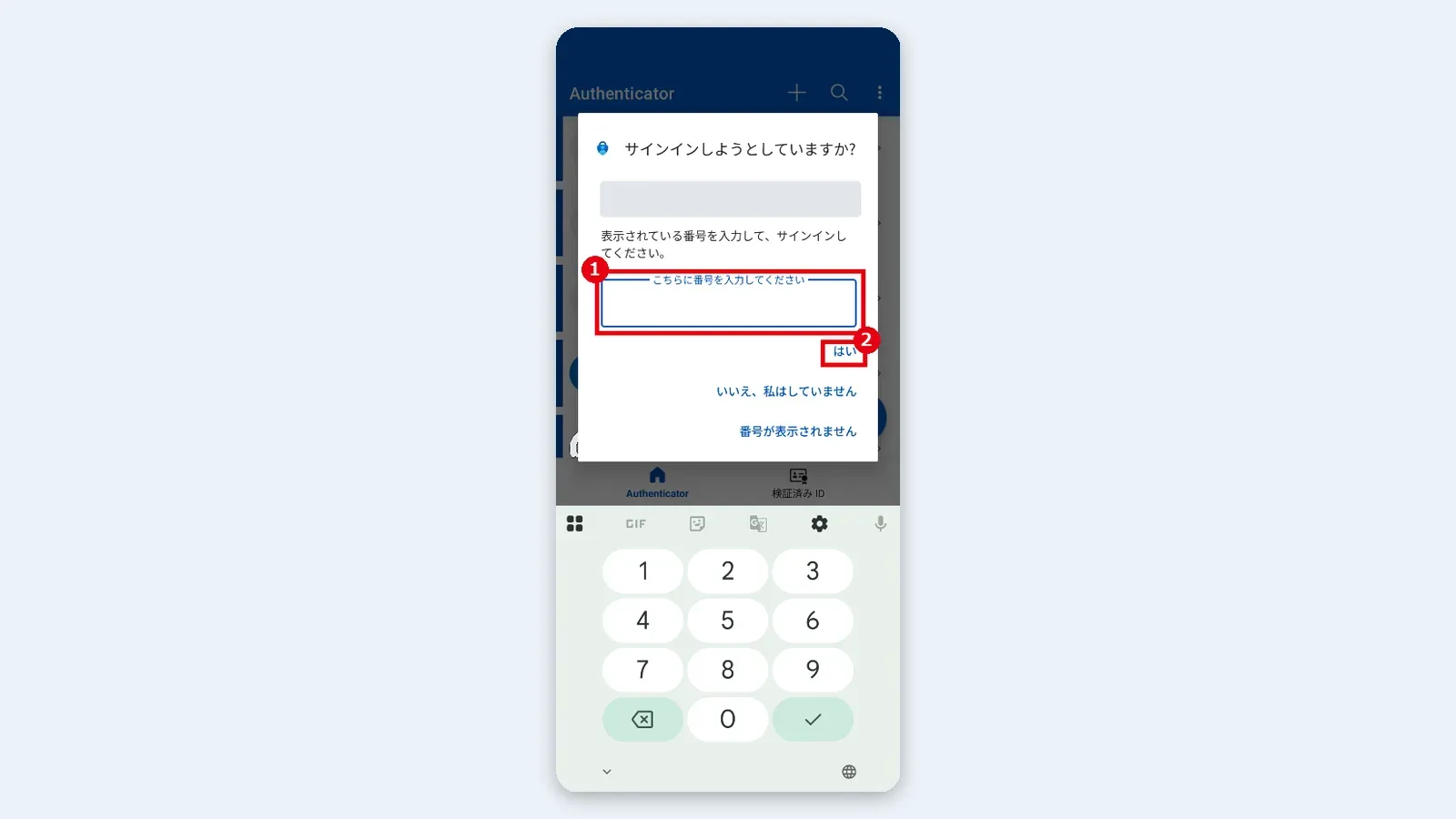
手順3・4の画面は、初めてAuthenticatorを登録するときの例です。
「セキュリティ情報」から新しい端末を追加する場合も、QRコードの読み取りと番号の入力という同じ流れで進みます。
手順5:古い端末の登録を削除する
「セキュリティ情報」の一覧に、古い端末と新しい端末の両方のAuthenticatorが表示されます。
新しい端末で問題なくサインインできることを確かめてから、古い端末の行で「削除」を選びます。
必要に応じて、新しい端末を「既定のサインイン方法」に設定し直してください。
Authenticatorは1人で複数の端末に登録できますが、認証アプリとハードウェア トークンは合わせて5つまでです。
上限に達したときのエラーと対処は「既に5つの認証アプリまたはハードウェア トークンがあるため、Microsoft Authenticator をセットアップできません」で解説しています。
古いスマートフォンが手元にない場合の対処
古いスマートフォンを初期化・紛失してしまった場合は、自分では職場アカウントにサインインできないことがほとんどです。
会社のIT担当者(管理者)に連絡し、認証方法をリセットしてもらいます。
ほかの認証方法(SMS、電話、別の端末のAuthenticatorなど)を登録していれば、その方法でサインインして、手順2から自分で新しい端末を追加できます。
ただし、SMSと音声通話による認証は2027年2月1日に廃止される予定のため、今後はSMSを予備の手段として当てにできなくなります。
管理者からリセットしてもらったあとは、次回サインインしたときに認証方法の登録を求められるので、画面の案内に従って新しいスマートフォンのAuthenticatorを登録します。
管理者がMicrosoft Entra 管理センターで行う操作
管理者は、Microsoft Entra 管理センターでユーザーの認証方法を確認し、古い端末の削除や再登録の要求ができます。
手順1:ユーザーの「認証方法」を開く
Microsoft Entra 管理センター(entra.microsoft.com)で「Entra ID」→「ユーザー」を開き、対象のユーザーを選んで「認証方法」をクリックします。
登録済みのAuthenticatorと、その端末名を確認できます。
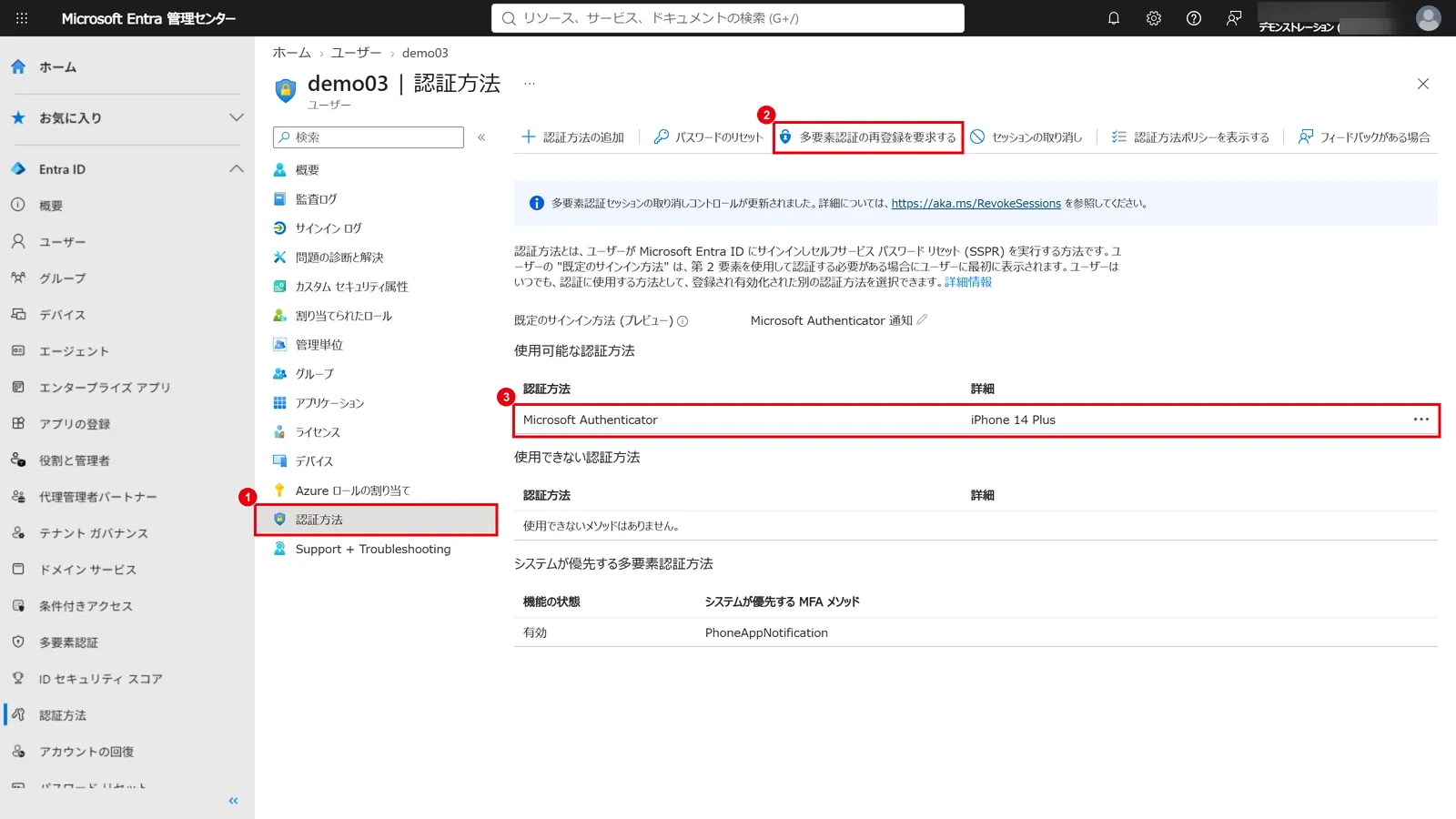
手順2:古い端末を削除するか、再登録を要求する
古い端末だけを消したい場合は、該当するAuthenticatorの「…」から「削除」を選びます。
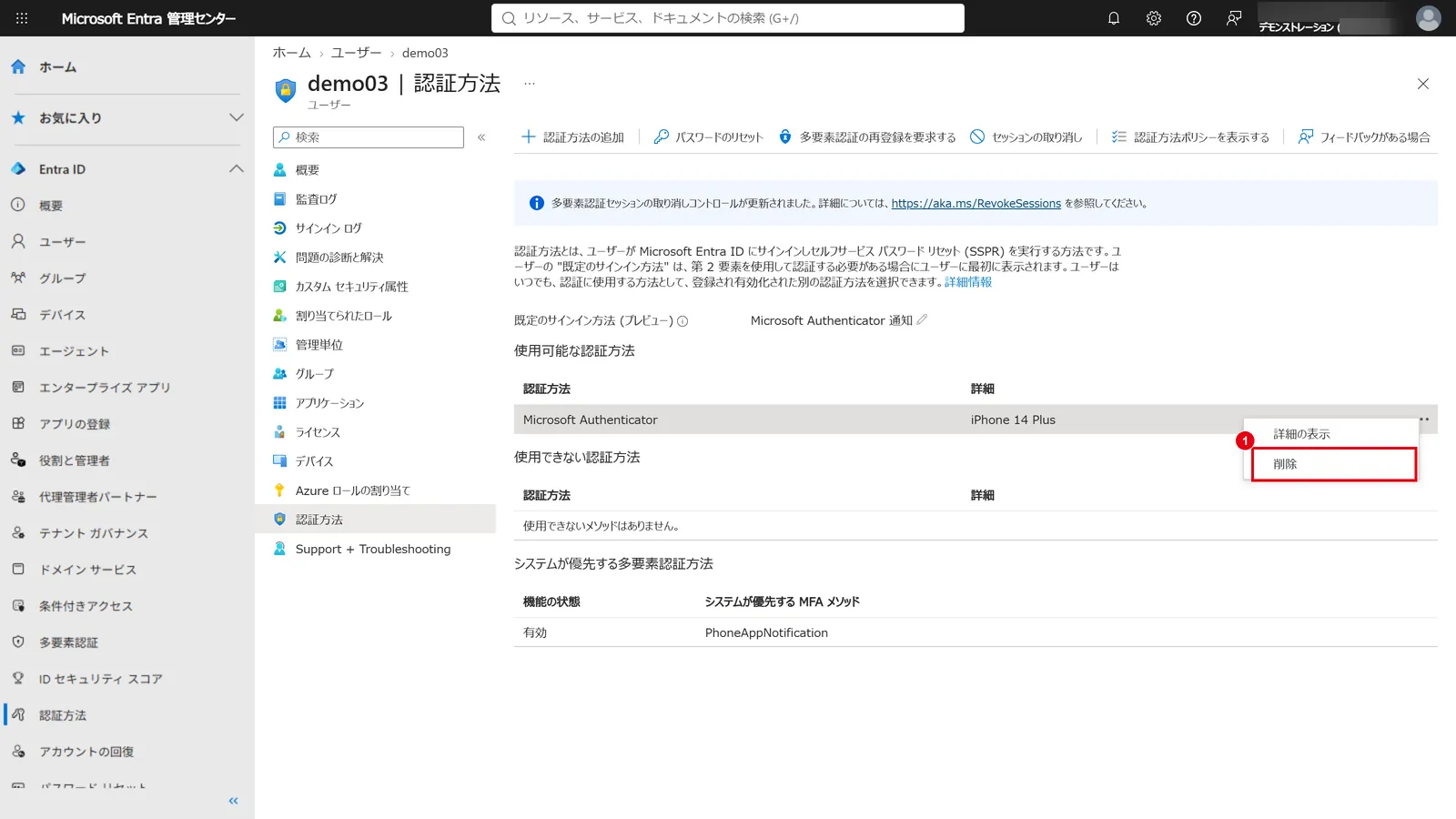
登録をまとめてやり直してもらいたい場合は、画面上部の「多要素認証の再登録を要求する」を使います。
Microsoftの公式ドキュメントによると、この操作でユーザーの電話番号、Microsoft Authenticator、ソフトウェア OATH トークンが削除され、ユーザーは次回のサインイン時に新しい認証方法の設定を求められます。
手順3:必要に応じて一時アクセス パスを発行する
一時アクセス パスとは、管理者が発行する、有効期限付きの一時的なパスコードです。
認証方法をすべて失ったユーザーでも、これを使ってサインインし、新しいスマートフォンのAuthenticatorを登録できます。
「認証方法」画面の「認証方法の追加」から「一時アクセス パス」を選んで発行します。
既定の有効期間は1時間で、発行後に一度閉じると値を再表示できないため、その場でユーザーに伝えてください。
なお、一時アクセス パスを使うには、事前に認証方法のポリシーで有効にしておく必要があります。
Microsoft 365導入支援の現場では、「機種変更の手続きをした日に、ショップで古いスマホを下取りに出してしまった」というご相談がよくあります。
社内向けに「機種変更の前にIT担当者へ連絡する」というルールを決めておくと、こうしたトラブルを防げます。
Authenticatorの基本的な設定方法は「Microsoft Authenticatorの設定方法:詳細ガイド」もあわせてご覧ください。
一時アクセス パスや条件付きアクセスなど、認証まわりの機能がどのプランで使えるかは、次の記事で比較しています。
日々のトラブル、まずこの一冊で解決しませんか?
機種変更のたびに「サインインできない」と問い合わせが来ると、IT担当者の負担は小さくありません。
Microsoft 365支援のプロが、現場で実際に寄せられるよくある質問と解決策を厳選してまとめた「トラブルシューティング大全」をご用意しました。
▼資料ダウンロードはこちら 『社内からの「これどうやるの?」を9割削減する Microsoft 365 トラブルシューティング大全』

よくある質問(FAQ)
- QAuthenticatorアプリを機種変更したらQRコードはどこに表示されますか?
- A
職場アカウントの場合、パソコンのブラウザーでマイ サインインの「セキュリティ情報」(mysignins.microsoft.com/security-info)を開き、「サインイン方法の追加」から「Microsoft Authenticator」を選ぶと表示されます。
新しいスマートフォンのAuthenticatorで、そのQRコードを読み取ります。
- QMicrosoft Authenticatorを機種変更してしまったのですが、どうしたらよいですか?
- A
古いスマートフォンが使える場合は、古い端末で承認して「セキュリティ情報」にサインインし、新しい端末を追加します。
古い端末を初期化・紛失した場合は、会社のIT担当者に連絡して、認証方法のリセットや一時アクセス パスの発行を依頼してください。
- QAuthenticatorが機種変更でサインインできないのはなぜですか?
- A
職場アカウントは、バックアップから復元しても「アカウント名」しか引き継がれず、承認に必要な情報は新しい端末に移らないためです。
新しい端末で改めてサインインし、登録し直す必要があります。
iPhoneとAndroidの間では、バックアップからの復元自体ができません。
- QMicrosoft Authenticatorは複数の端末に同時に登録できますか?
- A
できます。
「セキュリティ情報」から、複数のスマートフォンのAuthenticatorを登録できます。
ただし、認証アプリとハードウェア トークンは合わせて5つまでです。
機種変更の際は、新しい端末を追加したあとで古い端末を削除しておくと、上限に達しにくくなります。
- QMicrosoft AuthenticatorのiOSの機種変更はどうすればいいですか?
- A
古いiPhoneでiCloud Drive、iCloud キーチェーン、iCloud バックアップを有効にし、iCloudに保存するアプリでAuthenticatorをオンにしておきます。
新しいiPhoneで復元したあと、職場アカウントは「セキュリティ情報」から登録し直します。
まとめ

Microsoft Authenticatorの機種変更は、古いスマートフォンを手放す前に準備しておくことが何より大切です。
- 職場アカウントは、バックアップから復元してもアカウント名しか引き継げない
- バックアップと復元は同じ種類の端末間のみ。iPhoneとAndroidの間では復元できない
- 古い端末があるうちに「セキュリティ情報」で新しい端末を追加し、最後に古い端末を削除する
- 古い端末が手元にない場合は、IT担当者に認証方法のリセットや一時アクセス パスを依頼する
- 管理者はEntra 管理センターの「認証方法」で、削除や再登録の要求ができる
社員の機種変更でサインインが止まらないよう、まずは社内向けの手順書と連絡ルールを整えておきましょう。
他社はMicrosoft 365のセキュリティ運用をどう回しているのか知りたい方へ 機種変更のような日々の運用を、他社がどのように仕組み化しているか気になる方も多いのではないでしょうか。
そんな疑問をお持ちでしたら、ぜひ弊社の「導入成功事例集」をご覧ください。

参考資料
- Microsoft サポート「Microsoft Authenticator でアカウントをバックアップする」https://support.microsoft.com/ja-jp/authenticator/back-up-your-accounts-in-microsoft-authenticator
- Microsoft サポート「Microsoft Authenticator からアカウント資格情報を復元する」https://support.microsoft.com/ja-jp/authenticator/restore-account-credentials-from-microsoft-authenticator
- Microsoft Learn「Microsoft Entra多要素認証の認証方法を管理する」https://learn.microsoft.com/ja-jp/entra/identity/authentication/howto-mfa-userdevicesettings
- Microsoft Learn「パスワードレス認証方法を登録するようにMicrosoft Entra IDで一時アクセス パスを構成する」https://learn.microsoft.com/ja-jp/entra/identity/authentication/howto-authentication-temporary-access-pass

Microsoft 365に関するご相談やお悩みがございましたら、ぜひ株式会社WITHWITまでお気軽にお問い合わせください。
数あるクラウドサービスの中でMicrosoft 365 に特化してきたからこそ導入前から導入後の定着に至るまで、幅広いご相談に対応いたします。
