
- OneDriveの容量がいっぱいと表示された。ファイルを消したのに空きが増えない
- 会社のOneDriveは何GBまで使えるの? 容量を増やすことはできる?
- 自分があとどれくらい使えるのか、どこで確認すればいいかわからない
OneDriveの容量は、使っているプランで決まります。
個人の無料プランは5GB、会社で使うMicrosoft 365の法人向けプランは、多くの場合1ユーザーあたり1TBです。
容量がいっぱいになると、ファイルの保存や同期ができなくなります。
- OneDriveの容量のプラン別一覧(個人向け・法人向け)
- 容量を確認する方法(ユーザー・管理者)
- 容量がいっぱいになったときの対処法と、消しても容量が減らない理由
- 容量を増やす方法
この記事では、Microsoft 365の導入・運用支援を行う株式会社WITHWITが、2026年10月時点の公式情報と実際の画面をもとに、OneDriveの容量について解説します。
OneDriveの容量はプランで決まる(容量の一覧)
OneDriveで使える容量は、個人向けか法人向けか、どのプランを契約しているかで決まります。

| 種類 | プラン | OneDriveの容量 |
|---|---|---|
| 個人向け | 無料(Microsoftアカウント) | 5GB |
| 個人向け | Microsoft 365 Basic | 100GB |
| 個人向け | Microsoft 365 Personal | 1TB |
| 個人向け | Microsoft 365 Family | 2TB(最大6人で共有) |
| 法人向け | Microsoft 365 Business Basic/Standard/Premium | 1ユーザーあたり1TB |
| 法人向け | Microsoft 365 E3/E5 | 1ユーザーあたり1TB(5TBまで増やせる) |
| 法人向け | Microsoft 365 F3 | 1ユーザーあたり2GB |
個人向けの無料の5GBは、OneDriveのファイルだけでなく、Outlook.comのメールの添付ファイルとも共有しています。
メールの添付ファイルが多いと、OneDriveにあまりファイルを置いていなくても容量がいっぱいになることがあります。
会社のOneDriveは、組織の管理者が上限を決めています。
プランの容量より少ない上限が設定されていることもあるため、実際に使える容量は次の方法で確認しましょう。
OneDriveの容量を確認する方法
OneDriveの使用量と上限は、Web版のOneDriveで確認できます。
管理者は、Microsoft 365 管理センターでユーザーごとの使用量を確認できます。
Web版のOneDriveで確認する
ブラウザでOneDrive(Microsoft 365のアプリ一覧から「OneDrive」)を開くと、画面の左下に「ストレージ」として、使っている容量と上限が表示されます。
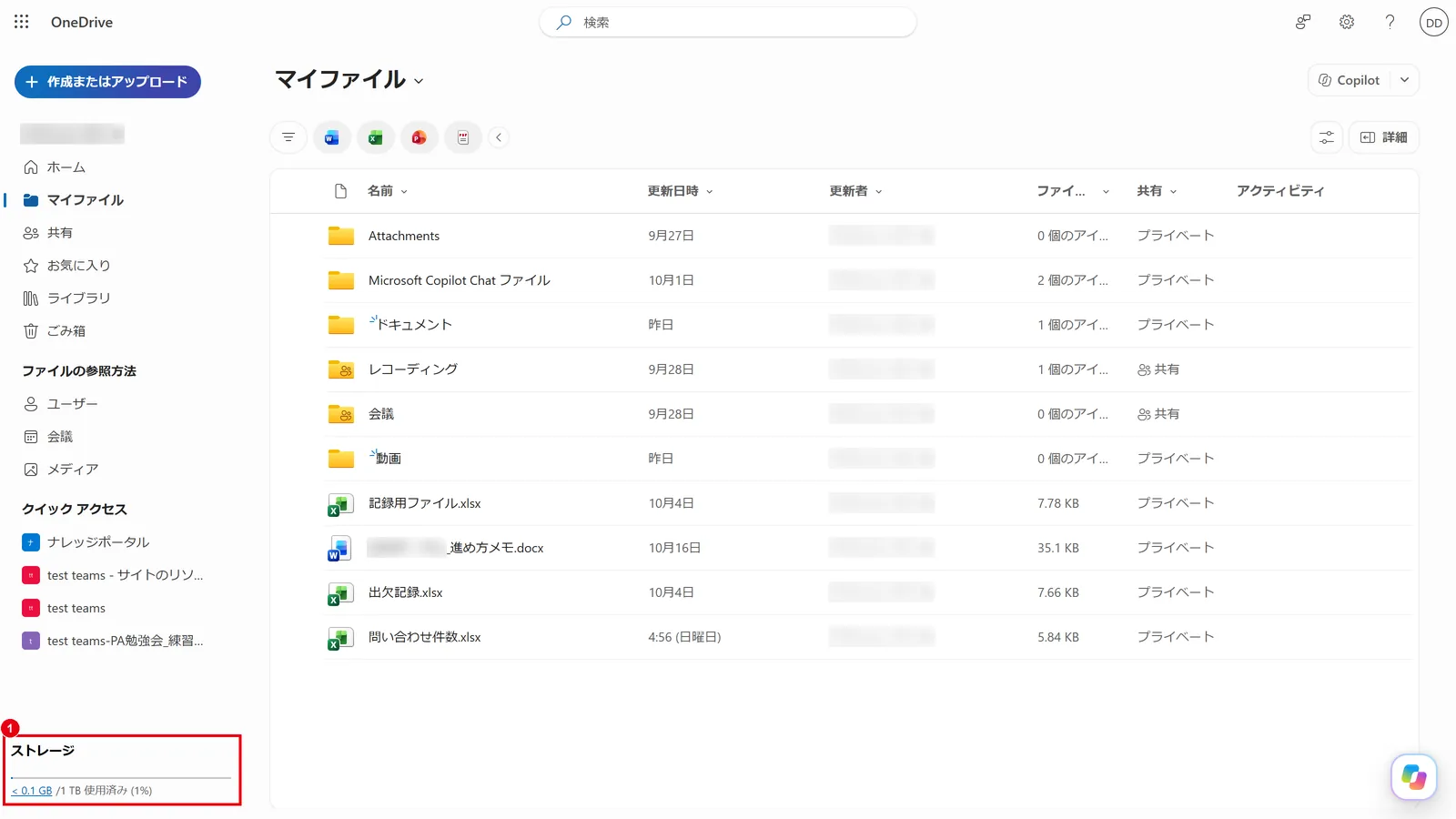
パソコンのOneDriveアプリでは、タスクバーの雲のアイコンを選び、右上の歯車のアイコンから「設定」を開くと、「アカウント」に使用量が表示されます。
管理者がユーザーごとに確認する
管理者は、Microsoft 365 管理センターの「ユーザー」→「アクティブなユーザー」で対象のユーザーを選び、「OneDrive」タブを開くと、使用済みのストレージと上限を確認できます。
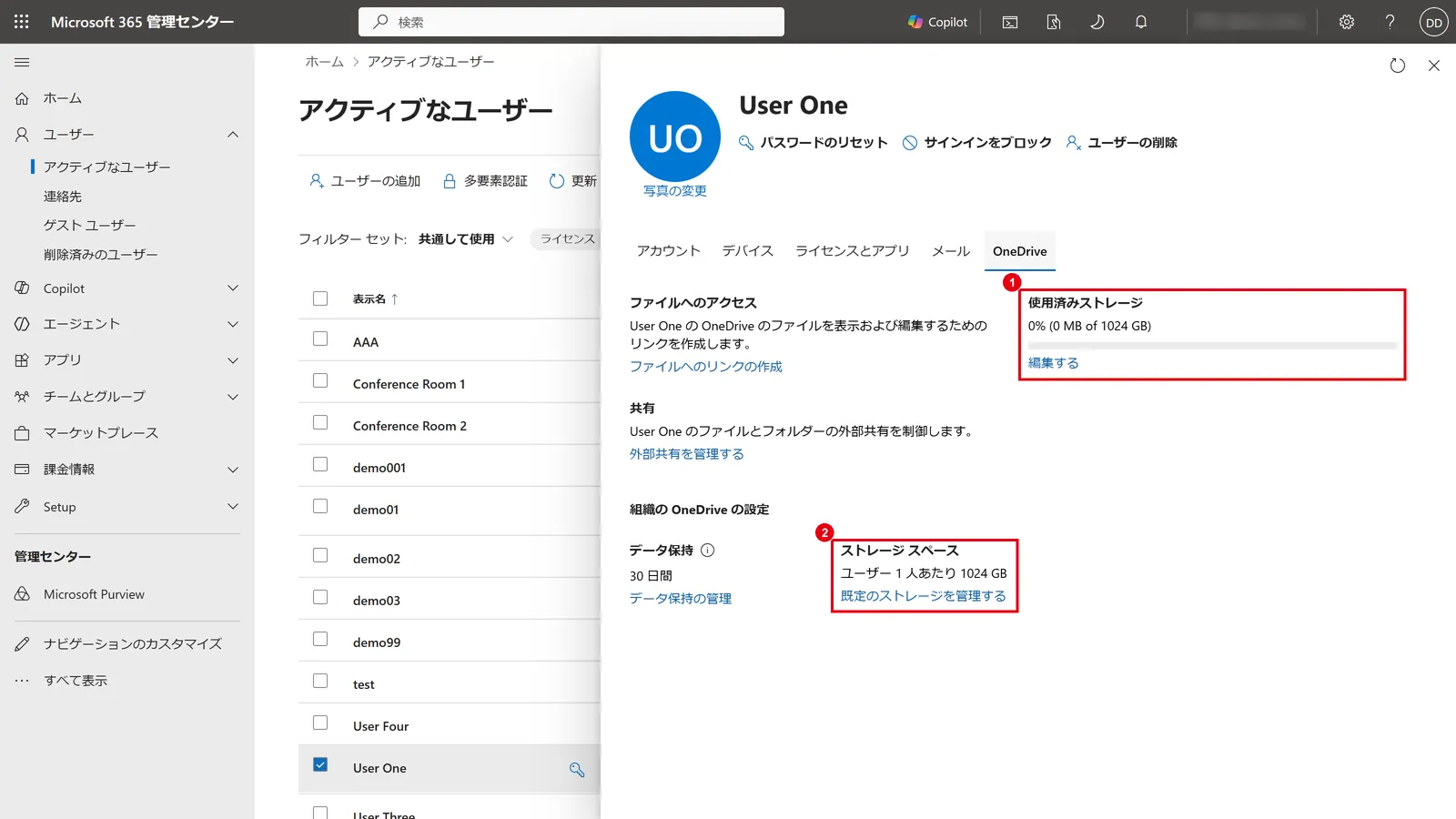
管理センターの使い方は、次の記事で画面付きで解説しています。
Microsoft 365 管理センターの使い方|ログインURL・できること・よく使う設定の場所を画面付きで解説【2026年最新】

OneDriveの容量がいっぱいになるとどうなる?
OneDriveの容量がいっぱいになると、新しいファイルの保存や、パソコンとの同期ができなくなります。
個人向けと法人向けで、その後の扱いが少し違います。
- 法人向け(会社のOneDrive):
OneDriveが読み取り専用になり、ファイルの追加や編集ができなくなる。ファイルを開いて見ることはできる - 個人向け(無料の5GBなど):
新しいファイルの保存や同期ができなくなり、Outlook.comのメールも送受信できなくなる。上限を超えた状態が長く続くと、アカウントが凍結され、さらに続くとOneDriveのファイルが削除されることがある
特に個人向けでは、ファイルが削除されると元に戻せません。
容量の警告が出たら、早めに整理しましょう。
OneDriveの容量がいっぱいになったときの対処法
容量がいっぱいになったら、まず大きなファイルを探して整理し、ごみ箱を空にします。
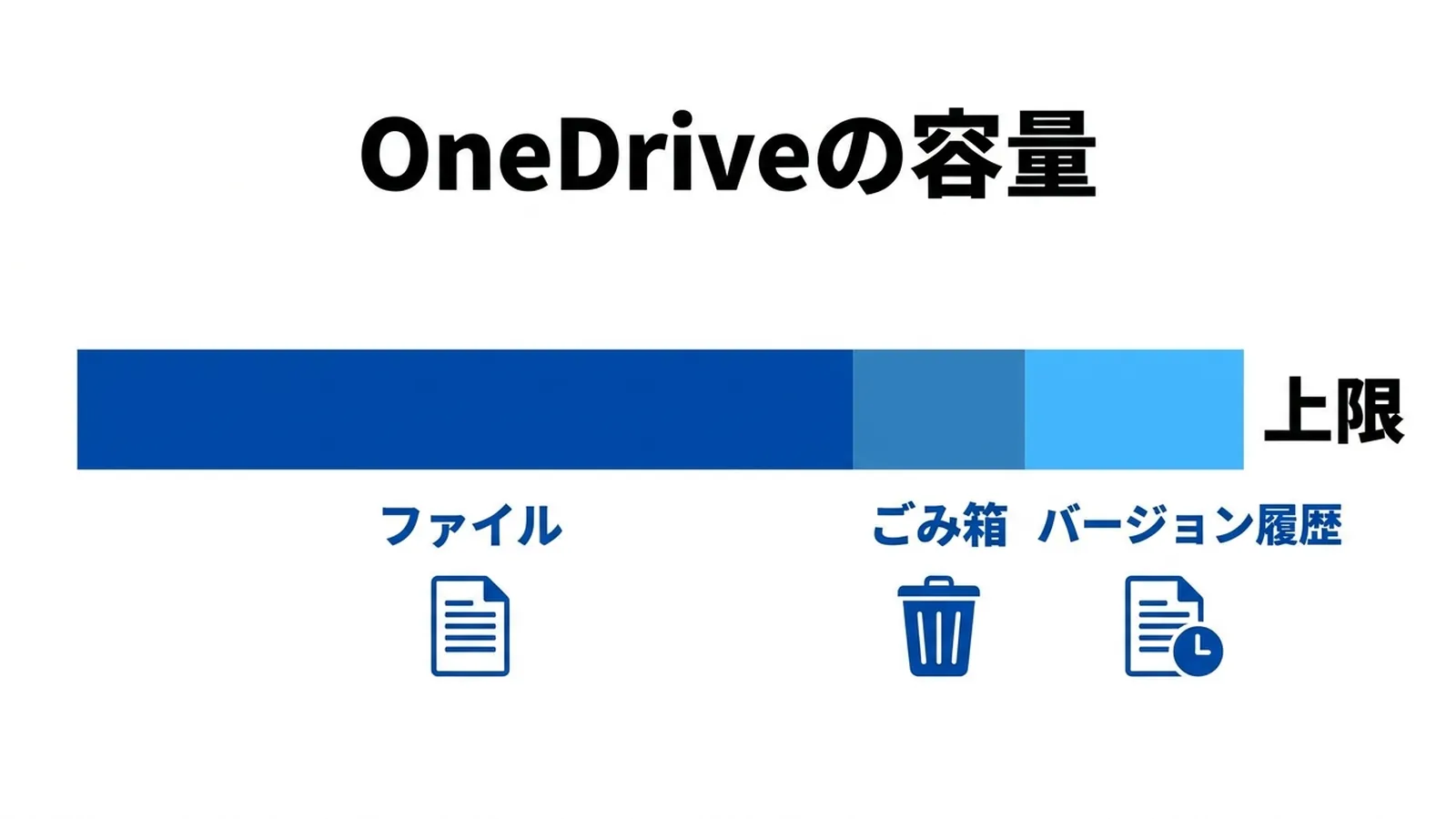
ファイルを消しても容量が減らない場合は、ごみ箱やバージョン履歴が容量を使っていることが原因です。
1. 大きなファイルを探して整理する
Web版のOneDriveで、左下の使用量の数字を選ぶと、「OneDrive 内の最大のファイル」が表示されます。
サイズの大きい順にファイルが並ぶので、不要なものから削除するか、パソコンや外付けのドライブにダウンロードしてから削除します。
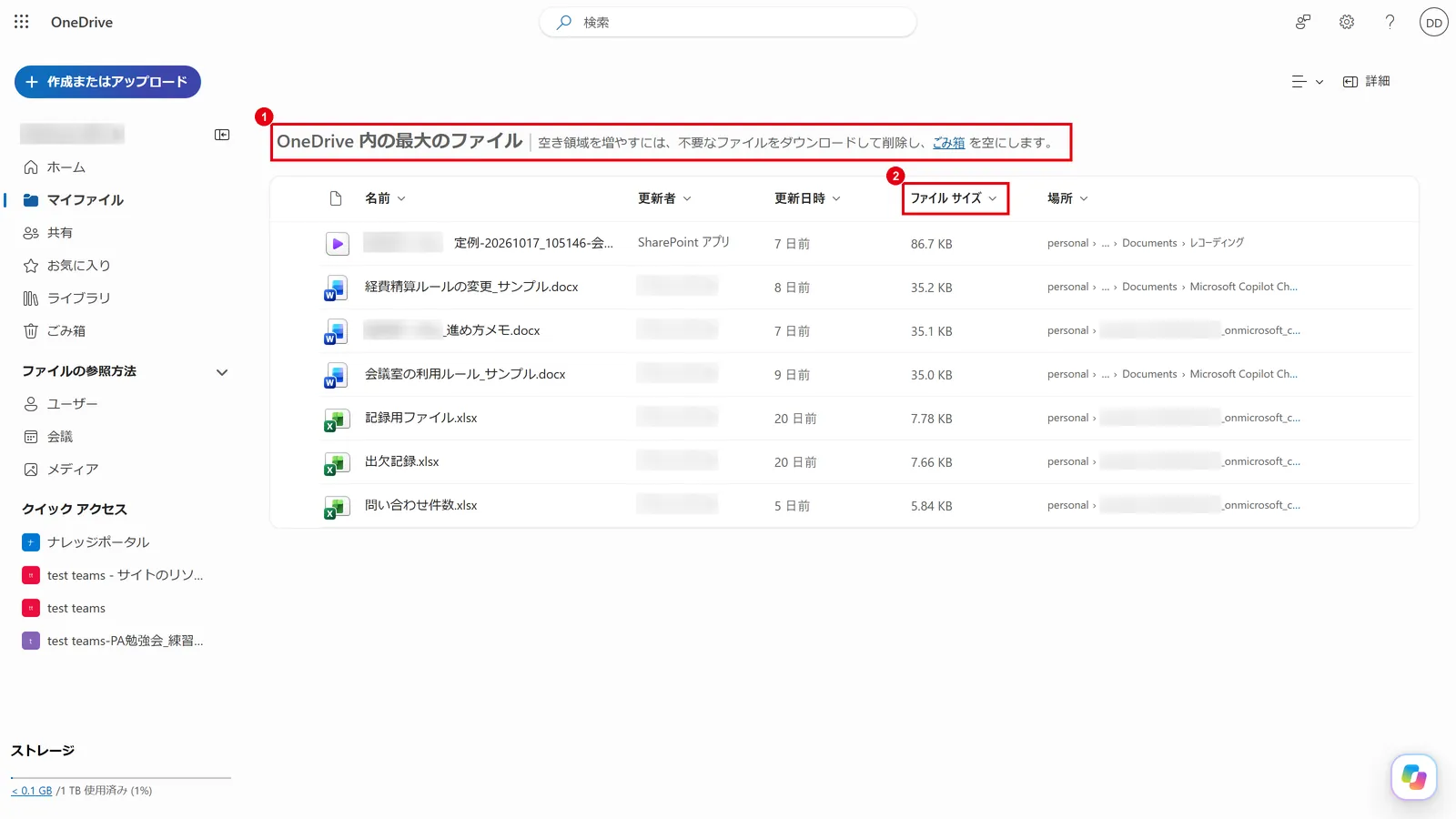
容量を大きく使っているのは、動画、会議の録画、写真のバックアップ、大きなPDFなどです。
Teams会議の録画は会議を開いた人のOneDriveに保存されるため、定期的に整理しましょう。
2. ごみ箱を空にする
OneDriveでファイルを削除しても、すぐには消えません。
ごみ箱に移り、ごみ箱にある間も容量を使い続けます。
容量を空けるには、ごみ箱を開いて「ごみ箱を空にする」を選びます。
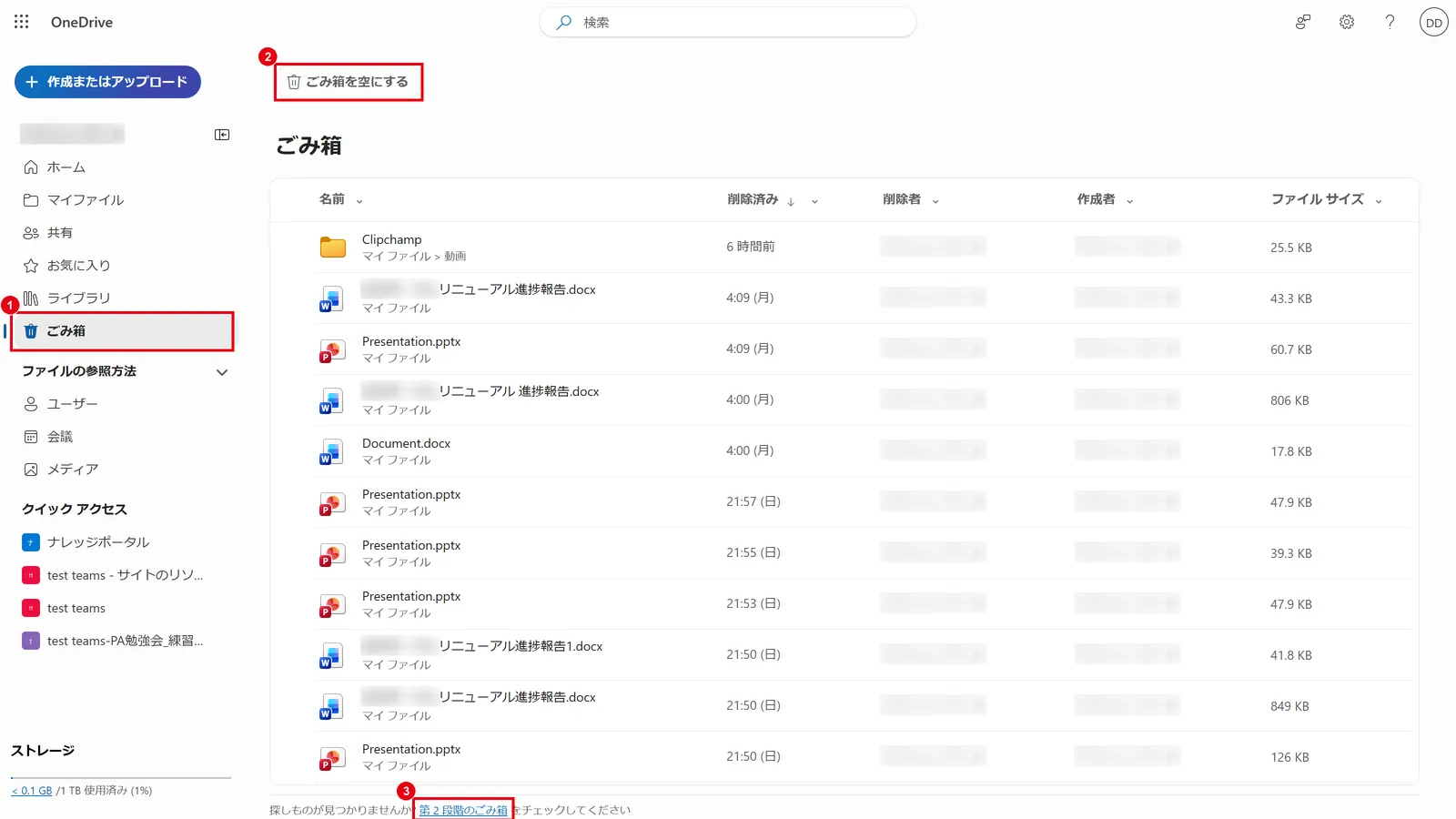
会社のOneDriveでは、ごみ箱を空にしたファイルが「第 2 段階のごみ箱」に移り、ここも容量に含まれます。
画面の一番下の「第 2 段階のごみ箱」からも削除すると、完全に容量が空きます。
削除してから容量の表示に反映されるまで、時間がかかることがあります(最大24時間ほど)。
なお、パソコンのデスクトップにある「ごみ箱」を空にしても、OneDriveの容量は空きません。
OneDriveのごみ箱は、Web版のOneDriveで操作します。
3. バージョン履歴を見直す(会社のOneDrive)
会社のOneDriveでは、ファイルを更新するたびに古い版(バージョン)が保存され、これも容量に含まれます。
何度も上書きする大きなファイルは、バージョン履歴だけで容量を大きく使っていることがあります。
ファイルを右クリックして「バージョン履歴」を開くと、不要な古い版を削除できます。
組織全体で保存するバージョンの数は、管理者がSharePoint 管理センターの「設定」→「バージョン履歴の制限」で設定します。
4. チームで使うファイルはSharePointやTeamsへ移す
部署やプロジェクトで共有するファイルを個人のOneDriveに置いていると、容量を圧迫するうえ、担当者が異動・退職したときに引き継ぎが大変になります。
チームで使うファイルは、SharePointのサイトやTeamsのチームに移しましょう。
OneDriveとSharePointの使い分けは、次の記事で解説しています。
OneDriveとSharePointの違いとは?目的別の使い分け方を徹底解説

日々のトラブル、まずこの一冊で解決しませんか?
「OneDriveの容量がいっぱい」「同期が終わらない」といった問い合わせは、社内のヘルプデスクでもよくある質問です。
Microsoft 365支援のプロが、現場で実際に寄せられるよくある質問と解決策を厳選してまとめた「トラブルシューティング大全」をご用意しました。
▼資料ダウンロードはこちら 『社内からの「これどうやるの?」を9割削減する Microsoft 365 トラブルシューティング大全』

OneDriveの容量を増やす方法
OneDriveの容量を増やす方法は、個人向けと法人向けで異なります。
個人向け:有料のプランに変更する
無料の5GBで足りない場合は、Microsoft 365 Basic(100GB)、Microsoft 365 Personal(1TB)、Microsoft 365 Family(2TBを最大6人で共有)などの有料プランに変更します。
2026年10月時点のMicrosoftの公式ページの価格は、Personalが月額2,130円(年額21,300円)、Familyが月額2,740円(年額27,400円)です。
法人向け:管理者が上限を変更する
会社のOneDriveの上限は、管理者が変更します。
組織全体の既定の上限は、SharePoint 管理センターの「設定」→「ストレージ上限」で、ユーザーごとの上限は、Microsoft 365 管理センターでユーザーを選んだ「OneDrive」タブの「編集する」で変更できます。
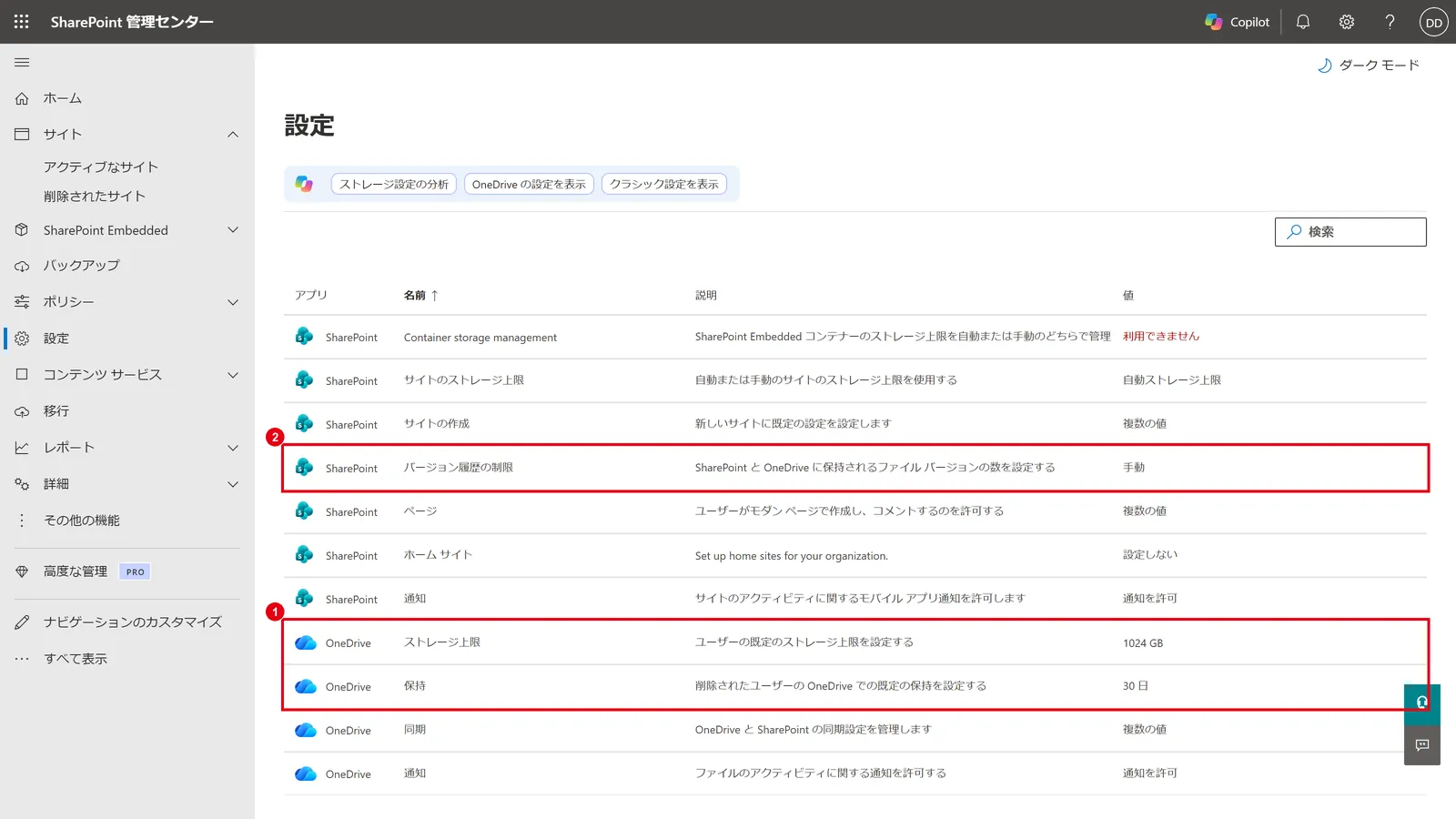
ただし、上限として設定できるのは、プランで決まった容量までです。
Business Basic・Business Standard・Business Premiumは1ユーザーあたり1TBが上限で、それ以上には増やせません。
Microsoft 365 E3・E5では、管理者が5TBまで増やせます。
1TBで足りないユーザーが多い場合は、チームのファイルをSharePointに移すか、E3・E5などのプランへの変更を検討しましょう。
プランごとの違いは、記事の最後で紹介する比較記事で確認できます。
パソコンの空き容量が足りない場合は別の対処が必要
「OneDriveの容量」と似ていて間違えやすいのが、パソコン本体(Cドライブ)の空き容量不足です。
OneDriveのファイルをパソコンにも保存していると、パソコンの容量が足りなくなります。
この場合は、ファイルを「オンラインのみ」にすると、クラウドに置いたままパソコンの空きを増やせます。
PCの容量不足を解消!OneDriveのファイルを「オンラインのみ」にする方法

よくある質問
- QOneDriveの月額料金はいくらですか?
- A
個人向けは、5GBまでなら無料で使えます。
容量を増やす場合は、Microsoft 365 Personal(1TB)が月額2,130円、Microsoft 365 Family(2TBを最大6人で共有)が月額2,740円です(2026年10月時点、Microsoftの公式ページの価格)。
会社で使うOneDriveは、Microsoft 365の法人向けプランに含まれており、別料金はかかりません。
- QOneDriveでファイルを消しても容量が減らないのはなぜですか?
- A
削除したファイルがごみ箱に残っているためです。
ごみ箱にあるファイルも容量に含まれます。
Web版のOneDriveでごみ箱を空にし、会社のOneDriveでは「第 2 段階のごみ箱」も空にしてください。
会社のOneDriveでは、ファイルの古いバージョンも容量を使います。
容量の表示に反映されるまで、時間がかかることもあります。
- QOneDriveの容量はどこで確認できますか?
- A
Web版のOneDriveの画面の左下に、使用量と上限が表示されます。
パソコンのOneDriveアプリでは、雲のアイコン→歯車のアイコン→「設定」→「アカウント」で確認できます。
管理者は、Microsoft 365 管理センターでユーザーを選び、「OneDrive」タブで確認できます。
- QOneDriveの容量が5GBを超えたらどうなりますか?
- A
新しいファイルの保存や同期ができなくなり、Outlook.comのメールも送受信できなくなります。
上限を超えた状態が長く続くと、アカウントが凍結され、OneDriveのファイルが削除されることがあります。
不要なファイルを削除してごみ箱を空にするか、有料のプランに変更してください。
- QOneDriveの容量を増やすにはどうすればいいですか?
- A
個人向けは、Microsoft 365 BasicやPersonalなどの有料プランに変更します。
会社のOneDriveは、管理者がSharePoint 管理センターやMicrosoft 365 管理センターで上限を変更します。
ただし、Business Basic・Standard・Premiumは1TBが上限で、5TBまで増やせるのはE3・E5などのプランです。
まとめ

- OneDriveの容量はプランで決まる。個人の無料プランは5GB、法人向けのBusinessプランは1ユーザーあたり1TB
- 容量はWeb版のOneDriveの左下で確認できる。管理者は管理センターの「OneDrive」タブで確認できる
- 容量がいっぱいになると保存や同期ができなくなり、会社のOneDriveは読み取り専用になる
- ファイルを消しても容量が減らないときは、ごみ箱(第 2 段階のごみ箱を含む)とバージョン履歴を確認する
- Businessプランは1TBより増やせない。足りない場合はSharePointへの移動やE3・E5を検討する
まずはWeb版のOneDriveを開き、左下の使用量を確認してみてください。
容量が足りない社員が多い場合は、ファイルの置き場所のルールや、契約しているプランを見直すきっかけになります。
Microsoft 365の各プランの違いは、次の記事で比較しています。

他社がMicrosoft 365のファイル管理をどう運用しているか、気になりませんか? OneDriveとSharePointの使い分けを整えると、容量の問題が減り、ファイルの共有や引き継ぎもスムーズになります。
ぜひ弊社の「中小企業の導入成功事例集」をご覧ください。

参考資料
- Microsoft Learn「OneDrive サービスの説明」https://learn.microsoft.com/ja-jp/office365/servicedescriptions/onedrive-for-business-service-description
- Microsoft Learn「OneDrive ユーザーの既定のストレージ容量を設定する」https://learn.microsoft.com/ja-jp/sharepoint/set-default-storage-space
- Microsoft Learn「OneDrive for Business のストレージ クォータのバグ修正に関する FAQ」https://learn.microsoft.com/ja-jp/sharepoint/site-storage-overquota-enforcement-faq
- Microsoft サポート「OneDrive がいっぱいと表示される」https://support.microsoft.com/ja-jp/onedrive/my-onedrive-says-it-s-full
- Microsoft サポート「Microsoft ストレージに関する FAQ」https://support.microsoft.com/ja-jp/onedrive/microsoft-storage-faqs
- Microsoft「Microsoft 365 のすべての製品を比較」https://www.microsoft.com/ja-jp/microsoft-365/buy/compare-all-microsoft-365-products

Microsoft 365に関するご相談やお悩みがございましたら、ぜひ株式会社WITHWITまでお気軽にお問い合わせください。
数あるクラウドサービスの中でMicrosoft 365 に特化してきたからこそ導入前から導入後の定着に至るまで、幅広いご相談に対応いたします。
