
- 会社から『Microsoft Authenticatorを設定してください』と言われたけれど、何をすればいいの?
- サインインのたびにスマホに通知が来るけれど、これは何のアプリ?
- QRコードを読み取るように言われたが、どこにQRコードが出るのかわからない
Microsoft 365を使い始めると、多くの会社でMicrosoft Authenticatorの設定を求められます。
パスワードだけに頼らず、スマートフォンで本人確認をするためのアプリで、今やMicrosoft 365を安全に使ううえで欠かせない存在です。
- Microsoft Authenticatorとは何か、何のために使うのか
- 職場アカウント(Microsoft 365)にAuthenticatorを設定する手順
- 設定したあとのサインインの方法(番号の入力・ワンタイム パスワード)
- QRコードが表示されない、通知が来ないときの対処
この記事では、Microsoft 365の職場アカウントにAuthenticatorを設定する手順を、実際の画面を使って順番に解説します。
Microsoft Authenticatorとは
Microsoft Authenticatorとは、Microsoftが提供する無料の認証アプリです。
Microsoftの公式サポートでは「パスワードを使用せずに、指紋、顔認識、または PIN を使用するだけですべてのアカウントにサインインできる無料のアプリ」と説明されています。
Microsoft 365の職場アカウントのほか、個人のMicrosoftアカウントや、Google・Amazonなどほかのサービスのアカウントでも使えます。
何のために使うのか
Authenticatorの主な役割は、多要素認証(MFA)でサインインする本人を確認することです。
多要素認証とは、パスワードに加えて、スマートフォンなど本人しか持っていないもので本人確認をする仕組みです。
パスワードが漏れても、スマートフォンがなければサインインできないため、アカウントの乗っ取りを防げます。
Authenticatorでできる本人確認の方法は、次のとおりです。
| 方法 | 内容 |
|---|---|
| 通知での承認 | パソコンに表示された番号をスマホに入力して承認する |
| ワンタイム パスワード | 30秒ごとに変わる6けたのコードを入力する |
| パスワードレス サインイン | パスワードを入力せず、スマホの承認だけでサインインする |
| パスキー | スマホの顔認証・指紋認証・PINだけでサインインする |
なお、Microsoft 365ではSMS(ショートメッセージ)による認証が2027年2月1日に廃止される予定です。
SMSで多要素認証をしている場合は、Authenticatorへの切り替えが必要になります。
パスキーについては「パスキーとは?仕組み・メリット・デメリット」で解説しています。
設定する前に準備するもの
Authenticatorの設定には、パソコンとスマートフォンの両方を使います。
始める前に、次のものを用意してください。
- パソコン:
ブラウザーでMicrosoft 365にサインインできること - スマートフォン:
iPhoneまたはAndroid。Authenticatorをインストールする - 職場アカウントのIDとパスワード:
会社から配布されたもの - 会社側の設定:
管理者がAuthenticatorの利用を許可していること
設定の途中でQRコードを読み取ったり、番号を入力したりするため、パソコンとスマートフォンを手元にそろえてから始めるとスムーズです。
Microsoft Authenticatorの設定方法(職場アカウント)
ここでは、初めてAuthenticatorを登録するときの流れを説明します。
パソコンで登録画面を進め、途中でスマートフォンのAuthenticatorでQRコードを読み取ります。
手順1:パソコンでMicrosoft 365にサインインする
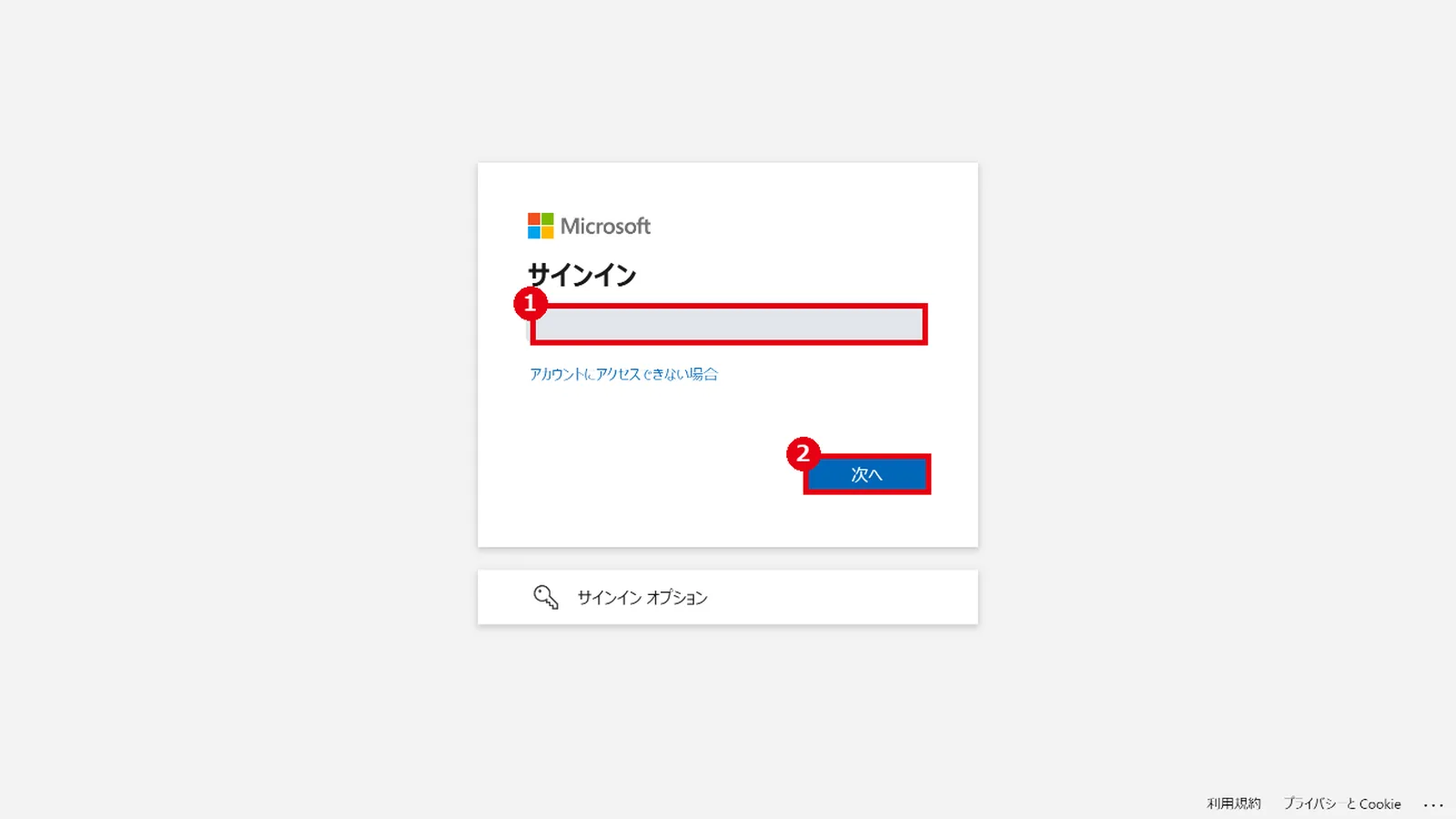
パソコンのブラウザーでマイ アカウント(myaccount.microsoft.com)を開き、職場アカウントのメールアドレスを入力して「次へ」をクリックします。
続けてパスワードを入力し、「サインイン」をクリックします。
「アカウントをセキュリティ保護しましょう」と表示されたら、「次へ」をクリックします。
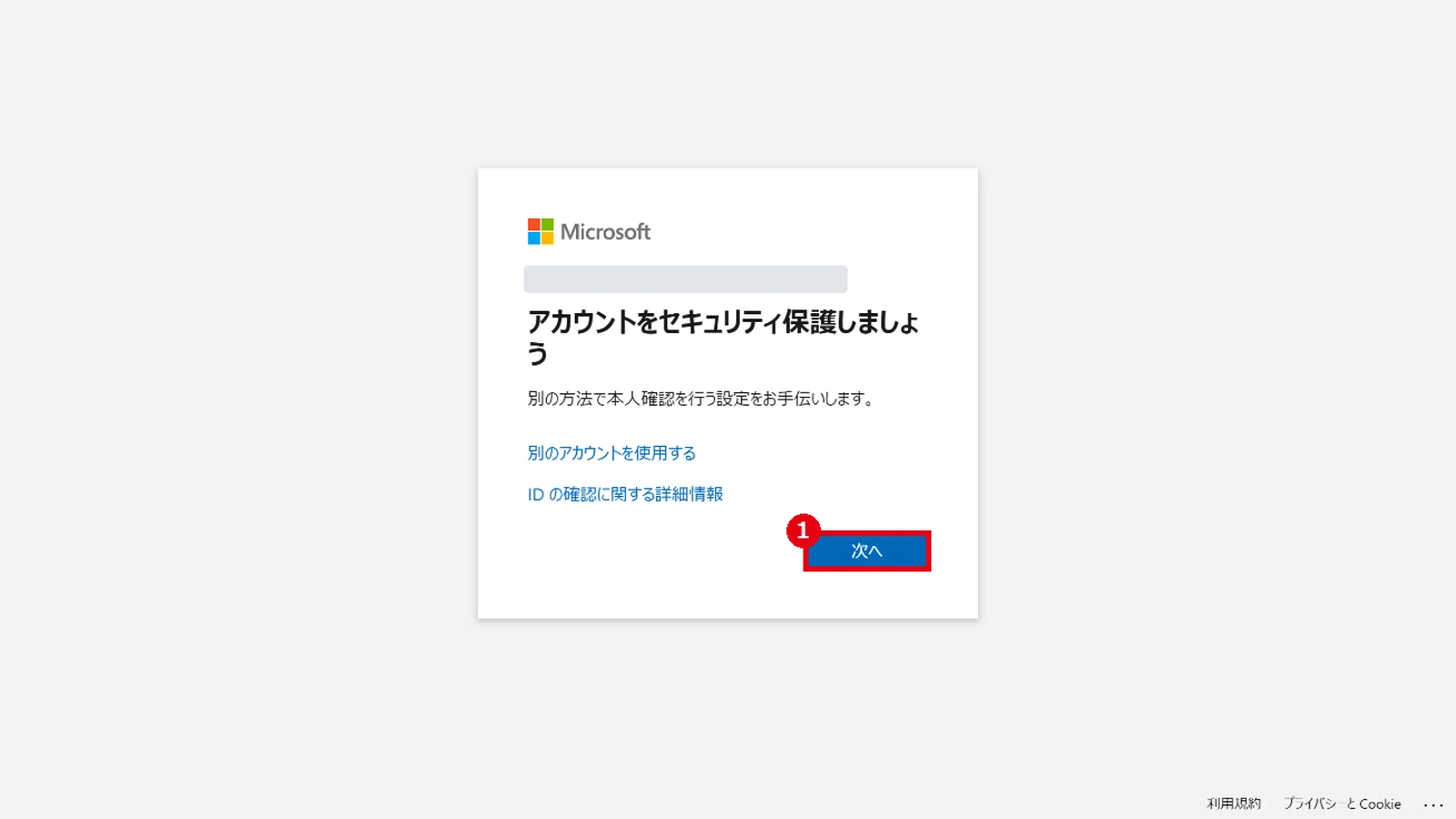
この画面が表示されない場合は、マイ サインインの「セキュリティ情報」(mysignins.microsoft.com/security-info)を開き、「サインイン方法の追加」から「Microsoft Authenticator」を選んでください。
以降の流れは同じです。
手順2:スマートフォンにAuthenticatorをインストールする
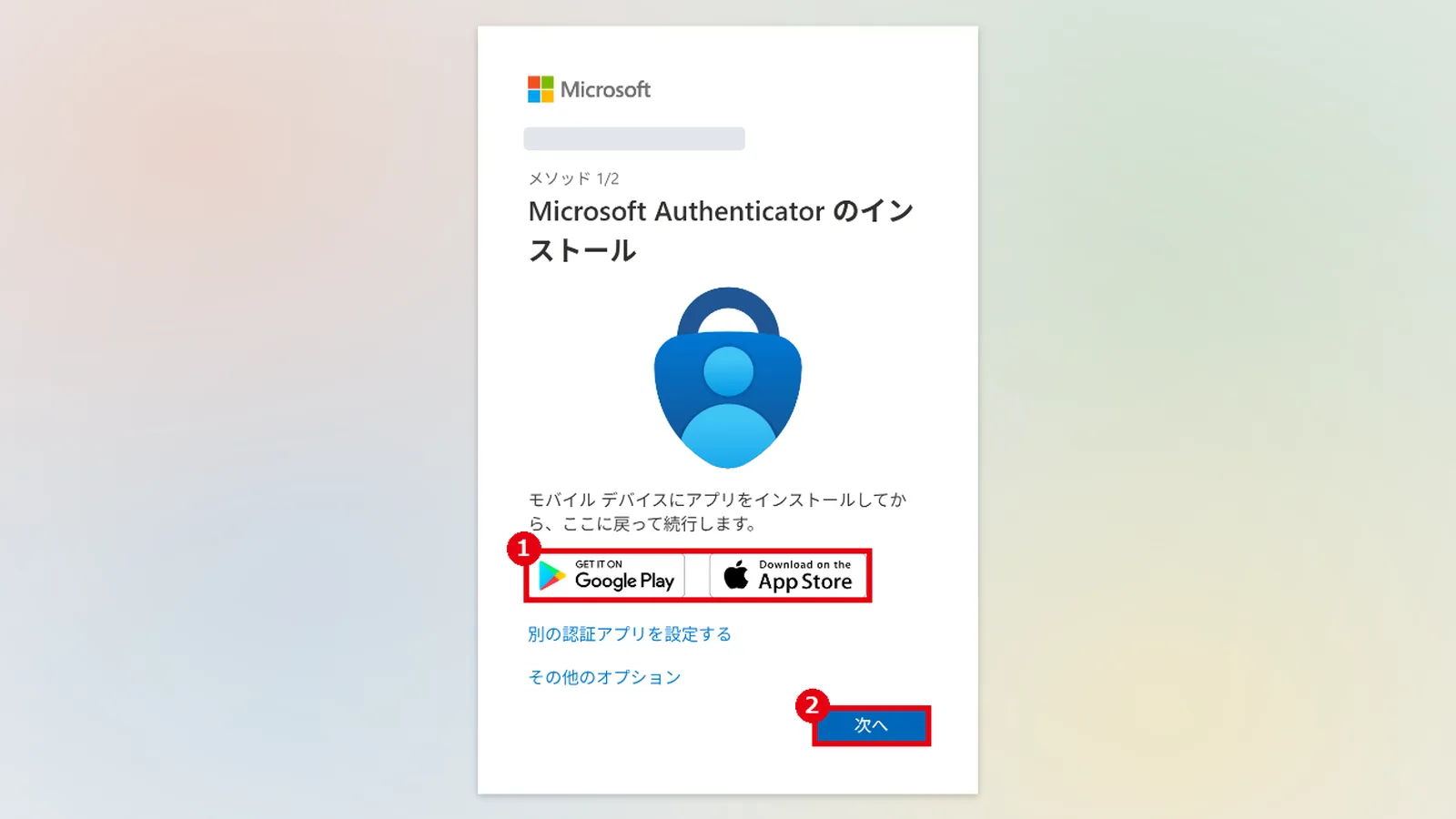
「Microsoft Authenticator のインストール」と表示されたら、スマートフォンにAuthenticatorをインストールします。
iPhoneはApp Store、AndroidはGoogle Playから入手できます。
インストールが終わったら、パソコンの画面で「次へ」をクリックします。
アプリを初めて開いたときに通知の許可を求められたら、必ず「許可」を選んでください。
通知を許可しないと、サインインの承認が届きません。
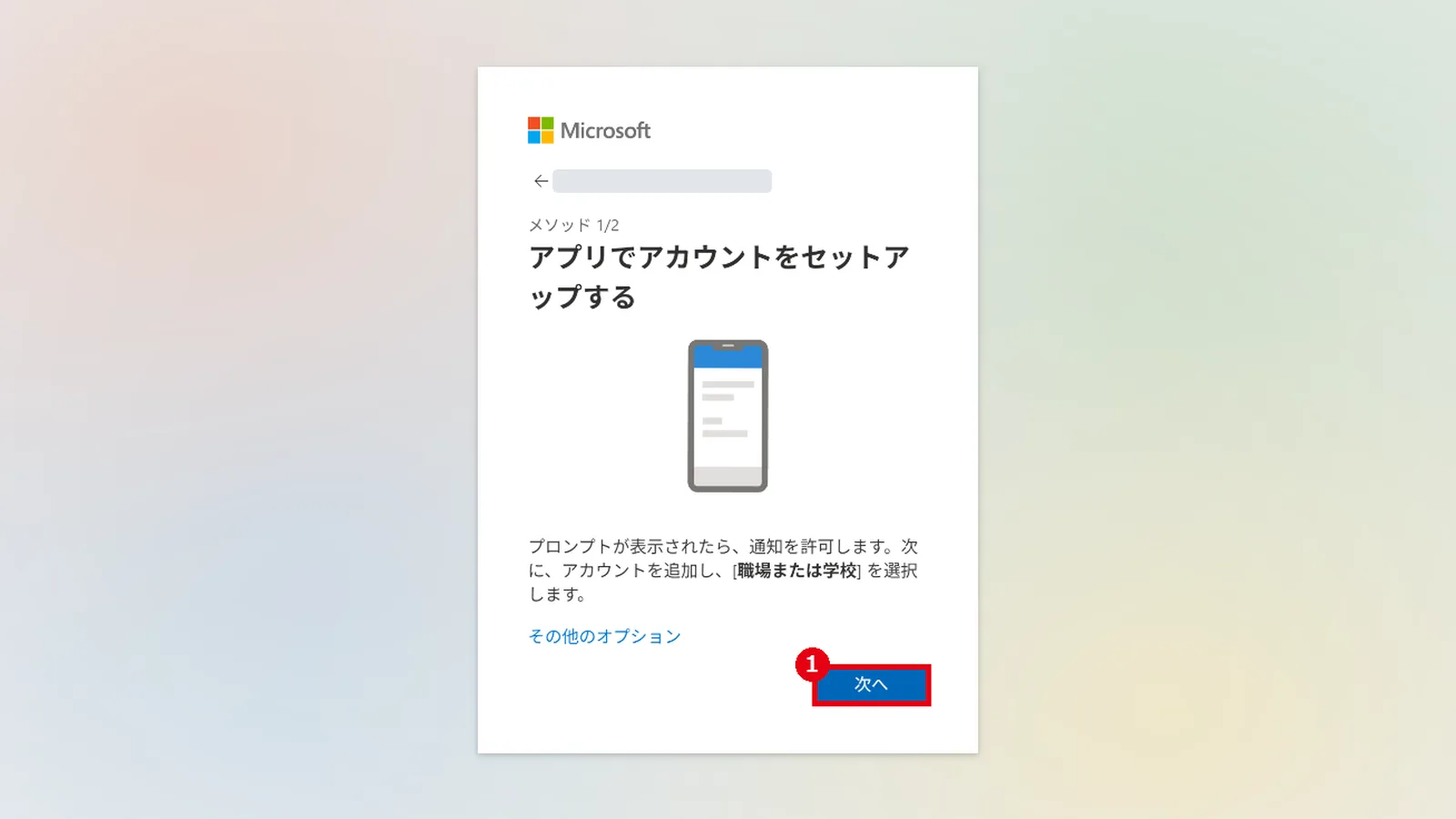
「アプリでアカウントをセットアップする」と表示されたら、内容を確認して「次へ」をクリックします。
手順3:AuthenticatorでQRコードを読み取る
パソコンに「QR コードをスキャンします」の画面が表示されます。
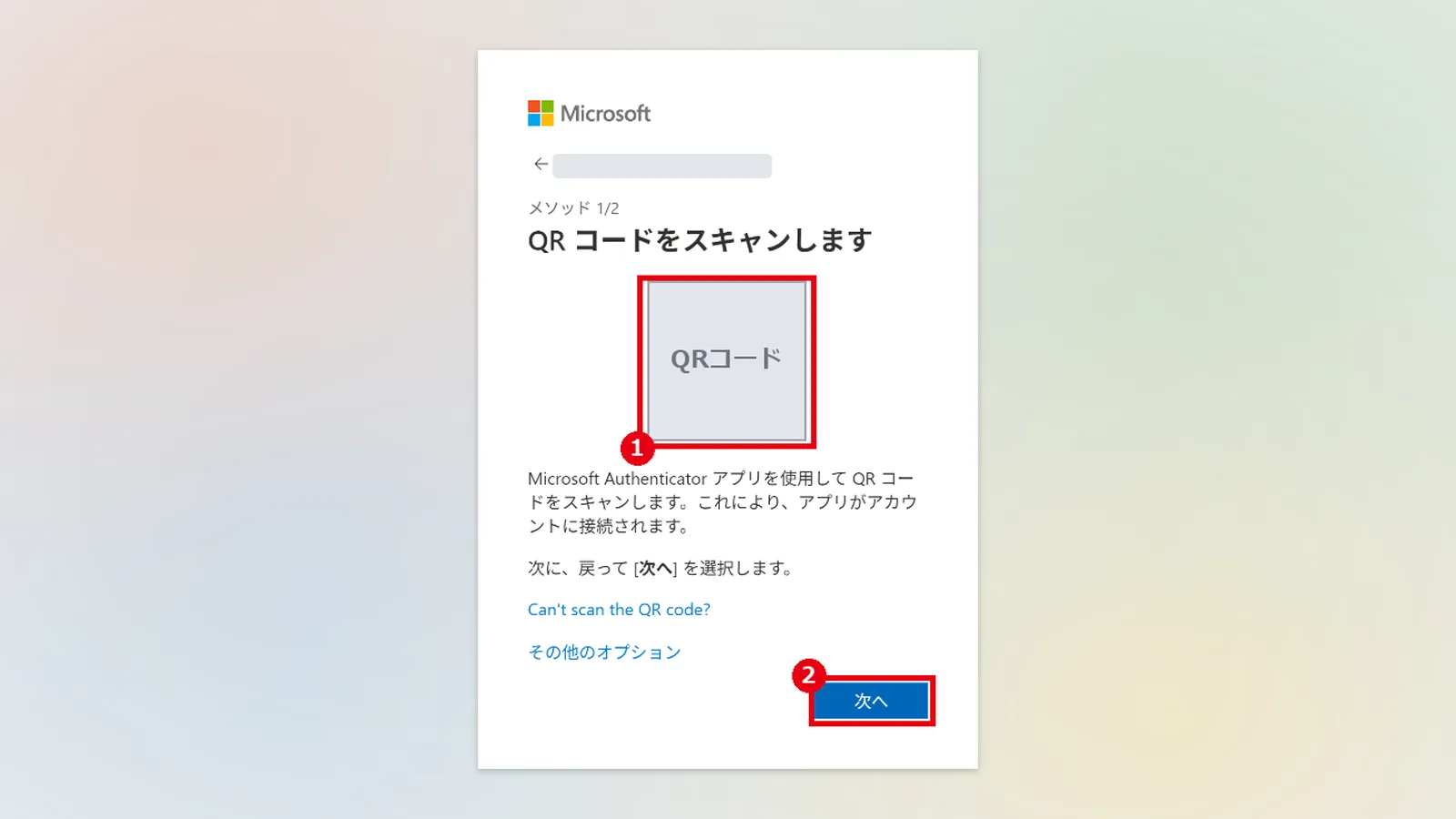
スマートフォンでAuthenticatorを開き、画面右下のQRコードのボタンをタップして、パソコンに表示されたQRコードを読み取ります。
ボタンが見当たらない場合は、「+」から「職場または学校アカウント」を選ぶと、QRコードの読み取りに進めます。
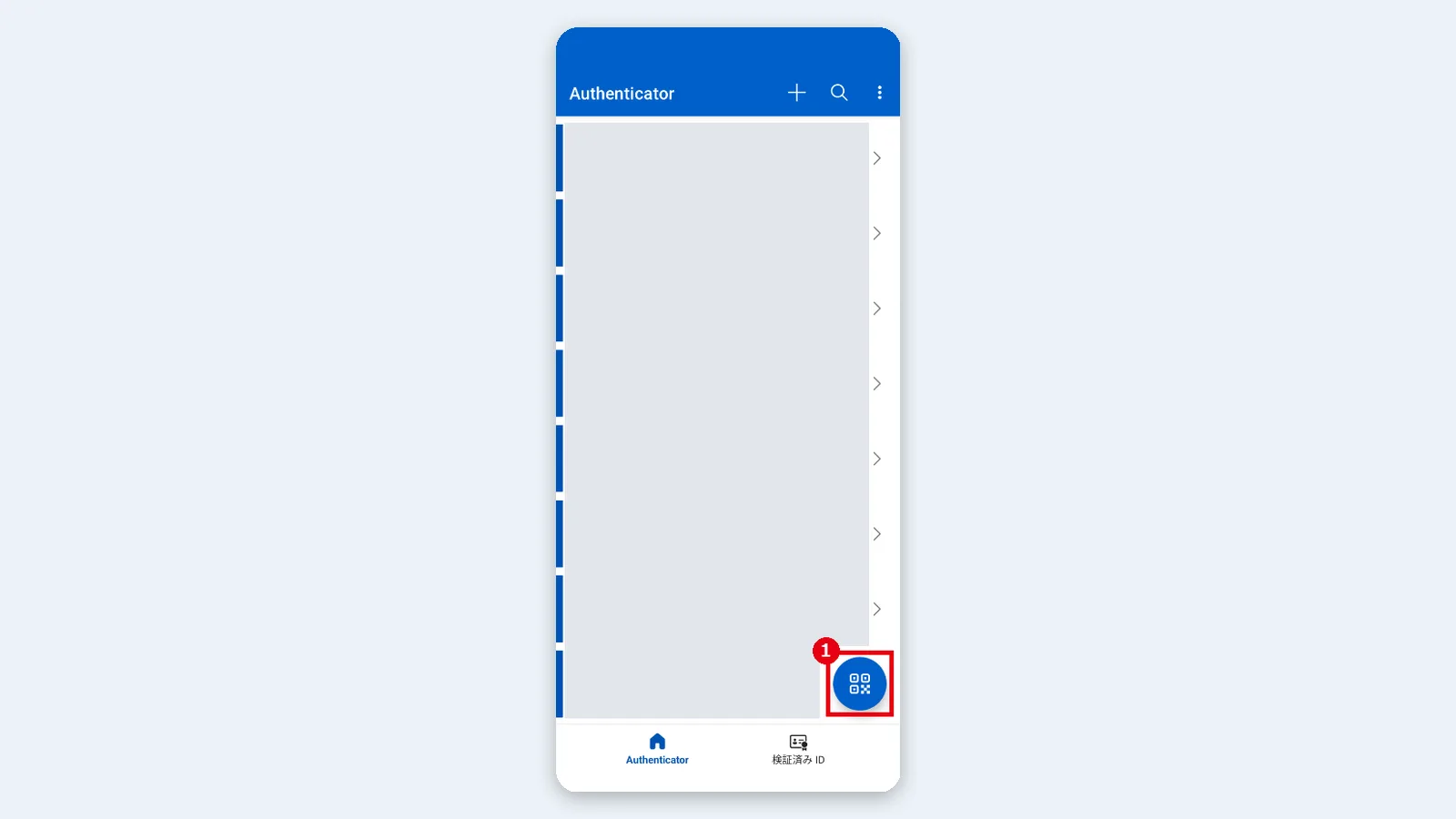
Authenticatorにアカウントが追加されたら、パソコンの画面に戻って「次へ」をクリックします。
手順4:表示された番号を入力して承認する
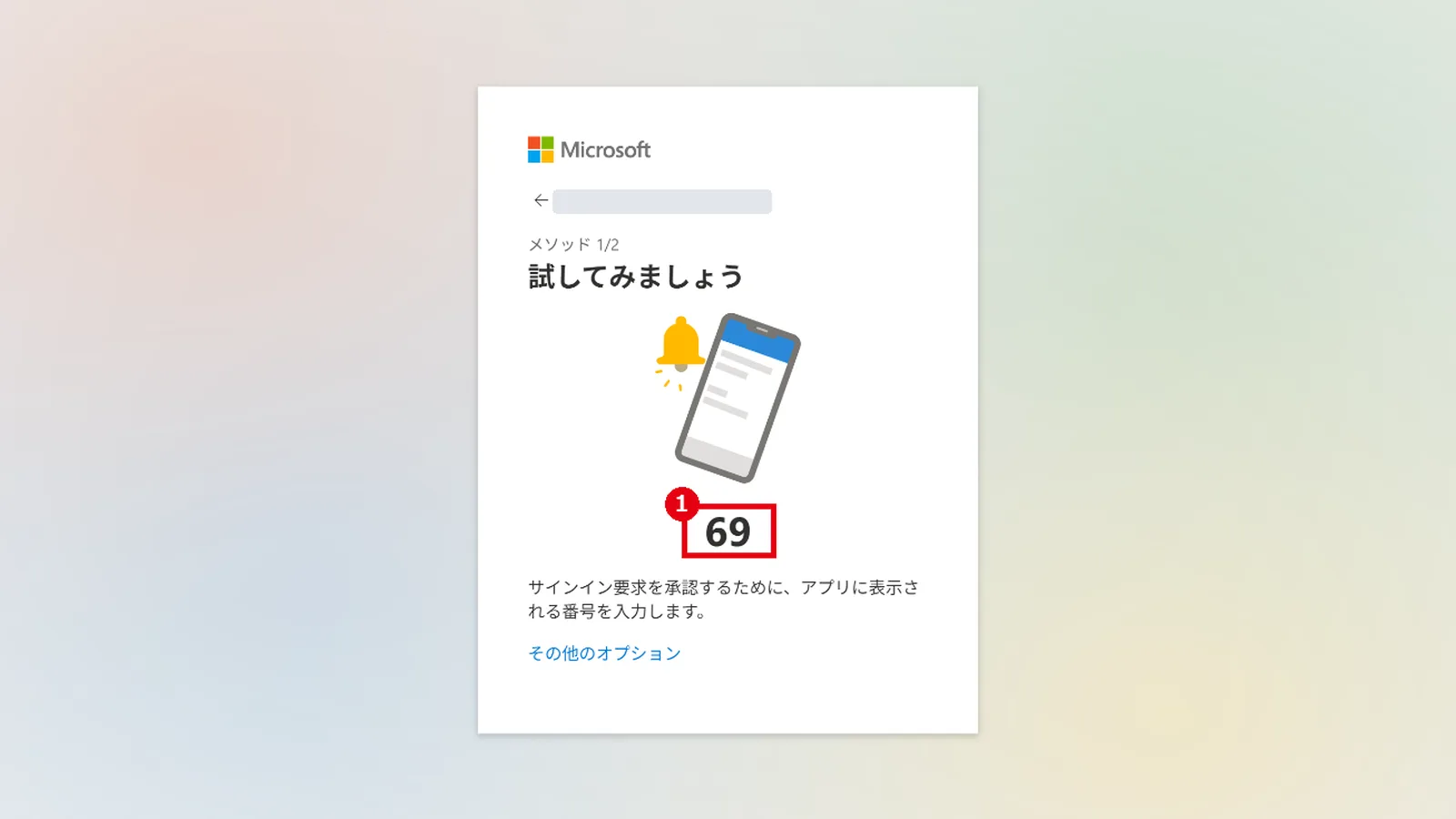
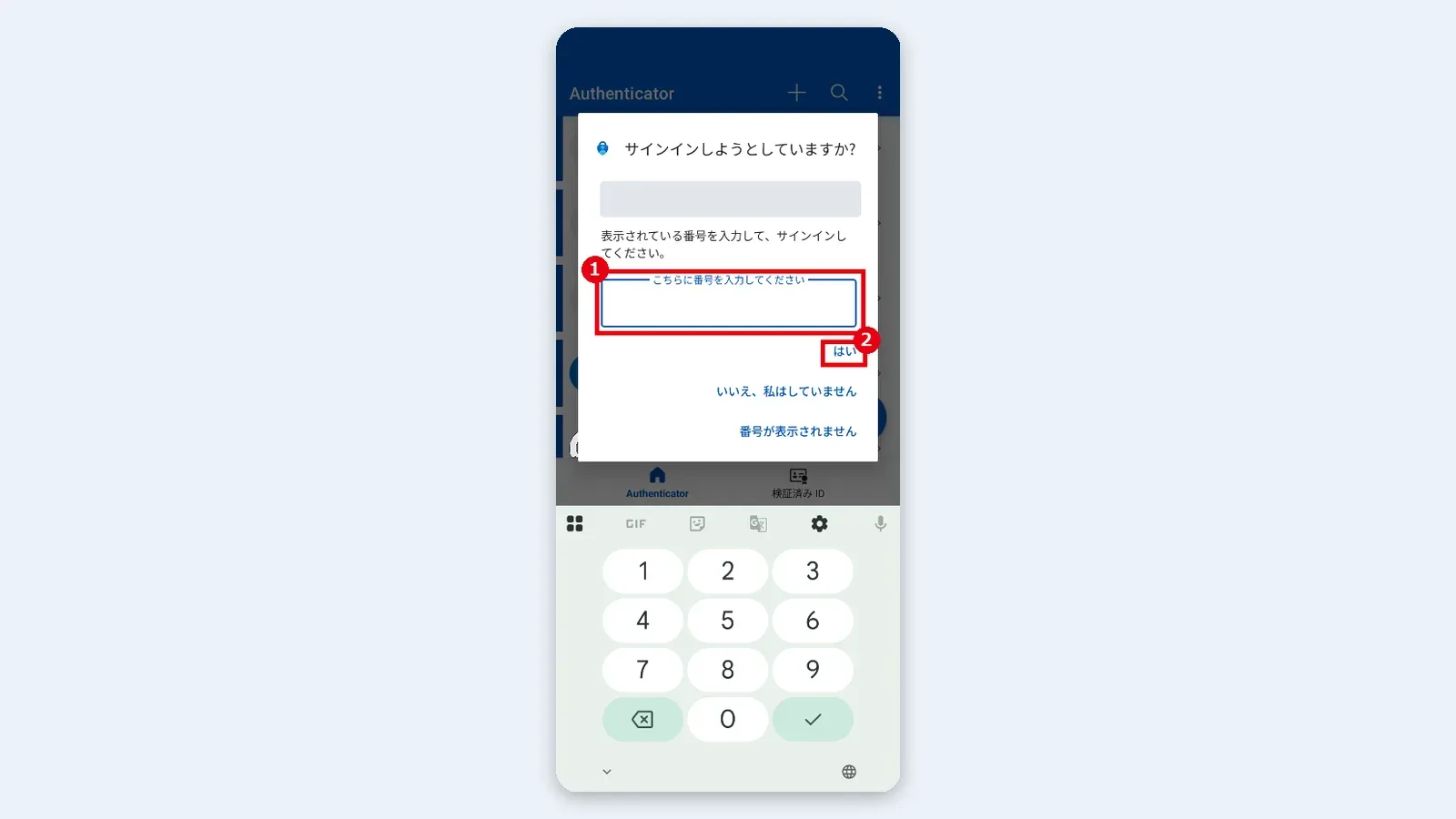
パソコンに「試してみましょう」という画面と2けたの番号が表示され、スマートフォンのAuthenticatorに「サインインしようとしていますか?」という通知が届きます。
パソコンに表示された番号をスマートフォンに入力し、「はい」をタップします。
手順5:登録の完了を確認する
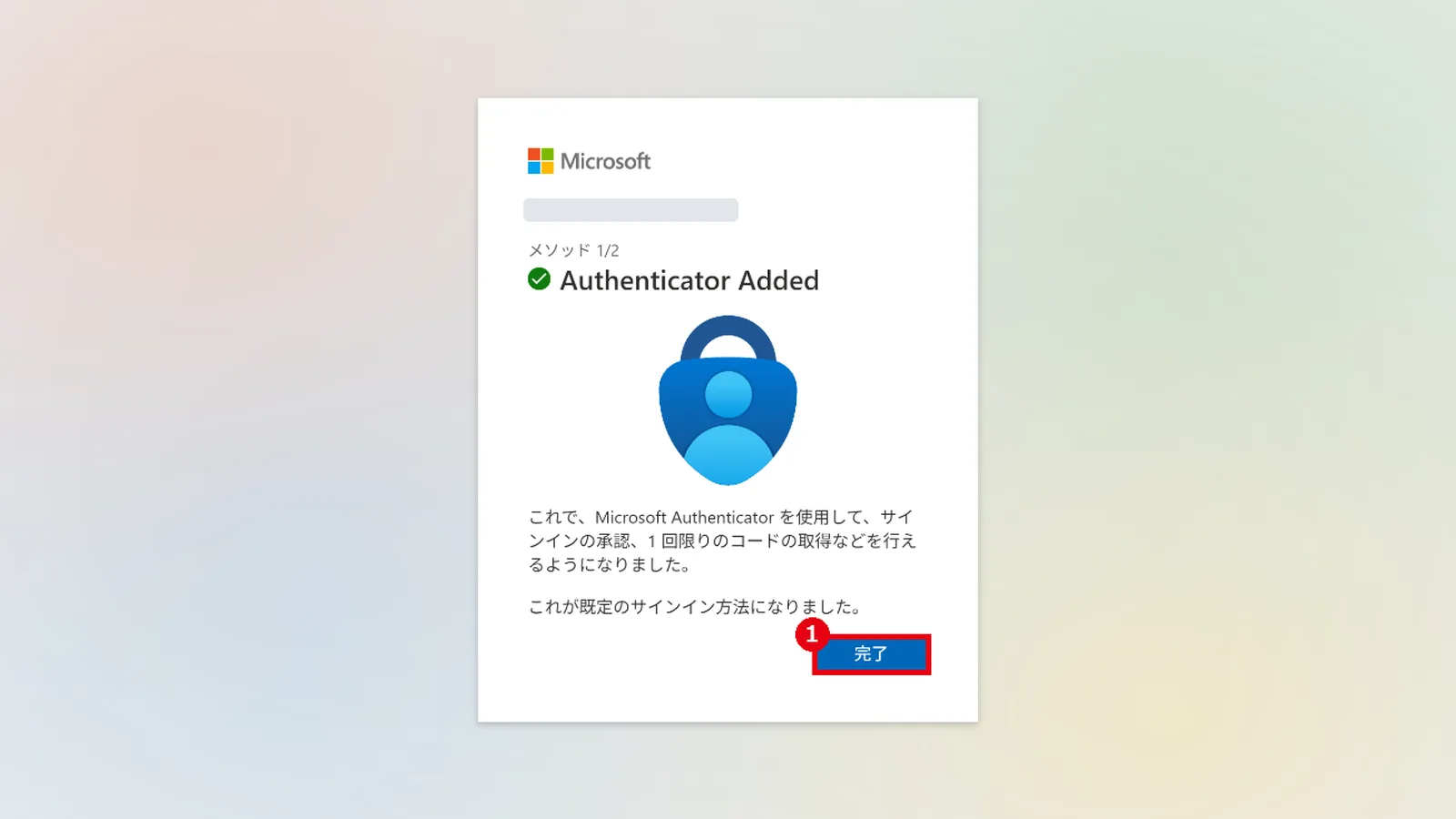
「Authenticator Added」と表示されたら、「完了」をクリックします。
これで、Authenticatorが既定のサインイン方法になります。
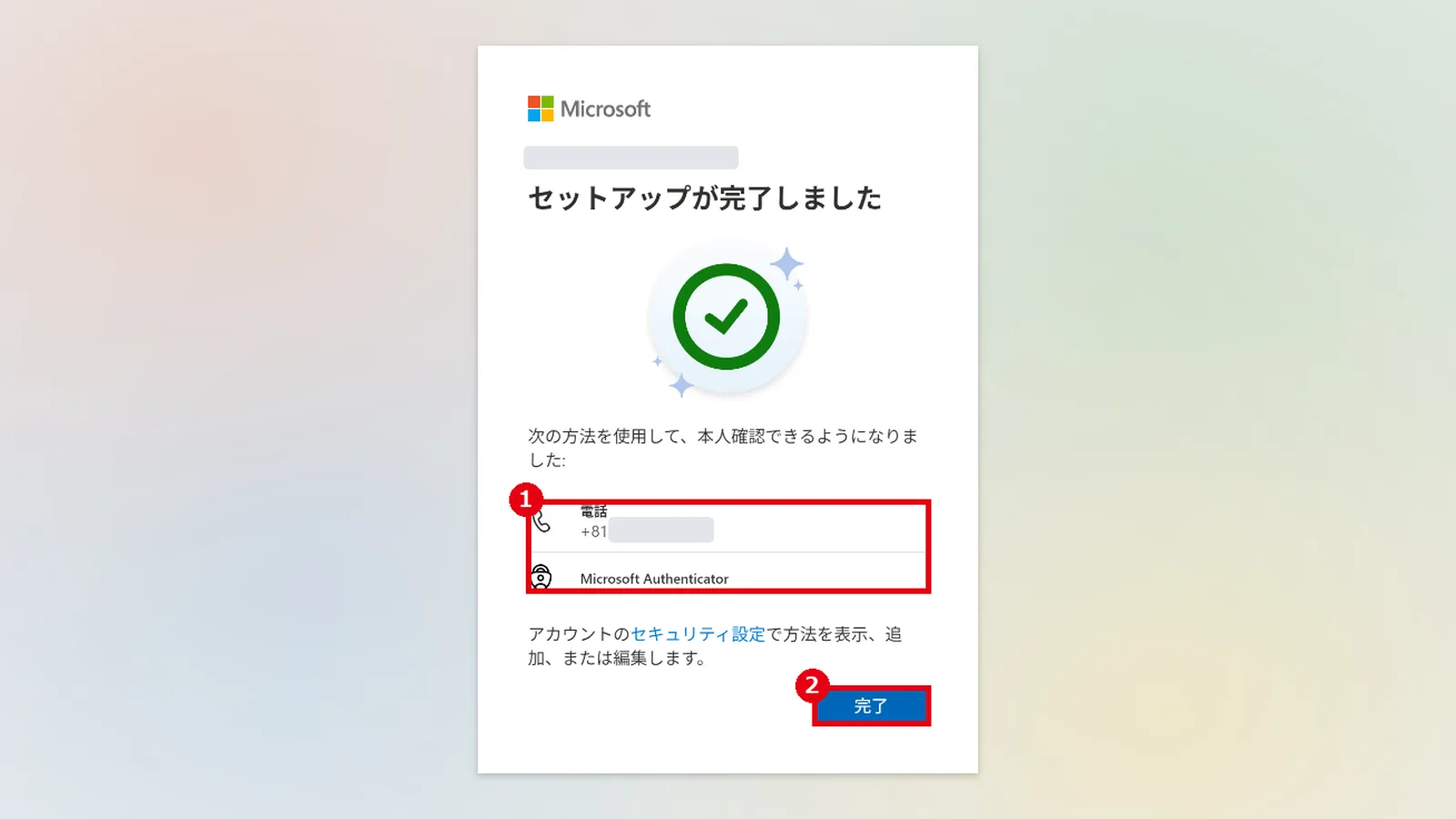
会社の設定によっては、続けて予備の方法(電話番号など)の登録を求められます。
画面の案内に従って登録し、「セットアップが完了しました」と表示されたら「完了」をクリックします。
Microsoft Authenticatorの使い方
設定が終わったら、Microsoft 365にサインインするときに、Authenticatorで本人確認をします。
通知を承認してサインインする
パソコンでIDとパスワードを入力すると、画面に2けたの番号が表示され、スマートフォンに通知が届きます。
設定のときと同じように、表示された番号をAuthenticatorに入力して「はい」をタップすれば、サインインできます。
身に覚えのない通知が届いた場合は、「いいえ、私はしていません」をタップしてください。
パスワードが他人に知られている可能性があるため、すぐにパスワードを変更し、IT担当者に連絡しましょう。
ワンタイム パスワードでサインインする
スマートフォンがインターネットにつながらない場所では、ワンタイム パスワードを使います。
Authenticatorで職場アカウントをタップすると、30秒ごとに変わる6けたのコードが表示されるので、サインイン画面で確認コードを使う方法を選び、表示されたコードを入力します。

設定がうまくいかないときの対処
Authenticatorの設定でつまずきやすいポイントと対処をまとめました。
| 症状 | 確認すること |
|---|---|
| QRコードが表示されない | 「セキュリティ情報」の「サインイン方法の追加」からAuthenticatorを選ぶ。選択肢がない場合は管理者に確認する |
| 通知が届かない | スマートフォンの設定でAuthenticatorの通知を許可する。インターネット接続を確認する |
| 番号を入力する画面が出ない | Authenticatorを開き直し、届いている通知を確認する |
| アプリを追加できない | 認証アプリの登録数が上限に達していないか確認する |
認証アプリとハードウェア トークンは、合わせて5つまでしか登録できません。
上限に達したときのエラーは「既に5つの認証アプリまたはハードウェア トークンがあるため、Microsoft Authenticator をセットアップできません」で解説しています。
スマートフォンを買い替えたときは、職場アカウントを新しい端末に登録し直す必要があります。
手順は次の記事で解説しています。
Microsoft 365導入支援の現場では、全社員にAuthenticatorを設定してもらう際に「通知を許可しなかったために承認が届かない」というお問い合わせが多く寄せられます。
社内向けの手順書には、通知の許可の手順も入れておくと安心です。
多要素認証に加えて、条件付きアクセスなどで会社のアカウントをより細かく守りたい場合は、Microsoft Entra ID P1を含むプランが必要です。
プランの違いは次の記事で比較しています。
日々のトラブル、まずこの一冊で解決しませんか?
Authenticatorを全社で使い始めると、「通知が来ない」「サインインできない」といった問い合わせが一時的に増えがちです。
Microsoft 365支援のプロが、現場で実際に寄せられるよくある質問と解決策を厳選してまとめた「トラブルシューティング大全」をご用意しました。
▼資料ダウンロードはこちら 『社内からの「これどうやるの?」を9割削減する Microsoft 365 トラブルシューティング大全』

よくある質問(FAQ)
- QMicrosoft AuthenticatorのQRコードの出し方は?
- A
パソコンのブラウザーでマイ サインインの「セキュリティ情報」(mysignins.microsoft.com/security-info)を開き、「サインイン方法の追加」から「Microsoft Authenticator」を選んで画面を進めると、QRコードが表示されます。
初めて登録する場合は、Microsoft 365にサインインしたときに表示される登録画面でもQRコードが表示されます。
- QMicrosoft AuthenticatorはPCでも使えますか?
- A
Microsoft Authenticatorは、iPhoneとAndroidのスマートフォン向けのアプリで、パソコンにはインストールできません。
パソコンでサインインするときは、手元のスマートフォンのAuthenticatorで承認します。
- Q多要素認証をスマホなしでするにはどうすればいいですか?
- A
スマートフォンを使えない場合は、USB型のFIDO2セキュリティ キーや、Windows Hello for Businessなど、ほかの認証方法を使う方法があります。
使える方法は会社の設定によって異なるため、IT担当者に相談してください。
- QMicrosoft Authenticatorの再設定方法は?
- A
古いスマートフォンが使える場合は、「セキュリティ情報」から新しい端末のAuthenticatorを追加し、古い端末の登録を削除します。
古い端末が使えない場合は、IT担当者に認証方法のリセットを依頼し、次回のサインイン時に登録し直します。
- QMicrosoft Authenticatorとは何ですか?
- A
Microsoftが提供する無料の認証アプリです。
Microsoft 365などにサインインするときに、スマートフォンで本人確認をするために使います。
通知への承認、ワンタイム パスワード、パスキーなどの方法で、パスワードだけに頼らない安全なサインインを実現します。
まとめ

Microsoft Authenticatorは、Microsoft 365を安全に使うための基本となるアプリです。
- Microsoft Authenticatorは、スマートフォンで本人確認をする無料の認証アプリ
- 設定は、パソコンの登録画面でQRコードを表示し、スマートフォンのAuthenticatorで読み取る
- サインイン時は、パソコンに表示された番号をスマートフォンに入力して承認する
- 通知を許可しないと承認が届かないため、インストール時に必ず許可する
- スマートフォンを買い替えたら、職場アカウントを新しい端末に登録し直す
まずは手元のスマートフォンにAuthenticatorを設定し、サインインの流れを一度試してみてください。
他社はMicrosoft 365のセキュリティ対策をどう進めているのか知りたい方へ 多要素認証の設定をきっかけに、Microsoft 365全体の使い方を見直す会社も増えています。
そんな疑問をお持ちでしたら、ぜひ弊社の「導入成功事例集」をご覧ください。

参考資料
- Microsoft サポート「Microsoft Authenticator について」https://support.microsoft.com/ja-jp/authenticator/about-microsoft-authenticator
- Microsoft サポート「Microsoft Authenticator でアカウントをバックアップする」https://support.microsoft.com/ja-jp/authenticator/back-up-your-accounts-in-microsoft-authenticator
- Microsoft Learn「既定でのパスキーと、Microsoftが提供する SMS および音声認証の廃止」https://learn.microsoft.com/ja-jp/entra/identity/authentication/concept-sms-voice-retirement

Microsoft 365に関するご相談やお悩みがございましたら、ぜひ株式会社WITHWITまでお気軽にお問い合わせください。
数あるクラウドサービスの中でMicrosoft 365 に特化してきたからこそ導入前から導入後の定着に至るまで、幅広いご相談に対応いたします。
