

- Power AppsとSharePointは連携できると聞いたけれど、具体的に何ができるの?
- SharePointリストの入力画面を、もっと使いやすくしたい
- 作ったアプリを、SharePointのページに表示することはできる?
Power AppsとSharePointは、Microsoft 365の中でも特に相性のよい組み合わせです。
SharePointリストをデータの置き場所にすれば、追加費用なしで業務アプリを作れます。
一方で、連携の方法がいくつかあり、どれを選べばよいか迷いやすいのも事実です。
- Power AppsとSharePointの連携でできること(4つの連携方法)
- SharePointリストからアプリを作る方法と、リストのフォームをカスタマイズする方法(最新画面付き)
- 既存のアプリにSharePointリストを追加する方法、SharePointページにアプリを埋め込む方法
- 連携するときの注意点(データ件数・列の種類・権限)
この記事では、Microsoft 365の導入・活用支援を行うWITHWITが、Power AppsとSharePointの連携方法を、実際の画面で解説します。
Power AppsとSharePointの連携でできること
Power AppsとSharePointを連携すると、SharePointリストのデータを、使いやすい画面のアプリから入力・閲覧・更新できるようになります。
SharePointは「データを保存する場所」、Power Appsは「データを操作する画面」という役割分担です。
連携の方法は、大きく4つあります。
| 連携方法 | できること | 向いている場面 |
|---|---|---|
| 1. リストからアプリを作成 | リストをもとに、一覧・詳細・編集の画面を持つアプリを自動で作る | スマートフォンでも使える独立したアプリがほしい |
| 2. リストのフォームをカスタマイズ | リストの「新規」「編集」の入力画面を作り替える | 今のリストの使い方はそのままで、入力画面だけ改善したい |
| 3. 既存のアプリにリストを追加 | 作成済みのアプリに、別のリストをデータとして接続する | 複数のリストを1つのアプリで扱いたい |
| 4. ページにアプリを埋め込む | SharePointのページにアプリを表示する | 社内ポータルからアプリを使ってもらいたい |
SharePointは「標準コネクタ」にあたるため、いずれの方法もMicrosoft 365のライセンスで追加費用なしで使えます。

SharePointリストから始める入口は「統合」メニュー
SharePointリストの上部にある「統合」→「Power Apps」を開くと、「アプリの作成」「すべてのアプリを表示」「フォームのカスタマイズ」の3つを選べます。
画面の幅が狭い場合は、「…」の中に「統合」が表示されます。
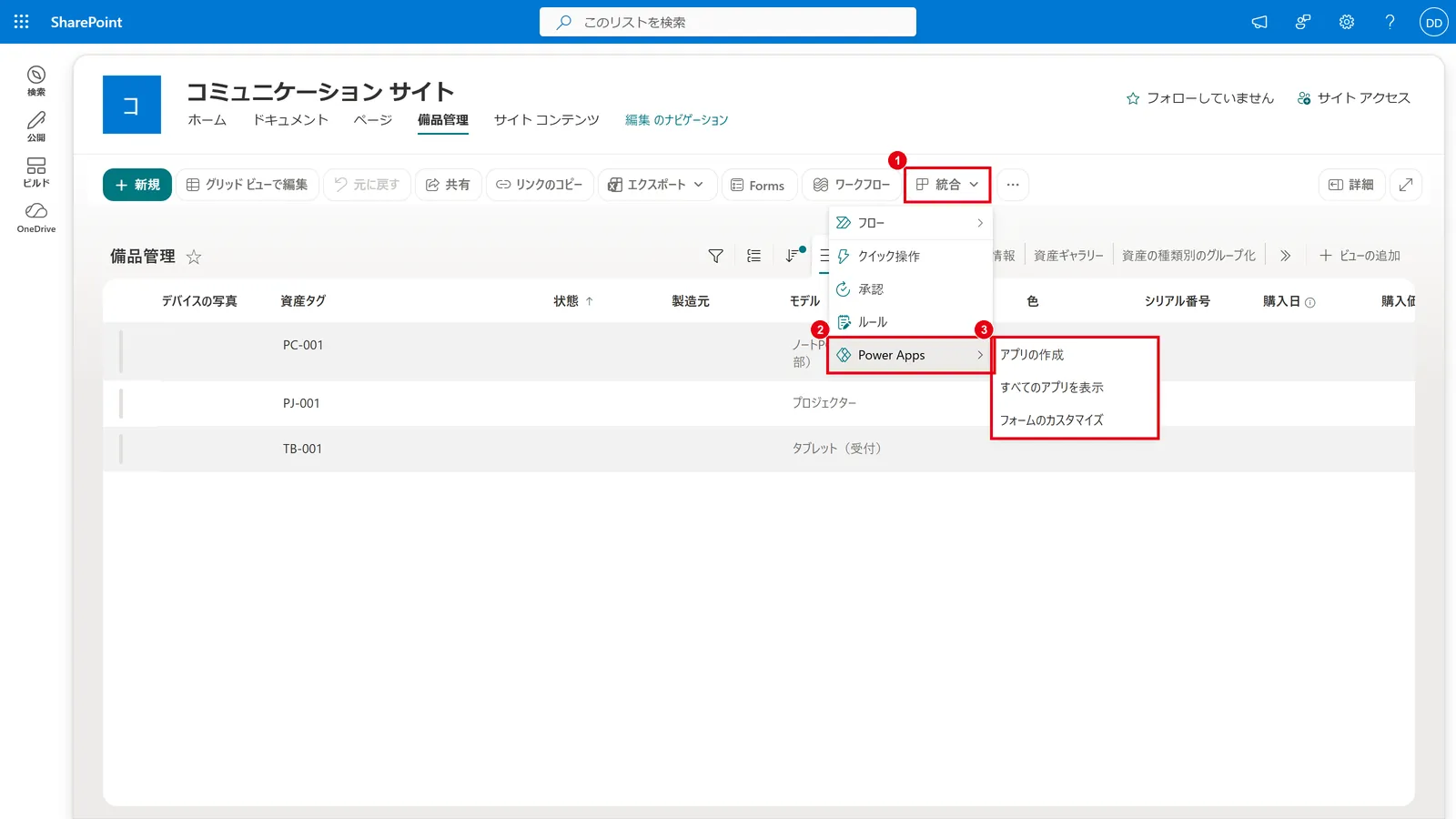
連携方法1:SharePointリストからアプリを作成する
もっとも基本的な連携方法は、SharePointリストをもとにアプリを自動で作ることです。
リストを選ぶだけで、一覧・詳細・編集の画面を持つキャンバスアプリが作られます。
アプリを作る入口は2つあります。
- SharePointから作る:
リストの「統合」→「Power Apps」→「アプリの作成」を選び、アプリの名前を入力して「作成」をクリックする - Power Appsから作る:
make.powerapps.com の「データを基にして始める」→「SharePoint」で、サイトのURLとリストを選んで「アプリを作成する」をクリックする
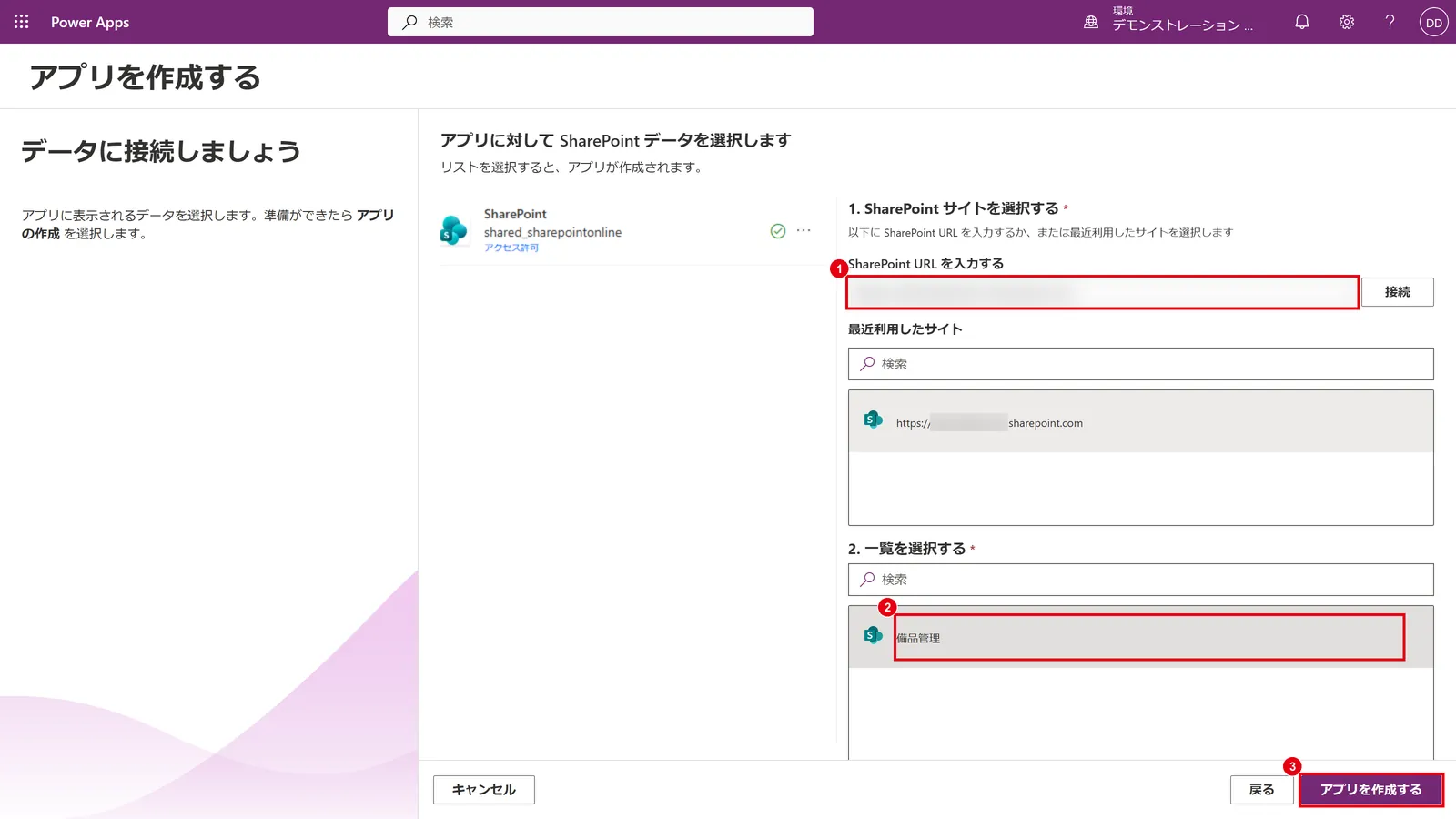
どちらの方法でも、作られるアプリは同じです。
アプリの編集・保存・公開・共有までの詳しい手順は「Power Appsの使い方|初心者がSharePointリストからアプリを作って共有するまで」で解説しています。

連携方法2:SharePointリストのフォームをカスタマイズする
リストの「新規」や「編集」をクリックしたときに開く入力画面は、Power Appsで作り替えられます。
リストの使い方は変えずに、項目の並び替えや入力ルールの追加だけを行いたい場合に向いています。
手順1:「フォームのカスタマイズ」を開く
リストの「統合」→「Power Apps」→「フォームのカスタマイズ」をクリックします。
Power Apps Studioが開き、現在のリストのフォームが表示されます。
手順2:フィールドを編集する
右側の「フィールド」で、フォームに表示する項目を追加・削除・並べ替えします。
項目をクリックして選ぶと、プロパティで表示名や必須設定、既定値などを変更できます。
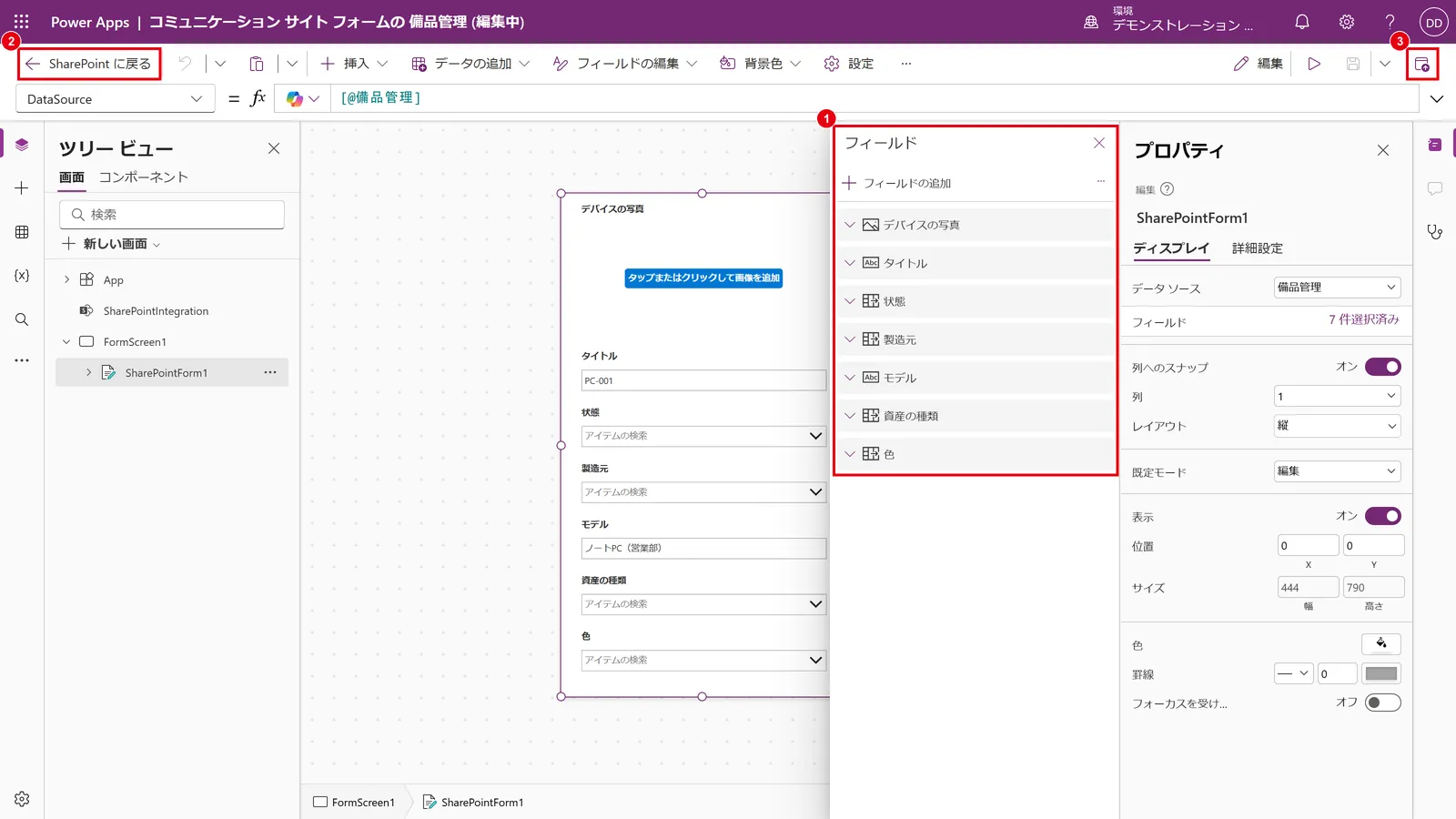
フォームのカスタマイズでよく行われるのは、次のような変更です。
- 使わない項目を非表示にして、入力する項目を減らす
- 担当者や日付に、ログイン中のユーザーや今日の日付を既定値として入れる
- 「状態」が特定の値のときだけ、追加の項目を表示する
- 入力内容に誤りがある場合に、メッセージを表示して保存できないようにする
手順3:保存して公開する
編集が終わったら、右上の「保存」をクリックし、続けて「公開」をクリックします。
公開すると、リストの「新規」「編集」をクリックしたときに、カスタマイズしたフォームが開くようになります。
左上の「SharePoint に戻る」でリストに戻れます。
元のフォームに戻す方法
カスタマイズしたフォームをやめたいときは、リストの設定から元に戻せます。
リストの「設定」→「リストの設定」→「フォームの設定」を開き、「既定の SharePoint フォームを使用する」を選びます。
アプリの作成とフォームのカスタマイズの違い
| 項目 | アプリの作成 | フォームのカスタマイズ |
|---|---|---|
| 使う場所 | ブラウザ・スマートフォン・Teams | SharePointリストの中 |
| 画面の構成 | 一覧・詳細・編集など複数の画面 | 入力フォームの1画面 |
| 共有の設定 | アプリの共有とリストの権限の両方が必要 | リストの権限に従う(アプリの共有は不要) |
| 向いている場面 | 現場や外出先からスマートフォンで使う | PCでリストを使う業務の入力を改善する |
連携方法3:既存のアプリにSharePointリストを追加する
すでに作ったアプリに、別のSharePointリストをデータとして追加することもできます。
たとえば、備品管理のアプリに「貸出履歴」のリストを追加して、1つのアプリで両方を扱う、といった使い方です。
Power Apps Studioの上部にある「データの追加」をクリックし、検索ボックスに「SharePoint」と入力して選びます。
サイトのURLを入力して接続し、追加したいリストにチェックを入れて「接続」をクリックします。
追加済みのリストは「アプリ内」に表示されます。
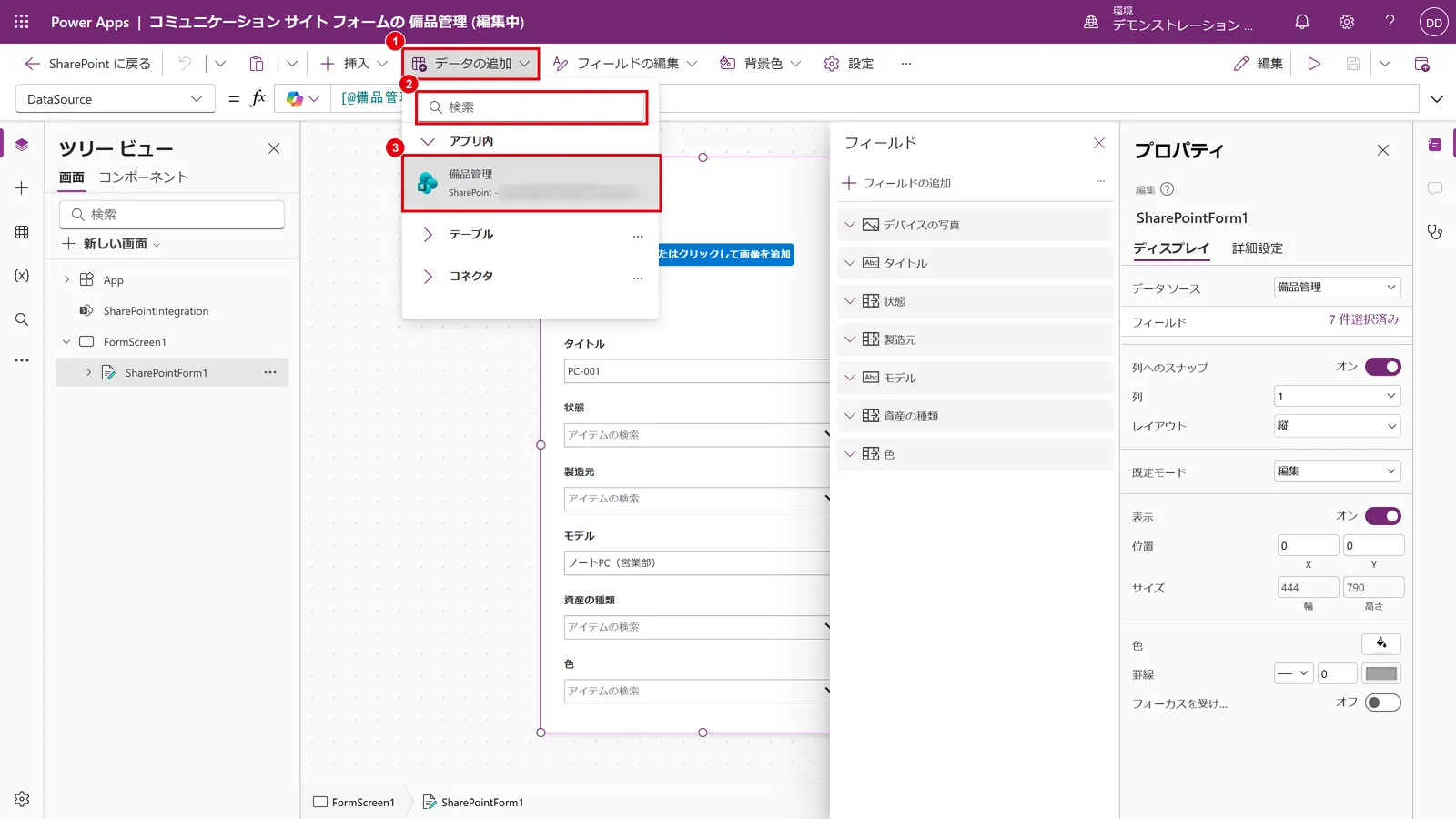
追加したリストは、ギャラリー(一覧)やフォームの「データ ソース」として選べるようになります。
連携方法4:SharePointページにアプリを埋め込む
作成したアプリは、SharePointのページに埋め込んで表示できます。
社内ポータルのページに申請アプリを置いておけば、利用者はアプリを探さずにそのまま使えます。
- Power Appsの「アプリ」一覧で対象のアプリを選び、「詳細」で「Web リンク」をコピーする
- SharePointのページを編集モードにして、「+」からWebパーツ「Power Apps」を追加する
- Webパーツの「アプリの追加」をクリックし、「アプリの Web リンクまたは ID」にコピーしたWebリンクを貼り付ける
- 表示サイズを調整し、ページを保存して再発行する
ページに埋め込んだ場合も、利用者にはアプリの共有と、データであるSharePointリストへのアクセス権が必要です。
日々のトラブル、まだ一人で解決しますか?
SharePointやPower Appsを社内で使い始めると、「権限がなくて開けない」「データが表示されない」といった問い合わせが増えていきます。
もしあなたが問い合わせ対応に追われているなら、まずはこの一冊を手元に置いてみてください。
Microsoft 365支援のプロが、現場で実際に寄せられるよくある質問と解決策を厳選してまとめました。
▼資料ダウンロードはこちら 『社内からの「これどうやるの?」を9割削減する Microsoft 365 トラブルシューティング大全』

Power AppsとSharePointを連携するときの注意点
SharePointリストは手軽に使える反面、データ件数や列の種類によっては、アプリが思ったとおりに動かないことがあります。
作り始める前に、次の3点を確認しておきましょう。
データ件数の制限に注意する
Power Appsでは、検索や絞り込みの条件によっては、先頭の500件(設定で最大2,000件)までしか処理の対象になりません。
これは「委任」と呼ばれる仕組みによるもので、SharePoint側で処理できる条件を使えば、件数が多くても正しく絞り込めます。
- 絞り込みには、SharePoint側で処理できる(委任できる)関数と条件を使う。編集画面で委任に関する警告が表示された数式は、件数が増えると結果が欠けるおそれがある
- 絞り込みや並べ替えに使う列には、SharePointでインデックスを設定する
- SharePointリストには、1つのビューで扱える件数が5,000件までというしきい値がある。古いデータは別のリストに移すなど、件数が増えすぎない運用にする
列の種類によって扱いやすさが変わる
SharePointリストの列の種類は、アプリでの扱いやすさに影響します。
| 列の種類 | アプリでの扱い | ポイント |
|---|---|---|
| 1行テキスト・数値・日付 | 扱いやすい | 絞り込みや並べ替えの条件に使いやすい |
| 選択肢 | プルダウンで表示される | 状態や種類など、決まった値に使う |
| ユーザー | ユーザーを検索して選ぶ | 既定値にログイン中のユーザーを設定できる |
| 参照(ルックアップ) | 別のリストの値を選ぶ | 数が多いと動作が遅くなりやすい |
| 添付ファイル・画像 | フォームで追加できる | ファイルが増えると読み込みに時間がかかる |
列の名前は、最初に英数字で作成してから日本語の表示名に変更しておくと、数式の中で内部名を扱いやすくなります。
アプリとリストの両方に権限が必要
アプリを共有しても、SharePointリストへのアクセス権がなければ、利用者はデータを表示・保存できません。
データを追加・編集する人には、リストの「編集」権限を付与します。
反対に、リストの権限を持つ人は、アプリを使わずにリストを直接開いてデータを変更できる点にも注意が必要です。
Microsoft 365導入支援の現場では、「アプリは開けるのに、一覧に何も表示されない」というご相談をよくいただきます。
原因の多くは、リストへのアクセス権の設定漏れです。
アプリを共有するときは、リストの権限もあわせて確認しましょう。

データ件数が大きく増える場合や、外部のシステムと連携したい場合は、Dataverseやプレミアムコネクタの利用を検討します。
その場合は有料ライセンスが必要になるため、「Power Appsのライセンス・料金を解説」もあわせてご確認ください。
リストへの登録をきっかけに通知や承認を自動化したい場合は、次の記事が参考になります。

よくある質問
- QPower AppsとSharePointの連携方法は?
- A
主な連携方法は、SharePointリストからアプリを自動で作る、リストのフォームをカスタマイズする、既存のアプリにリストをデータとして追加する、SharePointページにアプリを埋め込む、の4つです。
リストの「統合」→「Power Apps」から、アプリの作成とフォームのカスタマイズを始められます。
- QPower AppsでSharePointリストを取得するには?
- A
Power Apps Studioの「データの追加」で「SharePoint」を検索し、サイトのURLを入力して接続すると、リストをデータソースとして追加できます。
追加したリストは、ギャラリーの「データ ソース」に指定すると一覧で表示でき、Filter関数などで条件を付けて絞り込めます。
- QPower AppsでSharePointに埋め込むには?
- A
SharePointのページを編集モードにして、Webパーツ「Power Apps」を追加し、「アプリの Web リンクまたは ID」にアプリのWebリンクを貼り付けます。
Webリンクは、Power Appsの「アプリ」一覧で対象のアプリの「詳細」から確認できます。
利用者には、アプリの共有とリストへのアクセス権が必要です。
- QPower Appsのデータはどこに保存されますか?
- A
Power Appsのアプリ自体はデータを持たず、接続したデータソースに保存されます。
SharePointリストに接続したアプリなら、入力したデータはそのSharePointリストに保存されます。
ほかにも、Excel、Dataverse、SQL Serverなどをデータの保存先にできます。
- QPower AppsでSharePointリストの件数はいくつまでですか?
- A
SharePointリスト自体は、最大3,000万件のアイテムを保存できます。
ただし、1つのビューで扱える件数には5,000件のしきい値があり、Power Appsでは委任できない条件の場合、先頭の500件(設定で最大2,000件)までしか処理されません。
件数が多い場合は、委任できる条件での絞り込みとインデックスの設定が必要です。
まとめ

- Power AppsとSharePointの連携は、「リストからアプリを作成」「フォームのカスタマイズ」「既存アプリへのリスト追加」「ページへの埋め込み」の4つ
- スマートフォンでも使う独立したアプリなら「アプリの作成」、リストの入力画面だけを改善するなら「フォームのカスタマイズ」が向いている
- SharePointは標準コネクタのため、Microsoft 365のライセンスで追加費用なしで連携できる
- データ件数(500件・2,000件・5,000件)と列の種類は、作り始める前に確認する
- アプリの共有だけでなく、SharePointリストへのアクセス権もあわせて設定する
まずは、今使っているSharePointリストの「フォームのカスタマイズ」から試してみてください。
入力項目を整理するだけでも、リストがぐっと使いやすくなります。
他社はMicrosoft 365をどう活用している?
Power AppsとSharePointの連携のほかにも、Microsoft 365にはTeamsやOneDriveを使った業務効率化の方法がたくさんあります。
「他社は具体的にどう活用しているの?」という疑問をお持ちでしたら、ぜひ弊社の「中小企業の導入成功事例集」をご覧ください。
▼成果の出る Microsoft 365 活用法とは?中小企業の導入成功事例集をダウンロードする
参考資料
- Microsoft Learn「キャンバス アプリから SharePoint に接続する」https://learn.microsoft.com/ja-jp/power-apps/maker/canvas-apps/connections/connection-sharepoint-online
- Microsoft Learn「SharePoint リストからキャンバス アプリを作成する」https://learn.microsoft.com/ja-jp/power-apps/maker/canvas-apps/app-from-sharepoint
- Microsoft Learn「Power Apps を使用して SharePoint リスト フォームをカスタマイズする」https://learn.microsoft.com/ja-jp/power-apps/maker/canvas-apps/customize-list-form
- Microsoft Learn「キャンバス アプリでの委任について」https://learn.microsoft.com/ja-jp/power-apps/maker/canvas-apps/delegation-overview
- Microsoft サポート「Power Apps web パーツを使用する」https://support.microsoft.com/ja-jp/office/power-apps-web-%E3%83%91%E3%83%BC%E3%83%84%E3%82%92%E4%BD%BF%E7%94%A8%E3%81%99%E3%82%8B-6285f05e-e441-408a-99d7-aa688195cd1c
- Microsoft サポート「大規模なリストとライブラリのリスト ビューのしきい値」https://support.microsoft.com/ja-jp/sharepoint/lists/data-and-lists/list-view-threshold-for-large-lists-and-libraries

Microsoft 365に関するご相談やお悩みがございましたら、ぜひ株式会社WITHWITまでお気軽にお問い合わせください。
数あるクラウドサービスの中でMicrosoft 365 に特化してきたからこそ導入前から導入後の定着に至るまで、幅広いご相談に対応いたします。
