

- Excelで管理している台帳を、チームで同時に編集できるようにしたい
- Microsoft 365にListsというアプリがあるけれど、何に使うのかわからない
- Microsoft Listsは廃止されると聞いたけれど、本当?
Microsoft Lists(リスト)は、Microsoft 365に含まれている情報管理ツールです。
Excelの表のように情報を一覧で管理しながら、同時編集・入力ルール・通知・複数の表示形式といった、チームで使うための機能がそろっています。
- Microsoft Listsとは何か(できること・SharePointリストとの関係・廃止のうわさについて)
- リストの作り方(空のリスト・Excelからの取り込み・テンプレート)
- アイテムの追加・編集、列の追加、ビューの切り替えの方法(最新画面付き)
- Teams・Power Automate・Power Appsとの連携
- Excel・Plannerとの使い分けと、件数などの注意点
この記事では、Microsoft 365の導入・活用支援を行うWITHWITが、Microsoft Listsの使い方を、実際の画面で解説します。
Microsoft Listsとは
Microsoft Listsとは、情報を「リスト(一覧表)」として管理し、チームで共有するためのMicrosoft 365のアプリです。
問い合わせの管理、備品の台帳、案件の一覧など、行と列で整理できる情報であれば、幅広く管理できます。
Microsoft 365のビジネス向けプランに含まれており、追加費用なしで使えます。
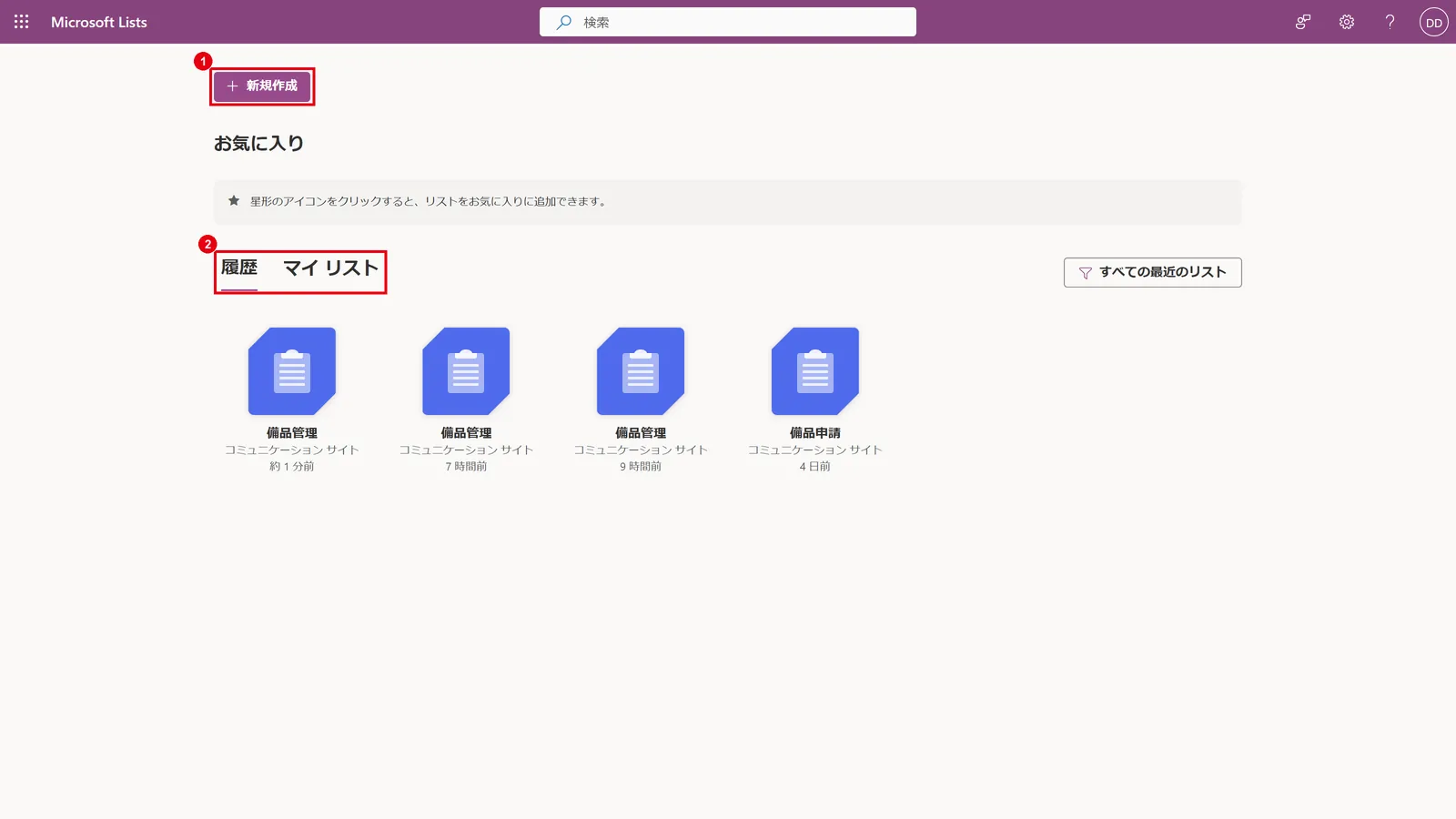
Microsoft 365のホーム画面で、左上のアプリ起動ツール(9つの点のアイコン)から「Lists」を選ぶと開けます。
| できること | 内容 |
|---|---|
| 情報の一覧管理 | 行(アイテム)と列で情報を整理し、検索・並べ替え・絞り込みを行う |
| 同時編集 | 複数人が同時に追加・編集しても、内容が競合しにくい |
| 入力ルールの設定 | 列ごとに「選択肢」「日付」「ユーザー」などの種類や、必須入力を決められる |
| 複数の表示形式(ビュー) | 同じデータを、リスト・予定表・ギャラリー・ボードで表示できる |
| 通知・自動化 | ルールやPower Automateで、変更時の通知や承認を自動化できる |
SharePointリストとの関係
Microsoft Listsは、SharePointの「リスト」機能を、より使いやすい画面で提供しているアプリです。
Listsで作成したリストは、SharePointサイト、または個人用の保存場所(マイ リスト)に保存されます。
SharePointサイトの画面からリストを開いても、Listsのアプリから開いても、同じリストを操作していることになります。
Microsoft Listsは廃止される?

Microsoft Lists自体は廃止されていません。
廃止されたのは、iPhone・Android用の「Microsoft Lists」モバイルアプリです。
このアプリは2025年11月中旬に提供が終了し、アプリを開けなくなりました。
リストのデータはそのまま残っており、スマートフォンではブラウザからListsを開いて利用できます。
パソコンのブラウザやTeamsで使うListsは、現在も通常どおり利用できます。
Microsoft Listsの使い方①:リストを作成する
リストは、「空のリストから作る」「ExcelやCSVから取り込む」「テンプレートから作る」の3つの方法で作成できます。
すでにExcelで管理している表があるなら取り込み、これから始めるならテンプレートが手軽です。
Listsのホーム画面で「新規作成」をクリックすると、作成方法を選ぶ画面が表示されます。
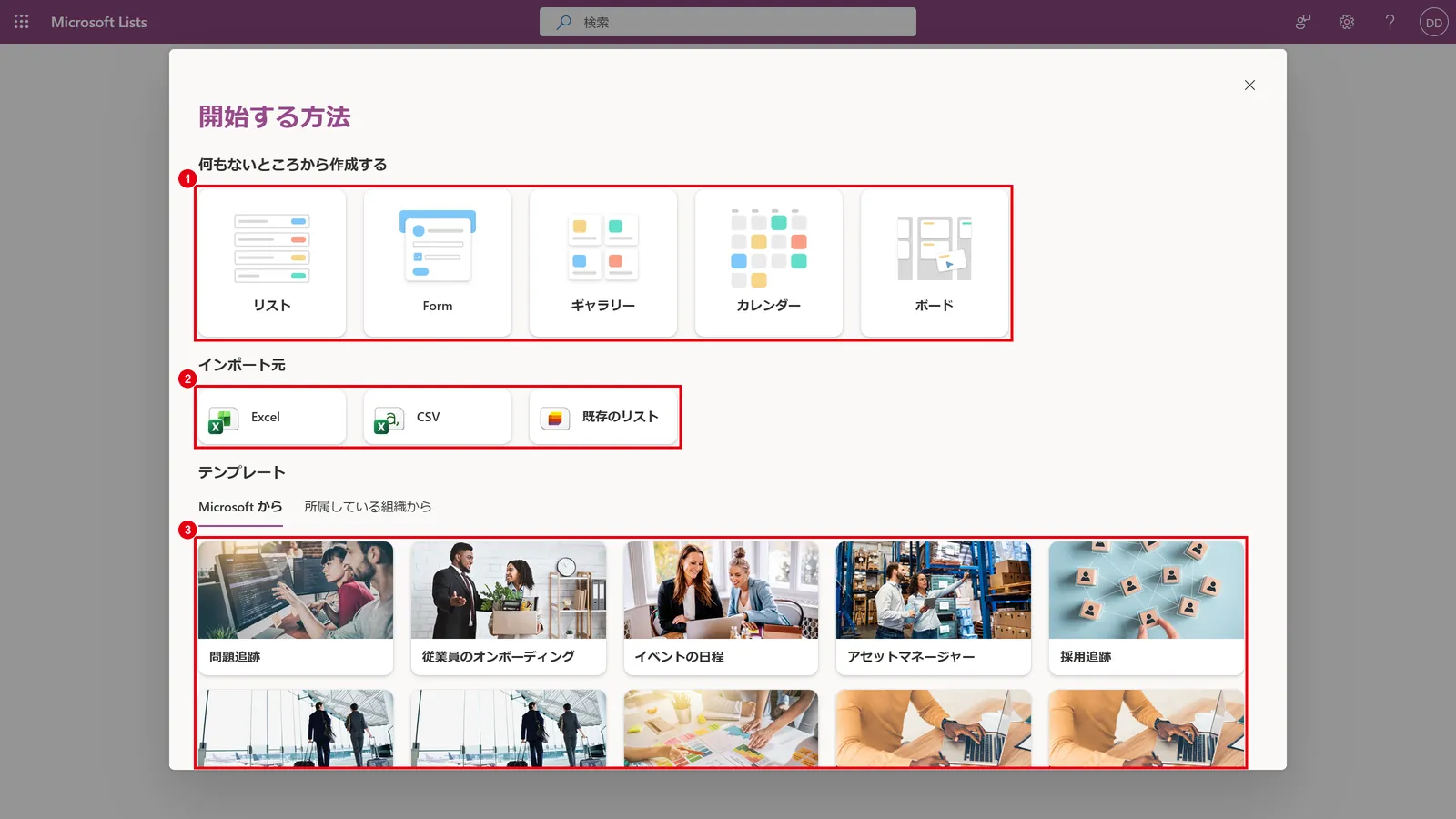
| 作成方法 | 内容 | 向いている場面 |
|---|---|---|
| 空のリスト | 列を自分で1つずつ追加して作る | 管理したい項目が決まっている |
| Excel・CSVから | 既存の表を取り込み、列の種類を選んでリストにする | 今のExcel台帳をそのまま移したい |
| 既存のリスト | 別のリストの列の構成をコピーして作る | 同じ形式のリストを部署ごとに作りたい |
| テンプレート | 「問題追跡」「アセットマネージャー」などのひな形から作る | 何を列にすればよいか迷っている |
リストの名前と保存場所を決める
作成方法を選んだら、リストの名前を入力し、保存場所を選んで「作成」をクリックします。
保存場所は、チームで使うリストならTeamsのチームやSharePointサイトを、自分だけで使うなら「マイ リスト」を選びます。
チームで使うリストを「マイ リスト」に作ってしまうと、作成者の異動や退職の際に引き継ぎの手間がかかります。
業務で共有するリストは、最初からチームのサイトに作るのがおすすめです。
Excelから取り込むときのポイント
Excelから取り込む場合は、あらかじめExcel側でデータの範囲を「テーブル」にしておく必要があります。
取り込みの画面では、列ごとに種類(1行テキスト・数値・日付・選択肢など)を選べます。
取り込んだ後は、ListsとExcelは連動しない別々のデータになる点に注意しましょう。
Microsoft Listsの使い方②:アイテムを追加・編集する
リストの1行分のデータを「アイテム」と呼びます。
アイテムは、フォームから1件ずつ追加する方法と、Excelのように表の上で直接編集する方法の2つがあります。
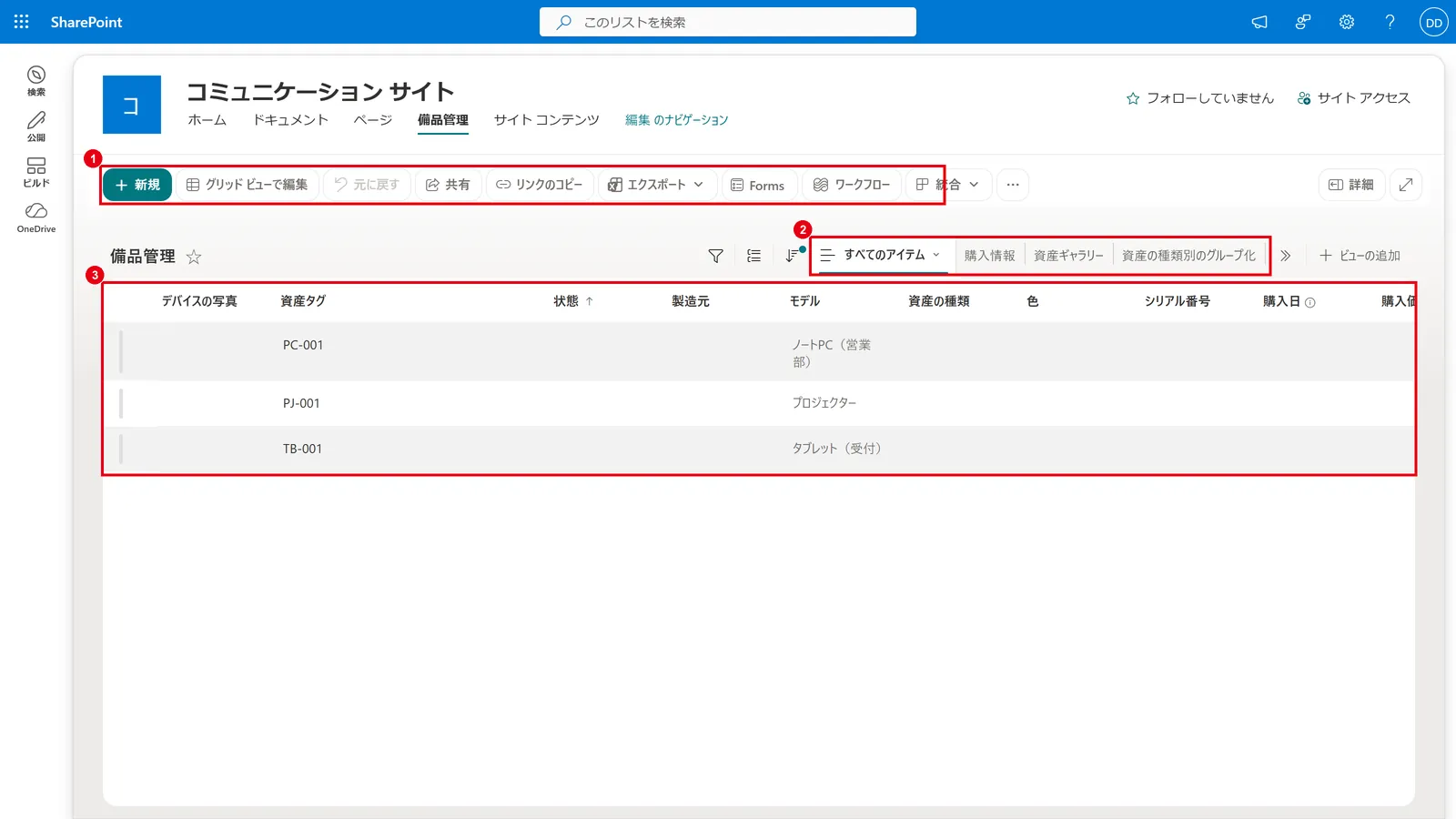
リストを開くと、上部に操作のメニュー、その下に列とアイテムの一覧が表示されます。
フォームから1件ずつ追加する
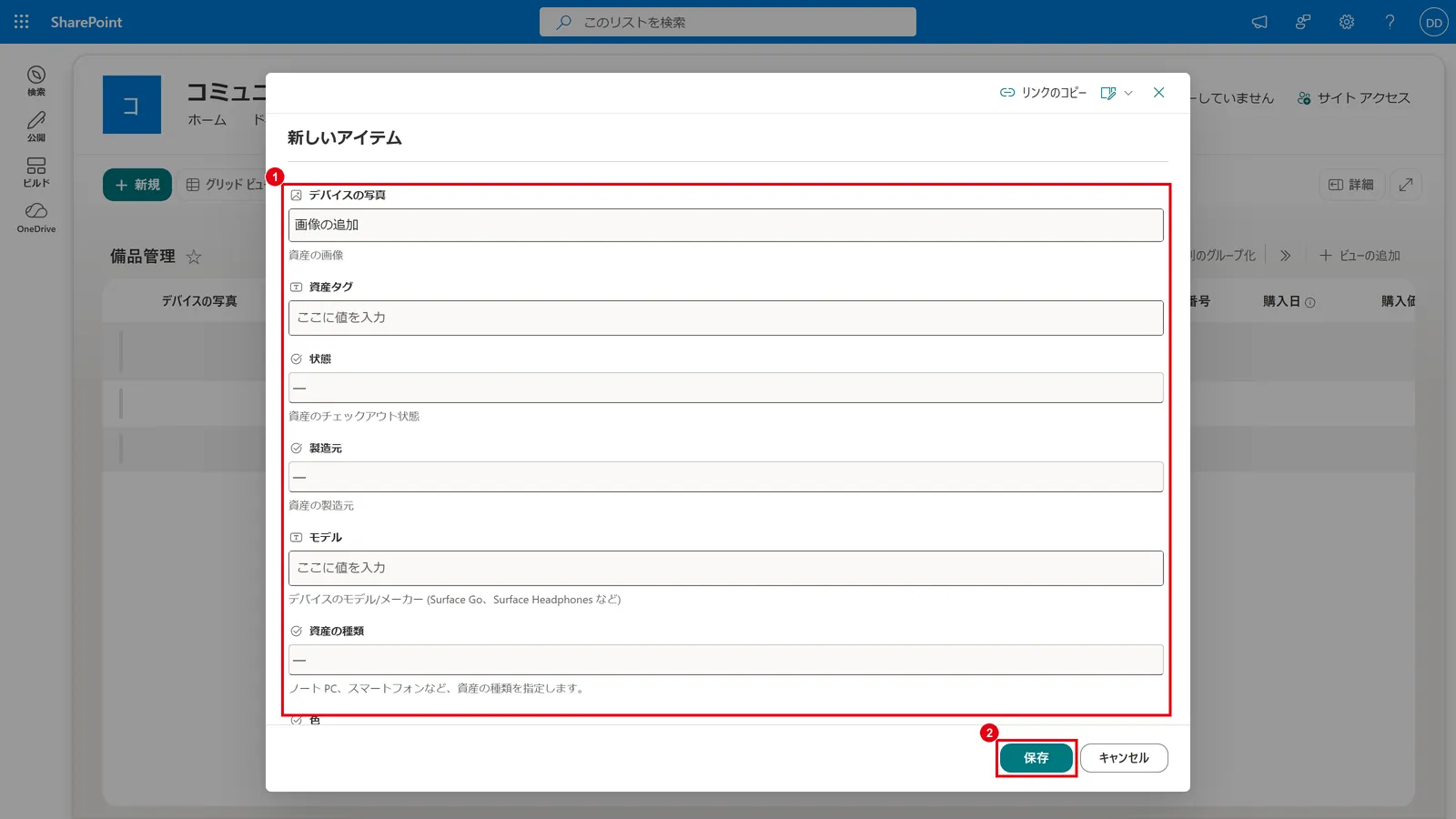
「新規」をクリックすると、入力フォームが開きます。
各列の値を入力して「保存」をクリックすると、アイテムが追加されます。
追加済みのアイテムは、タイトルをクリックすると同じフォームで編集できます。
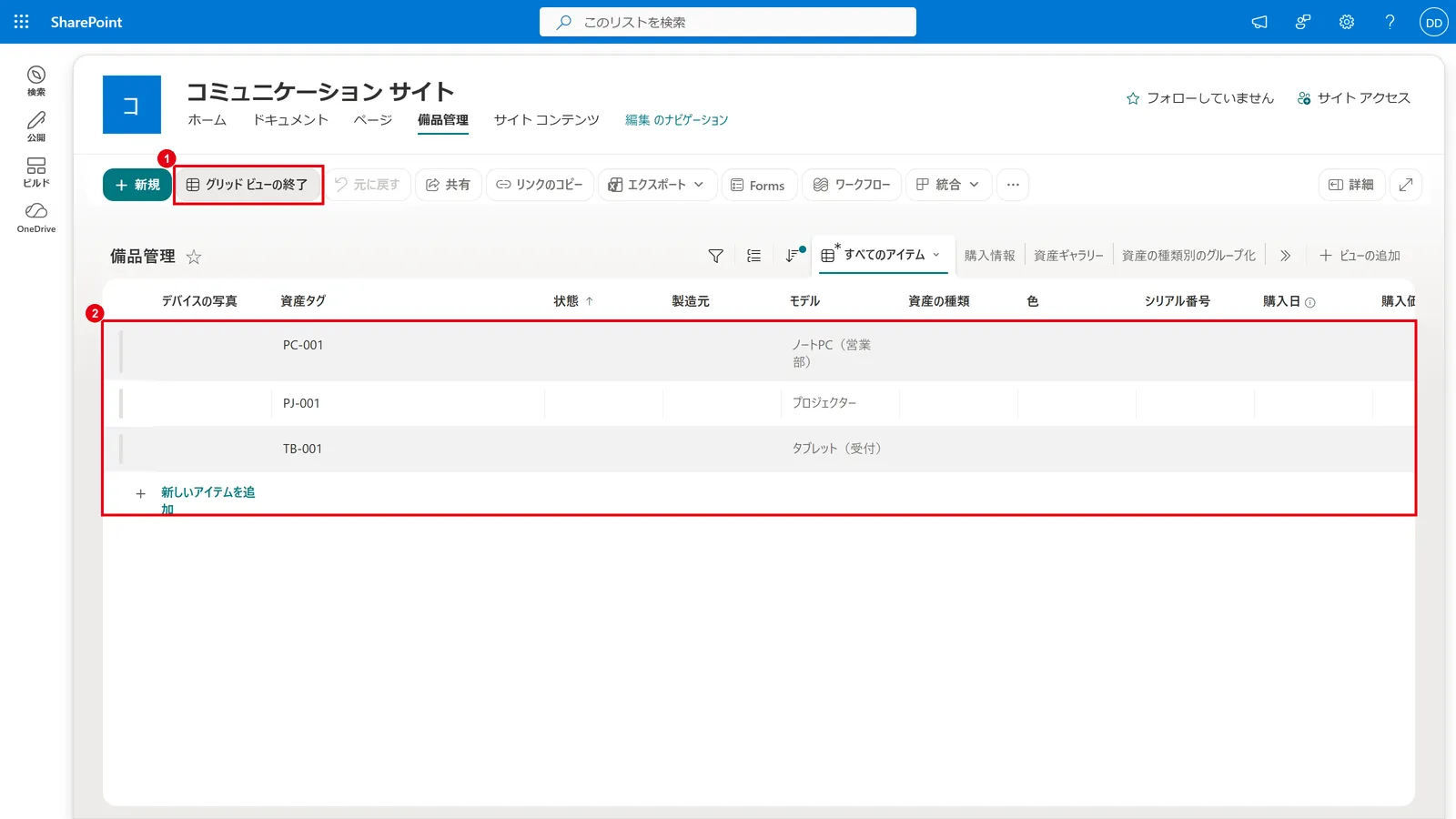
グリッド ビューでまとめて編集する
複数のアイテムをまとめて入力・修正したいときは、「グリッド ビューで編集」が便利です。
Excelのようにセルを直接編集でき、Excelからコピーした複数行をそのまま貼り付けることもできます。
編集が終わったら「グリッド ビューの終了」をクリックします。
列を追加する
管理したい項目を増やすときは、列の見出しの右端にある「列の追加」から、列の種類を選んで追加します。
列の種類を適切に選ぶと、入力ミスが減り、絞り込みや集計もしやすくなります。
| 列の種類 | 入力できる内容 | 使いみちの例 |
|---|---|---|
| 1行テキスト | 短い文字 | 件名、管理番号 |
| 選択肢 | あらかじめ決めた選択肢から選ぶ | 状態(未対応・対応中・完了)、種類 |
| 日付と時刻 | カレンダーから選ぶ日付 | 受付日、期限 |
| ユーザー | 社内のユーザーを検索して選ぶ | 担当者、申請者 |
| 数値・通貨 | 数字や金額 | 数量、金額 |
| はい/いいえ | チェックのオン・オフ | 完了確認 |
| 画像・添付ファイル | 写真やファイル | 機器の写真、見積書 |
Microsoft Listsの使い方③:ビューで見せ方を変える
ビューとは、同じリストのデータを、目的に合わせた形で表示する機能です。
表示する列、並び順、絞り込みの条件、表示形式を組み合わせて保存しておき、ワンクリックで切り替えられます。
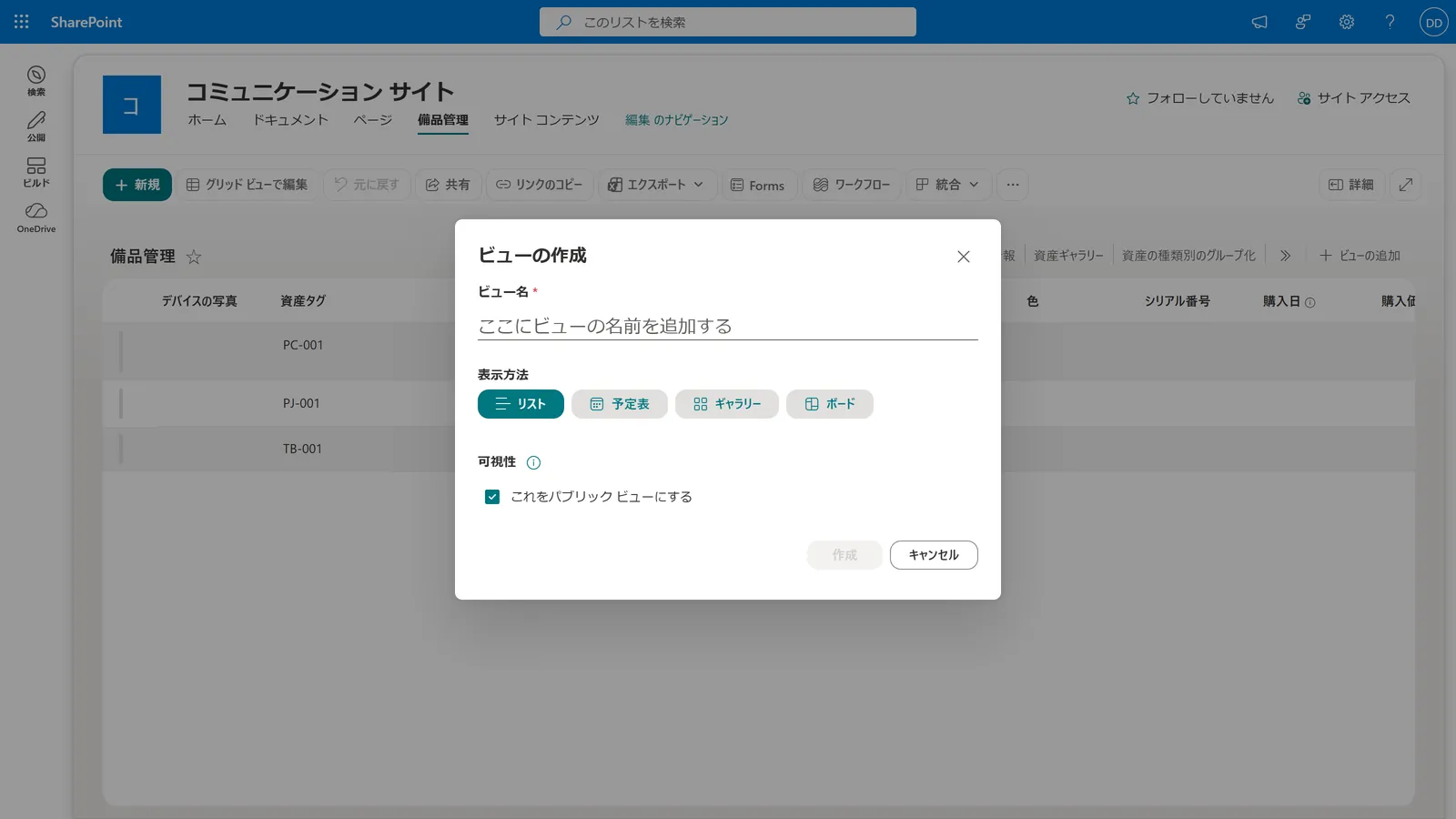
リストの右上にある「ビューの追加」をクリックすると、ビューの名前と表示方法を選んで新しいビューを作成できます。
| 表示方法 | 見え方 | 向いている場面 |
|---|---|---|
| リスト | 行と列の表 | 情報を一覧で確認・編集する |
| 予定表 | 日付の列をもとにカレンダーに表示する | 期限や予定を月単位で把握する |
| ギャラリー | アイテムをカード形式で並べる | 写真付きの台帳を見やすくする |
| ボード | 選択肢の列ごとにカードを並べる | 「未対応・対応中・完了」の進み具合を見る |
たとえば問い合わせ管理のリストなら、「自分が担当のもの」「未対応のものだけ」「今月の期限(予定表)」といったビューを作っておくと、見たい情報にすぐたどり着けます。
「これをパブリック ビューにする」のチェックを外すと、自分だけが使う個人用のビューになります。
列の見出しをクリックして並べ替えや絞り込みを行い、その状態をビューとして保存することもできます。
日々のトラブル、まずこの一冊で解決しませんか?
ListsやSharePointを社内で使い始めると、「リストが見られない」「どこに保存されたかわからない」といった問い合わせが増えていきます。
もしあなたが日々の問い合わせ対応に追われているなら、まずこの一冊を手元に置いてみてください。
Microsoft 365支援のプロが、現場で実際に寄せられるよくある質問と解決策を厳選してまとめました。
▼資料ダウンロードはこちら 『社内からの「これどうやるの?」を9割削減する Microsoft 365 トラブルシューティング大全』

Microsoft Listsとほかのアプリの連携
Microsoft Listsは、TeamsやPower Automate、Power Appsと組み合わせることで、単なる一覧表から「業務の仕組み」に発展させられます。
Teamsのチャネルにリストを追加する
Teamsのチャネルの上部にある「+」(タブを追加)から「Lists」を選ぶと、新しいリストを作成するか、既存のリストをタブとして追加できます。
チャットや会議と同じ画面でリストを確認・更新できるため、情報が1か所にまとまります。
Power Automateで通知や承認を自動化する
リストの上部にある「統合」→「フロー」や「ルール」から、アイテムの追加・変更をきっかけにした処理を設定できます。
たとえば、問い合わせが登録されたら担当者にTeamsで通知する、申請が登録されたら上司に承認依頼を送る、といった使い方です。
詳しくは「Power AutomateとSharePointの連携方法」で解説しています。

Power Appsで入力画面をカスタマイズする
リストの入力フォームをより使いやすくしたい場合や、スマートフォン向けのアプリにしたい場合は、Power Appsを使います。
リストの「統合」→「Power Apps」から、フォームのカスタマイズやアプリの作成を始められます。
手順は「Power AppsとSharePointの連携方法」で紹介しています。

Power BIでデータを可視化する
リストのデータは、Power BIでグラフやレポートにできます。
件数の推移や担当者別の対応状況などを、見やすい形で共有したいときに役立ちます。
Excel・Plannerとの違いと使い分け

Microsoft Listsは、「複数人で更新し続ける一覧表」に向いています。
計算や分析が中心ならExcel、担当と期限のあるタスクの管理ならPlannerが向いています。
| ツール | 向いている用途 | 苦手なこと |
|---|---|---|
| Microsoft Lists | 問い合わせ・備品・案件など、複数人で更新する一覧の管理 | 複雑な計算、自由なレイアウトの帳票 |
| Excel | 計算、集計、グラフ作成、自由な形式の表 | 多人数での同時更新、入力ルールの徹底 |
| Planner | 担当者と期限を決めたチームのタスク管理 | 項目を自由に増やした台帳の管理 |
Excelの台帳で「誰かが開いていて編集できない」「入力の表記がバラバラ」「最新版がどれかわからない」といった悩みがある場合は、Listsに移すと解決しやすくなります。
タスク管理については「Microsoft Plannerとは?できること・料金・To Doとの違い」も参考にしてください。

Microsoft Listsを使うときの注意点
Microsoft Listsは手軽に始められますが、件数・保存場所・権限の3点は、使い始める前に確認しておきましょう。
- 件数が多いと表示に制限がかかる:
1つのリストには最大3,000万件のアイテムを保存できますが、1つのビューで扱える件数には5,000件のしきい値があります。件数が増える見込みがあるリストは、絞り込みに使う列にインデックスを設定し、ビューで表示する件数を絞ります - 保存場所で共有範囲が決まる:
SharePointサイトに作ったリストは、基本的にそのサイトのメンバーが利用できます。見せたくない情報を含むリストは、権限を個別に設定するか、別のサイトに作成します - 「マイ リスト」は個人にひも付く:
個人用の保存場所に作ったリストは、作成者のアカウントにひも付きます。業務で使うリストは、チームのサイトに作成します - Excelのような計算は得意ではない:
計算列は使えますが、複雑な計算や分析は、Excelへのエクスポートや Power BI を使います
Microsoft 365導入支援の現場では、「便利なので各自がリストを作った結果、同じような台帳がいくつもできてしまった」というご相談をよくいただきます。
どの情報をどのサイトのどのリストで管理するかを、最初に決めておくと混乱を防げます。
Microsoft Listsは、Microsoft 365のビジネス向けプランであれば追加費用なしで使えます。
自社のプランにどのアプリが含まれているかは、次の記事で確認できます。

よくある質問
- QMicrosoft Listsは廃止されるのですか?
- A
Microsoft Lists自体は廃止されていません。
廃止されたのは、iPhone・Android用のモバイルアプリで、2025年11月中旬に提供が終了しました。
パソコンのブラウザやTeamsで使うListsは引き続き利用でき、リストのデータにも影響はありません。
- QListアプリはなぜなくなりましたか?
- A
Microsoftは、Listsのモバイルアプリを廃止し、機能の改善が続いているWeb版の利用を案内しています。
スマートフォンでは、ブラウザからSharePointやMicrosoft 365を開いてListsを利用します。
モバイルアプリにあったQRコードやバーコードの読み取りなどの機能は使えなくなりました。
- QSharePointとMicrosoft Listの違いは何ですか?
- A
SharePointは、ファイルやページ、リストなどをまとめて管理する社内サイトの仕組みです。
Microsoft Listsは、そのうちの「リスト」の機能を使いやすい画面で提供しているアプリです。
Listsで作ったリストはSharePointサイトなどに保存されるため、どちらから開いても同じリストを操作できます。
- QMicrosoft Listsはデータベースソフトですか?
- A
行と列で情報を管理し、列の種類や必須入力を決められるという点で、簡易的なデータベースとして使えます。
ただし、複数の表を複雑に関連付ける処理や大量データの高速な処理は得意ではありません。
そうした用途には、DataverseやSQL Serverなどの本格的なデータベースを検討します。
- QMicrosoft Listsは何行まで使えますか?
- A
1つのリストには、最大3,000万件のアイテムを保存できます。
ただし、1つのビューで扱える件数には5,000件のしきい値があり、これを超えると並べ替えや絞り込みができない場合があります。
件数が多いリストでは、列のインデックスとビューの絞り込みを使って対応します。
まとめ

- Microsoft Listsは、情報を一覧で管理し、チームで同時に更新できるMicrosoft 365のアプリ
- Lists自体は廃止されておらず、終了したのはiPhone・Android用のモバイルアプリ(2025年11月)
- リストは、空のリスト・Excelからの取り込み・テンプレートの3つの方法で作成できる
- ビューを使うと、同じデータをリスト・予定表・ギャラリー・ボードで切り替えて表示できる
- Teams・Power Automate・Power Appsと連携すると、通知や承認、入力画面の改善まで広げられる
- 業務で使うリストはチームのサイトに作り、件数が多い場合はインデックスとビューで絞り込む
まずは、今Excelで管理している台帳を1つ選んで、Listsに取り込んでみてください。
同時に編集できて、入力のルールがそろうだけでも、台帳の管理はぐっと楽になります。
他社の成功事例から、活用のヒントを得ませんか?
今回はListsの使い方をご紹介しましたが、Microsoft 365には、ほかにもTeamsやPower Automateを活用した業務効率化のテクニックが数多くあります。
「他の会社は、Microsoft 365をどのように活用して成果を出しているのだろう?」という疑問をお持ちでしたら、ぜひ弊社の「中小企業の導入成功事例集」をご覧ください。

参考資料
- Microsoft サポート「Microsoft Lists mobile apps retirement」https://support.microsoft.com/en-us/office/microsoft-lists-mobile-apps-retirement-f8645669-d5d1-401f-afc5-295e529ddaaf
- Microsoft サポート「大規模なリストとライブラリのリスト ビューのしきい値」https://support.microsoft.com/ja-jp/sharepoint/lists/data-and-lists/list-view-threshold-for-large-lists-and-libraries
- Microsoft サポート「リストまたはライブラリ列にインデックスを追加する」https://support.microsoft.com/ja-JP/SharePoint/data-and-lists/add-an-index-to-a-list-or-library-column

Microsoft 365に関するご相談やお悩みがございましたら、ぜひ株式会社WITHWITまでお気軽にお問い合わせください。
数あるクラウドサービスの中でMicrosoft 365 に特化してきたからこそ導入前から導入後の定着に至るまで、幅広いご相談に対応いたします。
