- SharePointに移行してから、ファイルを開くたびにブラウザを立ち上げるのが面倒……
- 以前のファイルサーバーのように、フォルダをダブルクリックして操作したい
社内のファイル管理をクラウド(SharePoint Online)へ移行した後、現場の社員からこうした不満の声が上がっていませんか?
総務や経理とIT管理を兼務されている担当者様にとって、新しいツールの「使い勝手」に関する問い合わせ対応は、地味ながらも時間を取られる悩みですよね。
実は、SharePointには「同期(Sync)」という機能があり、これを使うとWebブラウザを開かずに、いつものエクスプローラー画面でファイルを操作できるようになります。
今回は、SharePointのドキュメントライブラリをエクスプローラーと同期させる手順と、知っておくべき運用のポイントを解説します。
そもそも「同期」すると何が便利なの?

通常、SharePoint上のファイルは Chrome や Edge などのブラウザで操作します。
しかし、「同期」設定を行うと、パソコン内の OneDrive アプリがクラウドと連携し、エクスプローラーの中にSharePointへの入り口(専用フォルダ)を作ってくれます。
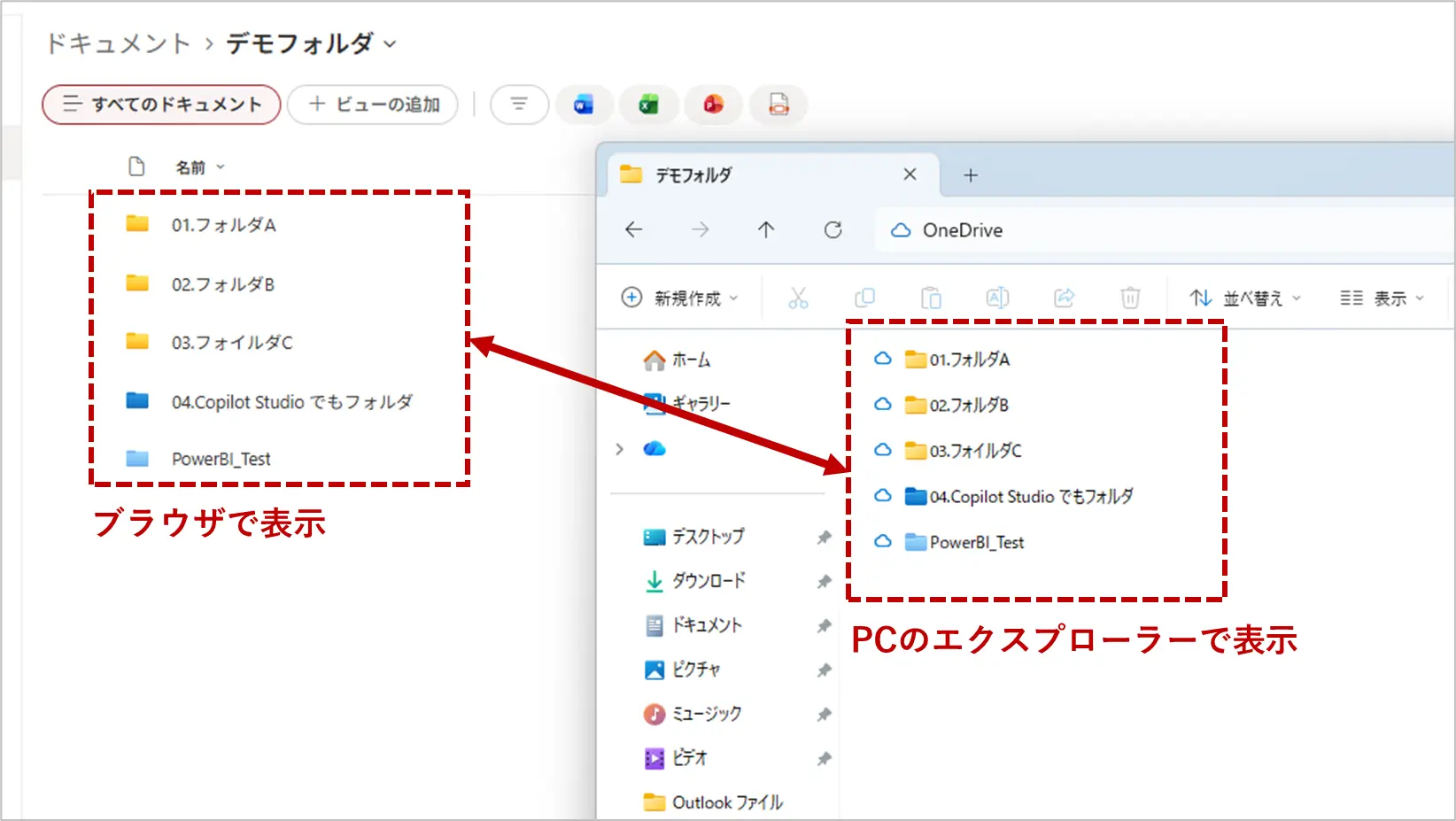
【同期のメリット】
- 直感的な操作:
ファイルの移動やコピーが、ドラッグ&ドロップで簡単にできます。 - アプリで直接編集:
ExcelやWordだけでなく、PDFや画像ファイルも、PCに入っているソフトで直接開いて保存できます。 - オフライン利用:
ネットがない環境でもファイルを開け、ネットに繋がった瞬間に自動で更新されます。
【手順】SharePointをエクスプローラーと同期する方法
それでは、実際に設定を行っていきましょう。
ステップ1:同期したいSharePointサイトを開く
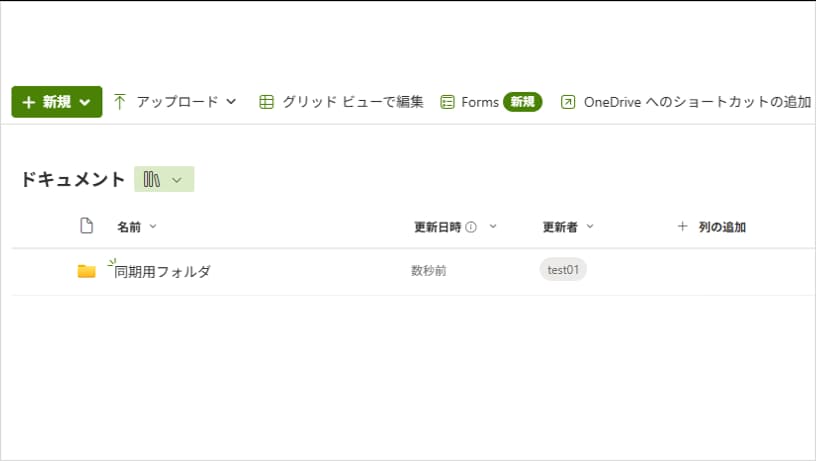
まず、ブラウザで同期させたいSharePointの「ドキュメント(ファイルが保存されているページ)」を開きます。
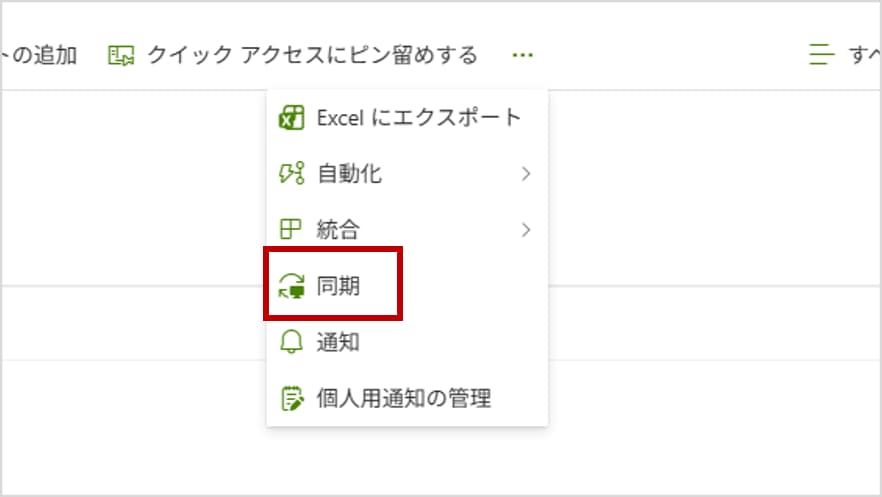
ステップ2:「同期」ボタンをクリックする
画面上部のメニューバーにある 「同期」 ボタンをクリックします。
(※画面幅によっては「…」の中に隠れている場合があります)
ステップ3:OneDriveを開くことを許可する
「このサイトは Microsoft OneDrive を開こうとしています」というポップアップが表示されたら、「開く」をクリックします。
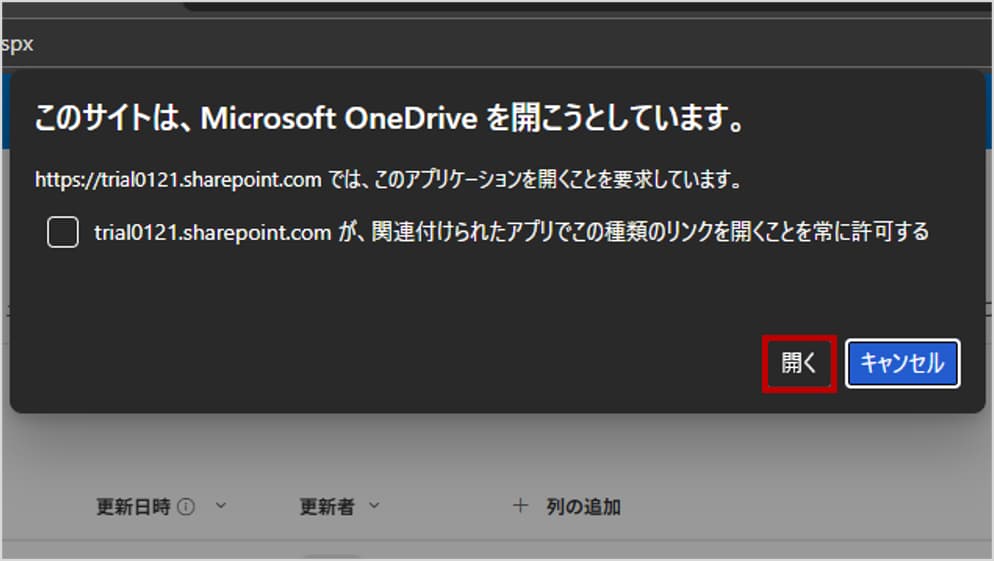
これだけで設定は完了です。
ステップ4:エクスプローラーで確認する
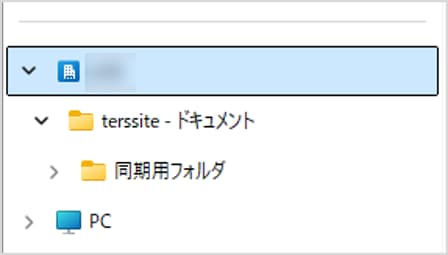
パソコンのエクスプローラーを開いてください。
左側のナビゲーションウィンドウ(フォルダ一覧)に、「会社の組織名(ビルのアイコン)」が増えているはずです。
その中に、先ほど同期した「サイト名 - ドキュメント」というフォルダが表示されていれば成功です! これ以降は、ブラウザを開かなくてもここから直接ファイルにアクセスできます。
日々のトラブル、まずこの一冊で解決しませんか?
- 同期ボタンを押しても反応しない
- 同期したら赤いバツマークが出た
便利な同期機能ですが、ネットワーク環境やファイル名のルールによってはエラーが起きることもあります。
もし、あなたがそんな日々の問い合わせ対応に追われ、本来の業務に集中できずにいるなら、まずこの一冊を手元に置いてみてはいかがでしょうか。
Microsoft 365支援のプロが、現場で実際に寄せられるよくある質問と解決策を厳選してまとめた「トラブルシューティング大全」をご用意しました。
▼資料ダウンロードはこちら
『社内からの「これどうやるの?」を9割削減する Microsoft 365 トラブルシューティング大全』

【重要】PCの容量はパンクしないの?(ファイルオンデマンド)
「何万個もあるファイルを同期したら、パソコンの容量がいっぱいになるのでは?」と心配になりますよね。
安心してください。
現在のOneDriveには「ファイルオンデマンド」という機能が標準装備されています。
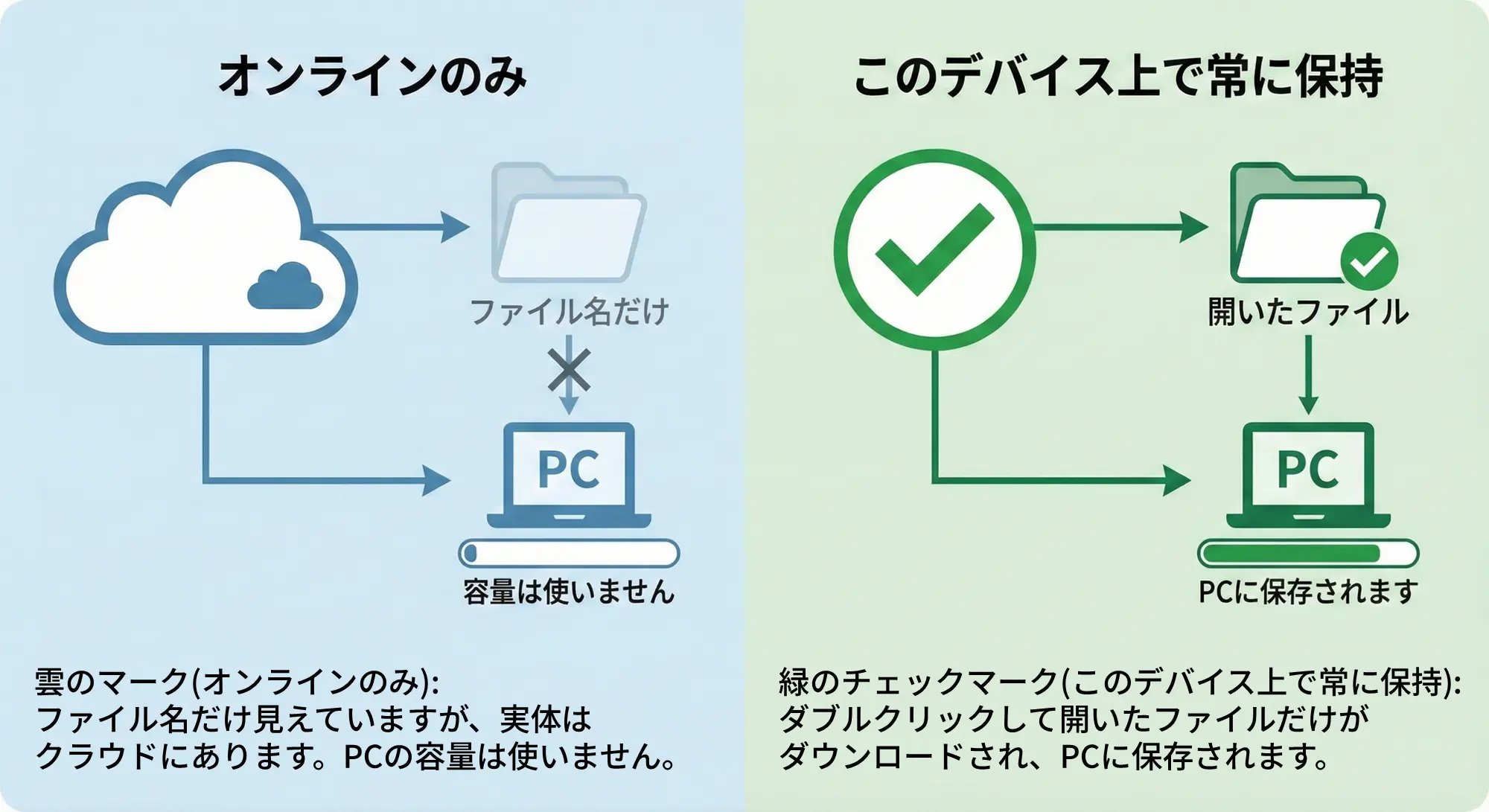
- 雲のマーク(オンラインのみ):
ファイル名だけ見えていますが、実体はクラウドにあります。
PCの容量は使いません。 - 緑のチェックマーク(このデバイス上で常に保持):
ダブルクリックして開いたファイルだけがダウンロードされ、PCに保存されます。
使わないファイルは自動的に「雲のマーク」に戻るため、会社の膨大なデータを同期してもPCが重くなることはありません。
よくある質問(FAQ)
- Q「同期」と「ショートカットをOneDriveに追加」は何が違うのですか?
- A
似ていますが、表示される場所が異なります。
- 同期: 「会社名(ビルのアイコン)」の下に独立して表示されます。組織ごとのフォルダ管理に適しています。
- ショートカット: 個人の「OneDrive(雲のアイコン)」の中に表示されます。個人フォルダと混ぜて管理したい場合に便利ですが、最近はこちらが推奨されるケースも増えています。
- Q同期を解除したい(やめたい)時はどうすればいいですか?
- A
フォルダを削除してはいけません!(クラウド上のデータも消えてしまいます) タスクバーの青い雲アイコン(OneDrive)をクリックし、歯車マーク(設定)>「設定」>「アカウント」タブを開きます。
そこから対象のフォルダを選んで「同期の停止」をクリックしてください。
その後であれば、PC上のフォルダを削除しても大丈夫です。
- Qファイル名に禁止文字はありますか?
- A
はい、あります。
SharePointおよびOneDriveでは、ファイル名やフォルダ名に以下の文字を使えません。
同期エラーの原因になるため注意してください。
" * : < > ? / \ |
- Q自宅のPCでも同期していいですか?
- A
セキュリティポリシーによります。
会社の許可なく個人のPCに業務データを同期することは、情報漏洩リスクが高いため避けるべきです。会社の貸与PCでのみ利用するようにしましょう。
まとめ

SharePointの「同期」機能を使えば、クラウド移行後も「ファイルサーバーと同じ感覚」で業務を継続できます。
「使いにくい」という現場の声にお困りの際は、ぜひこの設定を案内してみてください。
他社の成功事例から、活用のヒントを得ませんか?
今回はSharePointの活用法をご紹介しましたが、Microsoft 365には、他にもTeamsやPower Automateを活用した、業務効率化のテクニックが数多く存在します。
「他の会社は、Microsoft 365をどのように活用して、成果を出しているのだろう?」 そんな疑問をお持ちでしたら、ぜひ弊社の「Microsoft 365 導入事例集」をご覧ください。
様々な業種・規模の企業様が、どのように課題を解決したか、具体的な事例を多数ご紹介しています。 ▼[Microsoft 365 導入事例集をダウンロードする]


Microsoft 365に関するご相談やお悩みがございましたら、ぜひ株式会社WITHWITまでお気軽にお問い合わせください。
数あるクラウドサービスの中でMicrosoft 365 に特化してきたからこそ導入前から導入後の定着に至るまで、幅広いご相談に対応いたします。