
- Power Automateが便利らしいけど、具体的にどんな業務に使えるのかイメージできない
- ネットの事例は大企業の話ばかりで、うちの会社でも使えるのかわからない
- 無料の範囲でどこまでできるの? 有料ライセンスが必要な事例はどれ?
Power Automateは、Microsoft 365を契約している会社なら追加費用なしで使い始められる自動化ツールです。
ただ、できることが多すぎて「結局、何から自動化すればいいのか」で手が止まってしまう方も多いのではないでしょうか。
- Power Automateで自動化できる業務の全体像(トリガー・アクション・コネクタの仕組み)
- 総務・人事/経理/営業/情シスの部門別活用事例12選と、それぞれ無料で作れるかどうか
- 自動化に向いている業務・向いていない業務、Power Automateの欠点と注意点
- テンプレートを使って最初のフローを作る手順(実際の画面付き)
この記事では、Microsoft 365の導入・活用支援を行うWITHWITが、中小企業で実際に効果が出やすい活用事例を部門別に紹介します。
各事例に「必要なライセンス」も記載しているので、自社で無料ですぐ試せるものから始めてみてください。
Power Automateでできること
Power Automateでできるのは、「〇〇が起きたら(トリガー)、△△をする(アクション)」という決まった流れの作業を、人の代わりに自動で実行することです。
メール・Excel・Teams・SharePointなど、普段使っているサービス同士をつないで、転記・通知・保存・承認といった定型作業を自動化できます。
Power Automateとは、Microsoftが提供するノーコードの業務自動化サービスのことです。
プログラミングの知識がなくても、画面上でブロックを組み合わせるように「フロー」と呼ばれる自動化の手順を作れます。

フローを構成する3つの要素
フローは「トリガー」「アクション」「コネクタ」の3つの要素で構成されます。
| 要素 | 意味 | 例 |
|---|---|---|
| トリガー | フローが動き出すきっかけ | メールを受信した、Formsに回答があった、毎朝9時 |
| アクション | トリガーの後に実行する処理 | ファイルを保存する、Teamsに投稿する、Excelに行を追加する |
| コネクタ | 各サービスとつなぐための接続部品 | Outlook、Teams、SharePoint、Excel、Forms |
クラウドフローとデスクトップフローの違い
Power Automateには、ブラウザ上で作ってクラウドで動く「クラウドフロー」と、Windowsパソコンの操作を自動化する「デスクトップフロー(Power Automate for desktop)」の2種類があります。
| 種類 | 向いている作業 | 起動のしかた |
|---|---|---|
| クラウドフロー(自動化) | メール受信・ファイル追加などをきっかけにした処理 | イベント発生時に自動で起動 |
| クラウドフロー(スケジュール) | 定期的なリマインド・集計・レポート送信 | 指定した日時に起動 |
| クラウドフロー(インスタント) | 必要なときに手動で実行したい処理 | ボタンを押して起動 |
| デスクトップフロー(RPA) | APIのない社内システムやWebサイトの画面操作 | パソコン上で実行 |
Microsoft 365のサービス同士をつなぐならクラウドフロー、古い業務システムへの入力などパソコンの画面操作を自動化するならデスクトップフローが基本です。
【部門別】Power Automateの活用事例12選
ここからは、中小企業で効果が出やすい活用事例を部門別に12個紹介します。
「必要なライセンス」が「Microsoft 365付属」の事例は、Microsoft 365を契約していれば追加費用なしで作れます。
| 部門 | 活用事例 | 必要なライセンス |
|---|---|---|
| 全社共通 | 1. メールの添付ファイルを自動保存 | Microsoft 365付属 |
| 全社共通 | 2. Teamsに定期リマインドを自動投稿 | Microsoft 365付属 |
| 全社共通 | 3. 休暇・経費などの承認フロー | Microsoft 365付属 |
| 総務・人事 | 4. Formsの回答をExcelに転記してTeamsに通知 | Microsoft 365付属 |
| 総務・人事 | 5. 入社手続きのタスクを自動で割り振り | Microsoft 365付属 |
| 総務・人事 | 6. 契約更新・資格期限のリマインド | Microsoft 365付属 |
| 経理 | 7. 請求書PDFの内容を読み取ってExcelに記録 | Premium(AI Builder) |
| 経理 | 8. 会計・基幹システムへのデータ入力(RPA) | 無料(Windows)/連携はPremium |
| 営業 | 9. 問い合わせメールをTeamsに通知してタスク化 | Microsoft 365付属 |
| 営業 | 10. Webサイトから情報を集めてExcelにまとめる | 無料(Windows) |
| 情シス | 11. ヘルプデスクの問い合わせ受付を一元化 | Microsoft 365付属 |
| 情シス | 12. Copilotで説明文からフローを作成 | Microsoft 365付属の範囲で可 |
必要なライセンスの詳しい判断基準は、次の記事で解説しています。

全社共通で使える活用事例
1. メールの添付ファイルを自動でOneDrive・SharePointに保存する
取引先から届く請求書や発注書の添付ファイルを、毎回手作業で保存していませんか。
「特定の差出人からメールを受信したら(トリガー)、添付ファイルを指定フォルダーに保存する(アクション)」というフローを作れば、保存漏れがなくなり、チームでファイルを共有しやすくなります。
テンプレートが用意されているので、最初の1本におすすめです(作り方は後半で紹介します)。
2. Teamsに定期リマインドを自動投稿する
「毎週月曜9時に週報の提出をTeamsで呼びかける」「月末に経費精算の締め切りを通知する」といった定期連絡を、スケジュールフローで自動化できます。
担当者が不在でも通知が止まらないのがメリットです。
具体的な手順は「Power AutomateでTeamsに自動投稿する手順」で詳しく解説しています。

3. 休暇申請・経費精算・稟議の承認フロー
承認フローとは、申請内容を承認者に送り、承認・却下の結果に応じて次の処理を自動で行う仕組みのことです。
Formsで申請を受け付け、上長にTeamsやメールで承認依頼を送り、結果を申請者に通知してSharePointリストに記録する、といった一連の流れを自動化できます。
紙やメールでの回覧がなくなり、「今だれのところで止まっているか」も追跡しやすくなります。
総務・人事の活用事例
4. Formsの回答をExcelに転記してTeamsに通知する
社内アンケートや備品申請、研修の申し込みなどをMicrosoft Formsで受け付け、回答をExcelの表に自動で追記し、担当者のTeamsに通知します。
Formsの集計画面を見に行く手間と、転記ミスがなくなります。
5. 入社手続きのタスクを自動で割り振る
SharePointリストに新入社員の情報を登録したら、Plannerに「アカウント作成」「PC準備」「備品の手配」などのタスクを自動作成し、各担当者に通知します。
入社のたびに同じ連絡を繰り返す必要がなくなり、準備漏れも防げます。
6. 契約更新・資格期限のリマインド
SharePointリストやExcelで管理している契約の更新日や社員の資格の有効期限を毎朝チェックし、期限の30日前になったら担当者にメールで知らせます。
「気づいたら契約が自動更新されていた」といった事故を防げます。
経理の活用事例
7. 請求書PDFの内容を読み取ってExcelに記録する
AI Builderとは、Power Automateに組み込まれたAI機能のことで、請求書や領収書の画像・PDFから日付や金額などの項目を読み取れます。
メールで届いた請求書PDFから取引先名・金額・支払期日を抽出し、Excelの管理表に自動で記録すれば、入力作業を大きく減らせます。
AI Builderのアクションはプレミアム扱いのため、Premiumなどの有料ライセンスが必要です。
さらに実行するたびにクレジット(AI BuilderクレジットまたはCopilotクレジット)を消費します。
8. 会計・基幹システムへのデータ入力(RPA)
APIで連携できない古い会計システムや販売管理システムへの入力は、デスクトップフロー(RPA)の出番です。
ExcelのデータをもとにWindowsパソコン上でシステムの画面を操作し、1件ずつ入力する作業を自動化できます。
自分のパソコンで手動実行するだけなら無料で使え、クラウドフローから自動で呼び出すにはPremiumが必要です。
営業の活用事例
9. 問い合わせメールをTeamsに通知してタスク化する
Webサイトの問い合わせフォームから届くメールを検知して、営業チームのTeamsチャネルに投稿し、Plannerに対応タスクを作成します。
チャネル上で「だれが対応するか」をすぐに決められるので、問い合わせの見落としや対応の遅れを防げます。
10. Webサイトから情報を集めてExcelにまとめる
競合の価格や業界ニュース、取引先の情報など、毎回ブラウザで確認している情報収集もデスクトップフローで自動化できます。
決まったWebページを開いて必要な項目を読み取り、Excelに一覧化するところまでを自動で行えます。
Windowsで無料で使えるPower Automate for desktopで作成できます。
情シスの活用事例
11. ヘルプデスクの問い合わせ受付を一元化する
「パスワードを忘れた」「PCが遅い」などの社内問い合わせをFormsで受け付け、SharePointリストに起票し、情シス担当のTeamsに通知します。
メール・チャット・口頭とバラバラだった問い合わせの窓口がひとつになり、対応履歴も残ります。
12. Copilotで説明文からフローを作る
Power AutomateのCopilotを使うと、「Formsに回答があったらExcelに追加してTeamsに通知する」のように作りたい内容を文章で入力するだけで、フローの下書きを作成できます。
どのトリガーやアクションを選べばよいかわからない初心者でも、たたき台から修正していけるので、作成のハードルが大きく下がります。
なお、Copilotは英語に最適化されており、日本語の指示では意図どおりのフローにならないこともあるため、生成後の内容は必ず確認しましょう。
Power Automateで自動化に向いている業務・向いていない業務
自動化に向いているのは「手順が毎回同じ」「頻度が高い」「ルールで判断できる」業務です。
逆に、毎回判断が変わる業務や、年に数回しか発生しない業務は、自動化の手間に見合わないことがあります。
| 向いている業務 | 向いていない業務 |
|---|---|
| 毎日・毎週発生する定型作業(転記・保存・通知) | 年に数回しか発生しない作業 |
| 判断基準が明確な処理(金額で承認者を分けるなど) | その都度、人の判断や交渉が必要な業務 |
| 複数のサービス間でのデータの受け渡し | 手順やルールが頻繁に変わる業務 |
| 入力内容が決まったフォーマットの作業 | フォーマットがバラバラな紙書類の処理 |
Microsoft 365導入支援の現場では、「いきなり大きな業務をまるごと自動化しようとして挫折した」というご相談をよくいただきます。
まずは1日10分かかっている作業を1つ選び、小さく自動化して効果を実感するのが、社内に定着させる近道です。
Power Automateの欠点と導入時の注意点
Power Automateの主な欠点は、「無料の範囲では使えない機能がある」「フローの作成者に運用が依存しやすい」「エラー時の原因調査に慣れが必要」の3点です。
事前に知っておけば、多くは運用ルールでカバーできます。

- 有料ライセンスが必要な機能がある:
プレミアムコネクタ、AI Builder、クラウドフローからのRPA実行などはPremiumが必要です - 作成者に依存しやすい:
作った人が異動・退職するとフローが止まったり、中身がわからなくなったりします。共同所有者の設定やフローの一覧管理をしておきましょう - エラー対応に慣れが必要:
パスワード変更などで接続が切れるとフローが失敗します。よくあるエラーと対処法は「Power Automateで「接続が無効です」エラーが出た時の完全ガイド」で解説しています - 実行回数に上限がある:
Microsoft 365付属のライセンスでは、1日あたりのアクション数に上限があります。一般的な事務作業なら問題ありませんが、大量のデータを繰り返し処理するフローは注意が必要です
テンプレートを使った最初のフローの作り方
Power Automateを初めて使うなら、Microsoftが用意している「テンプレート」から作るのが最も簡単です。
ここでは活用事例1の「メールの添付ファイルをOneDriveに自動保存する」フローを例に、作り方を紹介します。
手順1:「テンプレート」を開く
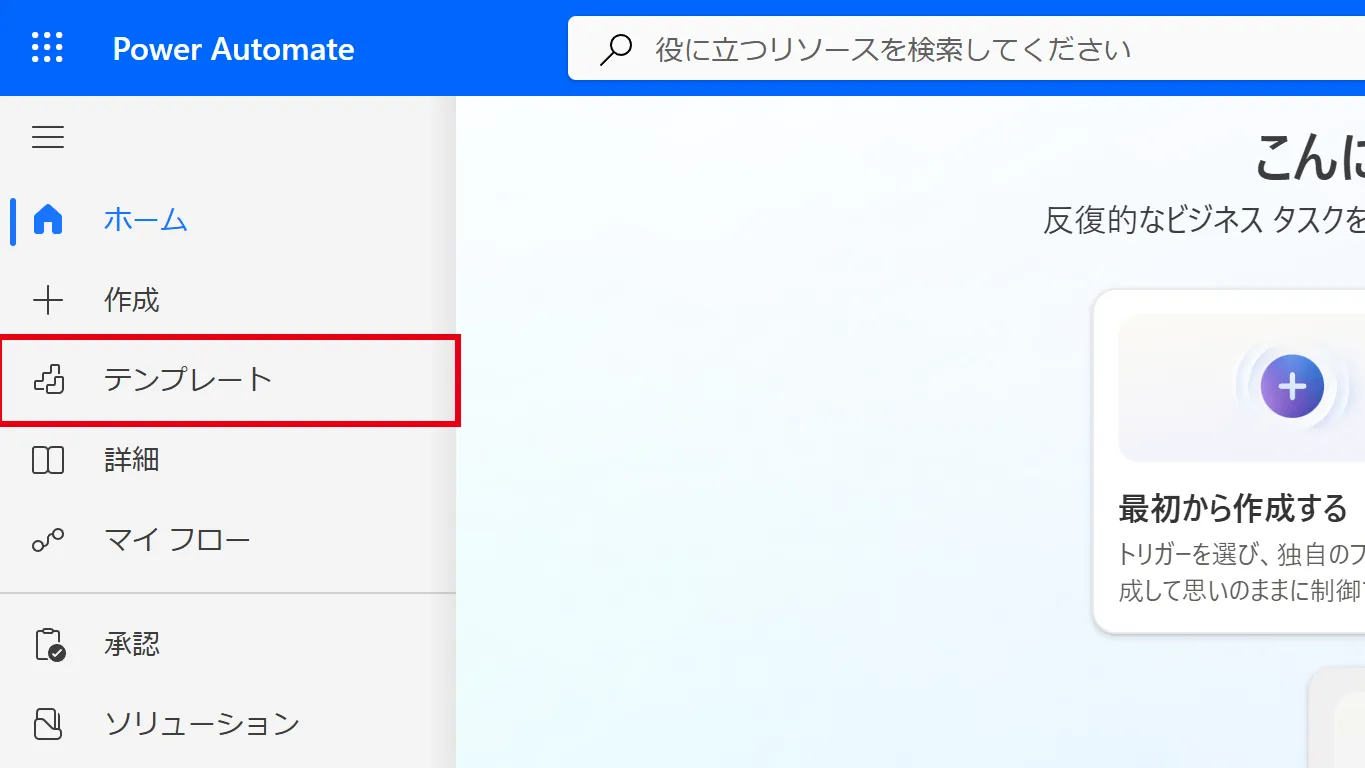
ブラウザでPower Automate(make.powerautomate.com)にMicrosoft 365のアカウントでサインインし、左メニューの「テンプレート」をクリックします。
手順2:テンプレートを検索して選ぶ
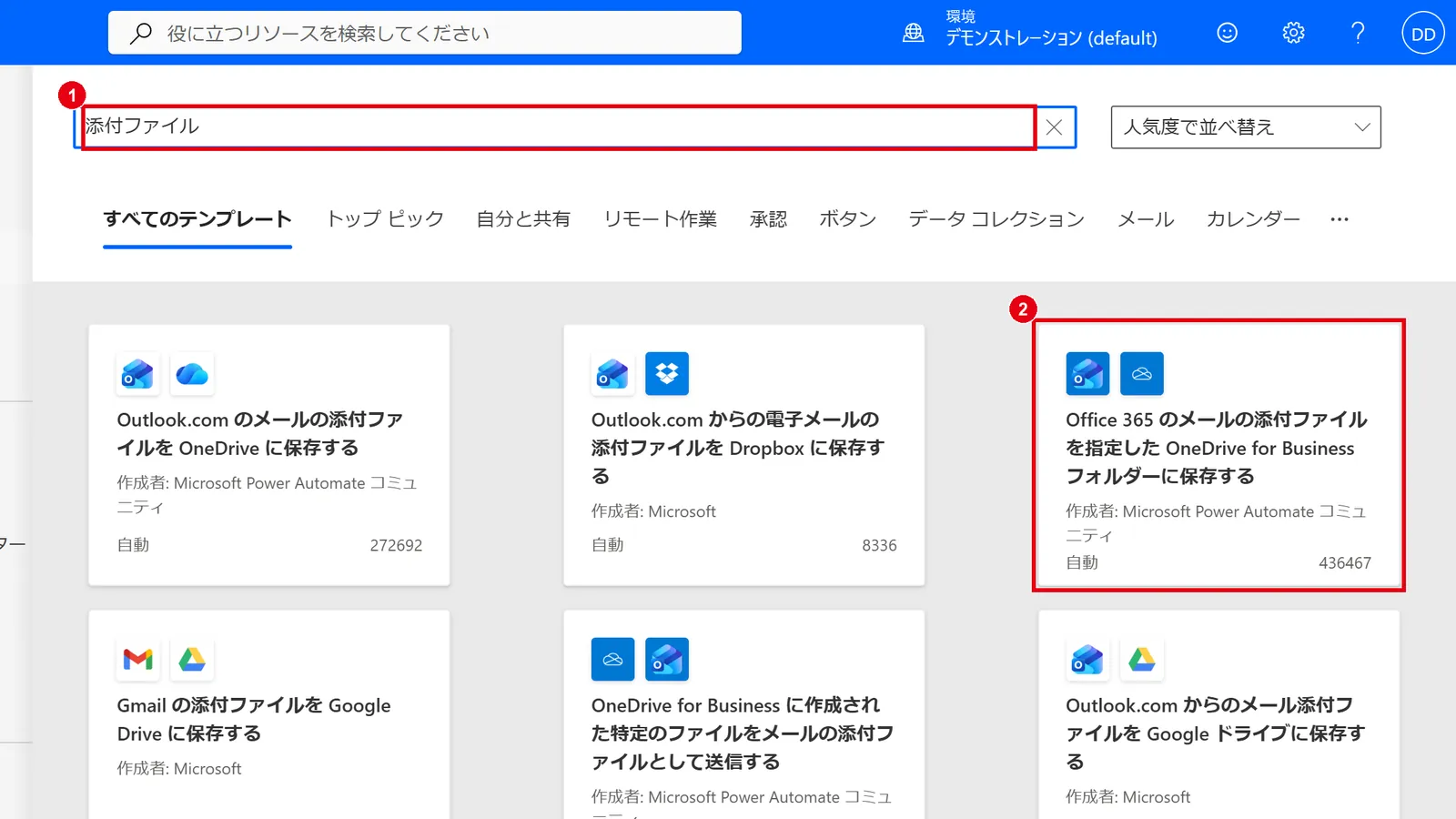
画面上部の検索ボックスに「添付ファイル」と入力すると、関連するテンプレートが一覧表示されます。
ここでは「Office 365 のメールの添付ファイルを指定した OneDrive for Business フォルダーに保存する」をクリックします。
手順3:接続を確認して「続行」をクリックする
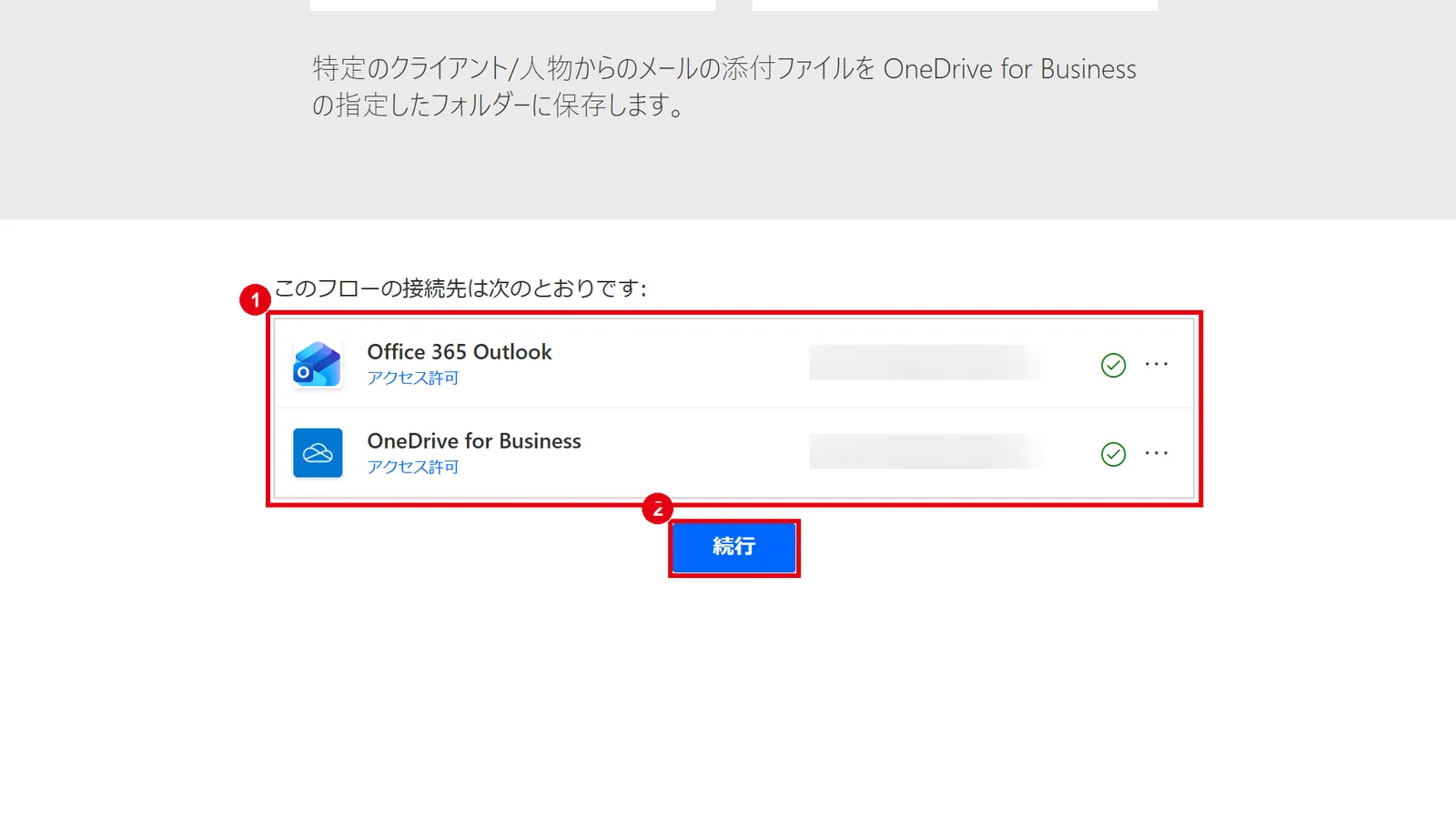
フローが使うサービス(ここではOffice 365 OutlookとOneDrive for Business)の一覧が表示されます。
「サインイン」と表示されているサービスはクリックしてサインインし、すべてにチェックマークが付いたら「続行」をクリックします。
手順4:トリガーで添付ファイルの受け取り方を設定する
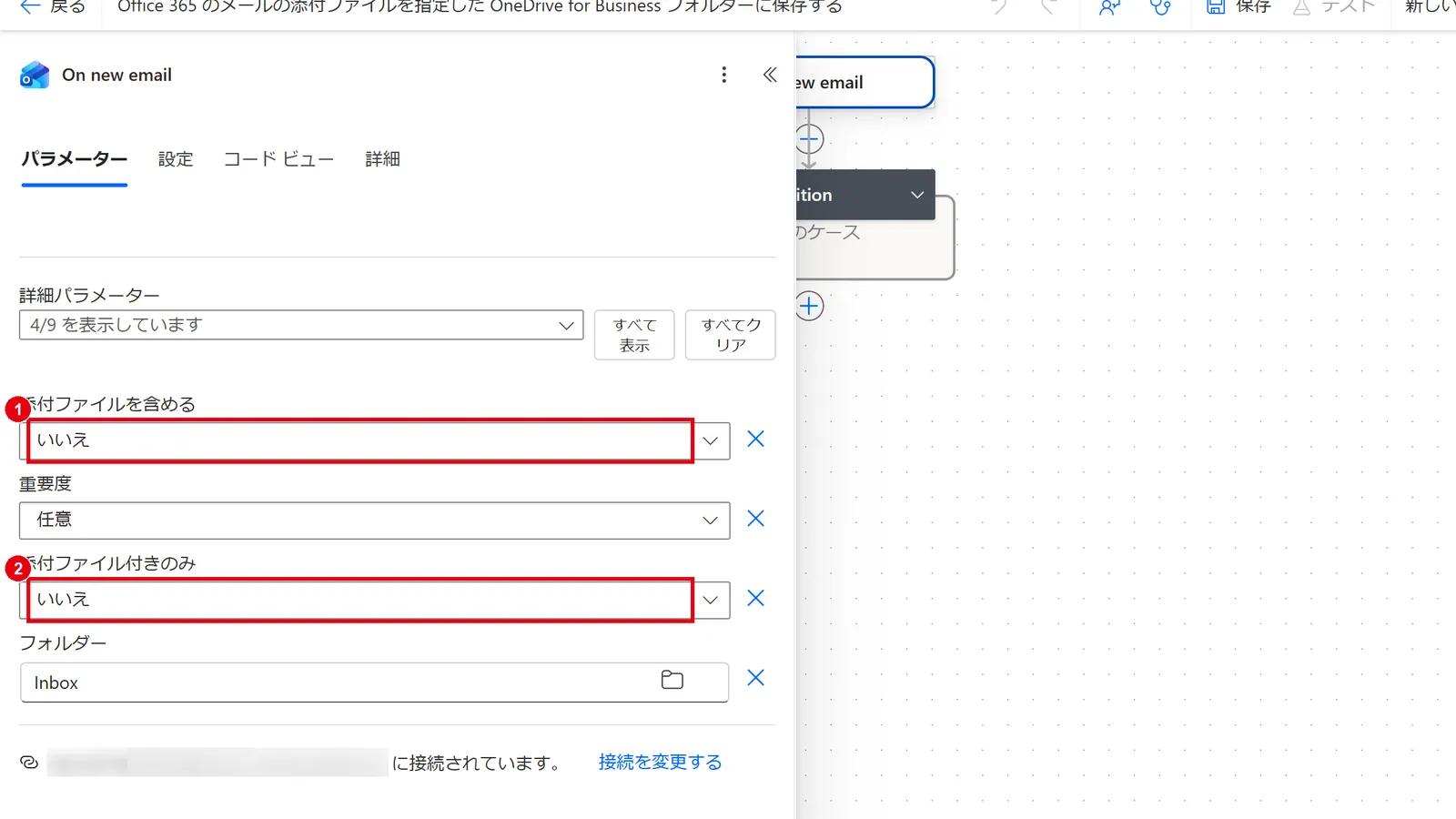
フローの編集画面が開いたら、一番上のトリガー「On new email」をクリックします。
左側に設定画面が表示されるので、「添付ファイルを含める」と「添付ファイル付きのみ」をどちらも「はい」に変更します。
手順5:対象の差出人を指定する
「Condition」をクリックし、「差出人」の右側の欄に、添付ファイルを保存したい相手のメールアドレス(例:請求書を送ってくる取引先のアドレス)を入力します。
この条件に合うメールだけが保存の対象になります。
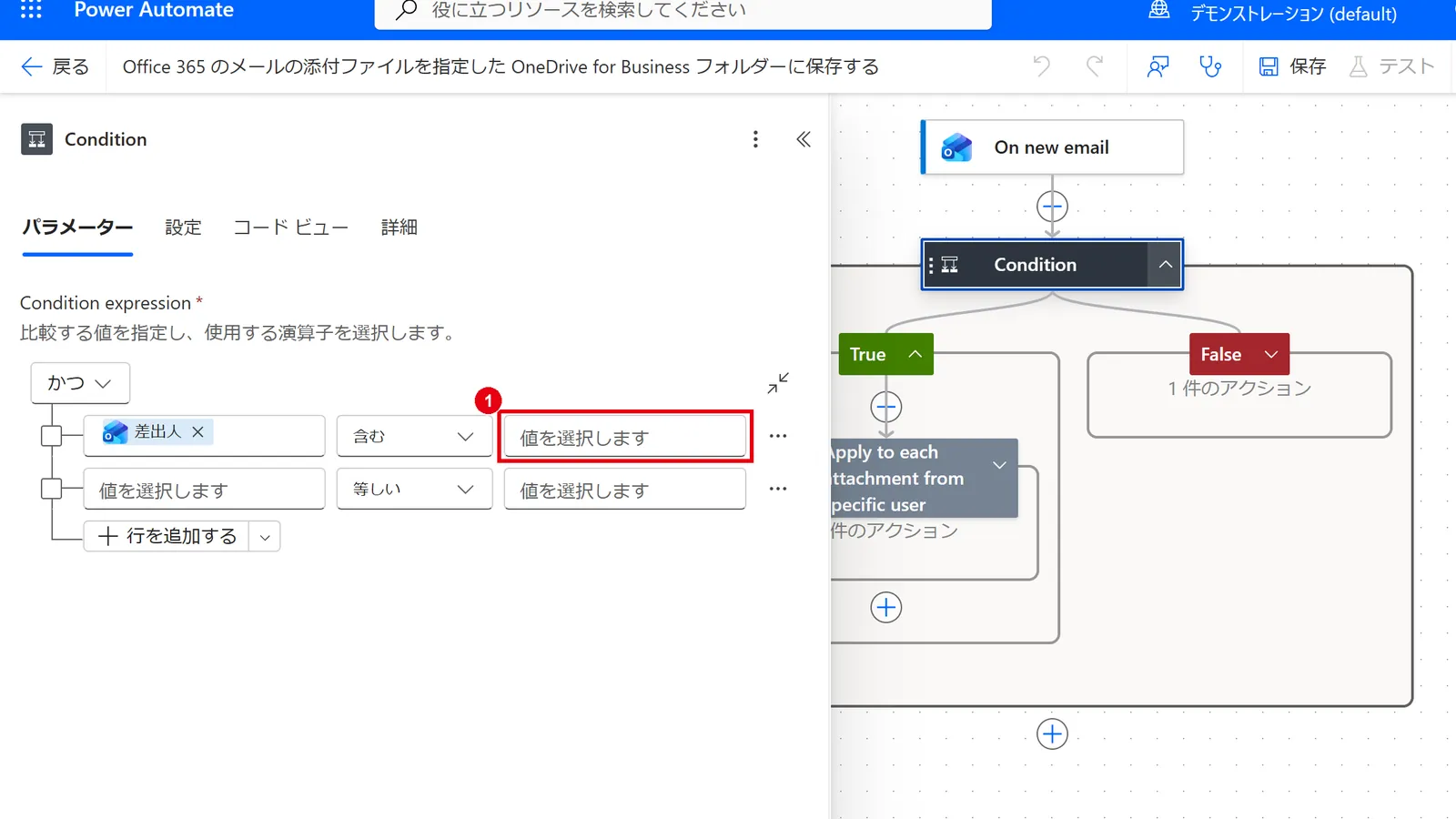
保存先のフォルダーは、「True」の中にある「Apply to each attachment from specific user」を展開し、OneDriveにファイルを作成するアクションで指定します。
手順6:「保存」をクリックする
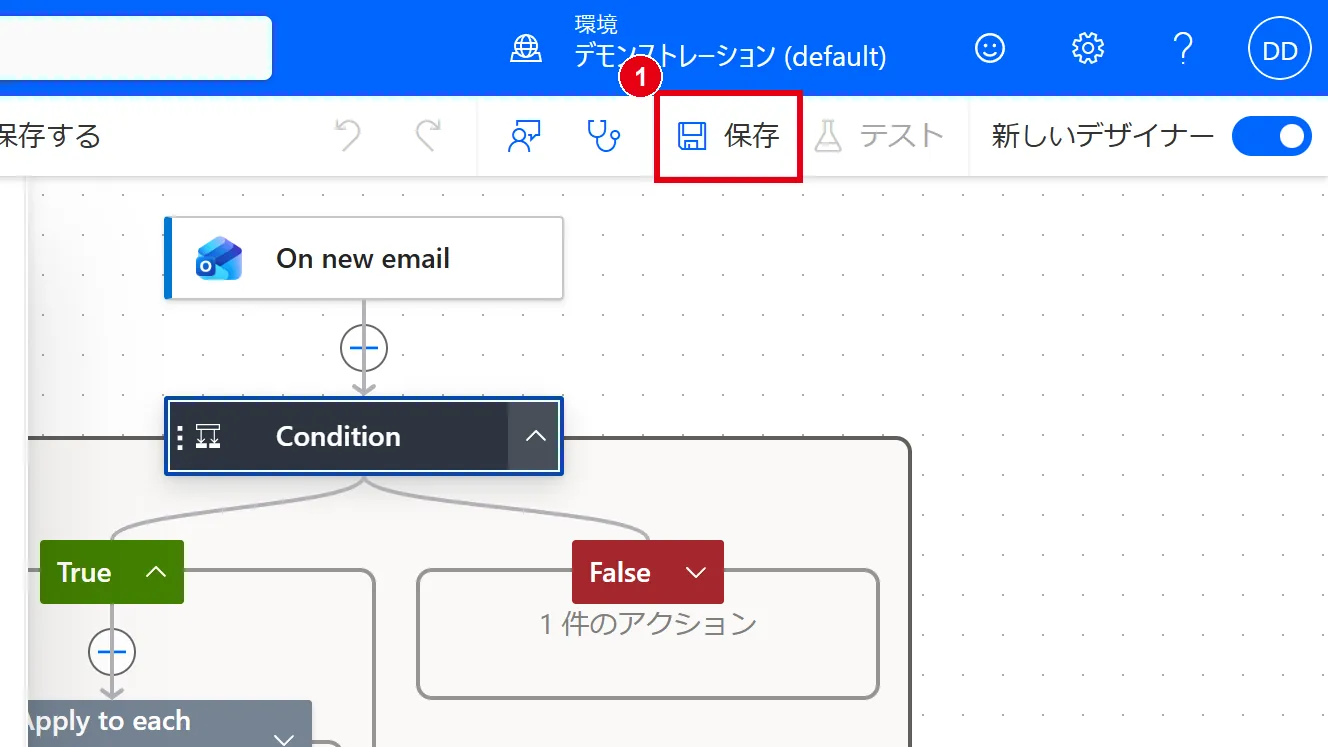
画面右上の「保存」をクリックすると、フローが有効になります。
以降、条件に合うメールが届くたびに、添付ファイルが指定したOneDriveのフォルダーへ自動で保存されます。
ゼロからフローを作る方法や画面の見方は、「Power Automateの使い方の基本」で詳しく解説しています。
他社の成功事例から、活用のヒントを得ませんか?
Power Automateをはじめ、Microsoft 365をどう業務に組み込めば成果が出るのかは、他社の事例を見るのが一番の近道です。
様々な業種・規模の企業様が、どのように課題を解決したか、具体的な事例を多数ご紹介しています。
▼資料ダウンロードはこちら 『成果の出る Microsoft 365 活用法とは?中小企業の導入成功事例集』

よくある質問
- Qパワーオートメイトの欠点は何ですか?
- A
主な欠点は、プレミアムコネクタやAI Builderなど一部の機能に有料ライセンスが必要なこと、作成者が異動・退職するとフローの管理が難しくなること、接続切れなどのエラー対応に慣れが必要なことです。
共同所有者の設定やフローの一覧管理など、運用ルールを決めておくことでリスクを減らせます。
- QPower Automateの活用事例はエクセルで何ですか?
- A
代表的なのは、Formsの回答やメールの内容をExcelの表に自動で転記する事例です。
ほかにも、請求書PDFの内容をAI Builderで読み取ってExcelに記録する、デスクトップフローでExcelのデータを業務システムに入力する、Webサイトの情報を集めてExcelにまとめる、といった使い方があります。
- QPower AutomateとTeamsの活用事例は?
- A
定期リマインドの自動投稿、問い合わせメールのチャネル通知、承認依頼の送信、Formsの回答の通知などが代表例です。
Teamsのコネクタは標準コネクタなので、Microsoft 365のライセンスがあれば追加費用なしで作れます。
- QPower Automateを独学で作るには?
- A
まずはテンプレートから1本作り、フローの中身を見ながら仕組みを理解するのがおすすめです。
Microsoft Learnでは無料の学習コンテンツも公開されています。
最近はCopilotに作りたい内容を文章で伝えてフローの下書きを作ることもできるので、独学のハードルは以前より下がっています。
- QPower Automateの個人でできる活用事例は?
- A
個人の業務では、メールの添付ファイルの自動保存、自分宛てのリマインド通知、Webサイトからの情報収集などが手軽です。
Windows 10/11ではPower Automate for desktopを無料で使えるため、自分のパソコン上の定型作業を自動化するところから始められます。
まとめ

- Power Automateは「トリガー」と「アクション」の組み合わせで、転記・通知・保存・承認などの定型作業を自動化できる
- 添付ファイルの保存、Teamsのリマインド、承認フロー、Formsの転記などは、Microsoft 365のライセンスだけで作れる
- AI Builderでの請求書読み取りや、クラウドフローからのRPA実行には有料ライセンスが必要
- 自動化に向いているのは「手順が同じ・頻度が高い・ルールで判断できる」業務
- 最初はテンプレートから小さく始め、効果を実感してから対象を広げるのが定着のコツ
まずは身近な「毎日10分かかっている作業」から自動化してみてください。
小さな成功体験が積み重なると、社内に自動化の文化が自然と広がっていきます。
社内からの「これどうやるの?」を減らしませんか?
Power Automateの活用とあわせて、Microsoft 365全体の使い方の疑問を社内で解決できるようにしておくと、IT担当者の負担がさらに軽くなります。
そんな疑問をお持ちでしたら、ぜひ弊社の「トラブルシューティング大全」をご覧ください。
▼社内からの「これどうやるの?」を9割削減する Microsoft 365 トラブルシューティング大全をダウンロードする

参考資料
- Microsoft Learn「Power Automate の概要」https://learn.microsoft.com/ja-jp/power-automate/getting-started
- Microsoft Learn「テンプレートからクラウド フローを作成する」https://learn.microsoft.com/ja-jp/power-automate/get-started-logic-template
- Microsoft Learn「Power Automate の Copilot の概要」https://learn.microsoft.com/ja-jp/power-automate/copilot-overview
- Microsoft Learn「AI Builder の概要」https://learn.microsoft.com/ja-jp/ai-builder/overview
- Microsoft Learn「AI Builder のライセンスの概要」https://learn.microsoft.com/ja-jp/ai-builder/administer-licensing
- Microsoft Learn「Copilot で最初のクラウド フローを作成する」https://learn.microsoft.com/ja-jp/power-automate/create-cloud-flow-using-copilot
- Microsoft Learn「Power Automate ライセンスに関する FAQ」https://learn.microsoft.com/ja-jp/power-platform/admin/power-automate-licensing/faqs

Microsoft 365に関するご相談やお悩みがございましたら、ぜひ株式会社WITHWITまでお気軽にお問い合わせください。
数あるクラウドサービスの中でMicrosoft 365 に特化してきたからこそ導入前から導入後の定着に至るまで、幅広いご相談に対応いたします。
