
- チームのタスクをExcelで管理しているけれど、誰が何をしているのかわかりにくい
- Microsoft 365にPlannerというアプリがあるけれど、使い方がわからない
- Plannerでガントチャートは使えるの?
Microsoft Planner(プランナー)は、Microsoft 365に含まれているタスク管理ツールです。
タスクをカードのように並べて、担当者・期限・進み具合をチームで共有できます。
追加費用なしで使えるのに、使われないままになっている会社も少なくありません。
- Plannerでできることと、基本の用語(プラン・バケット・タスク)
- プランの作成からタスクの追加・割り当てまでの手順(最新画面付き)
- ボード・グリッド・カレンダー・グラフの4つの表示の使い分け
- Teamsとの連携、To Doとの使い分け、ガントチャートの可否
- チームで定着させるための運用のコツ
この記事では、Microsoft 365の導入・活用支援を行うWITHWITが、初心者の方向けにPlannerの使い方を、実際の画面で解説します。
Microsoft Plannerとは?できること
Microsoft Plannerとは、チームのタスクを「見える化」して共有するためのタスク管理ツールです。
タスクをカードとして登録し、担当者・期限・進み具合をボード上で確認できます。
Microsoft 365のビジネス向けプランに含まれており、ブラウザ、Teams、スマートフォンアプリから使えます。
Web版は「planner.cloud.microsoft」を開いて、Microsoft 365のアカウントでサインインするだけで利用できます。
| できること | 内容 |
|---|---|
| タスクの登録と割り当て | タスクごとに担当者・開始日・期限・優先度を設定する |
| 進み具合の見える化 | ボードやグラフで、未着手・処理中・完了の状況を確認する |
| 作業の分解 | チェックリストで、タスクを細かな手順に分ける |
| 情報の集約 | タスクにファイル・メモ・コメントをひも付ける |
| Teamsとの連携 | チームのチャネルにプランをタブとして追加する |
最初に覚えたい3つの用語
Plannerは、「プラン」「バケット」「タスク」の3つの階層でできています。
| 用語 | 意味 | 例 |
|---|---|---|
| プラン | タスクをまとめる単位。プロジェクトや業務ごとに作る | 展示会の準備、採用活動、月次業務 |
| バケット | プランの中でタスクを分類する列 | To Do・進行中・完了、または工程や担当チーム |
| タスク | 1つひとつの作業 | 出展申込書を提出する、配布資料を印刷する |

Plannerの使い方①:プランを作成する
Plannerを使うには、最初に「プラン」を作成します。
プランは、プロジェクトや業務のまとまりごとに1つ作るのが基本です。
手順1:Plannerを開いて「プランの作成」をクリックする
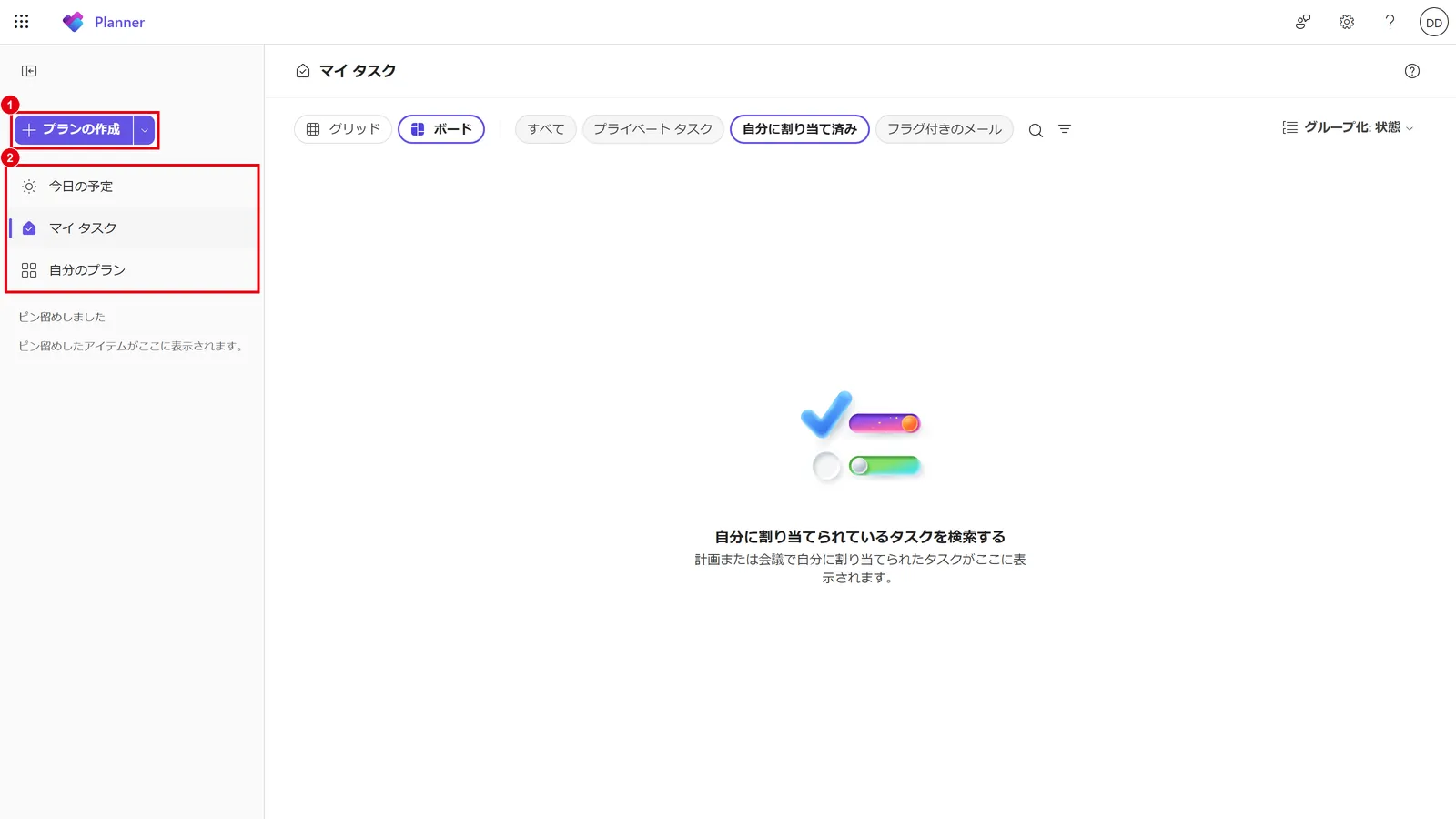
ブラウザで「planner.cloud.microsoft」を開き、左上の「プランの作成」をクリックします。
左メニューの「マイ タスク」には自分に割り当てられたタスクが、「自分のプラン」には参加しているプランの一覧が表示されます。
手順2:プランの種類を選ぶ
プランの種類を選びます。
Microsoft 365のライセンスで使えるのは「Basic プラン」です。
「シンプルな計画」「プロジェクト管理」などのテンプレートから始めることもできます。
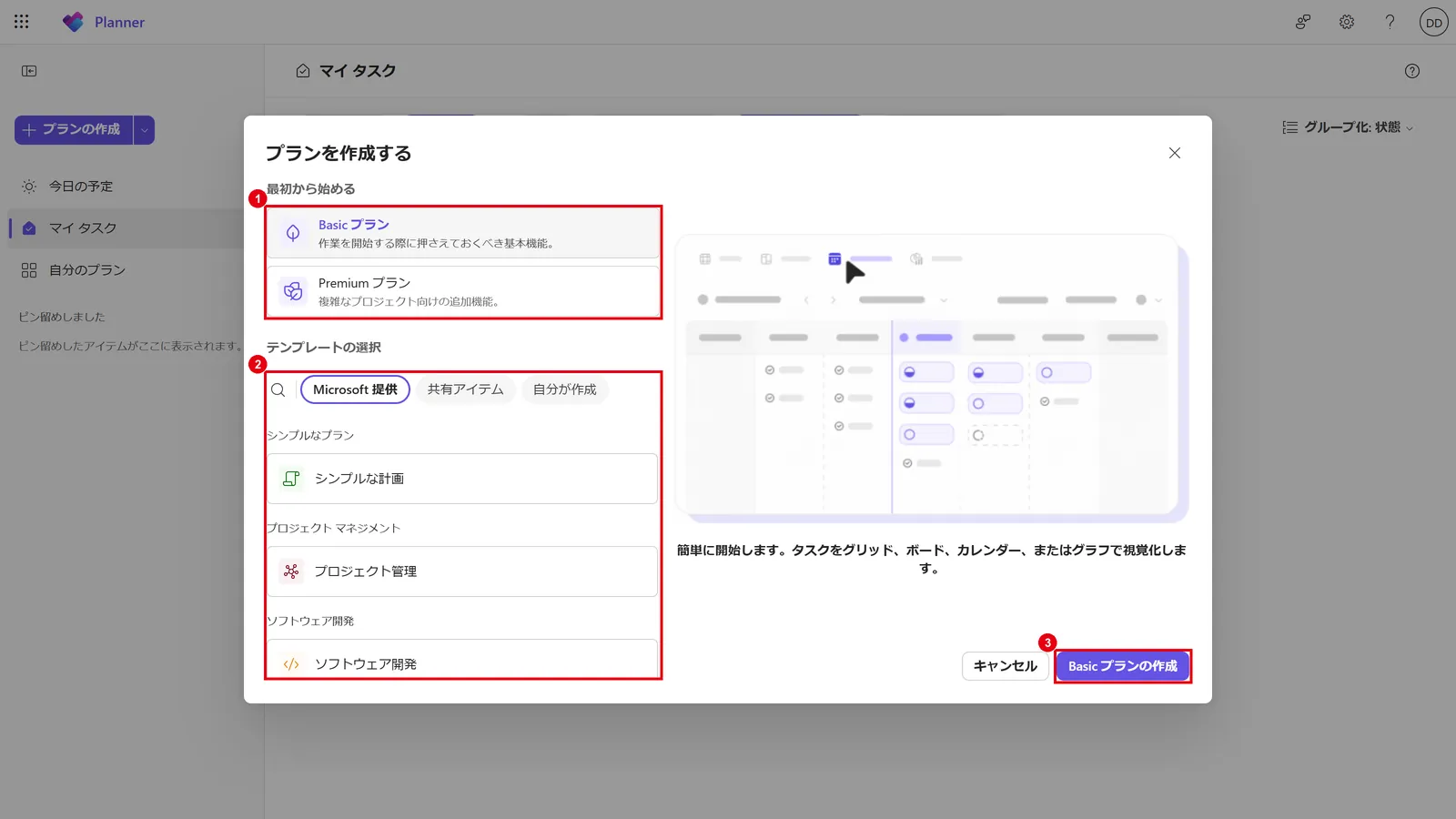
「Premium プラン」は、ガントチャート(タイムライン)などの高度な機能を使えるプランで、Planner Plan 1などの有料ライセンスが必要です。
手順3:プラン名を入力して作成する
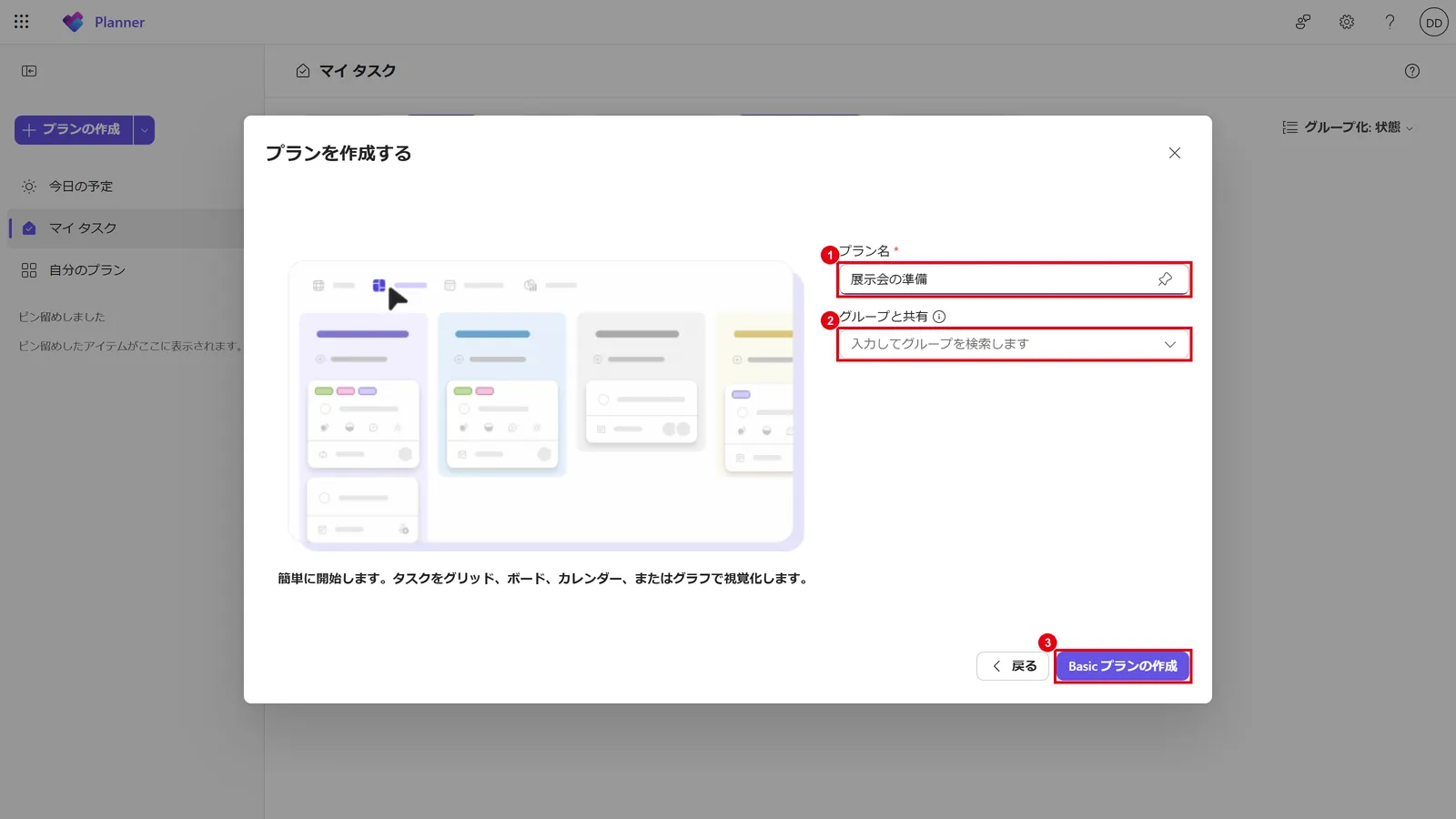
プラン名を入力し、「Basic プランの作成」をクリックします。
「グループと共有」でMicrosoft 365グループ(Teamsのチームなど)を選ぶと、そのグループのメンバー全員がプランを使えるようになります。
何も選ばなければ自分だけのプランとして作成され、後から共有することもできます。
Microsoft 365グループの仕組みは「Microsoft 365 グループとは?Teamsと連携する「共同作業のハブ」を分かりやすく解説」で解説しています。
Plannerの使い方②:タスクを追加して割り当てる
プランを作成したら、バケットを用意してタスクを追加します。
タスクには担当者と期限を設定し、誰がいつまでに行うのかを明確にします。
バケットとタスクを追加する
「ボード」表示で、バケットの下にある「タスクを追加」をクリックし、タスク名を入力してEnterキーを押します。
続けて入力すれば、複数のタスクをまとめて追加できます。
バケットを増やすときは「新しいバケットの追加」をクリックします。
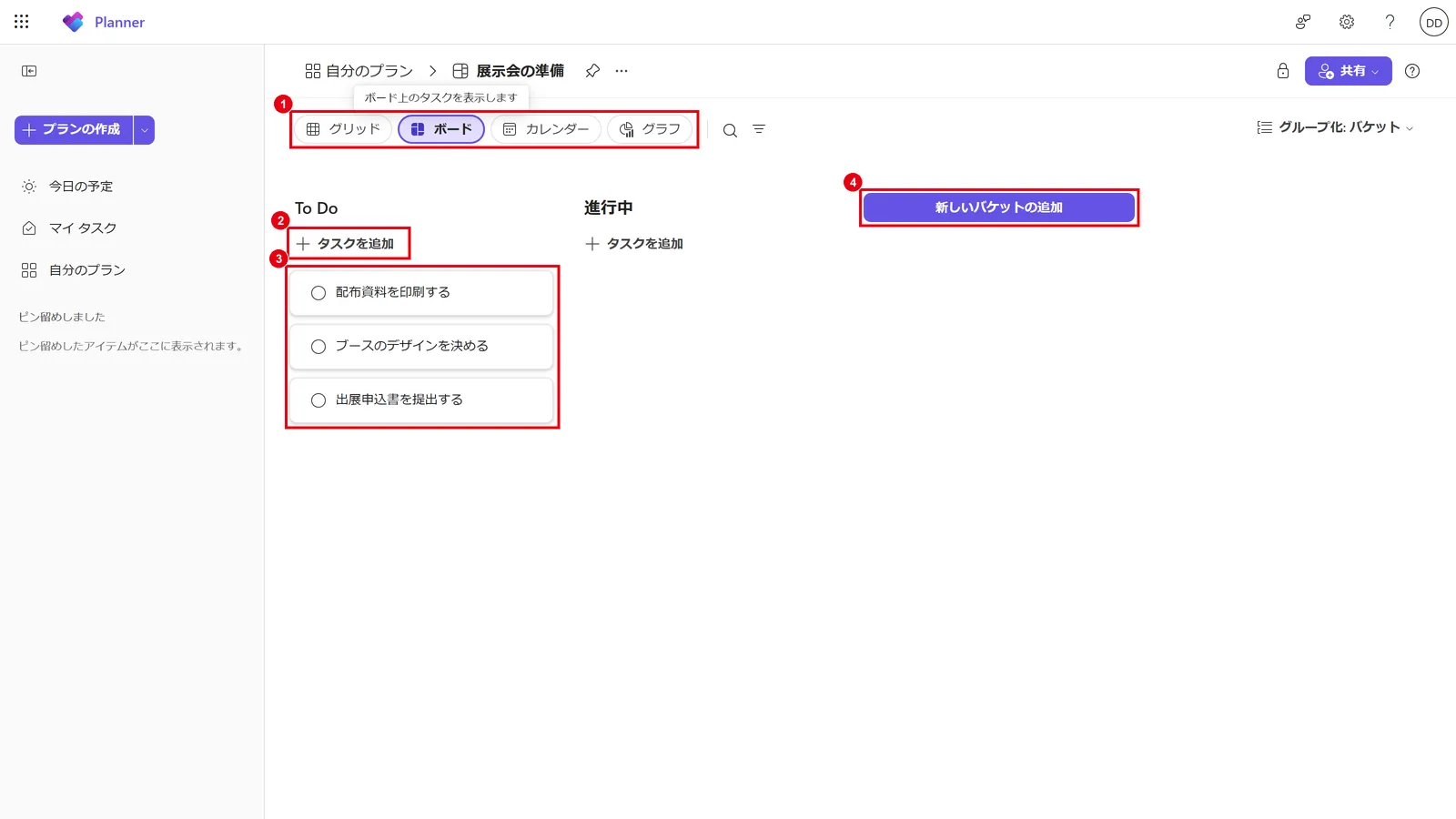
タスクのカードは、ドラッグして別のバケットに移動できます。
「To Do」「進行中」「完了」のようにバケットを工程で分けておくと、カードを動かすだけで進み具合を共有できます。
タスクの詳細を設定する
タスクのカードをクリックすると、詳細画面が開きます。
ここで担当者や期限などを設定します。
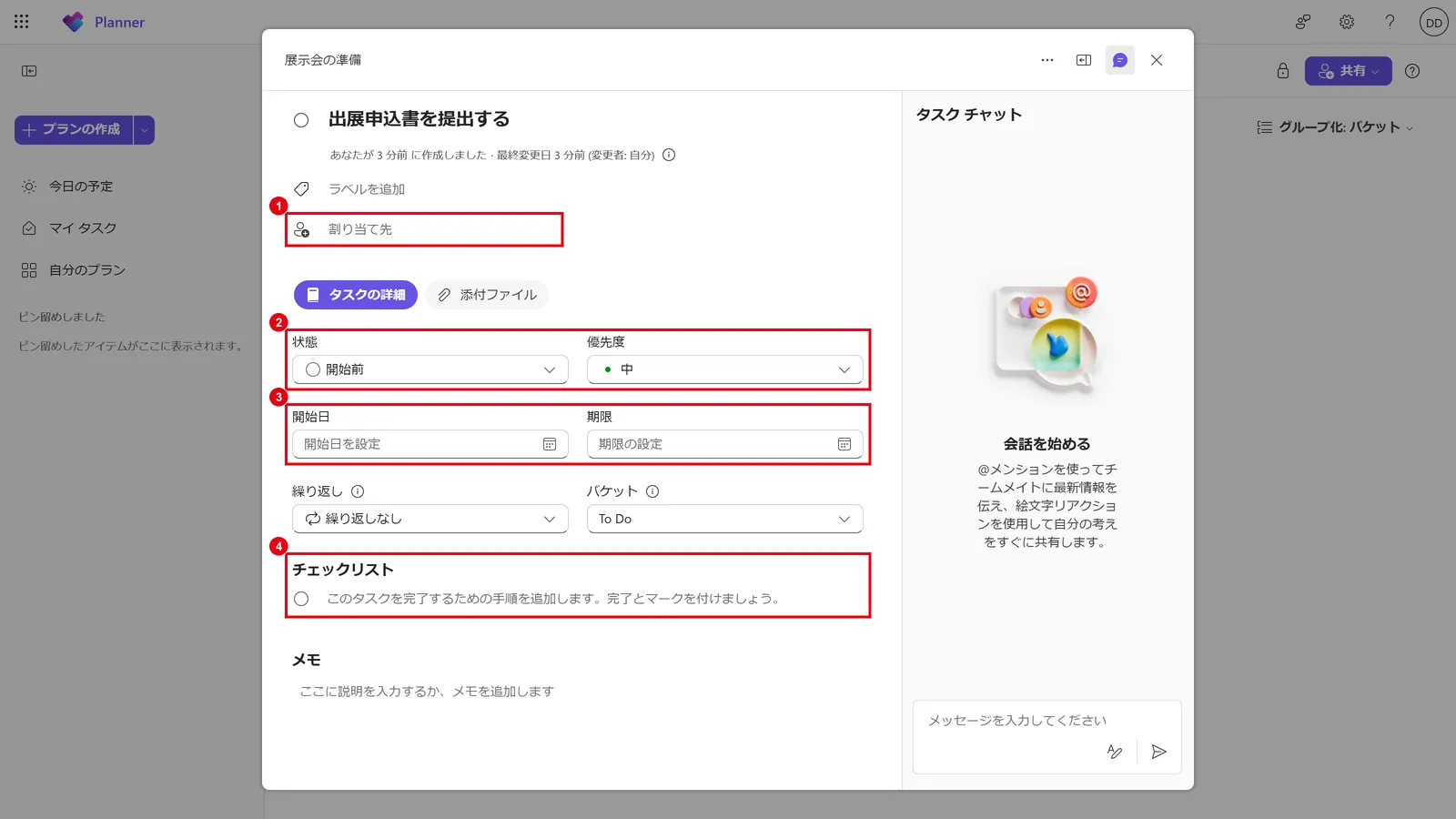
| 項目 | 設定する内容 |
|---|---|
| 割り当て先 | タスクの担当者。複数人を割り当てることもできる |
| ラベル | 色付きのラベルで、種類や重要度などを分類する |
| 状態 | 「開始前」「処理中」「完了済み」から選ぶ |
| 優先度 | 「緊急」「重要」「中」「低」から選ぶ |
| 開始日・期限 | 作業を始める日と、終える期限 |
| 繰り返し | 毎週・毎月など、定期的に発生するタスクに設定する |
| チェックリスト | タスクを細かな手順に分けて、完了をチェックする |
| 添付ファイル・メモ | 関連するファイルや補足の説明を追加する |
タスクを割り当てられた人には通知が届き、その人の「マイ タスク」にもタスクが表示されます。
画面右側の「タスク チャット」では、タスクについてメンバーとやり取りできます。
Plannerの使い方③:4つの表示で進み具合を確認する
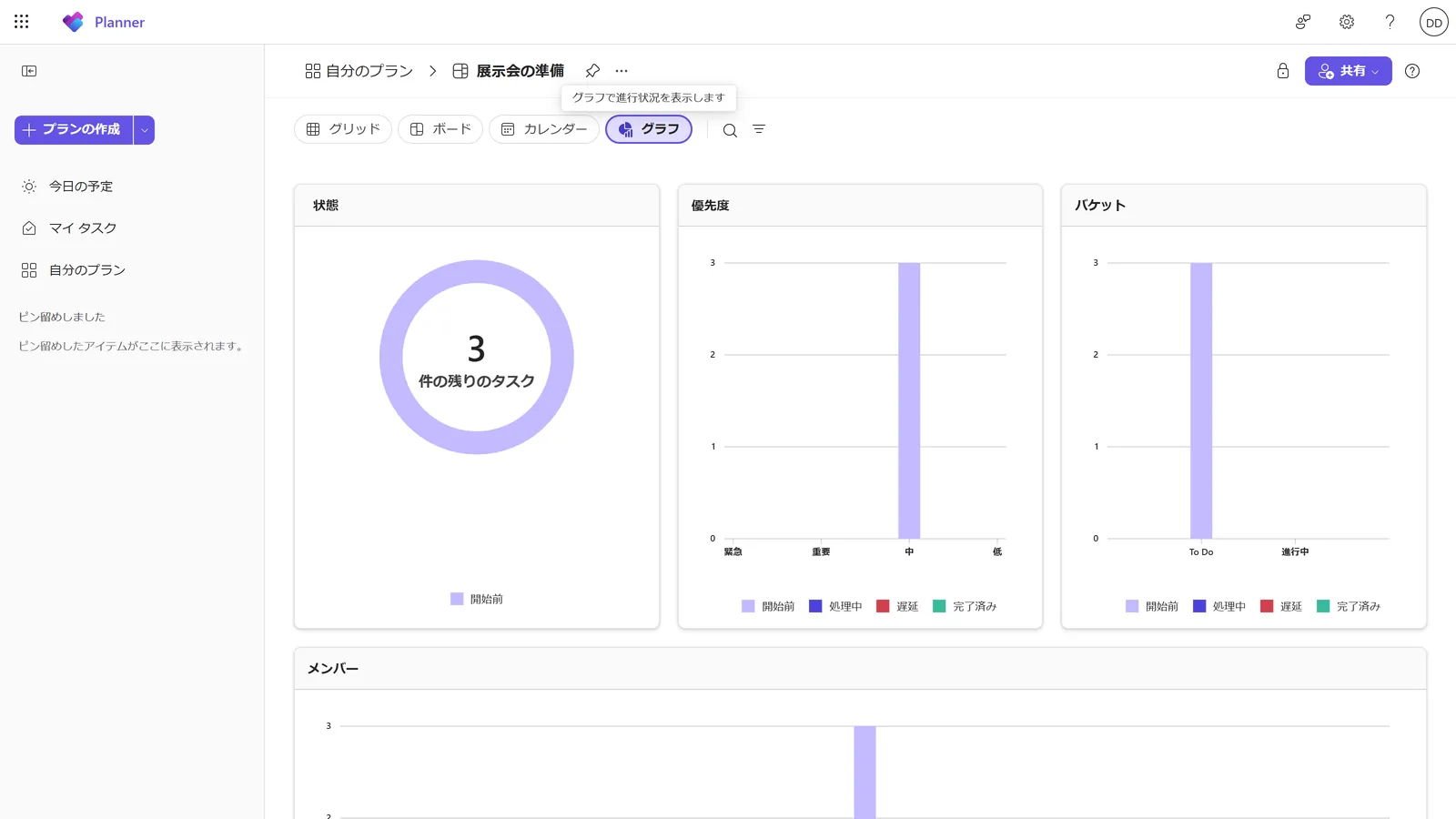
Plannerの Basic プランには、「グリッド」「ボード」「カレンダー」「グラフ」の4つの表示があり、目的に合わせて切り替えられます。
| 表示 | 見え方 | 向いている場面 |
|---|---|---|
| グリッド | タスクを表形式で一覧表示する | 多くのタスクをまとめて確認・編集したい |
| ボード | バケットごとにカードを並べる | 工程ごとの進み具合を見たい |
| カレンダー | 期限をカレンダー上に表示する | 今週・今月の予定を把握したい |
| グラフ | 状態・優先度・担当者ごとに集計する | 遅れや担当の偏りを確認したい |
「グラフ」表示では、残っているタスクの件数や、バケットごと・メンバーごとのタスク数を確認できます。
期限を過ぎたタスクは「遅延」として表示されるため、定例会議でこの画面を見ながら状況を確認する使い方がおすすめです。
ボード表示では、右上の「グループ化」を切り替えると、バケットごとだけでなく、担当者ごと・期限ごと・状態ごとにカードを並べ替えられます。
Plannerでガントチャートは使える?
Microsoft 365に含まれるPlanner(Basic プラン)には、ガントチャートの表示はありません。
ガントチャートにあたる「タイムライン」表示を使うには、Planner Plan 1(1ユーザーあたり月額1,499円・年払い・税抜)以上の有料ライセンスで、Premium プランを作成する必要があります。
期限を時系列で確認したいだけであれば、Basic プランの「カレンダー」表示で代用できます。
タスク同士の前後関係を管理したい、工程表として使いたいという場合に、有料ライセンスを検討しましょう。
詳しくは「Plannerでガントチャートは使える?必要なライセンスと無料の代替手段」で解説しています。

Teamsを、もっと活用しませんか?
Plannerは、Teamsと組み合わせて使うことで効果が大きくなります。
Teamsを業務の中心として使いこなすためのポイントも押さえておきましょう。
情シス担当者が押さえておくべきTeamsの設定・運用ポイントを一冊に凝縮しました。
▼資料ダウンロードはこちら 『情シス担当者のための Teams 活用完全ガイド』
PlannerをTeamsで使う方法
Plannerは、Teamsのチャネルにタブとして追加すると、チャットや会議と同じ画面でタスクを確認できるようになります。
Teamsを日常的に使っているチームでは、この使い方がもっとも定着しやすい方法です。
- Teamsで、プランを追加したいチャネルを開く
- チャネルの上部にある「+」(タブを追加)をクリックする
- 一覧から「Planner」を選ぶ
- 新しいプランを作成するか、既存のプランを選んで「保存」をクリックする
Teamsの左側のアプリ一覧に「Planner」を追加すると、自分に割り当てられたタスクや参加しているプランを、Teamsの中でまとめて確認できます。
チャネルへの組み込み方の詳細は「TeamsからPlannerを直接操作。タスク管理をチーム内で完結させる、おすすめ設定」で解説しています。
PlannerとTo Do・Listsの使い分け
Microsoft 365には、タスクや情報を管理するツールが複数あります。
Plannerは「チームのタスク」、To Doは「個人のタスク」、Listsは「情報の一覧」と覚えると使い分けやすくなります。
| ツール | 向いている用途 | 例 |
|---|---|---|
| Planner | チームで担当と期限を共有するタスク | プロジェクトの作業、イベントの準備 |
| To Do | 自分だけで管理する個人のタスク | 今日やること、フラグを付けたメールへの対応 |
| Microsoft Lists | 項目を自由に決められる情報の一覧 | 問い合わせ管理、備品台帳、案件一覧 |
Plannerの「マイ タスク」には、To Doで作った個人のタスクや、Outlookでフラグを付けたメールも表示されます。
日々のタスクはここでまとめて確認できるため、PlannerとTo Doを無理にどちらか一方へ寄せる必要はありません。
Plannerをチームで定着させるコツ
Plannerは、最初にルールを決めずに使い始めると、更新されないタスクが溜まって使われなくなりがちです。
次の点を最初に決めておくと定着しやすくなります。
- バケットの分け方を決める:
「To Do・進行中・完了」の工程で分けるか、業務の種類で分けるかを、チームで統一します - タスクには必ず担当者と期限を入れる:
どちらかが空のタスクは、誰も手を付けないまま残りやすくなります - タスクの粒度をそろえる:
1つのタスクは「数時間〜数日で終わる作業」を目安にし、大きな作業はチェックリストで分けます - 定例会議でボードを見る:
会議の冒頭でグラフやボードを確認する習慣を作ると、更新が続きます - 終わったプランは整理する:
使い終わったプランは削除するか、名前に「完了」を付けて区別します
Microsoft 365導入支援の現場では、「Plannerを全社に案内したが、数か月で誰も更新しなくなった」というご相談をよくいただきます。
まずは1つのチーム・1つのプロジェクトで使い方を固めてから、ほかのチームへ広げる進め方がおすすめです。

Plannerは、Microsoft 365のビジネス向けプランであれば追加費用なしで使えます。
自社のプランにどのアプリが含まれているかは、次の記事で確認できます。

よくある質問
- Qマイクロソフトプランナーではどんなことができますか?
- A
チームのタスクをカードとして登録し、担当者・期限・優先度・進み具合を共有できます。
ボード・グリッド・カレンダー・グラフの4つの表示で状況を確認でき、チェックリストやファイルの添付、Teamsのチャネルへの追加にも対応しています。
- QPlannerにはガントチャート機能はありますか?
- A
Microsoft 365に含まれるPlanner(Basic プラン)には、ガントチャートはありません。
ガントチャートにあたる「タイムライン」表示は、Planner Plan 1(1ユーザーあたり月額1,499円・年払い)以上の有料ライセンスで作成するPremium プランで使えます。
期限の確認だけなら、カレンダー表示で代用できます。
- QPlannerとTo Doはどう使い分ければよいですか?
- A
チームで担当や期限を共有するタスクはPlanner、自分だけで管理する個人のタスクはTo Doを使います。
Plannerの「マイ タスク」には、To Doのタスクや自分に割り当てられたPlannerのタスクがまとめて表示されるため、日々の確認はここで行えます。
- QPlannerでプランを削除するにはどうすればよいですか?
- A
削除したいプランを開き、プラン名の横にある「…」をクリックして「このプランを削除する」を選びます。
確認画面でチェックを入れて「削除」をクリックすると、プランと中のタスクがすべて削除されます。
削除したプランは元に戻せないため、必要に応じて先にExcelへエクスポートしておきましょう。
- QPlannerはWeb版がありますか?
- A
あります。
ブラウザで「planner.cloud.microsoft」を開き、Microsoft 365のアカウントでサインインすると利用できます。
ソフトのインストールは不要です。
ほかに、Teamsの中で使う方法と、iPhone・Android用のアプリもあります。
まとめ

- Microsoft Plannerは、チームのタスクをカードで見える化して共有するタスク管理ツール
- 「プラン」を作り、「バケット」で分類し、「タスク」に担当者と期限を設定するのが基本
- Basic プランでは、グリッド・ボード・カレンダー・グラフの4つの表示を使える
- ガントチャート(タイムライン)は、Planner Plan 1以上の有料ライセンスが必要
- Teamsのチャネルにタブとして追加し、定例会議でボードを見る習慣を作ると定着しやすい
まずは、進行中のプロジェクトを1つ選んで、プランを作ってみてください。
タスクをカードとして並べるだけでも、「誰が何を抱えているか」が見えるようになり、チームの仕事の進め方が変わります。
他社はMicrosoft 365をどう活用している?
Plannerによるタスク管理のほかにも、Microsoft 365にはTeamsやSharePointを使った業務効率化の方法がたくさんあります。
「他社は具体的にどう活用しているの?」という疑問をお持ちでしたら、ぜひ弊社の「中小企業の導入成功事例集」をご覧ください。
▼成果の出る Microsoft 365 活用法とは?中小企業の導入成功事例集をダウンロードする

参考資料
- Microsoft「Microsoft 365 Planner: プランと価格を比較」https://www.microsoft.com/ja-jp/microsoft-365/planner/microsoft-planner-business-plans-and-pricing
- Microsoft サポート「Planner のヘルプとラーニング」https://support.microsoft.com/ja-jp/planner

Microsoft 365に関するご相談やお悩みがございましたら、ぜひ株式会社WITHWITまでお気軽にお問い合わせください。
数あるクラウドサービスの中でMicrosoft 365 に特化してきたからこそ導入前から導入後の定着に至るまで、幅広いご相談に対応いたします。
