
- Plannerでタスクを管理しているけれど、ガントチャートで全体のスケジュールを見たい
- Plannerにガントチャート機能はあるの?追加でお金がかかる?
- 有料ライセンスなしで、ガントチャートのように見せる方法はない?
Microsoft Plannerはタスクの見える化に便利なツールですが、プロジェクトが大きくなると「いつからいつまで、どの作業があるのか」を時系列で確認したくなります。
そこで気になるのが、ガントチャートが使えるかどうかです。
- Plannerでガントチャートが使えるかどうか(結論と必要なライセンス)
- ガントチャートにあたる「タイムライン」表示でできること
- 有料ライセンスなしでスケジュールを見える化する3つの代替手段(最新画面付き)
- Plannerの有料プランとExcel・Listsなど、ほかの方法との選び方
この記事では、Microsoft 365の導入・活用支援を行うWITHWITが、Plannerでガントチャートを使う方法と代替手段を、実際の画面で解説します。
Plannerの基本操作は「Microsoft Plannerの使い方|プラン作成・タスク管理・Teams連携」をご覧ください。

Plannerでガントチャートは使える?
Microsoft 365に含まれるPlanner(Basic プラン)では、ガントチャートは使えません。
ガントチャートにあたる「タイムライン」表示を使うには、Planner Plan 1以上の有料ライセンスで「Premium プラン」を作成する必要があります。
| 項目 | Microsoft 365付属のPlanner | Planner Plan 1 | Planner and Project Plan 3 |
|---|---|---|---|
| 料金(税抜) | 追加費用なし | 月額1,499円 | 月額4,497円 |
| 作成できるプラン | Basic プラン | Basic・Premium プラン | Basic・Premium プラン |
| ガントチャート(タイムライン) | × | ○ | ○ |
| タスクの依存関係の作成 | × | ○ | ○(リード・ラグを含む) |
| ベースライン・クリティカルパス | × | × | ○ |
料金は、いずれも1ユーザーあたり・年払いの金額で、Microsoft公式の価格ページの表示(2026年10月時点)です。
ガントチャートとは
ガントチャートとは、縦軸にタスク、横軸に日付を取り、各タスクの開始から終了までを横棒で表した工程表のことです。
「どの作業が、いつからいつまで続くのか」「作業同士がどう重なっているか」をひと目で確認できるため、プロジェクトのスケジュール管理によく使われます。

自分の環境で使えるかを確認する方法
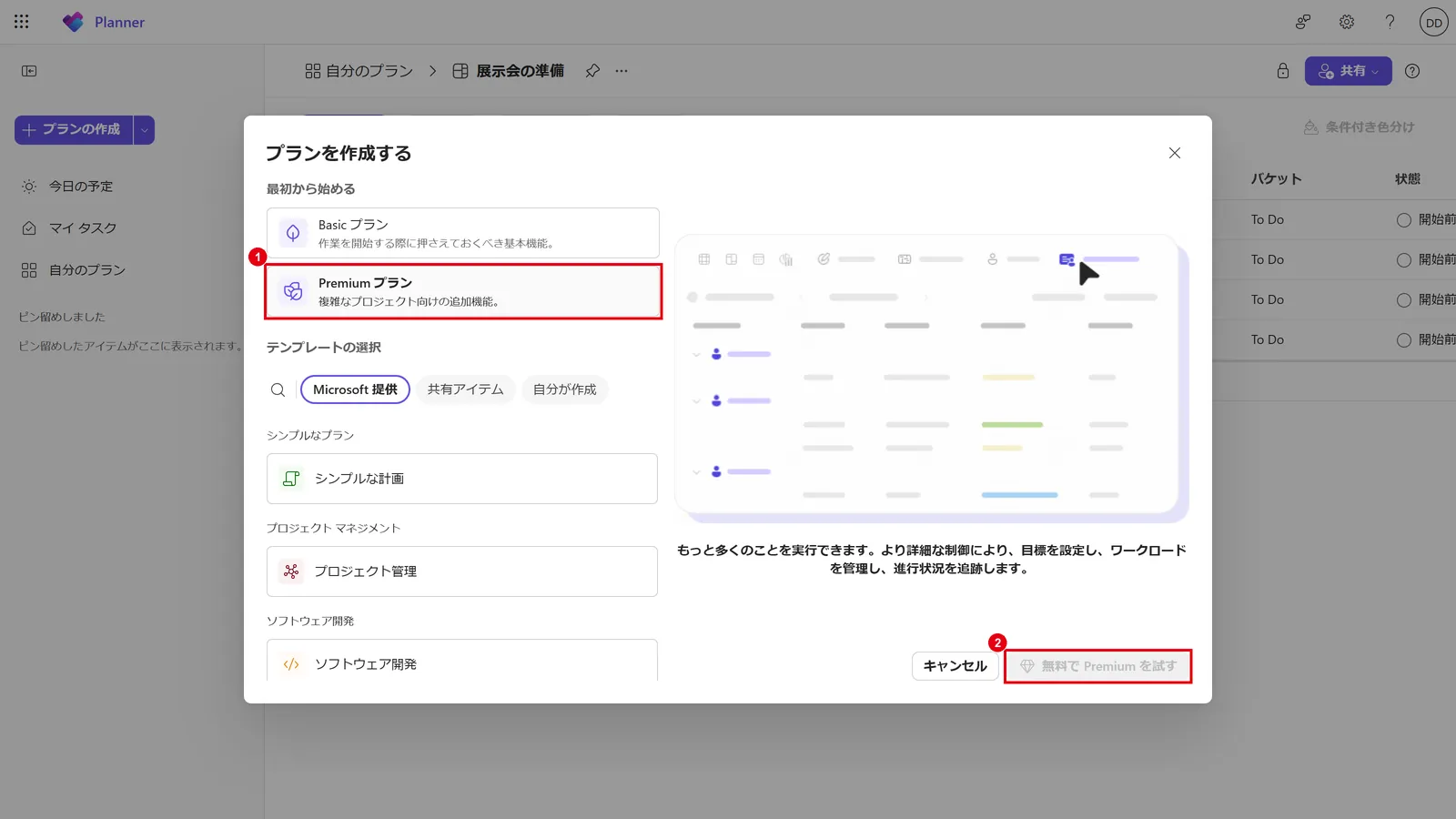
Plannerで「プランの作成」をクリックし、「Premium プラン」を選んでみると、自分のライセンスで使えるかどうかを確認できます。
ライセンスがない場合は、作成ボタンの代わりに「無料で Premium を試す」と表示されます。
Plannerの「タイムライン」表示でできること
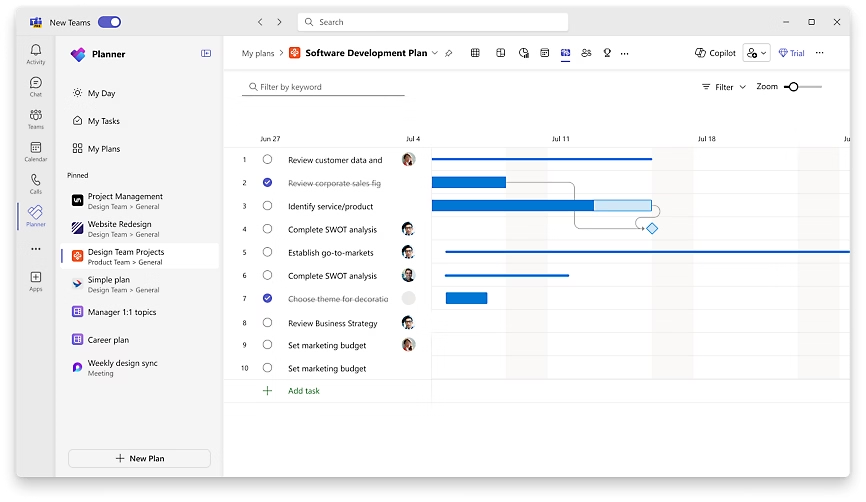
Premium プランの「タイムライン」表示では、タスクの期間が横棒で表示され、ドラッグで日程を変更したり、タスク同士の前後関係を線でつないだりできます。
Basic プランにはない、プロジェクト管理向けの機能が使えるようになります。
| 機能 | 内容 |
|---|---|
| タイムライン(ガント)表示 | タスクの開始日から期限までを横棒で表示する |
| タスクの依存関係 | 「Aが終わったらBを始める」という前後関係を設定する |
| サブタスク | タスクを階層に分けて管理する |
| マイルストーン | 納期や審査など、節目となる日を示す |
| Peopleビュー | メンバーごとの作業量を確認して割り当てを調整する |
| 目標の設定 | プロジェクトの目標とタスクをひも付ける |
Premium プランが向いているケース
- タスクの数が多く、前後関係を踏まえて日程を組む必要がある
- 1つの作業の遅れが、後続の作業にどう影響するかを確認したい
- メンバーごとの作業量の偏りを見ながら、担当を調整したい
- 顧客や上司に、工程表として全体のスケジュールを見せる必要がある
反対に、「期限と担当者がわかれば十分」「タスクは数十件ほど」という場合は、有料ライセンスを追加しなくても、次に紹介する方法で対応できます。
無料でガントチャートのように見せる3つの代替手段
有料ライセンスがなくても、Plannerの Basic プランの機能やExcelを使えば、スケジュールを時系列で確認できます。
ここでは3つの方法を紹介します。
代替手段1:Plannerの「カレンダー」表示を使う
もっとも手軽なのは、Basic プランの「カレンダー」表示です。
タスクに開始日と期限を設定しておくと、その期間がカレンダー上にバーで表示されます。
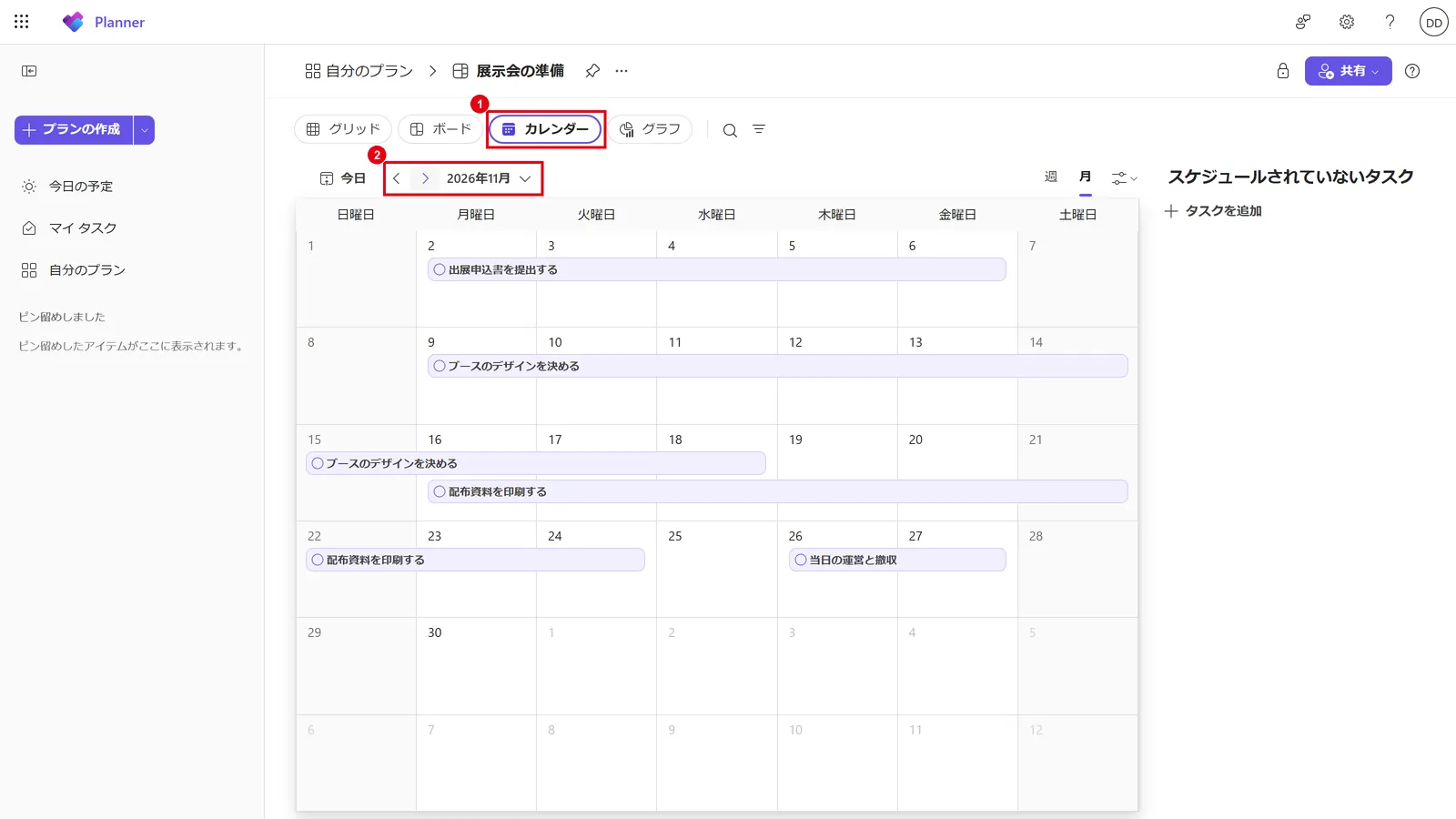
バーをドラッグすると日程を変更でき、右側の「スケジュールされていないタスク」から日付の入っていないタスクをカレンダーへ移すこともできます。
タスク同士の前後関係は表示されませんが、「今月どの作業が重なっているか」を確認する用途には十分です。
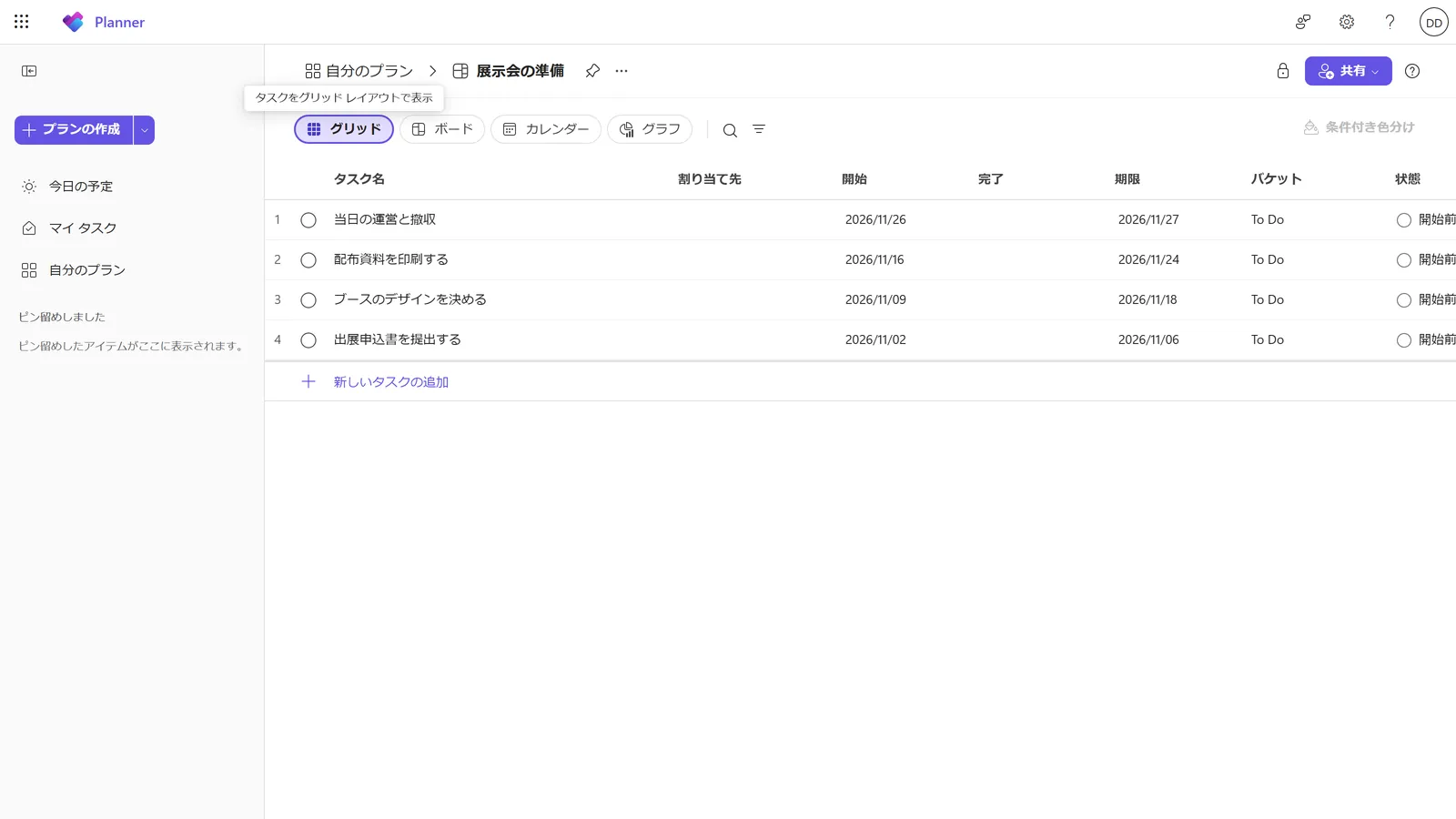
代替手段2:「グリッド」表示で開始日と期限を一覧で確認する
「グリッド」表示では、タスクの開始日と期限を表形式で確認できます。
列の見出しをクリックすると並べ替えができるため、期限の近い順にタスクを確認したいときに便利です。
代替手段3:Excelにエクスポートしてガントチャートを作る
工程表として資料に載せたい場合は、PlannerのタスクをExcelに出力して、Excelでガントチャートを作る方法があります。
プラン名の横の「…」から「Excel としてエクスポート」を選ぶと、タスク名・開始日・期限・担当者などの一覧がExcelファイルとして保存されます。
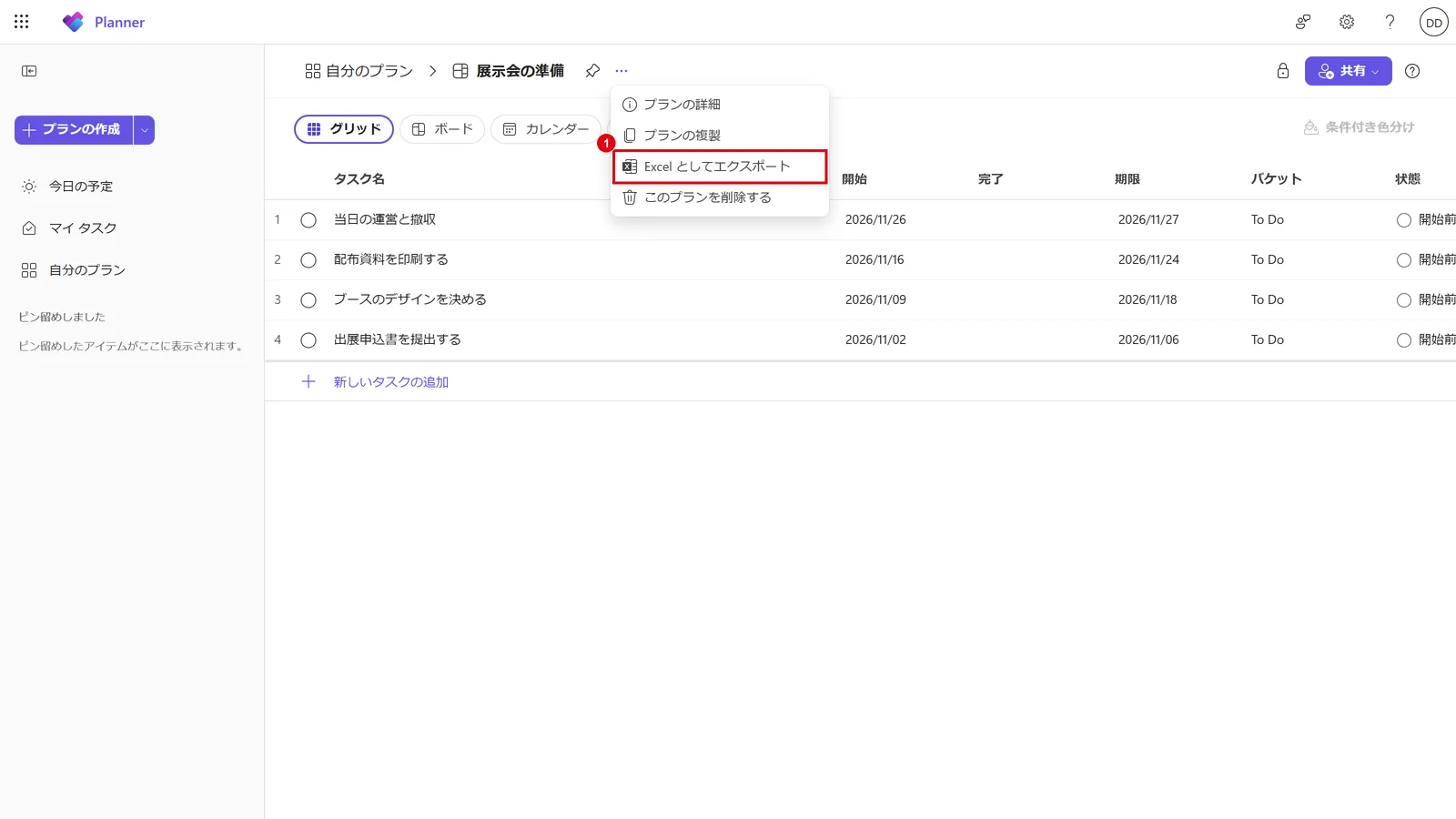
出力したデータをもとに、次のいずれかの方法でガントチャートを作成します。
- Excelのテンプレートを使う:
Excelの「新規」で「ガント」と検索し、ガントチャートのテンプレートにタスク名と日付を貼り付ける - 条件付き書式で作る:
横軸に日付を並べ、開始日から期限までのセルに色が付くように条件付き書式を設定する - 積み上げ横棒グラフで作る:
開始日と日数から、積み上げ横棒グラフでバーを表示する
この方法は、エクスポートした時点の内容で固定される点に注意が必要です。
Plannerでタスクを更新しても、Excelのガントチャートには自動で反映されません。
月次の報告など、決まったタイミングで作り直す使い方に向いています。
Teamsを、もっと活用しませんか?
Plannerは、Teamsと組み合わせて使うことで効果が大きくなります。
Teamsを業務の中心として使いこなすためのポイントも押さえておきましょう。
情シス担当者が押さえておくべきTeamsの設定・運用ポイントを一冊に凝縮しました。
▼資料ダウンロードはこちら 『情シス担当者のための Teams 活用完全ガイド』
Plannerの有料プランと代替手段の選び方
どの方法を選ぶかは、「タスク同士の前後関係を管理する必要があるか」と「最新の状態を常に見たいか」で決まります。
| 方法 | 追加費用 | 前後関係の管理 | 最新状態の反映 | 向いている場面 |
|---|---|---|---|---|
| カレンダー表示 | なし | × | ○ | 月ごとの予定を把握したい |
| Excelにエクスポート | なし | △(手作業) | × | 報告資料に工程表を載せたい |
| Planner Plan 1 | 月額1,499円 | ○ | ○ | 前後関係のあるプロジェクトを管理したい |
| Planner and Project Plan 3 | 月額4,497円 | ○(高度) | ○ | 大規模・複数のプロジェクトを管理したい |
有料ライセンスは、Premium プランを作成する人や、タイムラインなどの有料機能を使う人に必要です。
ライセンスを持たない人がPremium プランでどこまで操作できるかは、導入前にMicrosoftの最新情報で確認してください。
まずはプロジェクトの責任者だけに割り当てて試し、効果を確認してから対象を広げる進め方がおすすめです。
Microsoft 365本体のプランの選び方は、次の記事で解説しています。

ガントチャートにこだわりすぎないことも大切
ガントチャートは全体のスケジュールを見せるには便利ですが、弱点もあります。
タスクが増えると縦に長くなって全体が見えにくくなること、日程が変わるたびに更新の手間がかかること、「今日、誰が何をすべきか」はかえってわかりにくいことです。
Microsoft 365導入支援の現場では、「ガントチャートをきれいに作ることが目的になってしまい、肝心のタスクの更新が止まった」というご相談をよくいただきます。
日々の作業の管理はPlannerのボード、全体のスケジュールの共有はカレンダー表示や工程表、と役割を分けると運用が続きやすくなります。

よくある質問
- Qガントチャートとはどういう意味ですか?
- A
ガントチャートとは、縦軸にタスク、横軸に日付を取り、各タスクの開始から終了までを横棒で表した工程表です。
作業の期間や重なり、全体のスケジュールをひと目で確認できるため、プロジェクトの計画や進み具合の共有に使われます。
- QPlannerにはガントチャート機能はありますか?
- A
Microsoft 365に含まれるPlanner(Basic プラン)にはありません。
Planner Plan 1(1ユーザーあたり月額1,499円・年払い)以上のライセンスで作成するPremium プランに、ガントチャートにあたる「タイムライン」表示があります。
Basic プランでは、カレンダー表示で期間をバーとして確認できます。
- Qガントチャートの弱点は何ですか?
- A
タスクが多いと縦に長くなって全体が見えにくいこと、日程が変わるたびに更新の手間がかかること、「今日やるべき作業」がわかりにくいことが弱点です。
日々のタスク管理にはボード形式、全体のスケジュールの共有にはガントチャート、と使い分けるのがおすすめです。
- Qエクセルでガントチャートを自動生成するには?
- A
Excelの「新規」で「ガント」と検索すると、タスク名・開始日・期間を入力するだけでバーが表示されるテンプレートを使えます。
自分で作る場合は、横軸に日付を並べ、開始日から期限までのセルに色が付くよう条件付き書式を設定します。
PlannerのタスクはExcelにエクスポートして利用できます。
- QPlannerでプロジェクト管理はできますか?
- A
できます。
小規模なプロジェクトなら、Basic プランのボード・カレンダー・グラフで、担当者・期限・進み具合を管理できます。
タスクの前後関係やマイルストーン、メンバーの作業量まで管理したい場合は、Planner Plan 1以上のPremium プランが向いています。
まとめ

- Microsoft 365に含まれるPlanner(Basic プラン)では、ガントチャートは使えない
- ガントチャートにあたる「タイムライン」表示は、Planner Plan 1(月額1,499円・年払い)以上のPremium プランで使える
- 無料で代用するなら、「カレンダー」表示、「グリッド」表示、Excelへのエクスポートの3つがある
- タスクの前後関係を管理する必要があるなら有料プラン、期限の把握だけならカレンダー表示で十分
- 日々のタスク管理はボード、全体のスケジュールの共有は工程表、と役割を分けると運用が続く
まずは、今のプランのタスクに開始日と期限を入れて、「カレンダー」表示を開いてみてください。
それで足りないと感じたときが、有料プランを検討するタイミングです。
他社はMicrosoft 365をどう活用している?
Plannerによるタスク管理のほかにも、Microsoft 365にはTeamsやSharePointを使った業務効率化の方法がたくさんあります。
「他社は具体的にどう活用しているの?」という疑問をお持ちでしたら、ぜひ弊社の「中小企業の導入成功事例集」をご覧ください。
▼成果の出る Microsoft 365 活用法とは?中小企業の導入成功事例集をダウンロードする

参考資料
- Microsoft「Microsoft 365 Planner: プランと価格を比較」https://www.microsoft.com/ja-jp/microsoft-365/planner/microsoft-planner-business-plans-and-pricing
- Microsoft サポート「Planner のヘルプとラーニング」https://support.microsoft.com/ja-jp/planner

Microsoft 365に関するご相談やお悩みがございましたら、ぜひ株式会社WITHWITまでお気軽にお問い合わせください。
数あるクラウドサービスの中でMicrosoft 365 に特化してきたからこそ導入前から導入後の定着に至るまで、幅広いご相談に対応いたします。
