
- Power AppsはMicrosoft 365に含まれていると聞いたけれど、どこまで無料で使えるの?
- アプリを使う人全員に、有料のライセンスが必要になるの?
- Power Apps Premiumはいくらで、どんなときに必要になるのかを知りたい
Power Appsは、Microsoft 365のライセンスだけで始められる一方で、使う機能によっては有料ライセンスが必要になります。
その境目を知らずにアプリを作ると、社内に展開する段階で想定外の費用が発生することがあります。
- Power Appsのライセンスの種類と料金(2026年10月時点)
- Microsoft 365に付属するPower Appsでできること・できないこと
- Power Apps Premiumが必要になるケースと、料金シミュレーション
- 自社に合うライセンスの選び方
- ライセンスの確認・購入・割り当ての手順(管理センターの画面付き)
この記事では、Microsoft 365の導入・活用支援を行うWITHWITが、Power Appsのライセンスと料金を中小企業の担当者向けに解説します。
Power Appsそのものの概要は「Power Appsとは?できること・できないこと・料金と始め方」をご覧ください。

Power Appsのライセンスは大きく4種類
Power Appsのライセンスは、「Microsoft 365に付属するもの」「Power Apps Premium」「従量課金」「開発者プラン」の4種類に分けられます。
多くの中小企業では、まずMicrosoft 365付属の範囲で始め、必要になった人にだけPower Apps Premiumを追加する形になります。
| ライセンス | 料金(税抜) | 課金の単位 | 主な用途 |
|---|---|---|---|
| Microsoft 365に付属 | 追加費用なし | Microsoft 365のユーザー | 標準コネクタを使うキャンバスアプリ |
| Power Apps Premium | 月額2,998円(年払い) | ユーザー | プレミアムコネクタ・Dataverse・モデル駆動型アプリ |
| 従量課金 | 使った分だけ(Azure経由) | アプリを使ったユーザー | 利用頻度が低い・利用者数が読めないアプリ |
| 開発者プラン | 無料 | ユーザー | 学習・開発・テスト(本番利用は不可) |
Power Apps Premiumの料金は、Microsoft公式の価格ページに掲載されている「1ユーザーあたり月額相当・年払い」の金額です。
2,000ライセンス以上を購入する場合は、1ユーザーあたり月額1,799円(年払い)のプランもあります。

以前は、アプリ単位で購入する「Power Apps per app」というプランもありましたが、2026年1月以降、契約形態によっては新規購入ができなくなっています。
これから導入する場合は、Power Apps Premiumか従量課金を前提に検討するのが確実です。
Microsoft 365に付属するPower Appsでできること
Microsoft 365に付属するPower Appsでは、SharePointやExcelなどの標準コネクタを使うキャンバスアプリを、追加費用なしで作成・利用できます。
Business Basic・Business Standard・Business Premiumや、Office 365 E1・E3・E5、Microsoft 365 E3・E5などのプランに利用権が含まれています。
| 項目 | Microsoft 365に付属 | Power Apps Premium |
|---|---|---|
| キャンバスアプリ | ○ | ○ |
| 標準コネクタ(SharePoint・Excel・Outlookなど) | ○ | ○ |
| SharePointリストのフォームのカスタマイズ | ○ | ○ |
| Dataverse for Teams(Teams内のアプリ) | ○ | ○ |
| プレミアムコネクタ・カスタムコネクタ | × | ○ |
| オンプレミスデータゲートウェイ | × | ○ |
| Dataverse(本格的なデータベース) | × | ○ |
| モデル駆動型アプリ | × | ○ |
| 1日あたりの要求数の上限 | 6,000 | 40,000 |
備品の管理、日報、簡単な申請フォームなど、データをSharePointリストに置くアプリであれば、Microsoft 365付属の範囲で十分に作れます。
作り方は「Power Appsの使い方|初心者がSharePointリストからアプリを作って共有するまで」で解説しています。
無料で試せる「開発者プラン」
Power Appsの開発者プランは、学習・開発・テスト用の環境を無料で使えるプランです。
プレミアムコネクタやDataverseも試せるため、有料ライセンスを購入する前の検証に向いています。
ただし、作ったアプリを業務の本番で使うことはできません。
Power Apps Premiumとは?料金と必要になるケース
Power Apps Premiumは、1ユーザーあたり月額2,998円(年払い・税抜)で、Power Appsのすべての機能を使えるライセンスです。
割り当てられたユーザーは、アプリの数に制限なく作成・利用できます。
Power Apps Premiumが必要になるのは、主に次のケースです。
- プレミアムコネクタを使う:SQL Server、Salesforce、HTTP要求など、Microsoft 365以外のシステムと連携する
- 社内サーバーのデータにつなぐ:オンプレミスデータゲートウェイを使って、社内のデータベースやファイルサーバーに接続する
- Dataverseを使う:データ件数が多い、テーブル同士の関連付けや細かなアクセス権の管理が必要
- モデル駆動型アプリを作る:顧客管理や案件管理など、データ中心の本格的な業務アプリを作る
有料ライセンスは「使う人全員」に必要
もっとも注意したいのは、有料ライセンスが必要なアプリは、作る人だけでなく、そのアプリを使う人全員にライセンスが必要になる点です。
たとえば、プレミアムコネクタを1つでも使ったアプリを30人で使う場合、30人分のPower Apps Premiumが必要になります。

Microsoft 365導入支援の現場では、「便利なアプリができたので全社に展開しようとしたら、プレミアムコネクタを使っていて、全員分のライセンス費用が必要だとわかった」というご相談をよくいただきます。
使うコネクタが標準かプレミアムかは、アプリを作り始める前に確認しておきましょう。
従量課金という選択肢
利用頻度が低いアプリや、利用者数が読めないアプリには、従量課金も選べます。
Azureのサブスクリプションと環境を紐付けると、その月に実際にアプリを使ったユーザーの分だけ課金されます。
料金は1アクティブユーザー・1アプリあたり月額10ドル(米ドル建て)です。
年に数回しか使わない申請アプリなどでは、Power Apps Premiumを全員に割り当てるより費用を抑えられる場合があります。
Power Appsのライセンス料金シミュレーション
Power Appsの費用は、「有料ライセンスが必要なアプリを使う人数」で決まります。
Microsoft 365付属の範囲で作るアプリには追加費用がかからないため、プレミアムが必要な利用者をどこまで絞れるかがポイントです。
| パターン | 構成 | 月額(税抜) | 年額(税抜) |
|---|---|---|---|
| A. 標準コネクタのみ | 全社員がMicrosoft 365付属の範囲で利用 | 0円 | 0円 |
| B. 一部の部署だけPremium | 営業部10人が外部システム連携のアプリを利用 | 29,980円 | 359,760円 |
| C. 全社でPremium | 社員50人全員がDataverseのアプリを利用 | 149,900円 | 1,798,800円 |
上の金額は、公式の価格ページに掲載されている月額2,998円(年払い)で計算した追加費用で、Microsoft 365本体の料金は含みません。
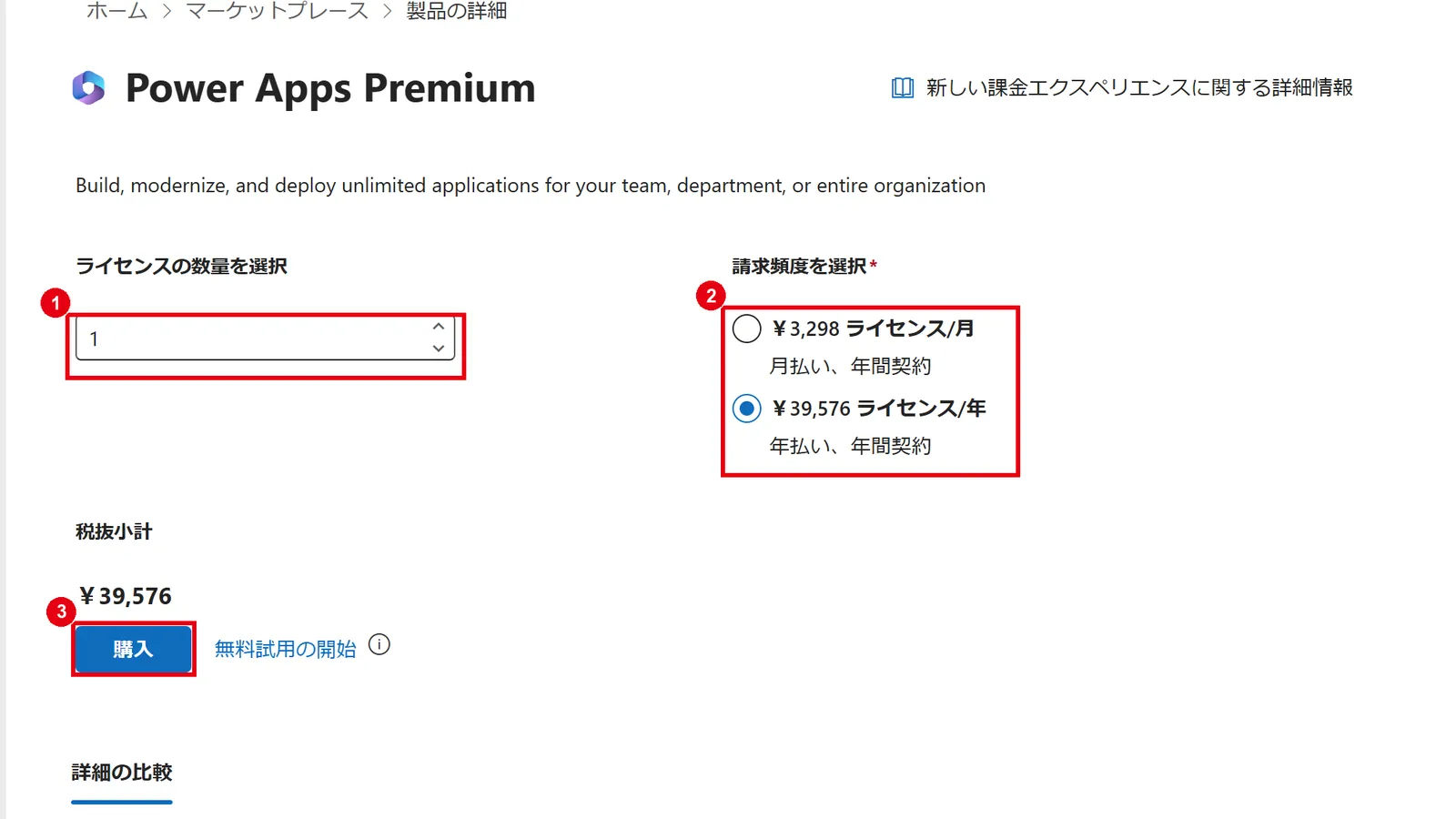
なお、2026年10月時点で当社の検証環境の管理センターでは、Power Apps Premiumが月額3,298円と表示されていました。
購入時の価格は契約形態や購入経路によって異なる場合があるため、実際の金額は購入画面や販売パートナーの見積もりで確認してください。
自社に合うPower Appsライセンスの選び方
ライセンスは、「データの置き場所」と「連携するシステム」で選びます。
迷ったら、まずMicrosoft 365付属の範囲で作れるかを検討するのがおすすめです。
| こんな場合 | おすすめのライセンス |
|---|---|
| SharePointリストやExcelのデータでアプリを作りたい | Microsoft 365に付属 |
| Teamsの中だけで使うアプリを作りたい | Microsoft 365に付属(Dataverse for Teams) |
| 社内の基幹システムやSQL Serverと連携したい | Power Apps Premium |
| データ件数が多く、権限を細かく管理したい | Power Apps Premium(Dataverse) |
| 年に数回しか使わない人が多い | 従量課金 |
| 購入前に機能を試したい | 開発者プラン・Premiumの無料試用 |
自社に最適なプランを知りたい方へ
Power Appsの活用には、土台となるMicrosoft 365のプラン選びと、有料ライセンスを誰に割り当てるかの設計が大切です。
Microsoft 365の導入・プラン選定でお悩みでしたら、まずは無料のライセンス診断をお試しください。 貴社の規模・利用状況に合わせた最適プランをご提案します。
▼ 無料ライセンス診断はこちら

導入についてのご相談は、Microsoft 365導入支援の実績豊富な株式会社WITHWITにお気軽にお問い合わせください。
▼ 導入支援サービスの詳細はこちら

Power Appsのライセンスを確認・購入・割り当てる方法
自分のライセンスはPower Appsの設定画面で確認でき、購入と割り当てはMicrosoft 365管理センターで行います。
購入と割り当てには、管理者の権限が必要です。
自分のライセンスを確認する
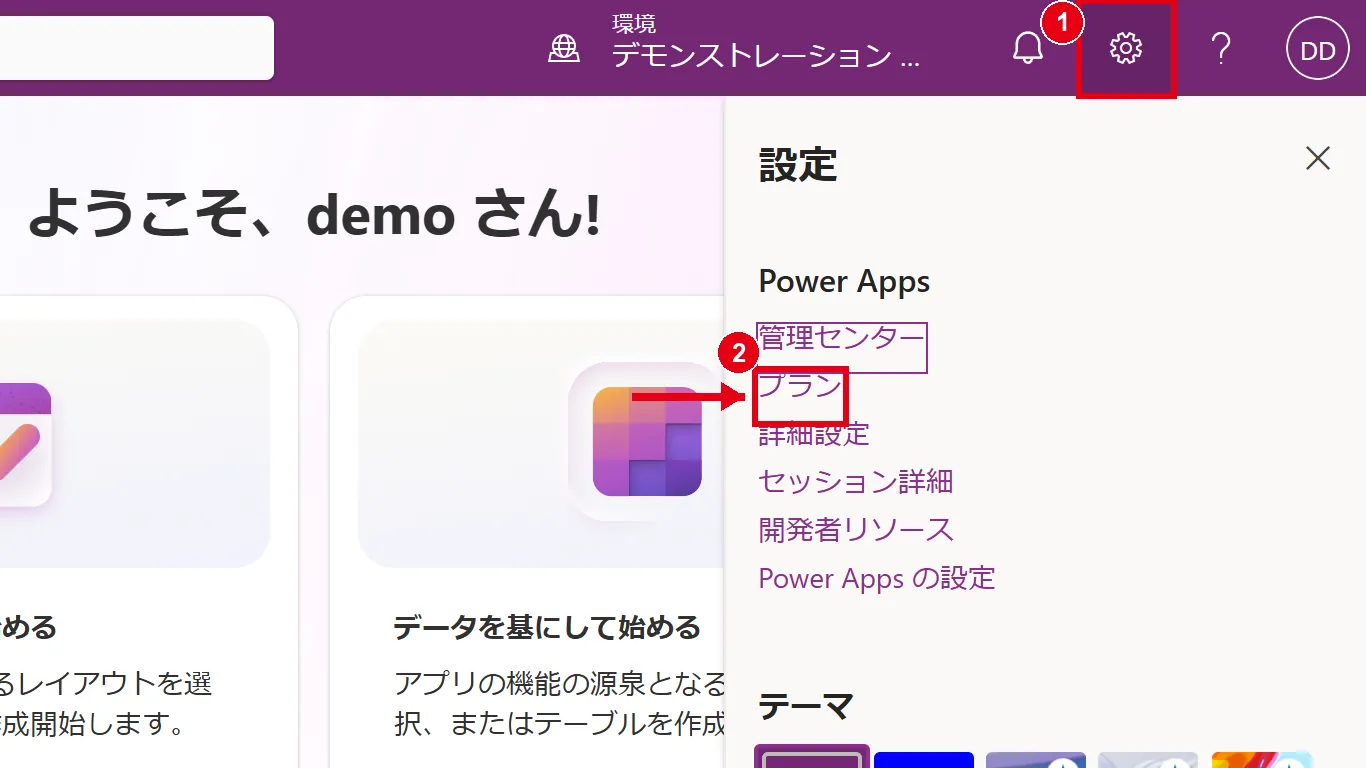
Power Apps(make.powerapps.com)の右上にある歯車アイコンをクリックし、「プラン」を選びます。
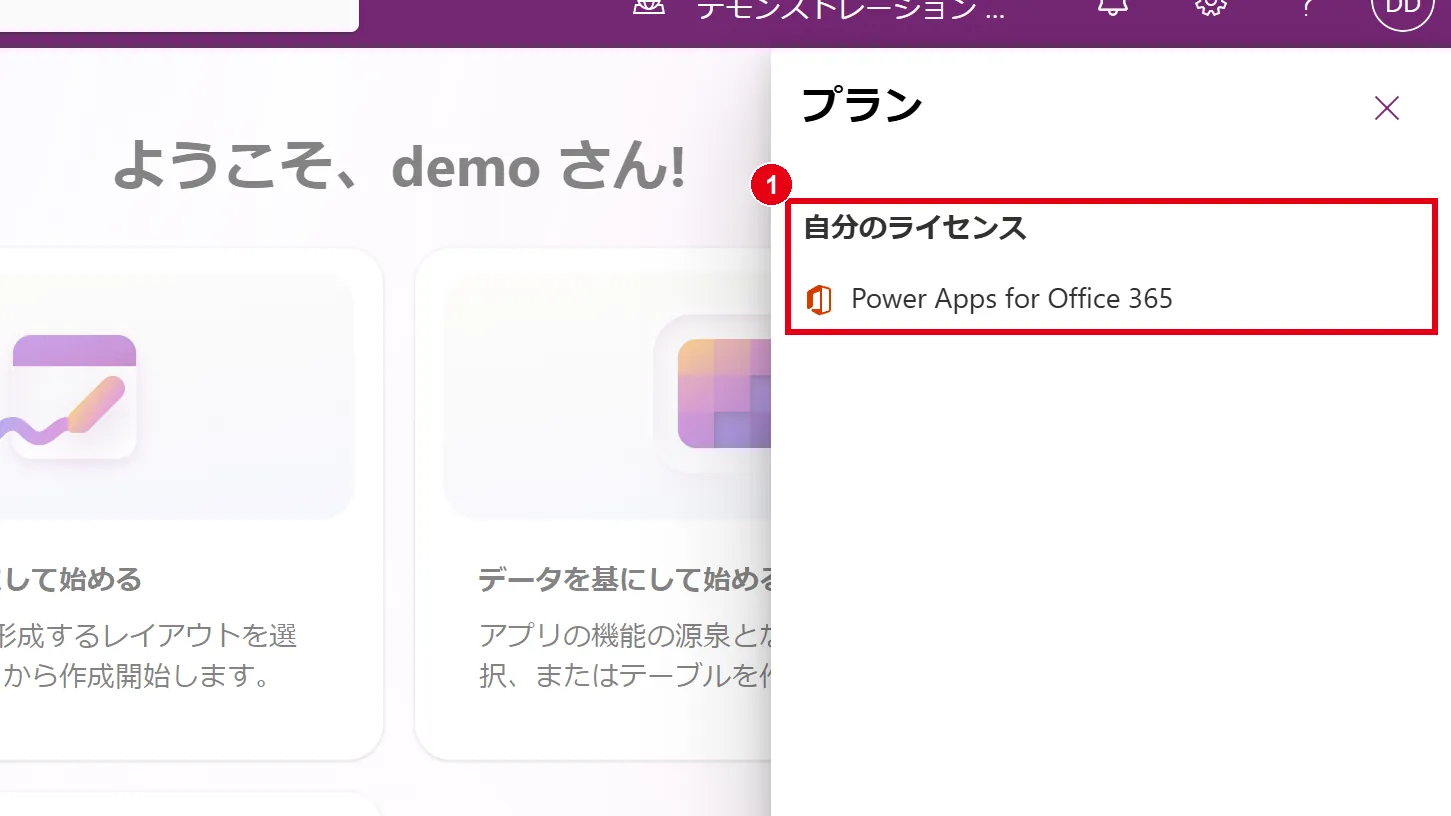
「自分のライセンス」に、割り当てられているライセンスが表示されます。
Microsoft 365に付属する場合は「Power Apps for Office 365」などと表示されます。
管理者がライセンスを購入する手順
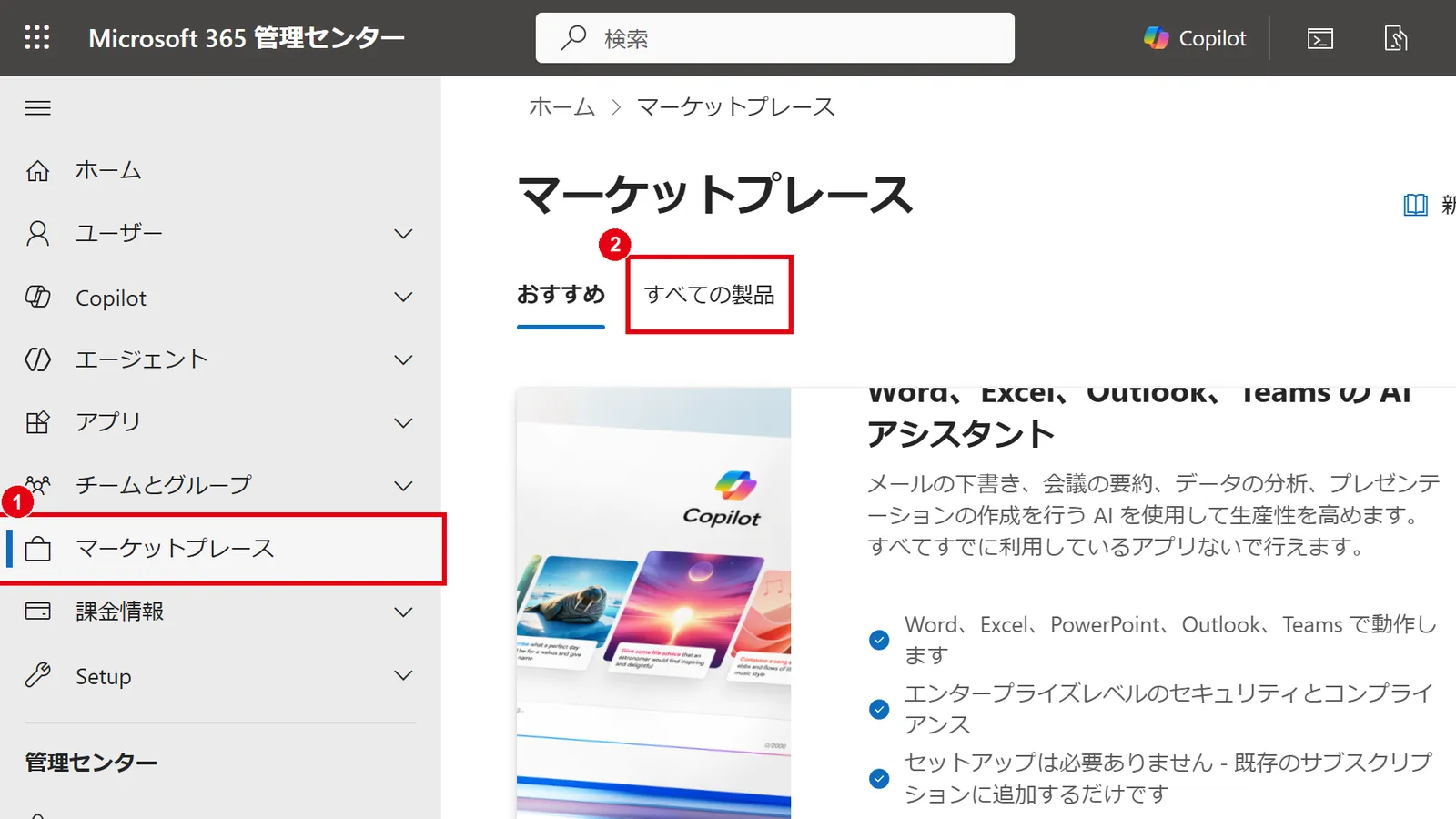
Microsoft 365管理センター(admin.microsoft.com)の左メニューで「マーケットプレース」を開き、「すべての製品」タブを選びます。
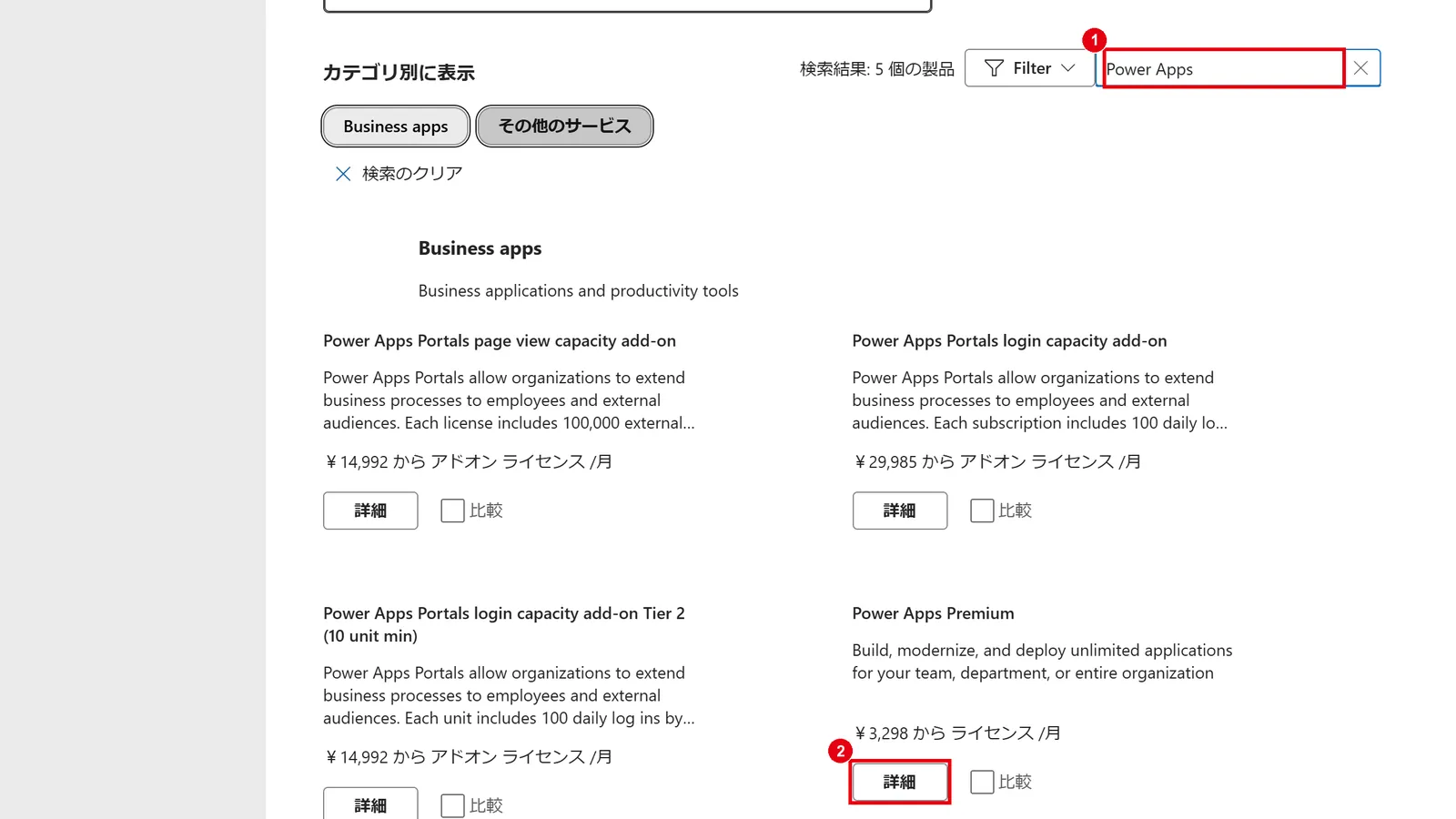
検索ボックスに「Power Apps」と入力し、「Power Apps Premium」の「詳細」をクリックします。
ライセンスの数量と請求頻度を選び、「購入」をクリックして支払い情報を入力します。
「無料試用の開始」から、購入前に試用することもできます。
管理者がユーザーにライセンスを割り当てる手順
購入したライセンスは、ユーザーに割り当ててはじめて使えるようになります。
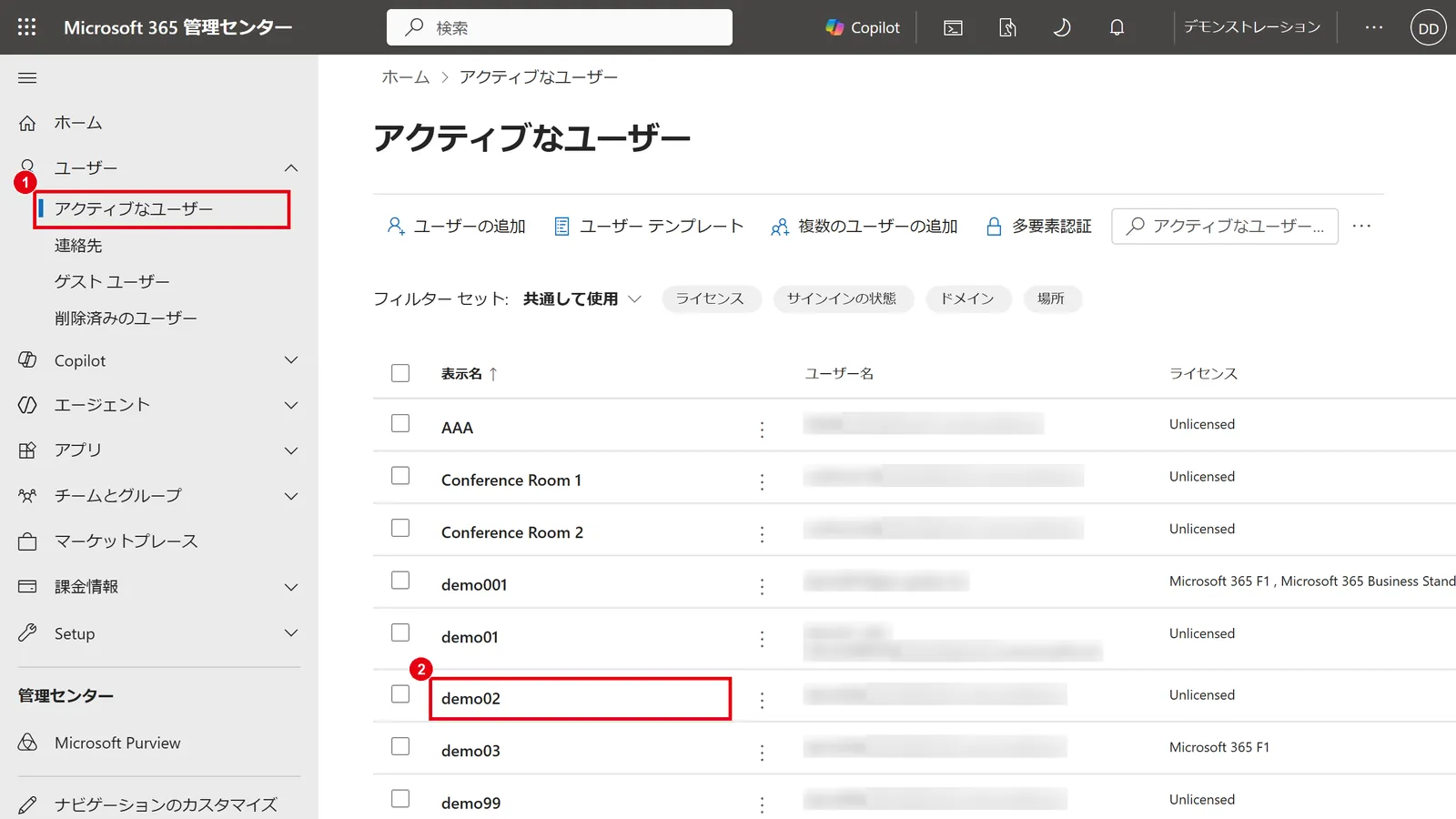
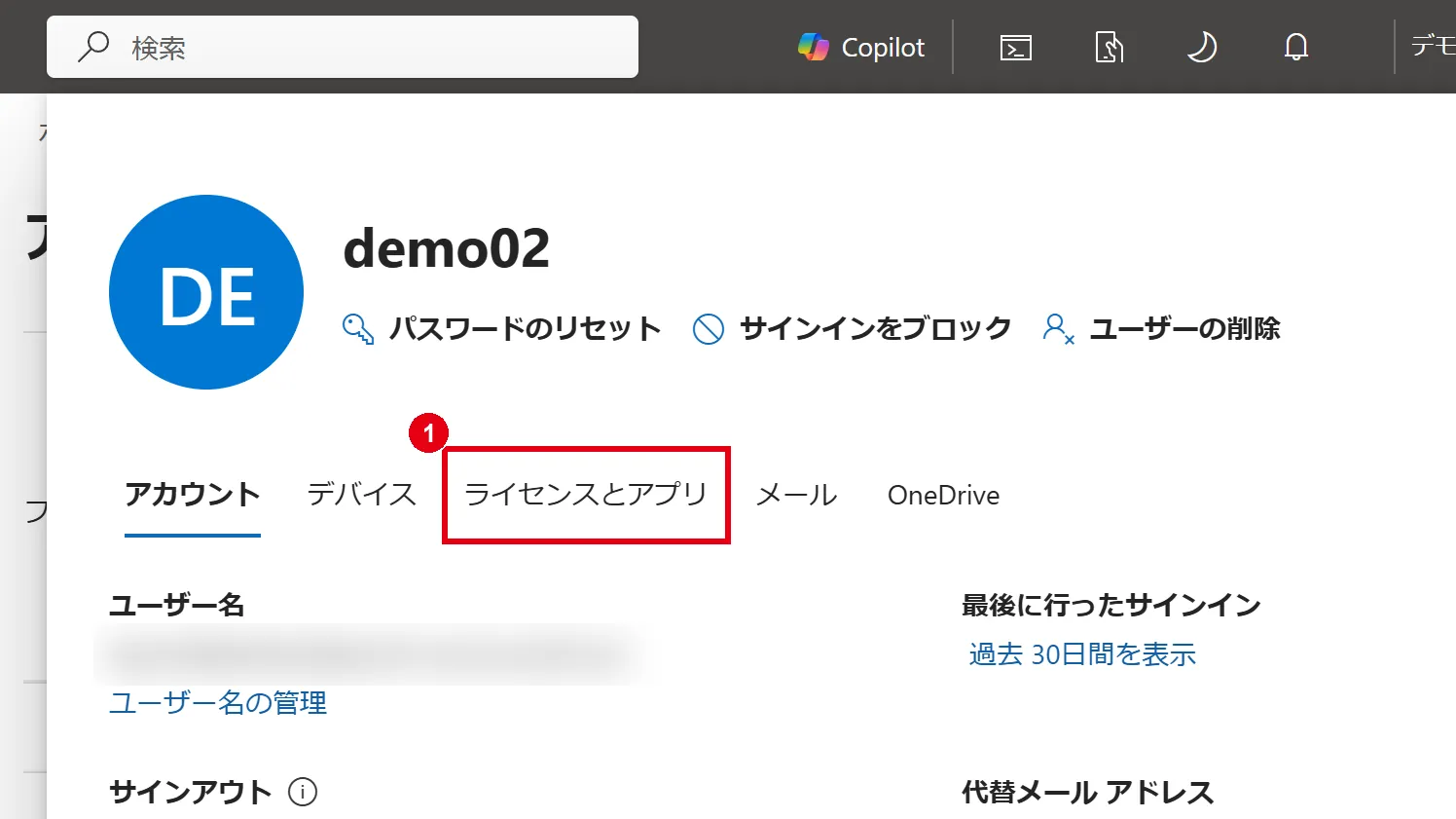
管理センターの「ユーザー」→「アクティブなユーザー」を開き、割り当てるユーザーの表示名をクリックします。
ユーザーの詳細画面で「ライセンスとアプリ」タブを開きます。
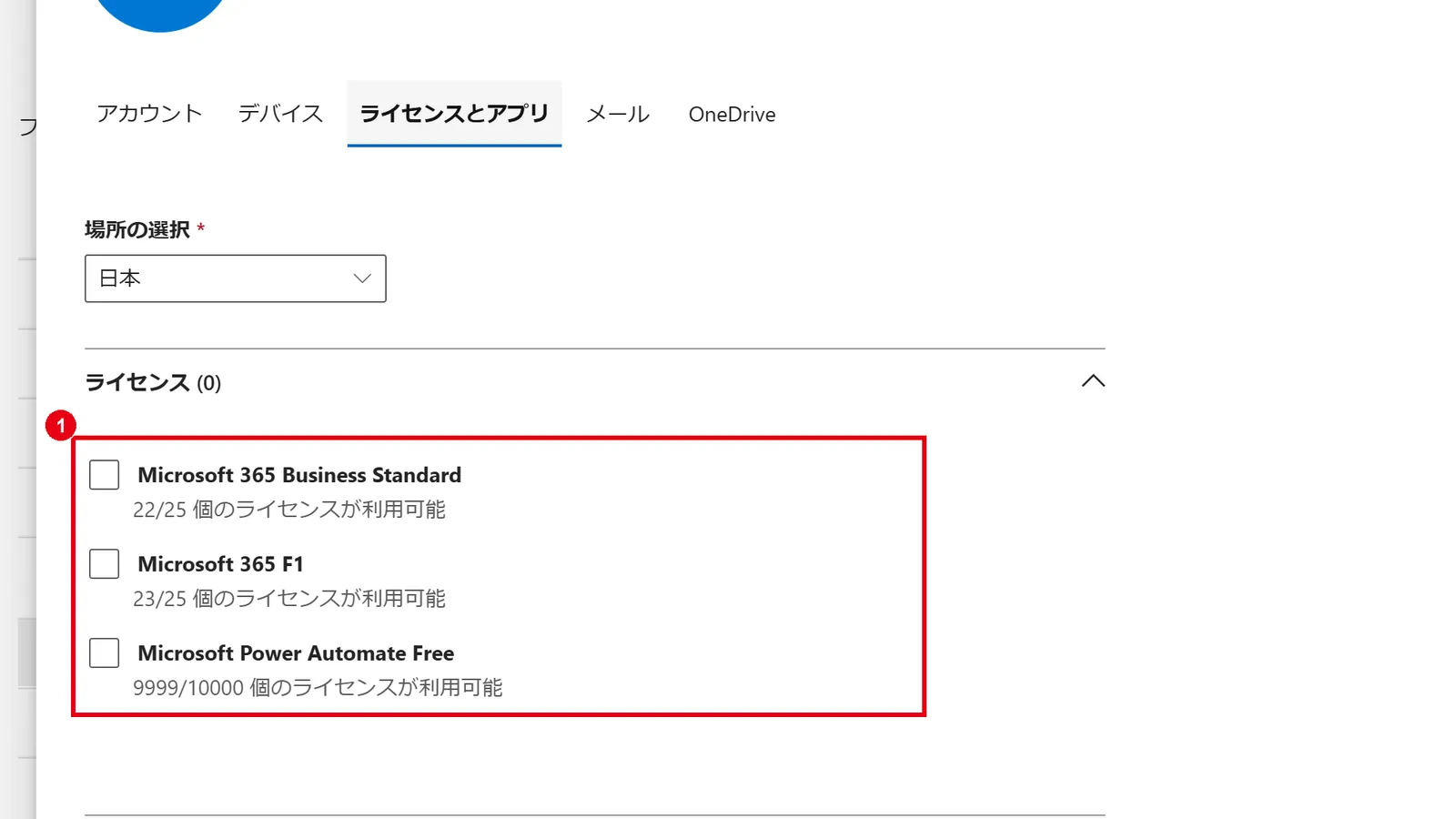
「ライセンス」の一覧で、購入したPower Appsのライセンスにチェックを入れ、「変更の保存」をクリックします。
Power Appsのライセンス運用で注意したいポイント
ライセンスの費用は、アプリの作り方と運用のルールで大きく変わります。
導入前に次の点を決めておくと、後からの想定外の出費を防げます。
- コネクタの種類を作る前に確認する:コネクタの一覧で「プレミアム」と表示されるものを使うと、利用者全員に有料ライセンスが必要になります
- Power Automateのフローも確認する:アプリから呼び出すフローでプレミアムコネクタを使う場合も、有料ライセンスの対象になります。考え方は「Power Automateのライセンス・料金を解説」で解説しています
- アプリを作れる人とルールを決める:誰でも自由に作れる状態にすると、管理者の知らないアプリが増えます。作成のルールと、退職時の引き継ぎ方法を決めておきます
- 試用版の期限に注意する:試用版で作ったアプリは、期限が切れると使えなくなります。本番で使う前に、正式なライセンスに切り替えます
よくある質問
- QPower Appsのライセンス料はいくらですか?
- A
Power Apps Premiumは、1ユーザーあたり月額2,998円(年払い・税抜)です。
2,000ライセンス以上を購入する場合は、1ユーザーあたり月額1,799円になります。
SharePointなどの標準コネクタだけを使うキャンバスアプリは、Microsoft 365のライセンスに含まれており、追加費用はかかりません。
- QPower Appsは無料で使えますか?
- A
Microsoft 365の多くのビジネス向けプランに利用権が含まれているため、標準コネクタを使うアプリは追加費用なしで使えます。
また、学習・開発・テスト用であれば、無料の開発者プランも利用できます。
プレミアムコネクタやDataverseを本番で使う場合は、有料ライセンスが必要です。
- QPower AppsのライセンスはMicrosoft 365に含まれますか?
- A
含まれます。
Business Basic・Business Standard・Business Premiumや、Office 365 E1・E3・E5、Microsoft 365 E3・E5などに、Power Appsの利用権が付属しています。
ただし、使えるのは標準コネクタを使うキャンバスアプリとDataverse for Teamsまでで、プレミアムコネクタやモデル駆動型アプリは対象外です。
- QPower Appsは誰でも使えるのですか?
- A
Power Appsの利用権を含むライセンスが割り当てられていれば、誰でもアプリを作成・利用できます。
ほかの人が作ったアプリを使う場合は、アプリの共有と、データ(SharePointリストなど)へのアクセス権も必要です。
有料ライセンスが必要なアプリは、使う人にもそのライセンスが必要になります。
- QPower Appsのライセンスの確認方法は?
- A
自分のライセンスは、Power Appsの右上の歯車アイコンから「プラン」を開くと確認できます。
管理者は、Microsoft 365管理センターの「ユーザー」→「アクティブなユーザー」で対象のユーザーを選び、「ライセンスとアプリ」タブで割り当て状況を確認できます。
まとめ

- Power Appsのライセンスは、Microsoft 365付属・Power Apps Premium・従量課金・開発者プランの4種類
- SharePointなどの標準コネクタを使うキャンバスアプリは、Microsoft 365のライセンスで追加費用なしで使える
- プレミアムコネクタ・Dataverse・モデル駆動型アプリには、Power Apps Premium(月額2,998円・年払い)が必要
- 有料ライセンスは、アプリを作る人だけでなく使う人全員に必要になる
- まずはMicrosoft 365付属の範囲で始め、必要な利用者にだけPremiumを追加すると無駄がない
Power Appsは、ライセンスの境目さえ押さえておけば、追加費用をかけずに多くの業務をアプリ化できます。
アプリを作り始める前に、「データをどこに置くか」「どのシステムと連携するか」を整理しておきましょう。
Microsoft 365の導入でつまずかないために
Power Appsを含むMicrosoft 365の導入では、ライセンスの選び方や社内への定着で失敗するケースが少なくありません。
導入前に知っておきたい失敗パターンと対策を、資料にまとめました。
▼Microsoft 365 導入時に起こりがちな5つの失敗をダウンロードする
参考資料
- Microsoft「Power Apps のライセンスと価格」https://www.microsoft.com/ja-jp/power-platform/products/power-apps/pricing
- Microsoft「Power Platform ライセンス ガイダンス」https://www.microsoft.com/licensing/guidance/Power-Platform
- Microsoft Learn「Power Platform のライセンスに関する FAQ」https://learn.microsoft.com/ja-jp/power-platform/admin/powerapps-flow-licensing-faq
- Microsoft Learn「従量課金制プランの概要」https://learn.microsoft.com/ja-jp/power-platform/admin/pay-as-you-go-overview
- Microsoft Learn「要求の制限と割り当て」https://learn.microsoft.com/ja-jp/power-platform/admin/api-request-limits-allocations

Microsoft 365に関するご相談やお悩みがございましたら、ぜひ株式会社WITHWITまでお気軽にお問い合わせください。
数あるクラウドサービスの中でMicrosoft 365 に特化してきたからこそ導入前から導入後の定着に至るまで、幅広いご相談に対応いたします。
