
- 自分が作ったPower Automateのフローを、チームのメンバーにも使ってほしい
- 担当者が退職したら、その人が作ったフローはどうなるの?
- 共有したら勝手に編集されないか心配。実行だけさせる方法はある?
Power Automateのフローは、作った人の個人のものになっているケースがほとんどです。
そのまま運用を続けると、担当者の異動や退職のタイミングでフローが止まったり、だれも中身を直せなくなったりしてしまいます。
- フローを共有する2つの方法(共同所有者・実行のみのユーザー)の違い
- 共同所有者を追加する手順と、実行のみで共有する手順(最新画面付き)
- 所有者の変更ができる条件と、共有の解除方法
- 担当者が退職したときにフローを止めないための対策
この記事では、Microsoft 365の導入・活用支援を行うWITHWITが、Power Automateのフローを共有する方法と、退職者が出たときに困らない運用のポイントを解説します。
Power Automateのフローを共有する2つの方法
Power Automateのフローは、「共同所有者」として共有する方法と、「実行のみのユーザー」として共有する方法の2つで共有できます。
フローを一緒に管理・編集してもらうなら共同所有者、ボタンで実行するだけなら実行のみのユーザーを選びます。
| 比較項目 | 共同所有者 | 実行のみのユーザー |
|---|---|---|
| フローの編集 | できる | できない |
| 実行履歴の確認 | できる | できない |
| 他の人の追加・削除 | できる | できない |
| 対象のフロー | すべてのクラウドフロー | 手動で起動するフロー(インスタントフロー) |
| 向いている相手 | 一緒に管理する担当者・後任者 | フローを使うだけのメンバー |
共同所有者とは、フローの作成者と同じ権限でフローを編集・管理できるユーザーのことです。
共同所有者には個人のほか、Microsoft 365グループやセキュリティグループも指定できます。
Microsoftも、フローを使うだけの人には実行のみで共有し、共同所有者は管理に必要な人に絞ることを推奨しています。

なお、フローの詳細画面にある「コピーの送信」は、フローのコピーを相手に渡す機能です。
相手は受け取ったコピーを自分のフローとして作成するため、元のフローを共同で管理することにはなりません。
共同所有者を追加してフローを共有する手順
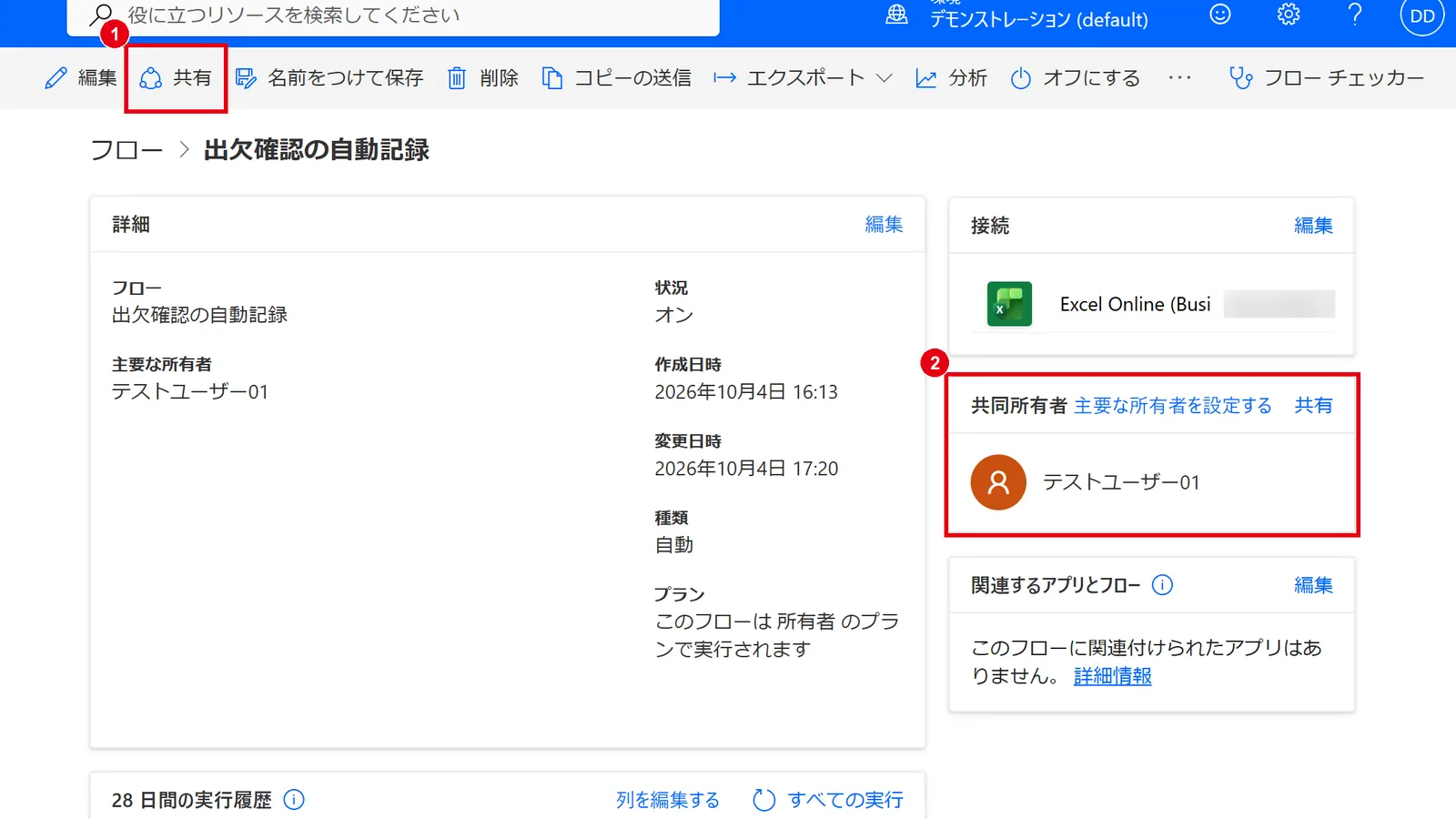
共同所有者は、フローの詳細画面の「共有」から追加します。
追加された相手の「マイ フロー」の「自分と共有」タブにフローが表示され、編集や実行履歴の確認ができるようになります。
手順1:フローの詳細画面で「共有」をクリックする
Power Automate(make.powerautomate.com)の「マイ フロー」で共有したいフローの名前をクリックし、詳細画面を開きます。
上部の「共有」、または「共同所有者」欄の「共有」をクリックします。
手順2:共同所有者にする人を追加する
「ユーザーまたはグループを所有者として追加する」欄に、共同所有者にする人の名前やメールアドレス、グループ名を入力して選びます。
追加した時点で共有されます。
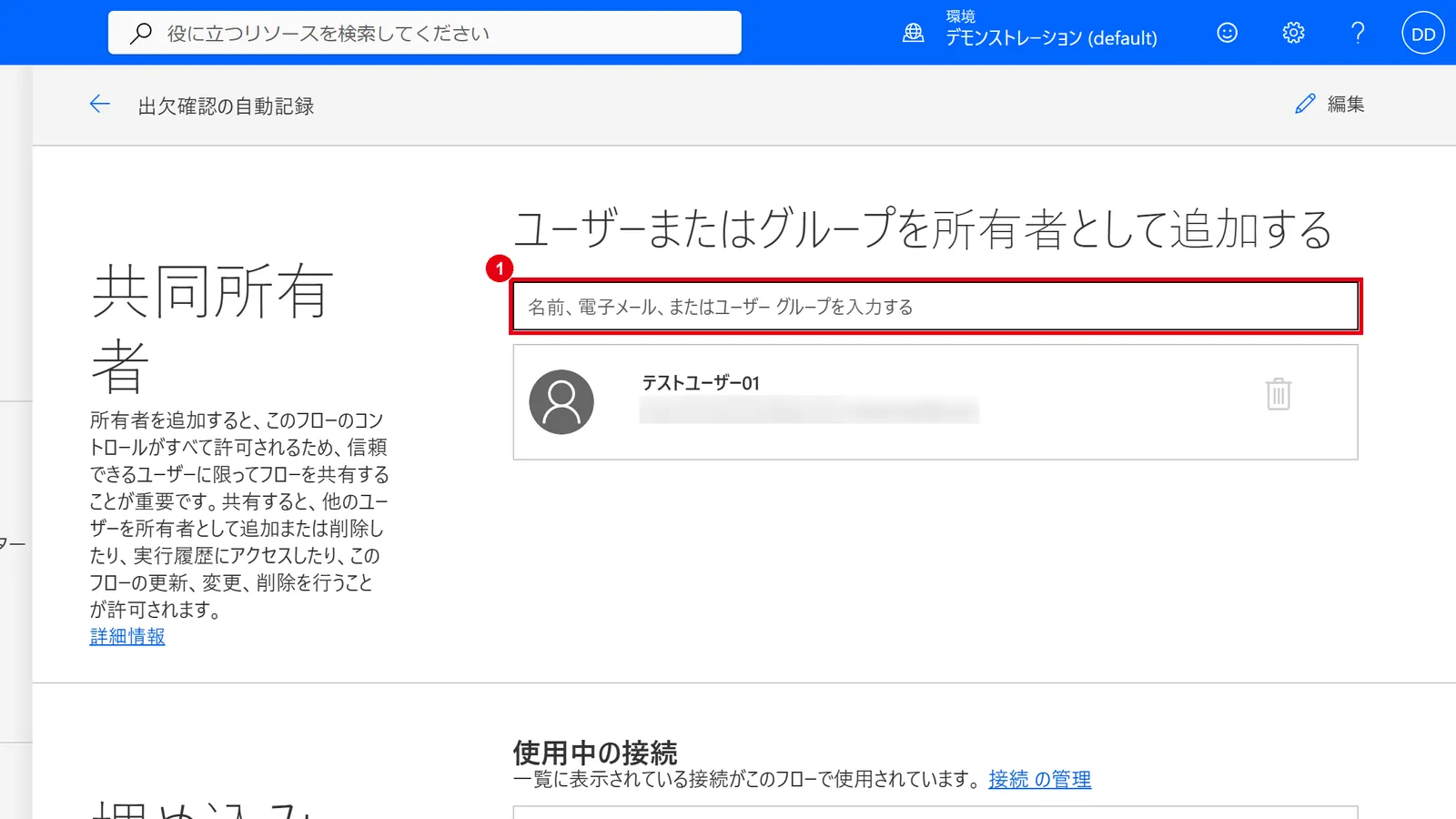
同じ画面の下部には、フローが使っている接続が表示されます。
共同所有者は、フローの中でこれらの接続(作成者のアカウントでの接続)を使えるようになるため、信頼できる相手に限って共有しましょう。
実行のみのユーザーとして共有する手順
ボタンで起動するインスタントフローは、編集はさせずに実行だけを許可できます。
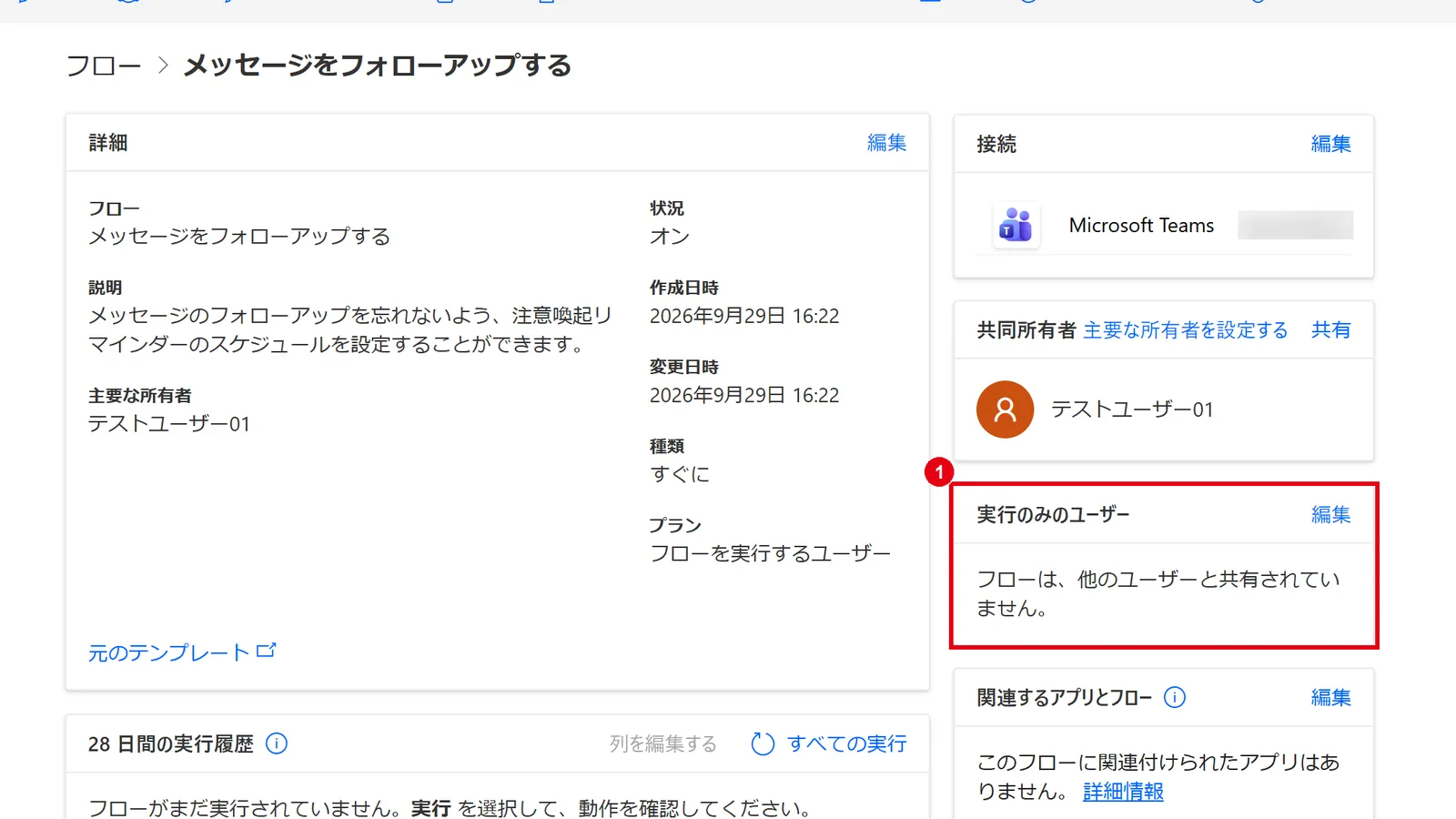
フローの詳細画面の「実行のみのユーザー」から設定します。
手順1:「実行のみのユーザー」の「編集」をクリックする
インスタントフローの詳細画面を開き、「実行のみのユーザー」欄の「編集」をクリックします。
手順2:ユーザーと接続を指定して保存する
「ユーザーやグループを招待」欄に、実行を許可する人やグループを入力します。
「使用する接続」では、コネクタごとに、実行するユーザー自身の接続を使うか、作成者の接続を使うかを選び、「保存」をクリックします。
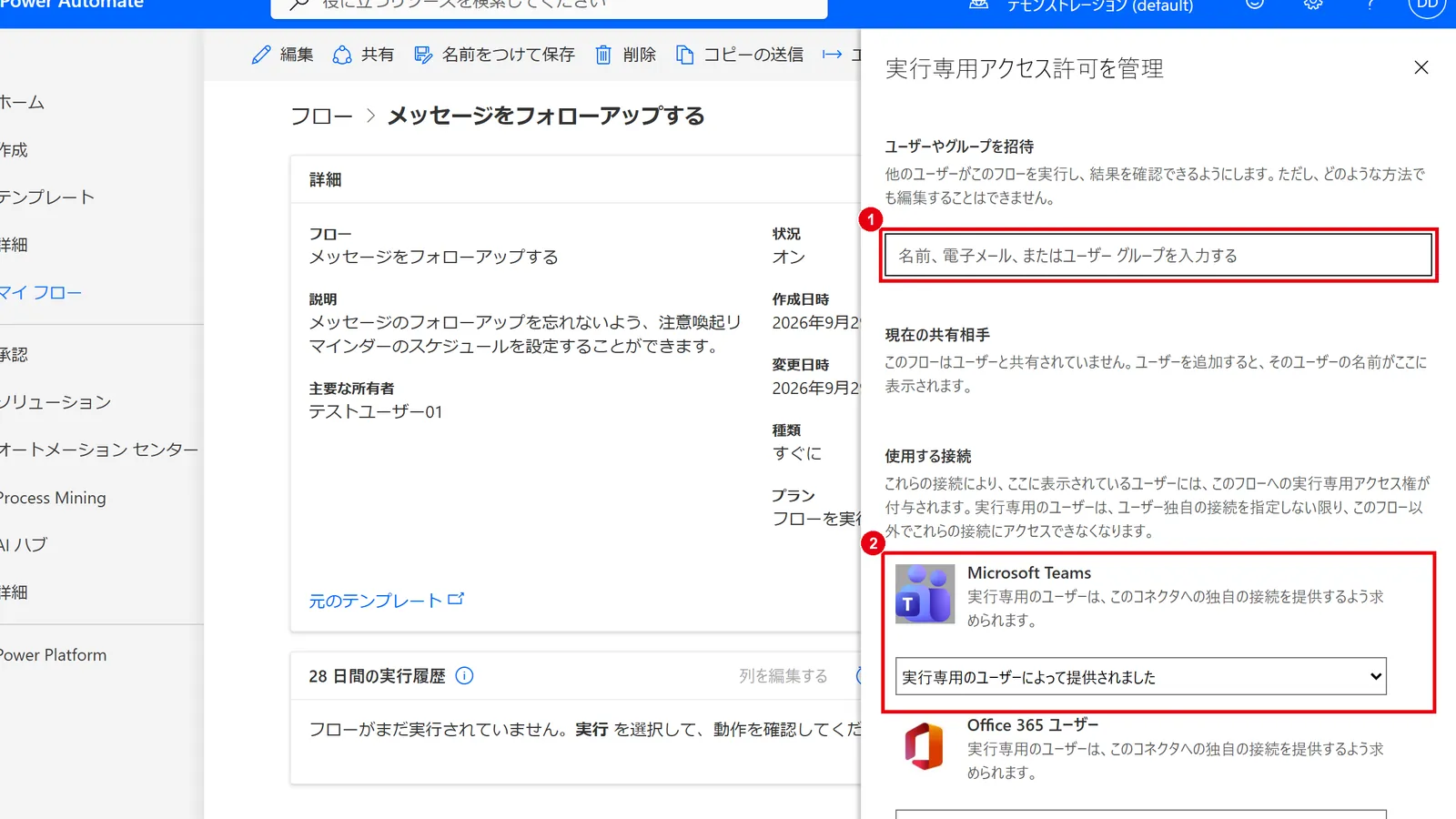
「実行専用のユーザーによって提供されました」を選ぶと、実行する人が自分のアカウントでサインインして実行します。
メール送信などを「実行した本人」として行いたい場合は、こちらを選ぶのが基本です。
所有者の変更と共有の解除
所有者(主要な所有者)を変更できるのは、「ソリューション」の中で作成したフローだけです。
マイ フローで普通に作ったフローは所有者を変更できないため、共同所有者を追加して引き継ぐのが現実的な方法です。
フローの詳細画面の「主要な所有者を設定する」を開くと、ソリューション外のフローでは「所有者を変更できません」と表示されます。
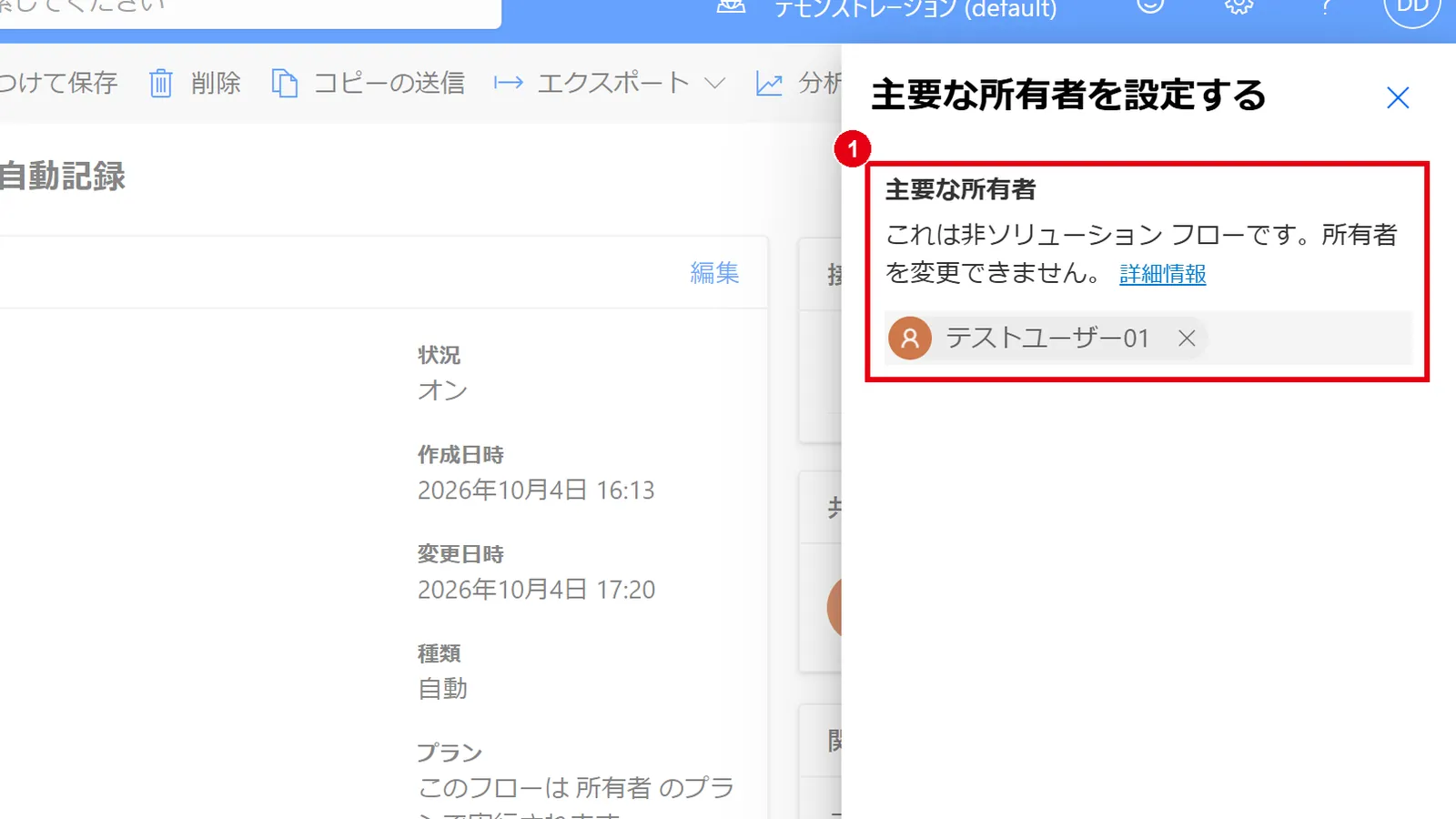
ソリューションとは、関連するフローやアプリなどをまとめて管理するための入れ物のことです。
ソリューション外のフローでも、共同所有者がフローをソリューションに追加すれば、所有者を変更できるようになります。
重要な業務フローは、最初からソリューションの中で作っておくと引き継ぎが楽になります。
共有を解除したい場合は、共同所有者の追加と同じ「共有」画面で、該当するユーザーの右側のごみ箱アイコンをクリックします。
実行のみのユーザーは、「実行のみのユーザー」の「編集」画面から削除します。
担当者が退職したときにフローを止めないための対策
フローの所有者が退職してアカウントが削除されたり、ライセンスが外れたりすると、フローが動かなくなることがあります。
退職が決まってから慌てないよう、平常時から「フローを個人だけで持たない」状態を作っておくことが大切です。

- 作成者以外の共同所有者を置く:
作成者だけでなく、後任候補や情シス担当者など、管理に必要な信頼できる相手を共同所有者にしておくのがおすすめです(使うだけの人は実行のみで共有します) - 重要なフローはソリューションで作る:
ソリューション内のフローなら、退職時に所有者を変更できます - Premiumライセンスの扱いに注意する:
プレミアムコネクタを使うフローは、所有者がライセンスを失うと性能が制限された状態になり、対応しないと14日以内にオフになります - 接続の持ち主も確認する:
フローの接続が退職者のアカウントのままだと、アカウントが削除された時点で接続が切れ、フローが失敗します。後任者の接続に切り替えておきましょう - フローの一覧を作っておく:
だれがどのフローを持っているかを一覧で管理しておくと、退職や異動のときに確認漏れを防げます
Microsoft 365導入支援の現場では、「退職した担当者のフローが止まっていたことに、数週間たってから気づいた」というご相談を少なからずいただきます。
退職時のアカウント削除の手順に「その人が所有するフローの確認と引き継ぎ」を組み込んでおくと安心です。
接続が切れたときの対処方法は「Power Automateで「接続が無効です」エラーが出た時の完全ガイド」で解説しています。
Premiumライセンスが必要になる条件や、所有者のライセンスとフローの関係は、次の記事で詳しく解説しています。

日々のトラブル、まずこの一冊で解決しませんか?
フローの共有や退職者の対応のように、Microsoft 365の運用では「知っていれば防げた」トラブルが少なくありません。
Microsoft 365支援のプロが、現場で実際に寄せられるよくある質問と解決策を厳選してまとめた「トラブルシューティング大全」をご用意しました。
▼資料ダウンロードはこちら 『社内からの「これどうやるの?」を9割削減する Microsoft 365 トラブルシューティング大全』

よくある質問
- QPower Automateの所有者と共同所有者の違いは何ですか?
- A
所有者(主要な所有者)はフローを作成した人で、共同所有者は所有者と同じようにフローを編集・管理できるよう共有された人です。
共同所有者もフローの編集や実行履歴の確認、ほかの共同所有者の追加ができます。
所有者を変更できるのはソリューション内のフローに限られます。
- QPower Automateの共有方法は?
- A
フローの詳細画面で「共有」をクリックし、共同所有者にする人やグループを追加します。
インスタントフローを実行だけさせたい場合は、「実行のみのユーザー」の「編集」から、実行を許可する人やグループを追加します。
- QPower Automateの共有を解除するには?
- A
フローの詳細画面の「共有」を開き、共同所有者の一覧で該当するユーザーの右側にあるごみ箱アイコンをクリックします。
実行のみのユーザーの場合は、「実行のみのユーザー」の「編集」画面から削除します。
- QPower Automateで実行のみ共有するには?
- A
手動で起動するインスタントフローの詳細画面で、「実行のみのユーザー」の「編集」をクリックし、ユーザーやグループを追加して、使用する接続を選びます。
実行のみのユーザーはフローを実行できますが、編集はできません。
- QPower Automate Desktopのデスクトップフローを共有するには?
- A
デスクトップフローの共有は、有料ライセンス(Power Automate Premiumなど)を持つ職場アカウントで利用できる機能です。
Windowsで無料で使えるPower Automate for desktopでは、作成したデスクトップフローを他の人と共有することはできません。
まとめ

- フローの共有方法は「共同所有者」と「実行のみのユーザー」の2つ
- 一緒に管理するなら共同所有者、インスタントフローを使うだけなら実行のみのユーザー
- 所有者の変更はソリューション内のフローに限られる。マイ フローで作ったフローは共同所有者で引き継ぐ
- 退職に備えて、共同所有者を複数にし、接続の持ち主とフローの一覧を管理しておく
フローを「個人の便利ツール」から「チームの仕組み」に変えるだけで、担当者が変わっても自動化が止まらなくなります。
まずは今動いているフローに共同所有者を追加するところから始めてみてください。
Power Automateの全体像をあらためて確認したい方は、「Power Automateとは?」もあわせてご覧ください。

他社はPower Automateをどう運用している?
中小企業がMicrosoft 365をどのように運用し、属人化を防ぎながら業務を効率化しているのか、気になりませんか。
そんな疑問をお持ちでしたら、ぜひ弊社の「中小企業の導入成功事例集」をご覧ください。
▼成果の出る Microsoft 365 活用法とは?中小企業の導入成功事例集をダウンロードする

参考資料
- Microsoft Learn「クラウド フローを共有する」https://learn.microsoft.com/ja-jp/power-automate/create-team-flows
- Microsoft Learn「クラウド フローの共有とアクセス許可のガイド」https://learn.microsoft.com/ja-jp/power-automate/guide-to-cloud-flow-sharing-permissions
- Microsoft Learn「Power Automate ライセンスに関する FAQ」https://learn.microsoft.com/ja-jp/power-platform/admin/power-automate-licensing/faqs
- Microsoft Learn「Power Automate for desktop の前提条件と制限」https://learn.microsoft.com/ja-jp/power-automate/desktop-flows/requirements

Microsoft 365に関するご相談やお悩みがございましたら、ぜひ株式会社WITHWITまでお気軽にお問い合わせください。
数あるクラウドサービスの中でMicrosoft 365 に特化してきたからこそ導入前から導入後の定着に至るまで、幅広いご相談に対応いたします。
