
- 毎週同じ内容のメールを、Power Automateで自動送信したい
- 取引先から届いたメールの添付ファイルを、自動でフォルダーに保存したい
- 大事なメールが届いたら、Teamsに通知してチームで共有したい
毎日のメール対応には、送信・保存・転送・転記など、決まった手順の作業がたくさんありますよね。
Power AutomateとOutlookを連携すれば、こうしたメール業務の多くを自動化できます。
- Power AutomateとOutlookを連携してできること
- Office 365 OutlookとOutlook.comのコネクタの違い、よく使うトリガー・アクション
- メールを自動送信する手順と、受信メールをきっかけに自動化する手順(最新画面付き)
- 予定表への登録、Teamsへの転送、本文の抽出などの活用例と注意点
この記事では、Microsoft 365の導入・活用支援を行うWITHWITが、Power AutomateとOutlookを連携する方法を、実際の画面で解説します。
Power AutomateとOutlookを連携してできること
Power AutomateとOutlookを連携すると、メールの送信、受信メールをきっかけにした処理、添付ファイルの保存、予定表への登録などを自動化できます。
Office 365 Outlookのコネクタは標準コネクタなので、Microsoft 365のライセンスがあれば追加費用なしで使えます。
| 自動化できること | 具体例 |
|---|---|
| メールの自動送信 | 週次レポートや期限のリマインドを決まった日時に送る |
| 添付ファイルの自動保存 | 請求書や発注書の添付ファイルをOneDrive・SharePointに保存する |
| Teamsへの通知・転送 | 重要なメールや問い合わせメールをTeamsのチャネルに投稿する |
| 予定表への登録 | Formsの申し込み内容から、Outlookの予定を自動で作成する |
| 本文の転記 | 問い合わせメールの本文をExcelやSharePointリストに記録する |

Office 365 OutlookとOutlook.comのコネクタの違い
会社のMicrosoft 365アカウントのメールを自動化するなら「Office 365 Outlook」、個人のMicrosoftアカウント(@outlook.jp や @hotmail.com など)のメールなら「Outlook.com」のコネクタを使います。
アクションの名前が同じでもコネクタが異なるので、選ぶときに注意しましょう。
Office 365 Outlookのコネクタでよく使うトリガーとアクションは次のとおりです。
| 種類 | 名前 | 使いどころ |
|---|---|---|
| トリガー | 新しいメールが届いたとき (V3) | 受信メールをきっかけに処理を始める |
| トリガー | 新しいメールが共有メールボックスに届いたとき | info@などの共有メールボックスへの受信で処理を始める |
| トリガー | 新しいイベントが作成されたとき (V3) | 予定表に予定が追加されたら処理を始める |
| アクション | メールの送信 (V2) | メールを送信する |
| アクション | メールの取得 (V3) | 条件に合うメールをまとめて取得する |
| アクション | イベントの作成 (V4) | 予定表に予定を作成する |
Outlookでメールを自動送信する手順
メールの送信は、アクション「メールの送信 (V2)」で宛先・件名・本文を指定するだけで設定できます。
ここでは、ボタンで起動するインスタントクラウドフローにメール送信を追加する例を紹介します。
決まった日時に送りたい場合は、スケジュール済みクラウドフローで同じ手順を行います。
手順1:「メールの送信 (V2)」を追加する
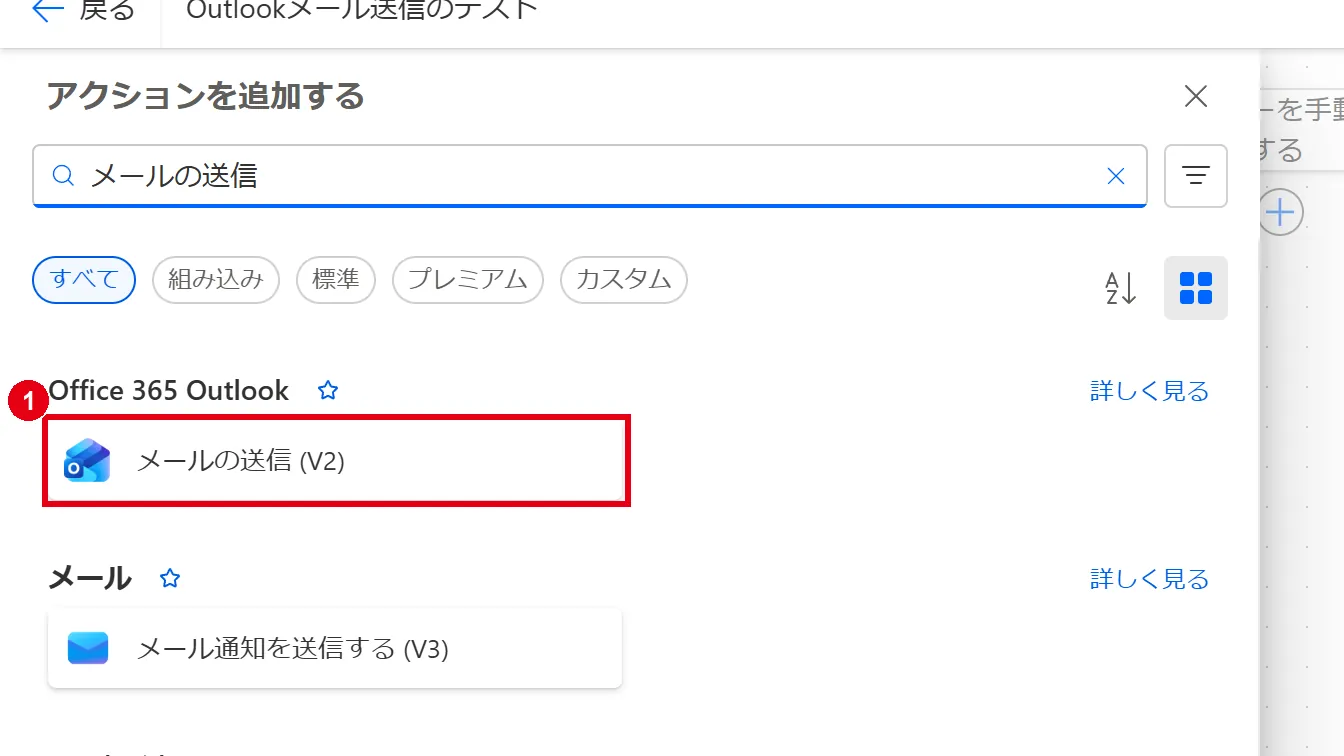
フローの編集画面で「+」から「アクションを追加する」を開き、「メールの送信」と検索します。
「Office 365 Outlook」の「メールの送信 (V2)」を選びます。
手順2:宛先・件名・本文を入力する
「宛先」にメールアドレス、「件名」と「本文」に送信する内容を入力します。
本文は書式付きで作成でき、前の手順の動的コンテンツ(申請者名や日付など)を差し込むこともできます。
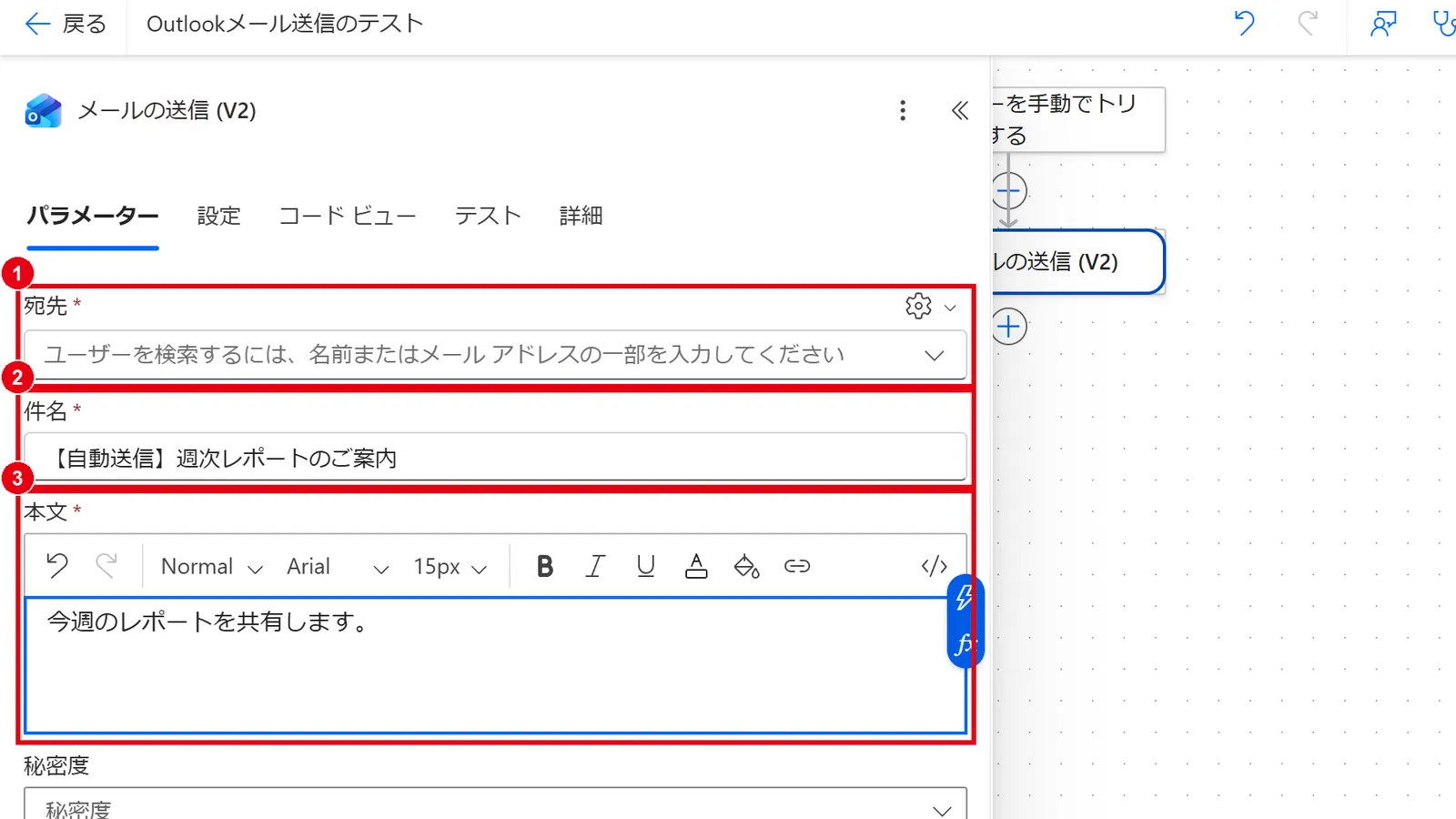
件名に日付を入れたい場合は、formatDateTime関数を使うと「2026/10/08」のような形式で差し込めます。
手順3:必要に応じてCC・添付ファイルなどを追加する
CCやBCC、添付ファイルを付けたい場合は、「詳細パラメーター」から項目を追加します。
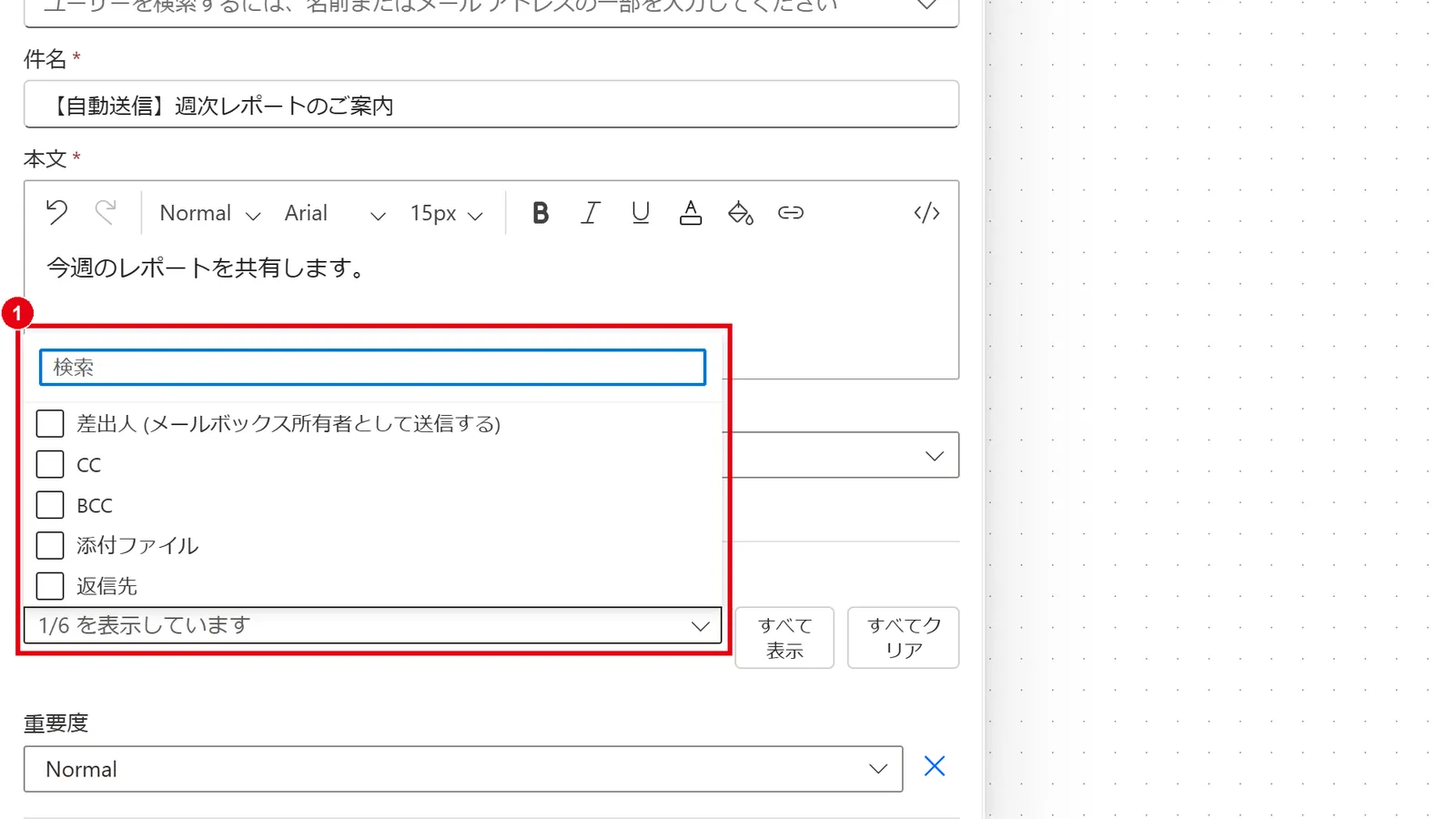
「差出人(メールボックス所有者として送信する)」では、共有メールボックスなど自分以外のアドレスから送信できます。
ただし、事前にExchangeの管理センターで、そのメールボックスの「送信者」または「代理送信者」の権限が付与されている必要があります。
受信メールをきっかけに自動化する手順
受信メールをきっかけに処理を始めるには、自動化したクラウドフローのトリガー「新しいメールが届いたとき (V3)」を使います。
差出人・件名・添付ファイルの有無などで対象のメールを絞り込めます。
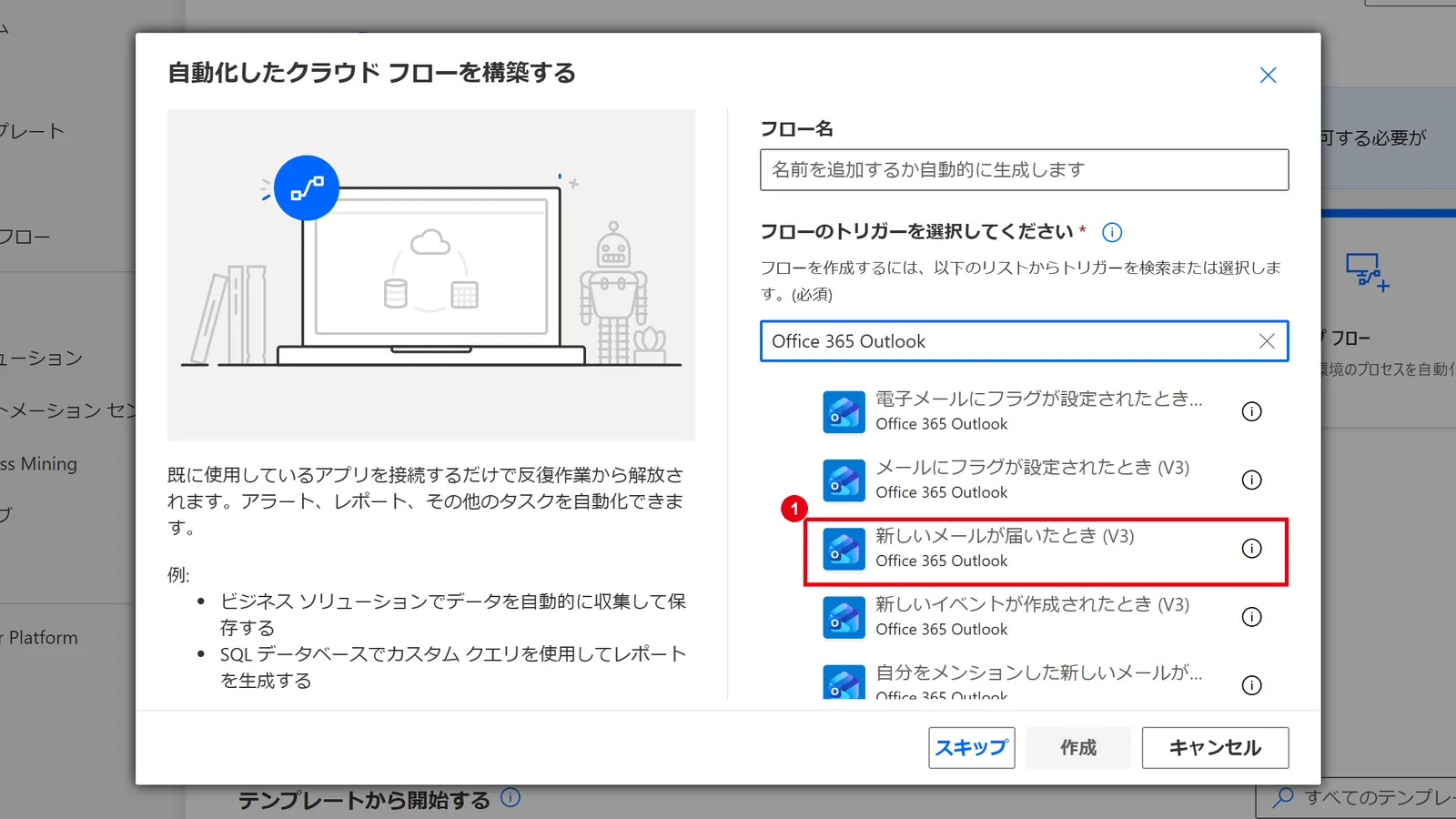
手順1:トリガー「新しいメールが届いたとき (V3)」を選ぶ
Power Automateの「作成」から「自動化したクラウド フロー」を選び、トリガーの検索欄に「Office 365 Outlook」と入力して「新しいメールが届いたとき (V3)」を選びます。
共有メールボックスを対象にする場合は「新しいメールが共有メールボックスに届いたとき」を選びます。
手順2:対象のメールを絞り込み、処理を追加する
トリガーの詳細パラメーターで、監視するフォルダー、差出人、件名に含む文字、添付ファイル付きのみ、などの条件を指定します。
条件を指定しないとすべての受信メールでフローが動くため、必要なメールだけに絞り込みましょう。
その後に、ファイルの保存やTeamsへの投稿などのアクションを追加します。
メールの添付ファイルをOneDriveに自動保存するフローは、テンプレートを使った手順を「Power Automate活用事例12選」で画面付きで紹介しています。
Outlook連携のよくある活用例
メールの送受信以外にも、Outlookの予定表やTeamsと組み合わせると、さらに業務を効率化できます。
Teamsにメールを転送・通知する
トリガー「新しいメールが届いたとき (V3)」の後に、Microsoft Teamsの「チャットまたはチャネルでメッセージを投稿する」アクションを追加すると、受信したメールの件名や本文をTeamsに投稿できます。
問い合わせ窓口のメールをチャネルで共有すれば、対応漏れを防げます。
Teamsへの投稿の基本は「Power AutomateでTeamsに自動投稿する手順」で解説しています。

予定表に予定を登録する
アクション「イベントの作成 (V4)」を使うと、Outlookの予定表に予定を自動で作成できます。
Formsの来客予約や研修の申し込みを受け付けたら、担当者の予定表に予定を入れる、といった使い方ができます。
メール本文をExcelやリストに転記する
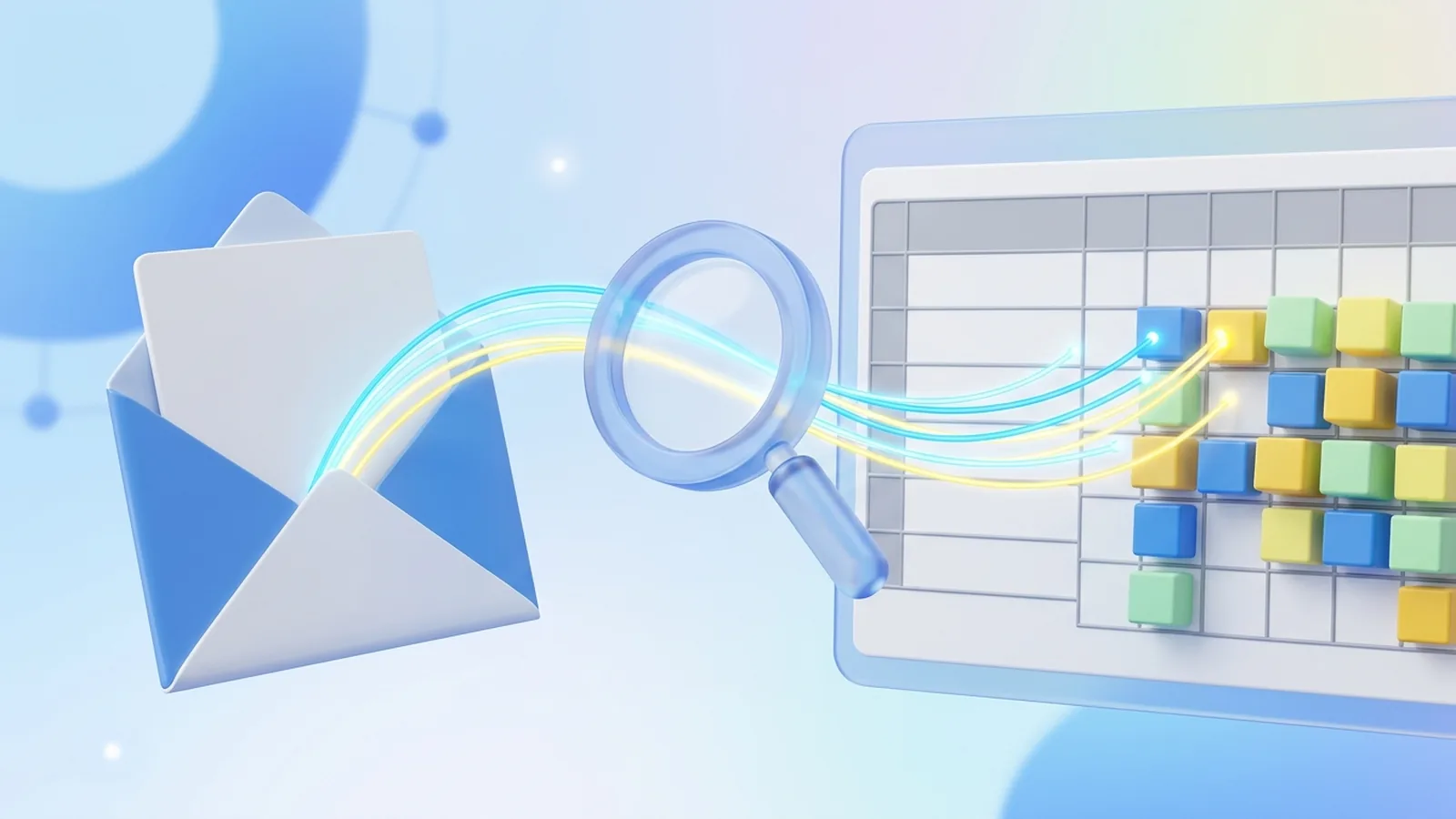
問い合わせフォームから届くメールなど、決まった形式のメールであれば、本文から必要な項目を取り出してExcelやSharePointリストに記録できます。
メール本文はHTML形式のことが多いため、「コンテンツ変換」コネクタでHTMLをテキストに変換してから、文字列関数で必要な部分を切り出すのが基本です。
Outlookと連携するときの注意点
Outlookと連携するフローは、送信元のアカウント、送信数、デスクトップ版との違いに注意しておくと、トラブルを防げます。
- 送信元はフローの接続アカウント:
「メールの送信 (V2)」は、フローで使っているOutlookの接続(通常は作成者)のアカウントから送信されます。担当者が退職すると送信できなくなるため、共有メールボックスからの送信や共同所有者の設定を検討しましょう - 短時間の大量送信に注意:
Office 365 Outlookのコネクタには、1つの接続あたり60秒間に300回までの呼び出し制限があります。大量の一斉送信には向いていません - テスト時は宛先を自分にする:
作成中のフローは、宛先を自分のアドレスにしてテストし、内容を確認してから本番の宛先に切り替えると誤送信を防げます - デスクトップフローは従来のOutlookが必要:
Power Automate Desktop(デスクトップフロー)のOutlook操作のアクションは、新しいOutlook for Windowsには対応していません。新しいOutlookを使っている場合は、クラウドフローのOffice 365 Outlookコネクタで自動化します
Microsoft 365導入支援の現場では、「作成者が異動したら、部署の通知メールが届かなくなった」というご相談をよくいただきます。
部署で使うメール送信のフローは、最初から共有メールボックスを差出人にしておくと、担当者が変わっても安心です。
OutlookのコネクタはMicrosoft 365付属のライセンスで使えますが、他システムとの連携などで有料ライセンスが必要になる場合の判断基準は、次の記事で解説しています。

Outlookをもっとスマートに使いこなしませんか?
Power Automateでのメール自動化とあわせて、日々のOutlook操作そのものを効率化すると、メール対応の時間をさらに減らせます。
すぐに実践できるOutlook時短テクニックをチェックリスト形式でまとめました。
▼資料ダウンロードはこちら 『Outlook 時短術チェックリスト』
よくある質問
- QPower AutomateとOutlookの連携方法は?
- A
Power Automateでフローを作成し、「Office 365 Outlook」のコネクタのトリガーやアクションを追加します。
初回は自分のMicrosoft 365アカウントでOutlookへの接続を作成すると、メールの送信や受信メールをきっかけにした処理が使えるようになります。
- QPower AutomateでOutlookのメールを取得するには?
- A
受信のたびに処理するならトリガー「新しいメールが届いたとき (V3)」、過去のメールをまとめて取得するならアクション「メールの取得 (V3)」を使います。
フォルダーや件名、未読のみなどの条件で、取得するメールを絞り込めます。
- QPower AutomateでOutlookの予定登録はできますか?
- A
できます。
Office 365 Outlookのアクション「イベントの作成 (V4)」で、件名・開始時刻・終了時刻・場所などを指定して、予定表に予定を作成できます。
Formsの申し込みやSharePointリストの登録をきっかけに、予定を自動で入れることもできます。
- QPower AutomateでOutlookに添付ファイルを送信するにはどうしたらいいですか?
- A
「メールの送信 (V2)」の「詳細パラメーター」から「添付ファイル」を追加し、添付ファイルの名前とコンテンツを指定します。
OneDriveやSharePointのファイルを添付する場合は、先に「ファイル コンテンツの取得」アクションでファイルの中身を取得してから指定します。
- QOutlookのメールをTeamsに転送するにはどうすればいいですか?
- A
Power Automateでトリガー「新しいメールが届いたとき (V3)」を設定し、その後にTeamsの「チャットまたはチャネルでメッセージを投稿する」アクションを追加します。
メッセージに件名・差出人・本文の動的コンテンツを入れると、受信したメールの内容をTeamsで共有できます。
まとめ

- Office 365 Outlookのコネクタは標準コネクタで、Microsoft 365のライセンスだけでメールの自動化ができる
- 会社のアカウントは「Office 365 Outlook」、個人のアカウントは「Outlook.com」のコネクタを使う
- 送信は「メールの送信 (V2)」、受信をきっかけにするなら「新しいメールが届いたとき (V3)」が基本
- Teamsへの転送、予定表への登録、本文の転記などにも応用できる
- 送信元アカウントの引き継ぎ、送信回数の制限、デスクトップ版は従来のOutlookが必要な点に注意する
まずは「自分宛てに週1回リマインドメールを送る」など、簡単なフローから試してみてください。
メール業務の自動化は、効果を実感しやすい最初の一歩としておすすめです。
他社はメール業務をどう効率化している?
Microsoft 365を活用して、メール対応や情報共有の手間を減らした中小企業の事例が気になりませんか。
そんな疑問をお持ちでしたら、ぜひ弊社の「中小企業の導入成功事例集」をご覧ください。
▼成果の出る Microsoft 365 活用法とは?中小企業の導入成功事例集をダウンロードする

参考資料
- Microsoft Learn「Outlook と Power Automate の使用の概要」https://learn.microsoft.com/ja-jp/power-automate/email-overview
- Microsoft Learn「Office 365 Outlook コネクタ」https://learn.microsoft.com/ja-jp/connectors/office365/
- Microsoft Learn「Outlook アクションのリファレンス(デスクトップ フロー)」https://learn.microsoft.com/ja-jp/power-automate/desktop-flows/actions-reference/outlook

Microsoft 365に関するご相談やお悩みがございましたら、ぜひ株式会社WITHWITまでお気軽にお問い合わせください。
数あるクラウドサービスの中でMicrosoft 365 に特化してきたからこそ導入前から導入後の定着に至るまで、幅広いご相談に対応いたします。
