

- Power Automateって名前は聞くけど、結局どんなツールなの?
- Power Automate DesktopやRPAとは何が違うの?
- うちのMicrosoft 365でも使えるのか、お金はかかるのかを知りたい
Microsoft 365の画面を開くと、いつの間にか並んでいる「Power Automate」のアイコン。
業務の自動化ができると聞いても、似た名前のツールが多く、何から理解すればよいかわかりにくいですよね。
特に兼務でIT管理を担当している方にとっては、「自分たちにも使いこなせるのか」も気になるところだと思います。
- Power Automateとは何か(読み方・意味・Microsoft 365との関係)
- Power Automateでできることと、クラウドフロー/デスクトップフローの違い
- RPAとの違い、メリット・欠点(できないこと)
- 料金の考え方と、初心者が最初の1本を作るまでの始め方
この記事では、Microsoft 365の導入・活用支援を行うWITHWITが、Power Automateの全体像を初めての方にもわかるように解説します。
より詳しい使い方・活用事例・ライセンスの記事にも案内しているので、この記事を入口に必要な情報へ進んでください。
Power Automateとは
Power Automate(パワーオートメイト)とは、Microsoftが提供する業務自動化サービスのことです。
「メールが届いたら」「毎朝9時になったら」といったきっかけをもとに、ファイルの保存・データの転記・通知・承認依頼などの定型作業を、プログラミングなしで自動実行できます。
Microsoft 365の多くのビジネス向けプランに含まれているため、Microsoft 365を契約している会社なら、追加費用なしで基本的な自動化を始められます。

名前の意味と読み方
「Power Automate」は「パワーオートメイト」と読みます。
「Automate」は英語で「自動化する」という意味で、その名のとおり業務の自動化を担うサービスです。
以前は「Microsoft Flow(マイクロソフト フロー)」という名前で提供されていましたが、2019年に現在の名称に変更されました。
作成する自動化の手順を今も「フロー」と呼ぶのは、この旧名称の名残です。
Power Platformの一員としての位置づけ
Power Automateは、Microsoftのローコード開発製品群「Power Platform」のひとつです。
Power Platformとは、専門的なプログラミング知識がなくても業務アプリや自動化、データ分析を実現できるMicrosoftのサービス群のことで、主に次の製品で構成されています。
| 製品 | 役割 |
|---|---|
| Power Automate | 業務の自動化(ワークフロー・RPA) |
| Power Apps | 業務アプリの作成 |
| Power BI | データの可視化・分析 |
| Copilot Studio | AIエージェント・チャットボットの作成 |
| Power Pages | 外部向けWebサイトの作成 |
これらはお互いに連携できるのが強みです。
たとえば、Power Appsで作った申請アプリから送信された内容を、Power Automateで承認者に回し、結果をPower BIで集計する、といった使い方ができます。
Power Automateでできること
Power Automateでできることは、大きく「クラウドサービス同士の連携による自動化」と「パソコン操作の自動化(RPA)」の2つです。
さらに、承認ワークフローやAIによる書類の読み取りなど、業務で使いやすい機能も備えています。
フローを動かす「トリガー」と「アクション」
Power Automateでは、自動化の手順を「フロー」と呼びます。
フローは、処理を始めるきっかけの「トリガー」と、実行する処理の「アクション」を組み合わせて作ります。
各サービスとの接続には「コネクタ」という部品を使い、Outlook・Teams・SharePoint・Excelなど、Microsoft 365のサービスはもちろん、他社のクラウドサービスともつなげられます。
| トリガー(きっかけ)の例 | アクション(処理)の例 |
|---|---|
| 特定の差出人からメールを受信した | 添付ファイルをOneDriveに保存する |
| Formsに新しい回答があった | 回答をExcelに追記してTeamsに通知する |
| 毎週月曜日の9時になった | Teamsのチャネルにリマインドを投稿する |
| SharePointに申請が登録された | 上長に承認依頼を送る |
フローの4つの種類
フローは、動き出し方や自動化する対象によって4つの種類に分かれます。
Power Automateの「作成」画面では、この4種類から作りたいフローを選びます。
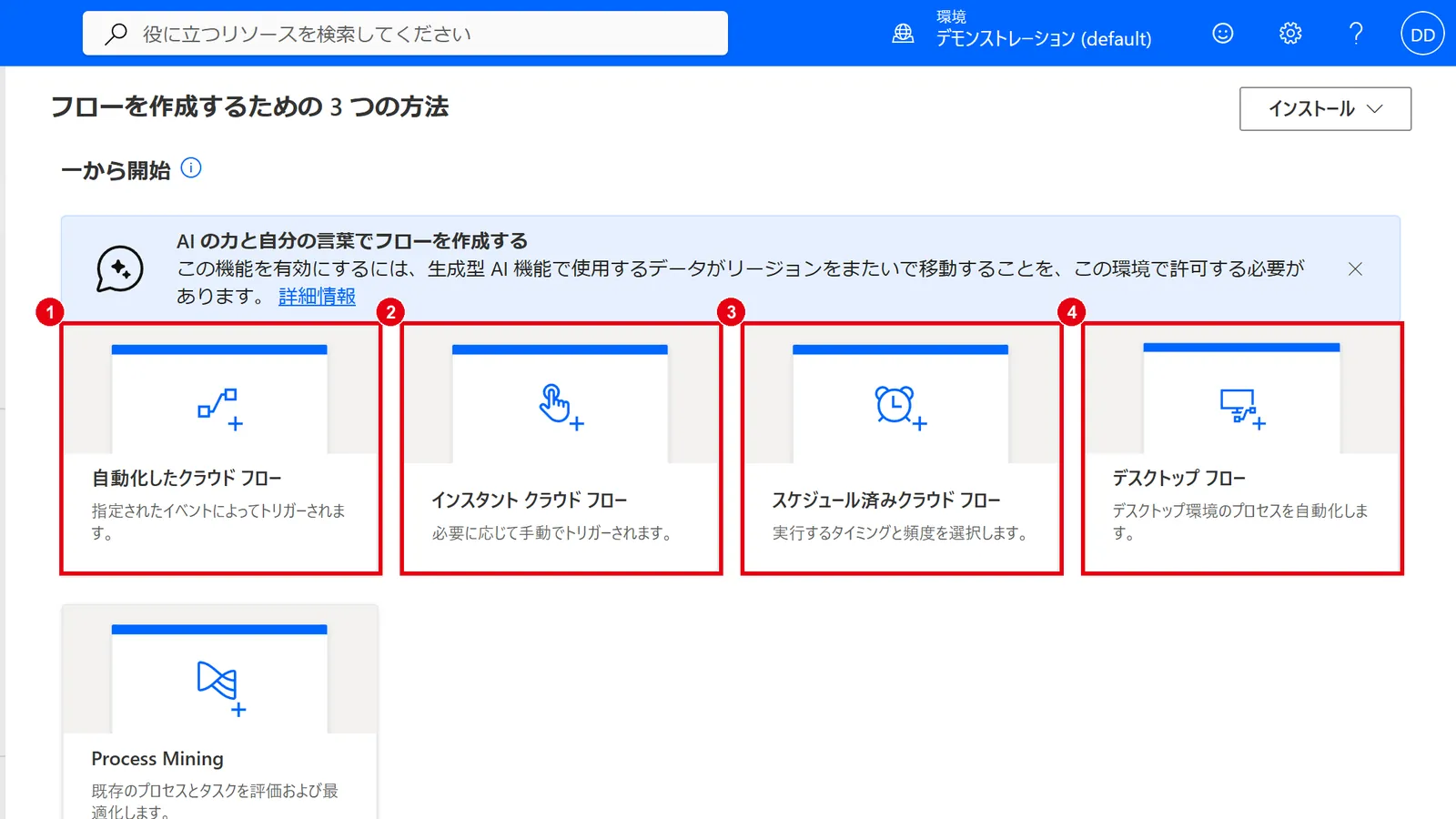
| フローの種類 | 動き出すタイミング | 向いている作業の例 |
|---|---|---|
| ①自動化したクラウドフロー | メール受信・ファイル追加などのイベント発生時 | 添付ファイルの保存、問い合わせの通知 |
| ②インスタントクラウドフロー | ボタンを押したとき(手動) | 選んだファイルの共有、定型メールの送信 |
| ③スケジュール済みクラウドフロー | 指定した日時・間隔 | 定期リマインド、日次レポートの送信 |
| ④デスクトップフロー | パソコン上で実行 | 業務システムへの入力、Webからの情報収集 |
①〜③はブラウザで作成してクラウド上で動く「クラウドフロー」、④はWindowsパソコンの画面操作を自動化する「デスクトップフロー」です。
インスタントクラウドフローは、スマートフォンのPower Automateアプリからボタンひとつで実行することもできます。
承認・AI・Copilotなどの便利な機能
フローの作成以外にも、業務で役立つ機能がそろっています。
- 承認:
申請内容を承認者に送り、承認・却下の結果に応じて処理を分けられます。承認者はTeamsやメール、Power Automateの「承認」画面から回答できます - テンプレート:
よく使われる自動化があらかじめ用意されており、選んで少し設定するだけでフローを作れます - AI Builder:
請求書や名刺などの書類から文字や数値を読み取るAI機能です(有料ライセンスとクレジットが必要) - Copilot:
「Formsに回答が来たらTeamsに通知する」のように文章で説明すると、フローの下書きを作成してくれます - プロセスマイニング:
業務のログを分析し、時間がかかっている工程やボトルネックを見つけます
なお、Copilotの機能は、国内のテナントでは「生成AI機能で使うデータがリージョンをまたいで移動すること」を管理者が許可しないと使えない場合があります。
上の「作成」画面のスクリーンショットにも、その案内が表示されています。
Power Automateで実際にどんな業務を自動化できるのかは、部門別にまとめた次の記事で詳しく紹介しています。
具体的な使い道をイメージしたい方は「Power Automate活用事例12選」もあわせてご覧ください。

Power AutomateとPower Automate Desktopの違い
Power Automate(クラウドフロー)はブラウザで作ってクラウドで動き、主にWebサービス同士をつなぐのに対し、Power Automate Desktop(デスクトップフロー)はWindowsパソコンにインストールして、パソコン上のアプリやブラウザの操作を自動化します。
Power Automate Desktopとは、Windowsパソコンの画面操作を記録・自動実行できるRPAツールのことで、現在の正式名称は「Power Automate for desktop」です。
| 比較項目 | Power Automate(クラウドフロー) | Power Automate Desktop |
|---|---|---|
| 使う場所 | ブラウザ(make.powerautomate.com) | Windowsパソコンにインストール |
| 自動化の対象 | クラウドサービス同士の連携 | パソコン上のアプリ・ブラウザの操作 |
| 連携の方法 | コネクタ(API)経由 | 画面操作の再現 |
| 実行する場所 | クラウド上(PCの電源オフでも動く) | そのパソコン上 |
| 無料で使える範囲 | Microsoft 365付属で標準コネクタまで | Windows 10/11で個人の自動化まで |
使い分けの基本は、「Microsoft 365などのクラウドサービス同士をつなぐならクラウドフロー」「APIで連携できない古い業務システムや、Webサイトの画面操作を自動化するならデスクトップフロー」です。
2つは組み合わせることもでき、「メールが届いたら(クラウドフロー)、パソコン上の会計システムに入力する(デスクトップフロー)」といった連携も可能です(この連携には有料ライセンスが必要です)。
Power Automate Desktopを無料で使い始める方法は、「Power Automate Desktop 無償版のダウンロード&インストール手順」で解説しています。

Power AutomateとRPAの違い
RPAは「パソコンの画面操作を自動化する技術・ツール」の総称で、Power Automateはその機能(デスクトップフロー)を含みつつ、クラウドサービス同士の連携まで自動化できるサービスです。
つまり、Power AutomateはRPAツールのひとつでもあり、それより広い範囲をカバーしています。
RPA(Robotic Process Automation)とは、人がパソコンで行っているクリックや入力などの操作を、ソフトウェアのロボットに代行させる仕組みのことです。
一方、Power Automateのクラウドフローは、画面を操作するのではなく、各サービスが公開しているAPI(プログラム同士の窓口)を通じて直接データをやり取りします。
Microsoftはこれを「デジタルプロセスオートメーション(DPA)」と呼んでいます。
| 自動化の方式 | しくみ | 長所 | 注意点 |
|---|---|---|---|
| RPA(デスクトップフロー) | 人の画面操作を再現 | APIのない古いシステムも自動化できる | 画面のデザイン変更で止まりやすい |
| API連携(クラウドフロー) | サービス同士が直接データをやり取り | 速く安定して動き、PCも不要 | コネクタが用意されたサービスに限られる |
Microsoft 365導入支援の現場では、「RPAツールを入れたいので比較したい」というご相談の中に、実はクラウドフローだけで解決できるケースが少なくありません。
まずはクラウドフローで自動化できないかを検討し、どうしても画面操作が必要な部分だけをデスクトップフローで補うのが、安定して運用するコツです。
Power Automateのメリット
Power Automateの最大のメリットは、Microsoft 365を使っている会社なら追加費用なしで始められ、普段使っているOutlook・Teams・Excelなどとそのまま連携できることです。
- 追加費用なしで始められる:
Microsoft 365のビジネス向けプランに含まれ、標準コネクタを使う自動化なら新たな契約は不要です - プログラミング不要:
画面上でトリガーとアクションを選んで組み立てるノーコードの操作で作れます - Microsoft 365との相性がよい:
同じアカウントでサインインしたまま、Outlook・Teams・SharePoint・Excel・Formsを簡単につなげます - テンプレートとCopilotで作りやすい:
用意されたテンプレートや、文章からフローを作るCopilotで、ゼロから考えずに始められます - ヒューマンエラーと属人化を減らせる:
転記ミスや通知漏れがなくなり、手順がフローとして残るため担当者が変わっても業務を引き継ぎやすくなります
Power Automateの欠点とできないこと
Power Automateの主な欠点は、一部の機能に有料ライセンスが必要なこと、作成者に運用が依存しやすいこと、エラー時の原因調査に慣れが必要なことです。
また、人の判断が必要な業務や、手順が毎回変わる業務は自動化に向きません。

| 欠点・注意点 | 内容と対策 |
|---|---|
| 有料ライセンスが必要な機能がある | プレミアムコネクタ・AI Builder・クラウドフローからのRPA実行などはPremiumが必要。必要な人にだけ割り当てる |
| 作成者に依存しやすい | 作成者の退職でフローが止まることがある。共同所有者を設定し、フローの一覧を管理する |
| エラー対応に慣れが必要 | パスワード変更などで接続が切れると失敗する。実行履歴から原因を確認する習慣をつける |
| 実行回数に上限がある | Microsoft 365付属は1日あたりのアクション数に上限がある。大量データの処理は注意 |
また、次のような業務はPower Automateでの自動化に向いていません。
- その都度、人が考えて判断する業務(クレーム対応、交渉など)
- 年に数回しか発生せず、自動化の手間に見合わない業務
- 手順やルールが頻繁に変わる業務
- 紙の書類など、データがデジタル化されていない業務
Power Automateの料金
Power Automateは、Microsoft 365のビジネス向けプランを契約していれば、標準コネクタだけを使うクラウドフローを追加費用なしで使えます。
プレミアムコネクタやRPA連携などを使う場合は、有料ライセンスを追加します。
| ライセンス | 料金(税抜) | 主な用途 |
|---|---|---|
| Microsoft 365付属 | 追加費用なし | 標準コネクタを使ったクラウドフロー |
| Power Automate for desktop | 無料(Windows 10/11) | 個人のパソコン操作の自動化 |
| Power Automate Premium | ¥2,248/ユーザー/月 | プレミアムコネクタ・RPA連携 |
| Power Automate Process | ¥22,488/ボット/月 | 無人でのRPA実行・重要な業務フロー |
※有料ライセンスの料金はMicrosoft公式料金ページの表示価格(年払い・月額換算、2026年10月時点)です。
どのライセンスが必要になるかは、使うコネクタやフローの種類で決まります。
「誰に・何本必要か」の判断基準や料金シミュレーションは、次の記事で詳しく解説しています。

Power Automateは難しい?初心者の始め方
Power Automateは、テンプレートやCopilotを使えば初心者でも始められます。
最初から複雑なフローを作ろうとせず、「毎日10分かかっている作業」をひとつ選んで小さく自動化するのが、挫折しないコツです。
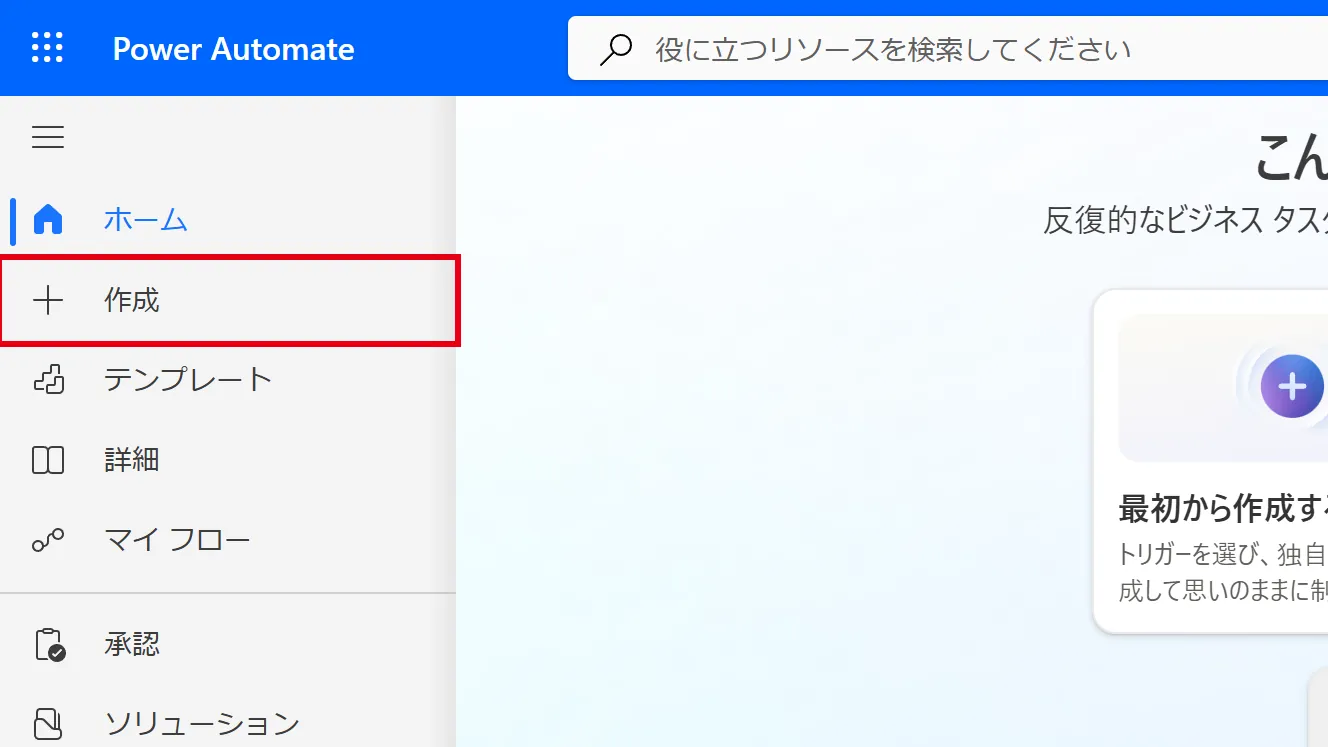
手順1:Power Automateにサインインして「作成」を開く
ブラウザでPower Automate(make.powerautomate.com)を開き、Microsoft 365のアカウントでサインインします。
左メニューの「作成」をクリックすると、フローの作り方を選ぶ画面が表示されます。
手順2:作り方を選ぶ
フローの作り方は、「一から作成する」「テンプレートから作成する」「Copilotで作成する」の3つです。
初めての方は、手順の大部分ができあがっているテンプレートから始めるのがおすすめです。
慣れてきたら、先ほどの「作成」画面で4種類のフローから選び、一から作成してみましょう。
手順3:小さく作って、動きを確認する
フローを保存したら、実際にメールを送ったりファイルを追加したりして、期待どおりに動くか確認します。
実行結果はフローの「実行履歴」から確認でき、エラーが出た場合もどの手順で止まったかがわかります。
画面の詳しい見方や、ゼロからフローを作る手順は「Power Automateの使い方の基本」で解説しています。

日々のトラブル、まずこの一冊で解決しませんか?
Power Automateの活用を広げるほど、Microsoft 365全体についての「これどうやるの?」という社内からの質問も増えていきます。
Microsoft 365支援のプロが、現場で実際に寄せられるよくある質問と解決策を厳選してまとめた「トラブルシューティング大全」をご用意しました。
▼資料ダウンロードはこちら 『社内からの「これどうやるの?」を9割削減する Microsoft 365 トラブルシューティング大全』

よくある質問
- QPower Automateの月額料金はいくらですか?
- A
Microsoft 365のビジネス向けプランを契約していれば、標準コネクタだけを使うクラウドフローは追加費用なしで作成・実行できます。
プレミアムコネクタやクラウドフローからのRPA実行などを使う場合の有料ライセンスは、Power Automate Premiumが1ユーザーあたり月額¥2,248、Power Automate Processが1ボットあたり月額¥22,488です(いずれも年払い・税抜、2026年10月時点の公式表示価格)。
- QPower Automateは簡単に使えますか?
- A
テンプレートを使えば、プログラミングの知識がなくても数分でフローを作れます。
最近はCopilotに作りたい内容を文章で伝えて下書きを作ることもできます。
ただし、条件分岐や繰り返しを含む複雑なフローや、エラーの原因調査には慣れが必要なので、簡単なフローから少しずつ慣れていくのがおすすめです。
- QPower AutomateとRPAの違いは何ですか?
- A
RPAはパソコンの画面操作を自動化する技術の総称です。
Power Automateは、RPA機能(デスクトップフロー)に加えて、クラウドサービス同士をAPIで連携するクラウドフローも使えるサービスです。
Power AutomateはRPAを含む、より広い自動化のツールといえます。
- QPower Automateとはどういう意味ですか?
- A
「Power Automate」の「Automate」は英語で「自動化する」という意味で、読み方は「パワーオートメイト」です。
Microsoftのローコード製品群「Power Platform」に属する自動化サービスで、以前は「Microsoft Flow」という名前で提供されていました。
- QPower Automateでブラウザ操作を自動化するには?
- A
Webサイトの画面を開いてクリックや入力を行うといったブラウザ操作の自動化には、Power Automate for desktop(デスクトップフロー)を使います。
Windowsパソコンにインストールし、ブラウザ拡張機能を有効にしたうえで、操作を記録するレコーダー機能やアクションを組み合わせてフローを作成します。
まとめ

- Power Automate(パワーオートメイト)は、トリガーとアクションを組み合わせて定型作業を自動化するMicrosoftのサービス
- ブラウザで作るクラウドフロー(自動化・インスタント・スケジュール)と、パソコン操作を自動化するデスクトップフローがある
- RPAの機能を含みつつ、API連携によるクラウドサービス同士の自動化までカバーしている
- Microsoft 365のビジネス向けプランがあれば、標準コネクタの範囲は追加費用なしで使える
- 初心者はテンプレートやCopilotを使い、身近な作業から小さく始めるのがおすすめ
Power Automateは、日々の「ちょっと面倒な作業」を減らしてくれる身近なツールです。
まずはひとつ、自動化できそうな業務を探すところから始めてみてください。
他社はPower Automateをどう活用している?
実際に中小企業がMicrosoft 365を活用してどのように業務を効率化したのか、気になりませんか。
そんな疑問をお持ちでしたら、ぜひ弊社の「中小企業の導入成功事例集」をご覧ください。
▼成果の出る Microsoft 365 活用法とは?中小企業の導入成功事例集をダウンロードする

参考資料
- Microsoft Learn「Power Automate とは?」https://learn.microsoft.com/ja-jp/power-automate/flow-types
- Microsoft Power Platform Blog「Announcing RPA, enhanced security, no-code virtual agents, and more for Microsoft Power Platform」(2019年11月、Microsoft FlowからPower Automateへの名称変更)https://www.microsoft.com/en-us/power-platform/blog/2019/11/04/announcing-rpa-enhanced-security-no-code-virtual-agents-and-more-for-microsoft-power-platform/
- Microsoft Learn「デスクトップ用 Power Automate の概要」https://learn.microsoft.com/ja-jp/power-automate/desktop-flows/introduction
- Microsoft Learn「Power Automate の Copilot」https://learn.microsoft.com/ja-jp/power-automate/copilot-overview
- Microsoft「Power Automate の価格」https://www.microsoft.com/ja-jp/power-platform/products/power-automate/pricing
- Microsoft Learn「Power Automate ライセンスに関する FAQ」https://learn.microsoft.com/ja-jp/power-platform/admin/power-automate-licensing/faqs

Microsoft 365に関するご相談やお悩みがございましたら、ぜひ株式会社WITHWITまでお気軽にお問い合わせください。
数あるクラウドサービスの中でMicrosoft 365 に特化してきたからこそ導入前から導入後の定着に至るまで、幅広いご相談に対応いたします。
