
- OneNoteを使ってみたいけど、ノートブック・セクション・ページの違いがよくわからない
- Windows 10のOneNoteが使えなくなったと聞いた。今はどのOneNoteを使えばいいの?
- メモを書くだけじゃなく、仕事で便利に使う方法を知りたい
OneNote(ワンノート)は、Microsoftが無料で提供しているデジタルのノートアプリです。
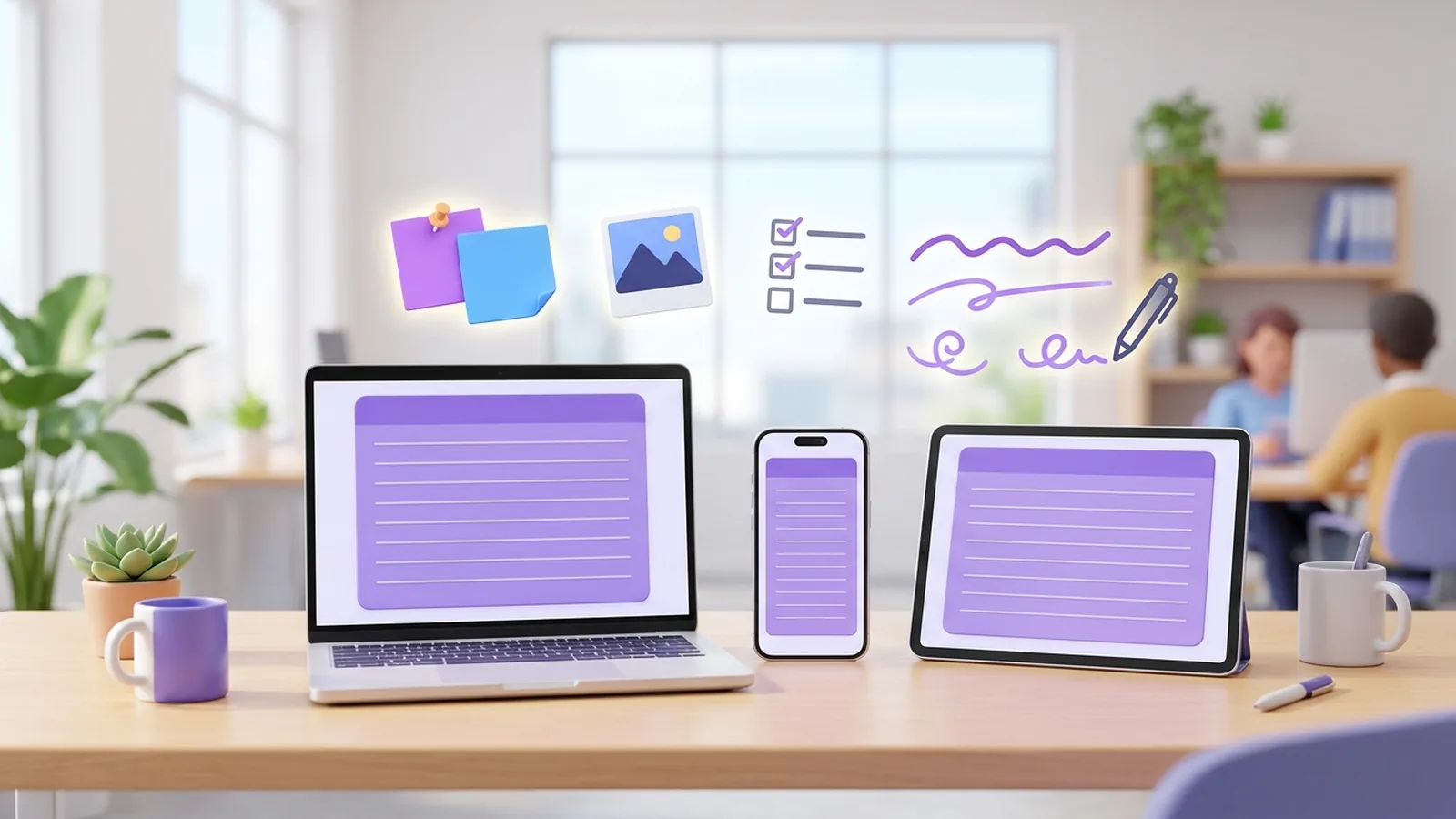
文字だけでなく、画像・表・手書きのメモ・ファイルなどを1か所にまとめられ、パソコン・スマホ・ブラウザのどこからでも同じノートを開けます。
一方で、Windows 10版のOneNoteは2025年10月にサポートが終わり、使うアプリの選び方も変わっています。
- OneNoteとは何か、どのOneNoteを使えばいいか(2026年版)
- ノートブック・セクション・ページの仕組みと、ノートの作り方
- ノート シール・検索・共有など、仕事で役立つ基本機能
- OneNoteの欠点と、使えないときの対処法
この記事では、Microsoft 365の導入・活用支援を行う株式会社WITHWITが、2026年10月時点の公式情報とWeb版OneNoteの実際の画面をもとに、初心者向けにOneNoteの使い方を解説します。
OneNoteとは
OneNoteとは、文字・画像・表・手書き・音声・ファイルなどを自由に配置して記録できる、Microsoftのデジタル ノートアプリです。
書いた内容は自動で保存され、OneDriveを通じてパソコン・スマホ・ブラウザで同期されます。
会議の議事録、業務の手順書、調べものの記録、プロジェクトの情報整理など、紙のノートやファイルに散らばりがちな情報を1か所にまとめられます。
保存ボタンはなく、書いた内容はすべて自動で保存されます。
2026年に使うOneNoteはどれ?
OneNoteにはいくつかの種類があります。
サポートが続いているOneNoteは、どれも無料で使えます。
| 種類 | 特徴 | 状況 |
|---|---|---|
| Windows版(デスクトップ版) | 機能がいちばん多い。Microsoft 365のアプリと一緒にインストールされる | 無料・サポート中 |
| Web版 | ブラウザで使う。インストール不要 | 無料・サポート中 |
| Mac版・スマホ版(iPhone・Android) | 外出先での確認や手書きに便利 | 無料・サポート中 |
| Windows 10版(OneNote for Windows 10) | Windows 10に入っていた旧アプリ | 2025年10月14日にサポート終了・読み取り専用 |
Windows 10版のOneNoteは、2025年10月14日にサポートが終わり、ノートの表示と書き出しだけができる読み取り専用になりました。
新しくノートを書いたり同期したりするには、Windows版(デスクトップ版)かWeb版のOneNoteを使いましょう。
Windows版は、Microsoft StoreやMicrosoft 365のアプリと一緒に、無料で入手できます。
OneNoteの基本構造(ノートブック・セクション・ページ)
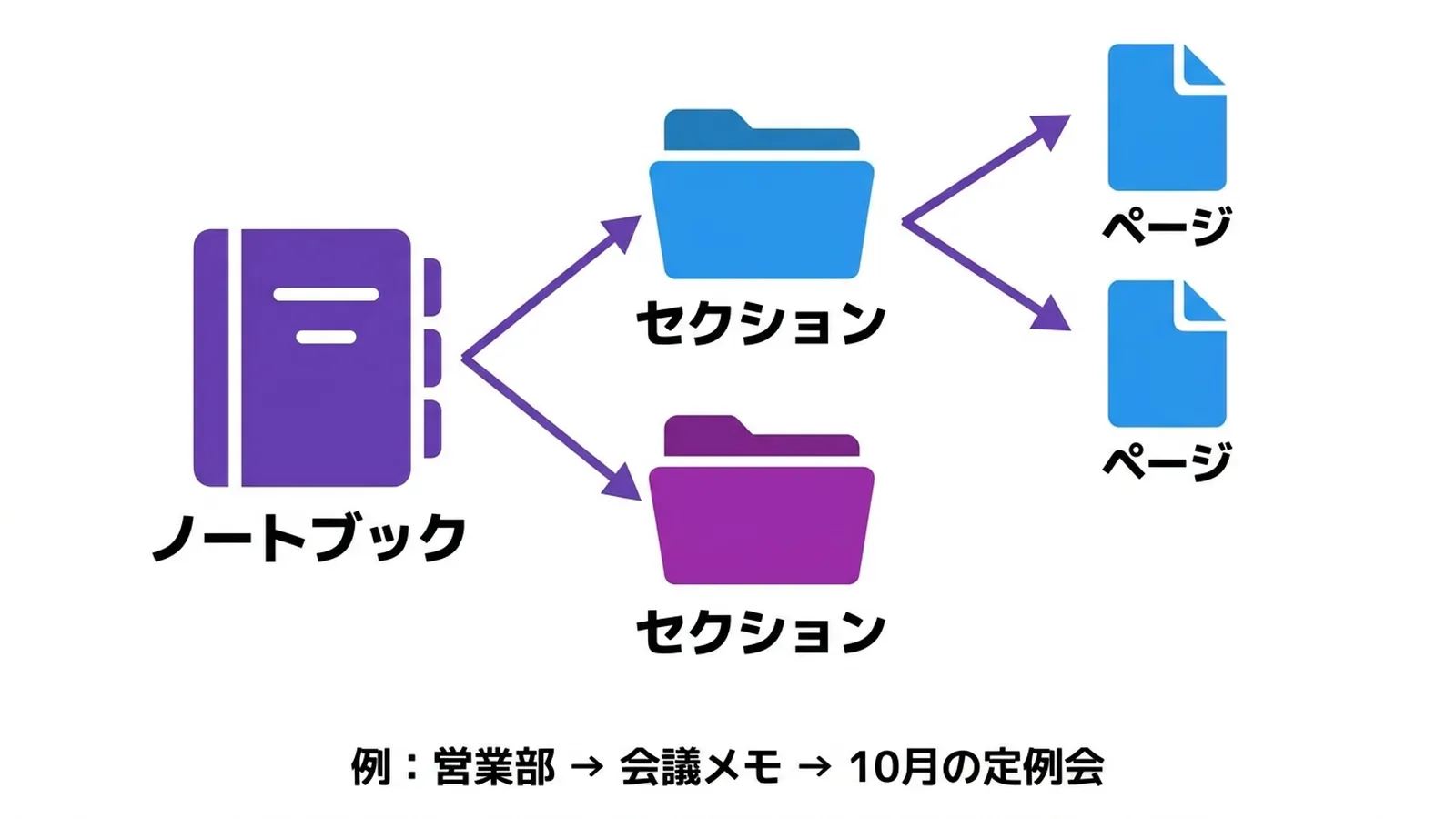
OneNoteのノートは、「ノートブック」→「セクション」→「ページ」の3段階で整理します。
紙にたとえると、ノートブックが1冊のバインダー、セクションが仕切り(見出しのタブ)、ページが中の紙です。
| 単位 | 役割 | 使い方の例 |
|---|---|---|
| ノートブック | いちばん大きなまとまり(OneDriveなどに保存される) | 「営業部」「プロジェクトA」 |
| セクション | ノートブックの中の分類 | 「会議メモ」「手順書」「アイデア」 |
| ページ | 実際にメモを書く場所 | 「10月の定例会」「経費精算の手順」 |
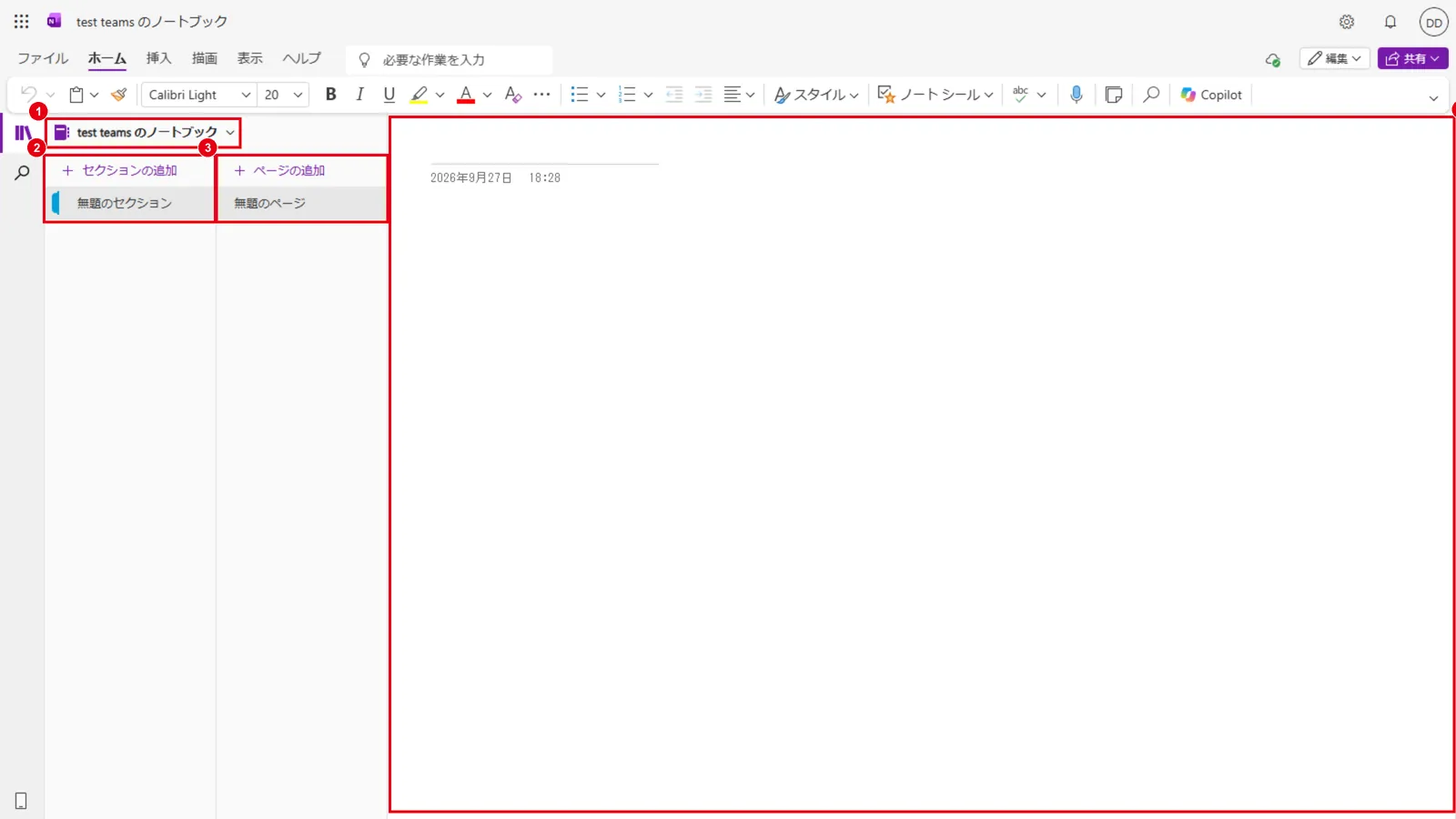
Web版OneNoteでは、左から「ノートブック名」「セクションの一覧」「ページの一覧」が並び、右側にページの本文が表示されます。
セクションが増えてきたら、複数のセクションをまとめる「セクション グループ」、ページの下に関連するページをぶら下げる「サブページ」も使えます。
セクション グループの作成は、Windows版(デスクトップ版)で行います。
OneNoteの使い方:ノートを作成する
OneNoteを使い始めるには、まずノートブックを作り、セクションとページを追加してメモを書きます。
ここでは、ブラウザで使えるWeb版を例に説明します。
手順1:OneNoteを開いてノートブックを作成する
Web版OneNote(www.onenote.com)に職場アカウントでサインインすると、OneNoteのホームが表示されます。
左側には「Copilot ノートブック」と、これまでの「ノートブック」が並び、右側の一覧からノートブックを開けます。
新しく作る場合は「新しいノートブックを作成」をクリックし、名前を付けます。
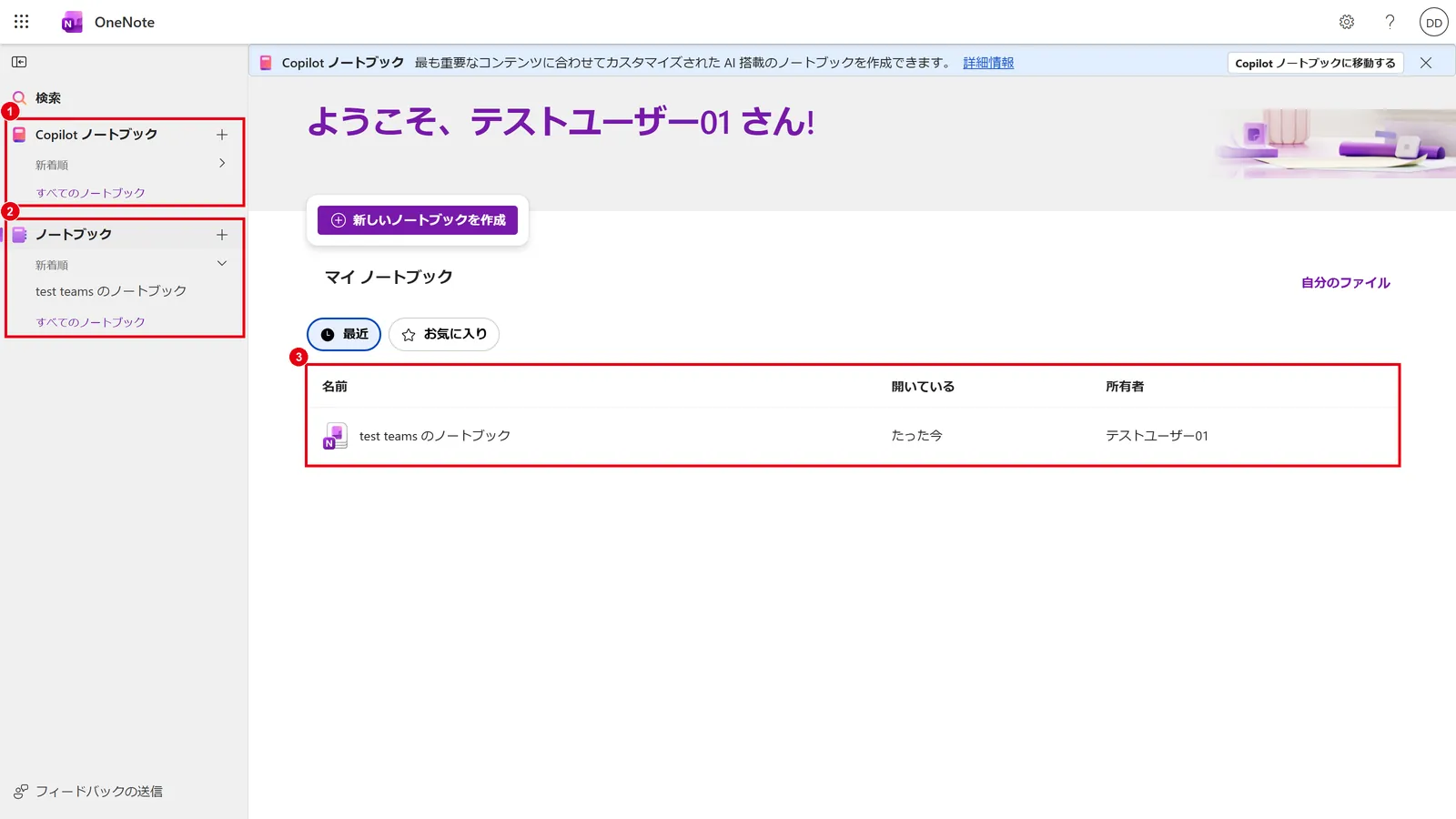
作ったノートブックは、OneDriveの「ノートブック」フォルダーに保存されます。
チームで使うノートブックは、SharePointやTeamsのチームに作ると、メンバー全員で共有しやすくなります。
手順2:セクションとページを追加してメモを書く
ノートブックを開いたら、「セクションの追加」でセクションを、「ページの追加」でページを作ります。
ページのタイトルを入力し、本文の好きな場所をクリックして書き始めます。
OneNoteのページは、紙のように好きな位置に文字や画像を置けるのが特徴です。
Windows版(デスクトップ版)では、「ファイル」→「新規」から新しいノートブックを作成し、保存先にOneDriveを選びます。
PCだけに保存することもできますが、ほかの端末と同期できなくなるため、OneDriveに保存するのがおすすめです。
仕事で役立つOneNoteの便利な機能
OneNoteには、メモを整理したり、あとから探しやすくしたりする機能がそろっています。
仕事でよく使う機能を紹介します。
ノート シール:大事なメモに印を付ける
「ホーム」タブの「ノート シール」を使うと、メモに「タスク」「重要」「質問」などの印を付けられます。
タスクの印はチェックボックスになり、終わったらチェックを入れて管理できます。
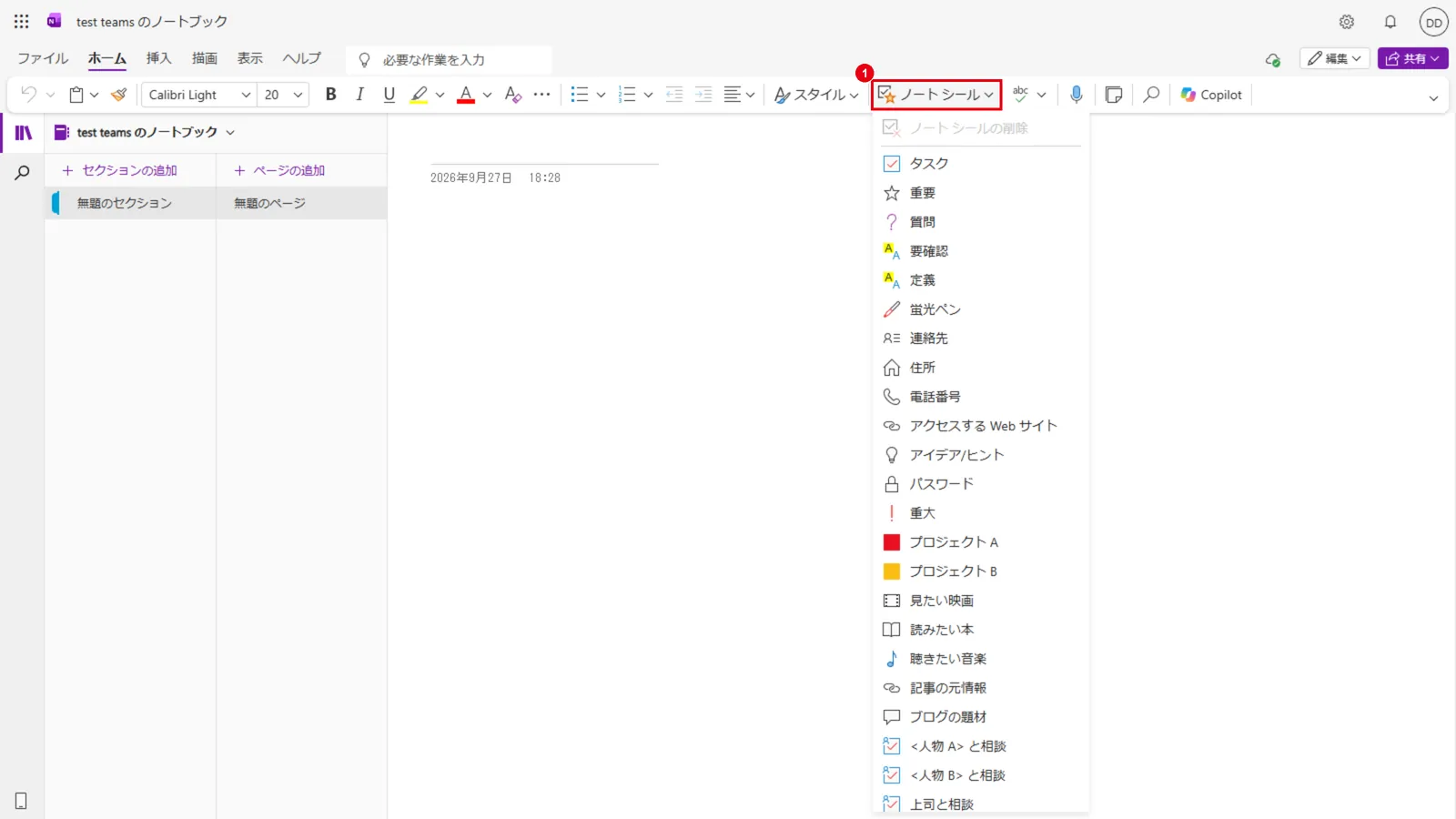
Windows版では、Ctrl+1(To Do)、Ctrl+2(重要)、Ctrl+3(質問)のショートカットで素早く付けられます。
付けたシールは「シール付きノートを検索」で一覧にでき、会議で出た宿題の確認などに便利です。
挿入:表・ファイル・画像・リンクを追加する
「挿入」タブからは、表・ファイル・画像・リンク・絵文字などをページに追加できます。
PDFや Wordファイルを添付しておけば、関連する資料をノートの中にまとめておけます。
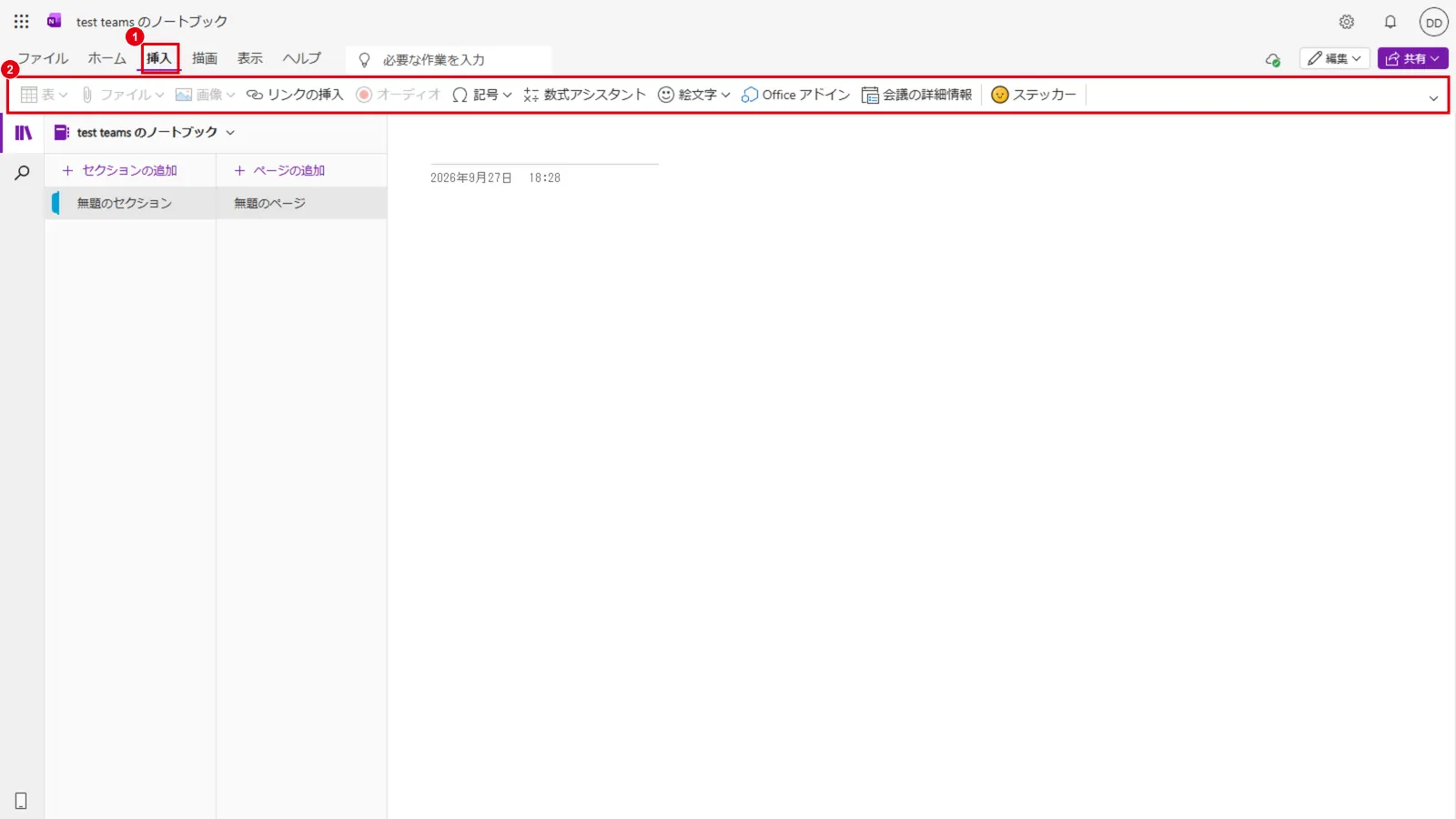
項目を追加するときは、先にページの本文の追加したい位置をクリックしておきます。
Windows版では、画面の一部を切り取って貼り付ける「画面の領域」や、録音しながらメモを取る「オーディオの録音」も使えます。
描画・ディクテーション:手書きや音声で入力する
「描画」タブでは、ペンで手書きのメモや図を書けます。
タッチ対応のPCやタブレットなら、紙のノートのように使えます。
「ホーム」タブの「ディクテーション」(マイクのアイコン)を使うと、話した内容を文字にして入力できます(Microsoft 365へのサインインとマイクが必要です)。
検索:すべてのノートから探す
OneNoteは、すべてのノートブックをまとめて検索できます。
Windows版では、Ctrl+Fで今開いているページの中を、Ctrl+Eですべてのノートブックを検索します。
Web版では、左側の虫眼鏡のアイコンから検索します。
共有:ノートブックをチームで使う
右上の「共有」から、ノートブックをほかの人と共有できます。
「ノートブック全体を共有する」で相手を指定するか、「ノートブックへのリンクのコピー」でリンクを送ります。
共有した相手と同じページを同時に編集することもできます。
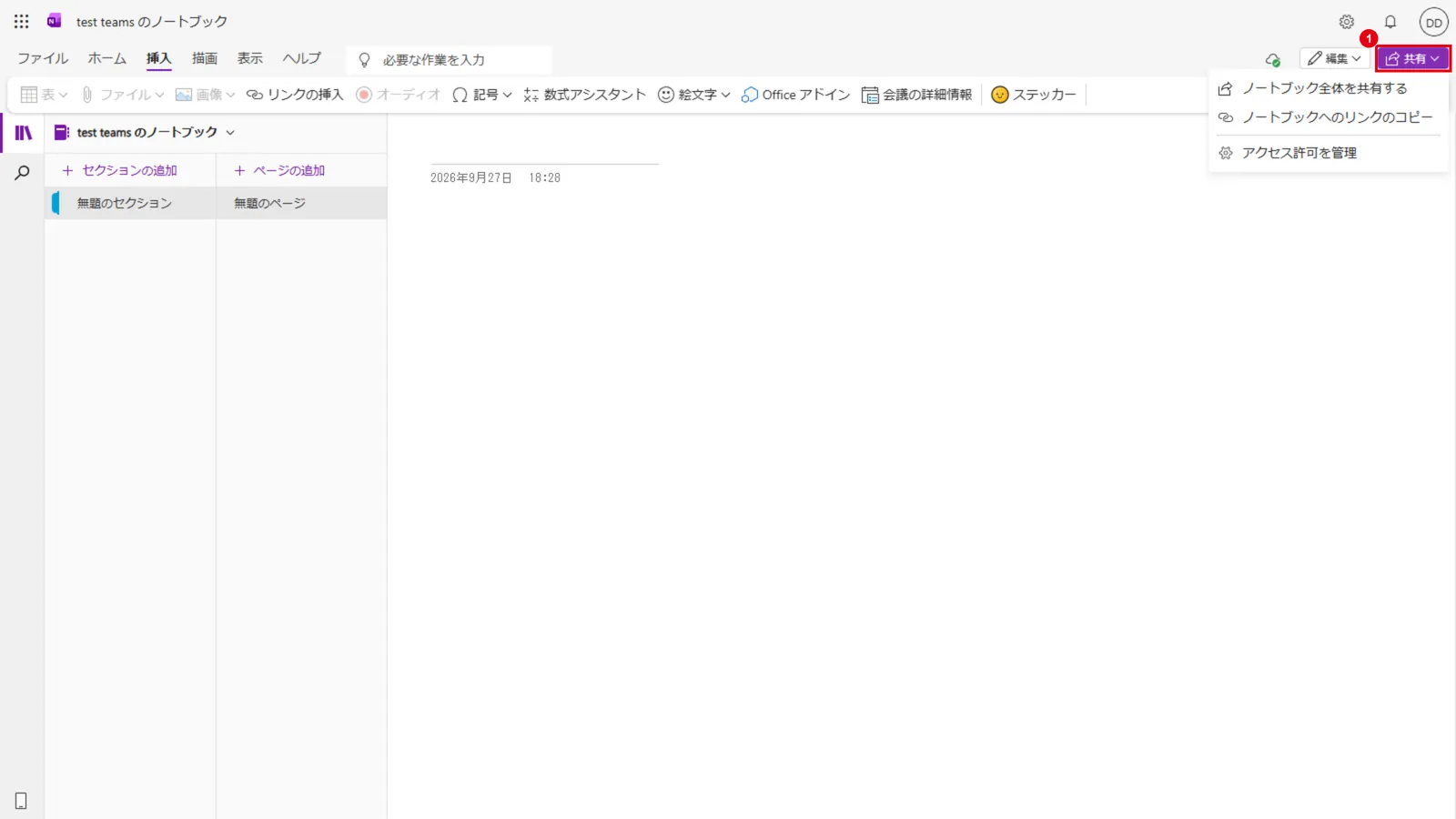
共有できるのは、OneDriveやSharePointに保存したノートブックです。
PCだけに保存したノートブックは共有できません。
Teamsのチャネルでは、「タブの追加」→「OneNote」で、チームのノートブックをタブとして追加できます。
ページ テンプレート・クイック ノート
Windows版では、「挿入」→「ページ テンプレート」から、議事録や To Do リストなどのひな形を使ってページを作れます。
また、Ctrl+Shift+M(またはWindowsキー+Alt+N)で「クイック ノート」を開くと、OneNoteを開かなくても、思いついたことをすぐにメモできます。
Copilot:AIでノートを要約・整理する
Microsoft 365 Copilotのライセンスがあれば、「ホーム」タブの「Copilot」から、ノートの要約やTo Doリストの作成、内容についての質問ができます。
また、関連する資料を集めてAIと対話できる「Copilot ノートブック」も、OneNoteから使えます。
Copilotノートブックとは?使い方・無料でできること・NotebookLMとの違い
日々のトラブル、まずこの一冊で解決しませんか?
OneNoteは便利な一方で、「同期されない」「ノートブックが開けない」といった問い合わせが意外と多いツールです。
Microsoft 365支援のプロが、現場で実際に寄せられるよくある質問と解決策を厳選してまとめた「トラブルシューティング大全」をご用意しました。
▼資料ダウンロードはこちら 『社内からの「これどうやるの?」を9割削減する Microsoft 365 トラブルシューティング大全』

OneNoteの欠点と注意点
OneNoteは自由度が高い反面、「どこに何を書いたかわからなくなる」「Web版ではできないことがある」といった欠点もあります。
使い始める前に、次の点を知っておきましょう。
- 整理のルールがないと散らかる:
ページを自由に作れるため、ノートブックやセクションの分け方を最初に決めておく - Web版は機能が少ない:
録音、ページ テンプレート、セクション グループの作成などは、Windows版(デスクトップ版)で行う - 同期のトラブルが起きることがある:
Windows版で同期されない場合は、「ファイル」→「情報」→「同期状態の表示」から「今すぐ同期」を試す - 容量の上限:
OneDriveやSharePointに保存したノートブックのファイルには、2GBまでの上限がある。動画などの大きなファイルは、OneDriveに置いてリンクを貼る - Web版ではLoopのコンポーネントが使えない:
2026年9月から、Web版OneNoteでは新しいLoopのコンポーネントを挿入できなくなった(Windows版では利用できる)
チームでの共同作業が中心ならMicrosoft Loop、個人やチームのメモを長く書きためるならOneNote、と使い分けるのもおすすめです。
違いは次の記事で解説しています。
Microsoft Loop と OneNote の違いは?使い分けがわかる完全比較ガイド
OneNoteを業務でどう活用するかは、具体的な事例を紹介した次の記事も参考にしてください。
【OneNote活用事例】ただのメモ帳じゃない!業務効率が劇的に上がる5つの実践テクニック
よくある質問
- QOneNoteの欠点は何ですか?
- A
自由に書ける反面、整理のルールを決めないとノートが散らかりやすいことです。
また、Web版では録音やページ テンプレートなど一部の機能が使えず、同期のトラブルが起きることもあります。
ノートブックとセクションの分け方を最初に決め、機能をすべて使いたい場合はWindows版(デスクトップ版)を使いましょう。
- QOneNoteで新しいノートを作成できません。どうすればいいですか?
- A
OneDriveの容量が足りないと、新しいノートブックを作れないことがあります(エラー 0xE0000796)。
OneDriveの容量を確認し、不要なファイルを整理してください。
PCのディスクの空き容量が少ない場合にも起きます。
改善しない場合は、OneNoteアプリの修復や、サインインし直しを試しましょう。
- QOneNoteはいつ使えなくなるのですか?
- A
使えなくなったのは、Windows 10に入っていた「OneNote for Windows 10」です。
2025年10月14日にサポートが終わり、読み取り専用になりました。
Windows版(デスクトップ版)・Web版・Mac版・スマホ版のOneNoteは、引き続き無料で使えます。
- QOneNoteのノートブックを消す方法は?
- A
ノートブックはOneDriveに保存されているため、OneDriveの「ノートブック」フォルダーで対象のノートブックを選んで削除します。
削除しても一覧に残る場合は、OneNoteでノートブック名を右クリックし、「このノートブックを閉じる」を選びます。
共有しているノートブックは、削除する前に関係者に知らせましょう。
- QWindows 11でOneNoteを使う方法は?
- A
Windows 11では、Microsoft StoreからOneNote(Windows版)を無料でインストールして使います。
Microsoft 365のアプリをインストールしている場合は、すでに入っていることが多いです。
職場アカウントでサインインすると、OneDriveに保存したノートブックが表示されます。
まとめ

- OneNoteは、文字・画像・表・手書き・ファイルを1か所にまとめられる、Microsoftの無料のノートアプリ
- 2026年は、Windows版(デスクトップ版)かWeb版を使う。Windows 10版は2025年10月に読み取り専用になった
- ノートは「ノートブック」→「セクション」→「ページ」の3段階で整理する
- ノート シール・検索・共有・挿入を使いこなすと、仕事のメモや情報共有がぐっと楽になる
- 整理のルールを決めておくことと、Web版でできない機能があることに注意する
まずは「会議メモ」のセクションを1つ作り、次の会議の議事録をOneNoteで書いてみてください。
検索と共有の便利さを実感できるはずです。
OneNoteをはじめ、Microsoft 365のプランごとに使えるアプリは、次の記事で比較しています。

他社がMicrosoft 365をどのように活用しているか、気になりませんか? OneNoteのような身近なツールも、使い方を工夫すると業務の効率化につながります。
ぜひ弊社の「中小企業の導入成功事例集」をご覧ください。

参考資料
- Microsoft サポート「Windows 版 OneNote の基本的な作業」https://support.microsoft.com/ja-jp/onenote/onenote-help-and-learning/basic-tasks-in-onenote-on-windows
- Microsoft サポート「Windows 版 OneNote への移行」https://support.microsoft.com/ja-jp/onenote/moving-to-onenote-on-windows
- Microsoft サポート「OneNote でノートにノート シールを適用する」https://support.microsoft.com/ja-jp/onenote/onenote-help-and-learning/apply-a-tag-to-a-note-in-onenote
- Microsoft サポート「OneNote ノートブックを共有する」https://support.microsoft.com/ja-jp/onenote/onenote-help-and-learning/how-to-share-a-onenote-notebook
- Microsoft サポート「OneNote でノートを検索する」https://support.microsoft.com/ja-jp/onenote/onenote-help-and-learning/search-notes-in-onenote
- Microsoft サポート「OneNote のノートブックを削除する」https://support.microsoft.com/ja-jp/onenote/onenote-help-and-learning/delete-a-onenote-notebook

Microsoft 365に関するご相談やお悩みがございましたら、ぜひ株式会社WITHWITまでお気軽にお問い合わせください。
数あるクラウドサービスの中でMicrosoft 365 に特化してきたからこそ導入前から導入後の定着に至るまで、幅広いご相談に対応いたします。
