
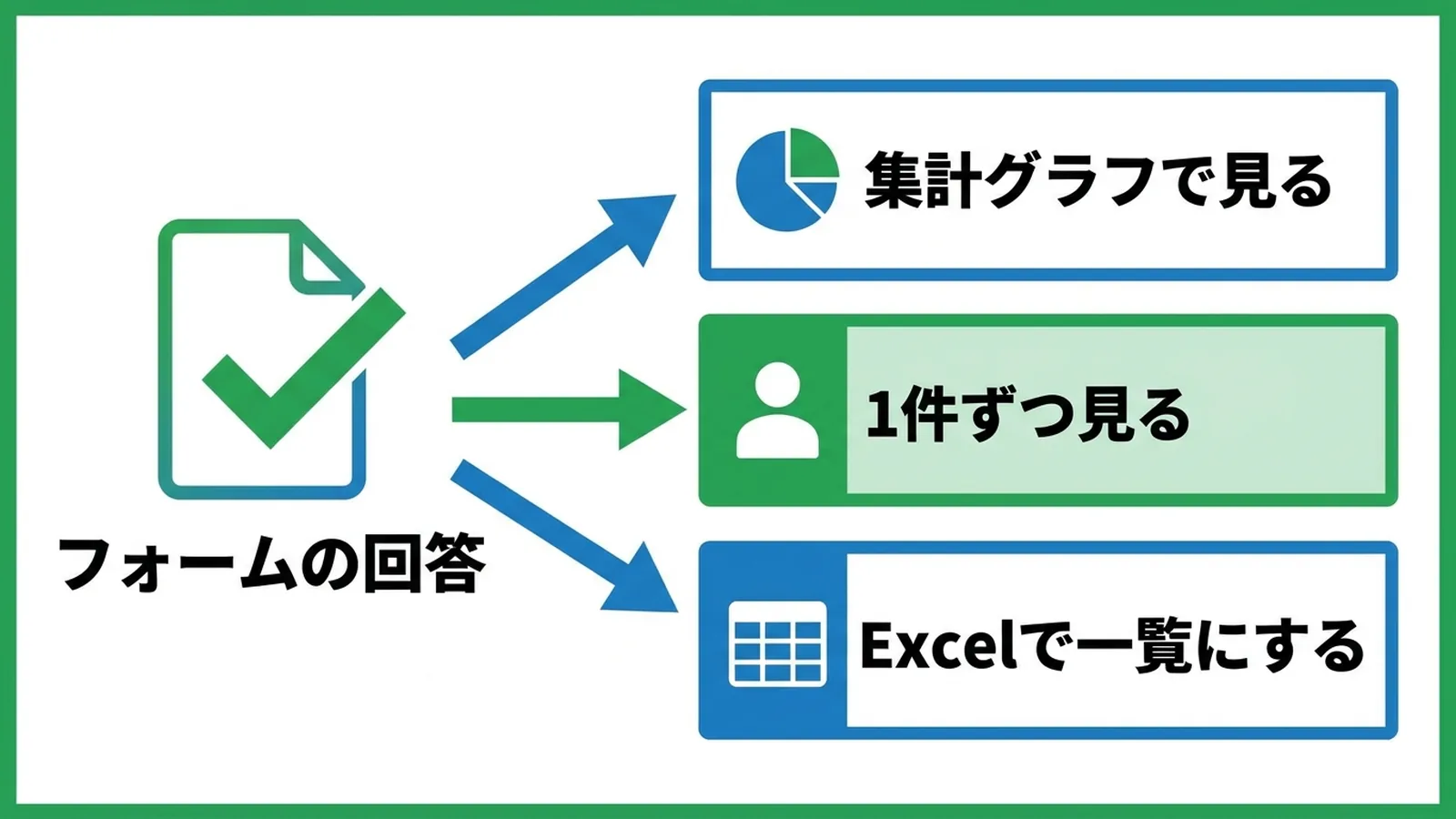
- Formsでアンケートを作ったけど、集まった回答はどこで見るの?
- 回答を1件ずつ確認したい、Excelで一覧にしたい
- 自分が回答したフォームの内容を、あとから見返せないの?
Microsoft Formsの回答は、フォームの「応答を表示」から確認できます。
集計グラフでの全体の確認、1件ずつの確認、Excelでの一覧表示、ほかの人への共有まで、Formsの画面だけで行えます。
一方、回答した側が自分の回答を見返す方法は限られているため、作成者が事前に設定しておくことが大切です。
- フォームの作成者が回答を確認する方法(集計・個別・Excel)
- 回答の結果をほかの人に共有する方法
- 回答した人が「自分の回答」や「回答したかどうか」を確認する方法
- 回答が見られない・表示されないときの対処法
この記事では、Microsoft 365の導入・活用支援を行う株式会社WITHWITが、2026年10月時点のMicrosoft Formsの画面と公式情報をもとに、回答の確認方法を解説します。
Microsoft Formsの回答を確認する方法(作成者向け)
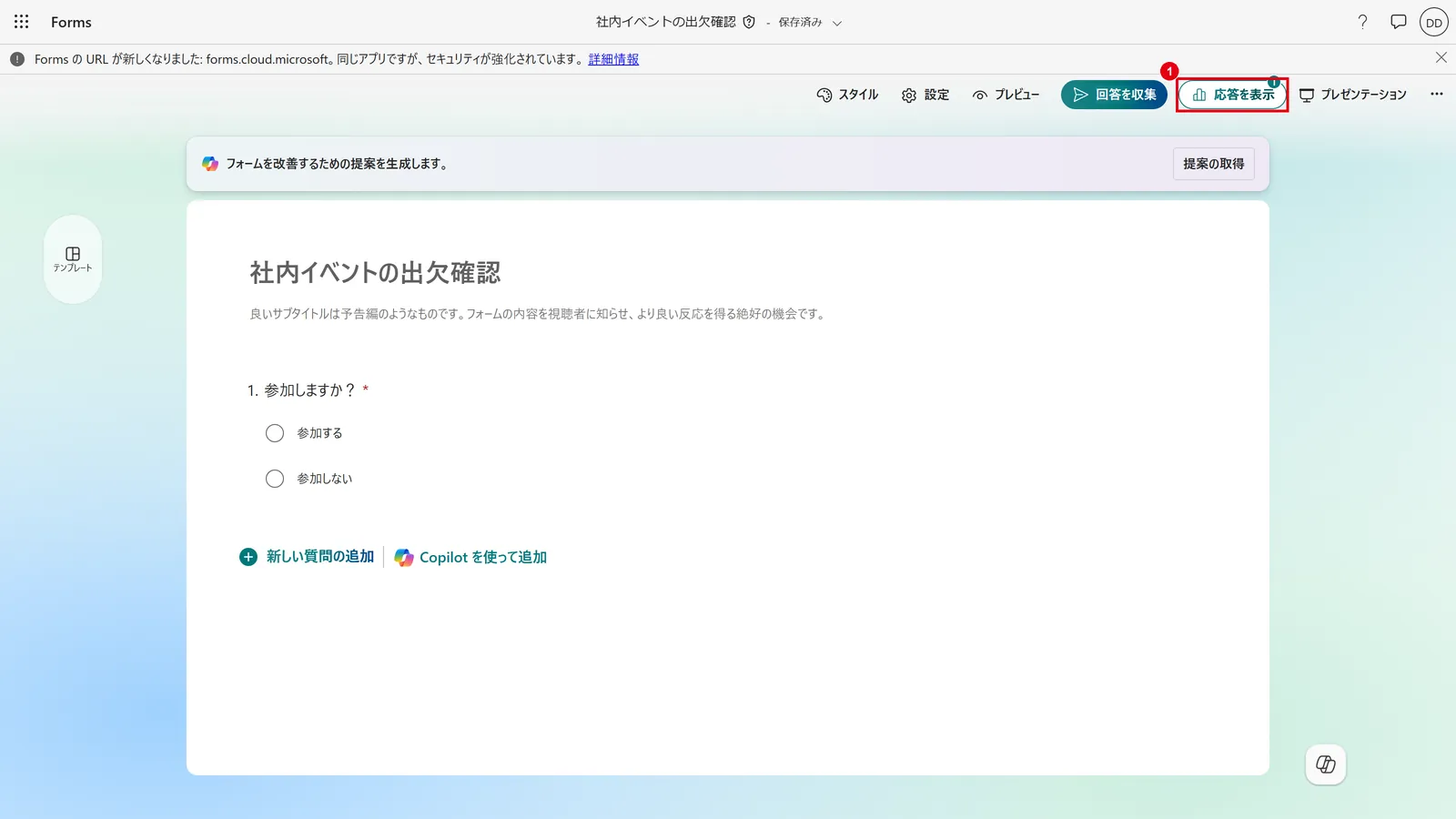
フォームの作成者は、フォームを開いて右上の「応答を表示」をクリックすると、回答を確認できます。
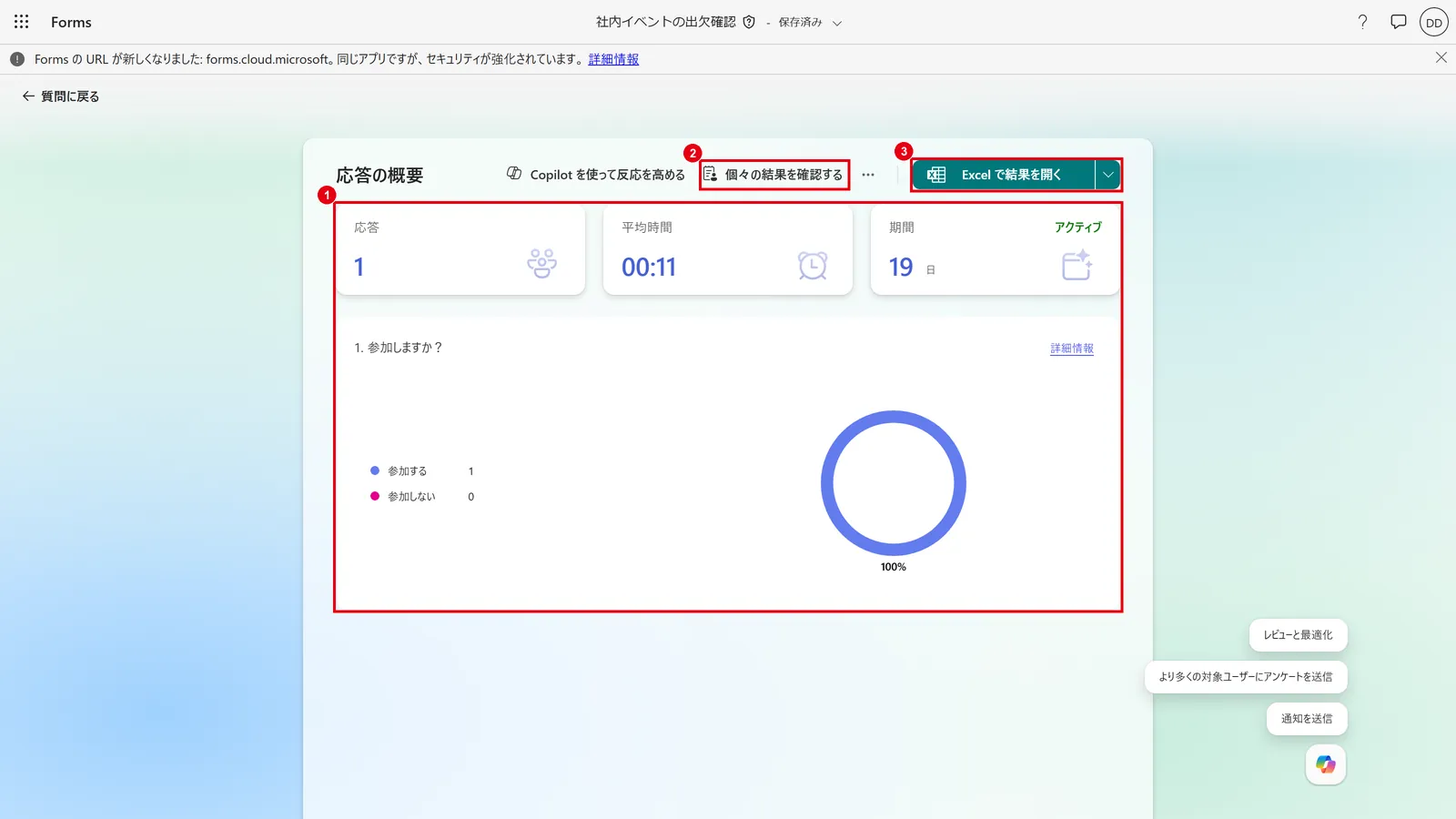
回答数や集計グラフを見る「応答の概要」、1件ずつ見る「個々の結果を確認する」、一覧で見る「Excel で結果を開く」の3つの見方があります。
手順1:フォームを開いて「応答を表示」をクリックする
Microsoft Forms(forms.office.com)を開き、回答を確認したいフォームをクリックします。
フォームの編集画面の右上にある「応答を表示」をクリックします。
回答が届いていると、ボタンの右上に回答数が表示されます。
手順2:「応答の概要」で全体を確認する
「応答の概要」では、回答数・回答にかかった平均時間・受付期間と、質問ごとの集計グラフが表示されます。
選択式の質問は、選択肢ごとの件数と割合がグラフで確認できます。
文章で答える質問は、質問の右の「詳細情報」をクリックすると、すべての回答を一覧で確認できます。
手順3:「個々の結果を確認する」で1件ずつ確認する
「個々の結果を確認する」をクリックすると、回答者ごとに、どの質問にどう答えたかを確認できます。
左右の矢印で回答者を切り替えられ、回答の番号を入力して目的の回答に移動することもできます。
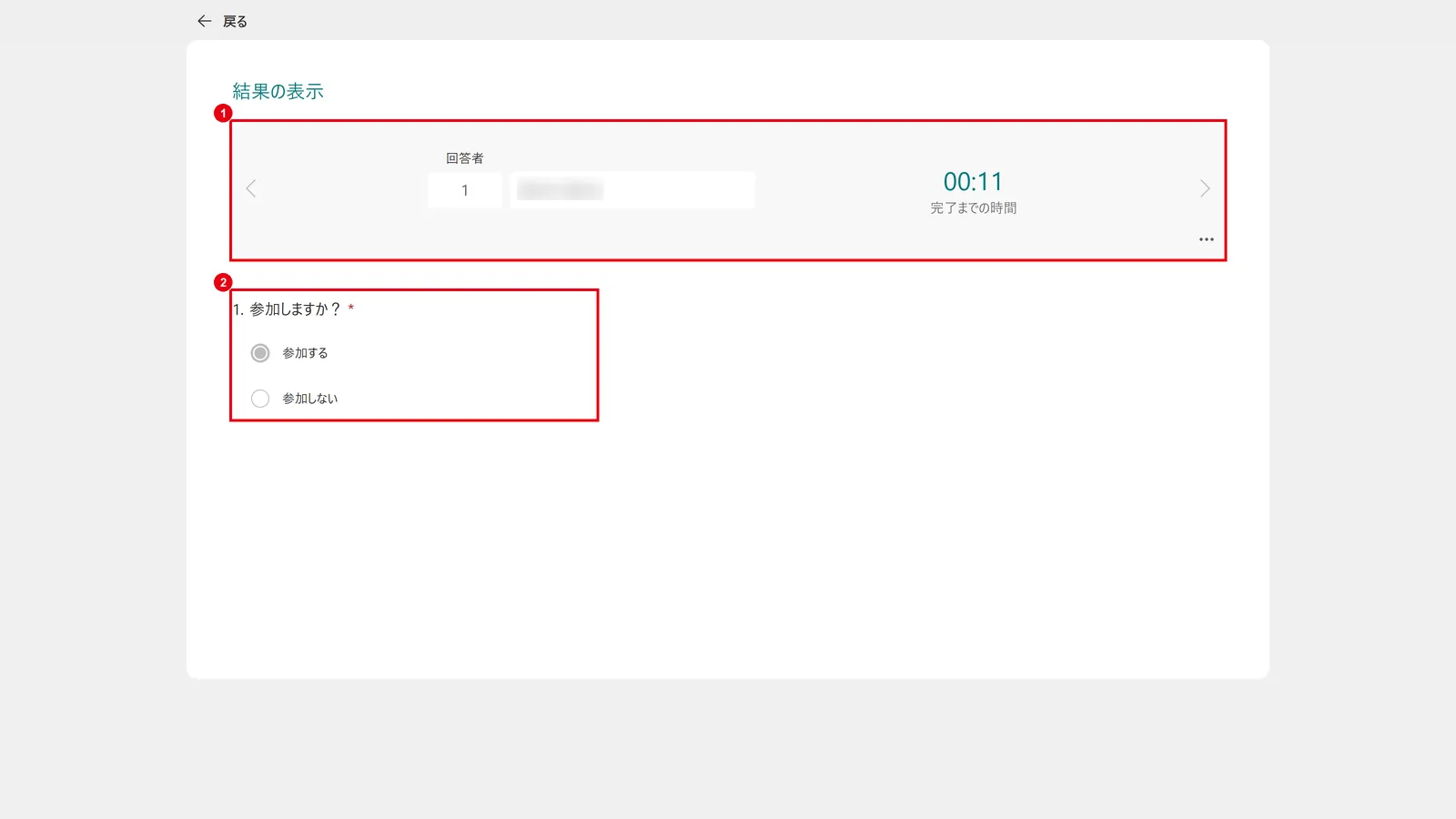
回答者の名前が表示されるのは、フォームの設定で「名前を記録」をオンにしている組織内向けのフォームです。
匿名のフォームでは、名前は「匿名」と表示されます。
回答をExcelで確認する
回答を表の形で一覧にしたい場合は、「Excel で結果を開く」をクリックします。
Web版のExcelでブックが開き、回答者・回答日時・各質問の回答が1行ずつ並びます。
「Excel で結果を開く」で作られたブックは、作成者のOneDriveに自動で保存され、フォームとつながっています。
そのため、あとから届いた回答も自動でブックに追加されます。
グループで作ったフォームの場合は、グループのSharePointに保存されます。
デスクトップ版で開く・コピーをダウンロードする
「Excel で結果を開く」の右の▼をクリックすると、「Excel Desktop で開く」と「コピーをダウンロード」を選べます。
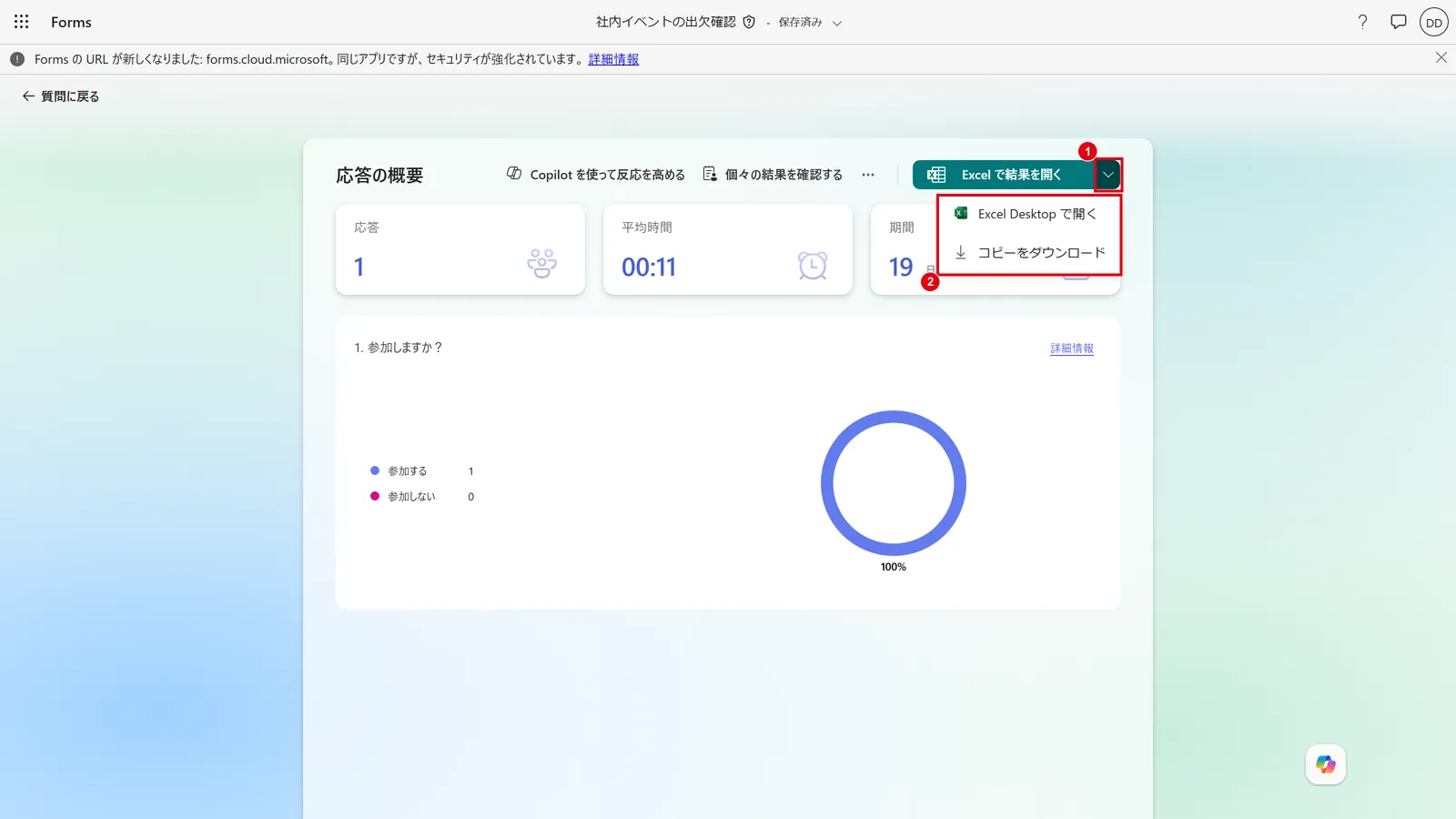
| 方法 | 特徴 | 向いている場面 |
|---|---|---|
| Excel で結果を開く | OneDriveに保存され、新しい回答が自動で追加される | 回答を集めながら、常に最新の一覧を見たい |
| Excel Desktop で開く | 同じブックをデスクトップ版のExcelで開く | ピボットテーブルなどで本格的に集計したい |
| コピーをダウンロード | その時点の回答を保存した複製。フォームとはつながらない | 締め切り後の結果を保存・提出したい |
Excelのブックで回答を書き換えても、Formsの回答は変わりません。
集計用の加工は、別のシートで行うと安心です。
回答の結果をほかの人に共有する
集計の結果をほかの人に見せたい場合は、「応答の概要」の「…」→「概要リンクの共有」で、集計画面のリンクを作って共有します。
リンクを受け取った人は、フォームを編集できないまま、集計グラフだけを見られます。
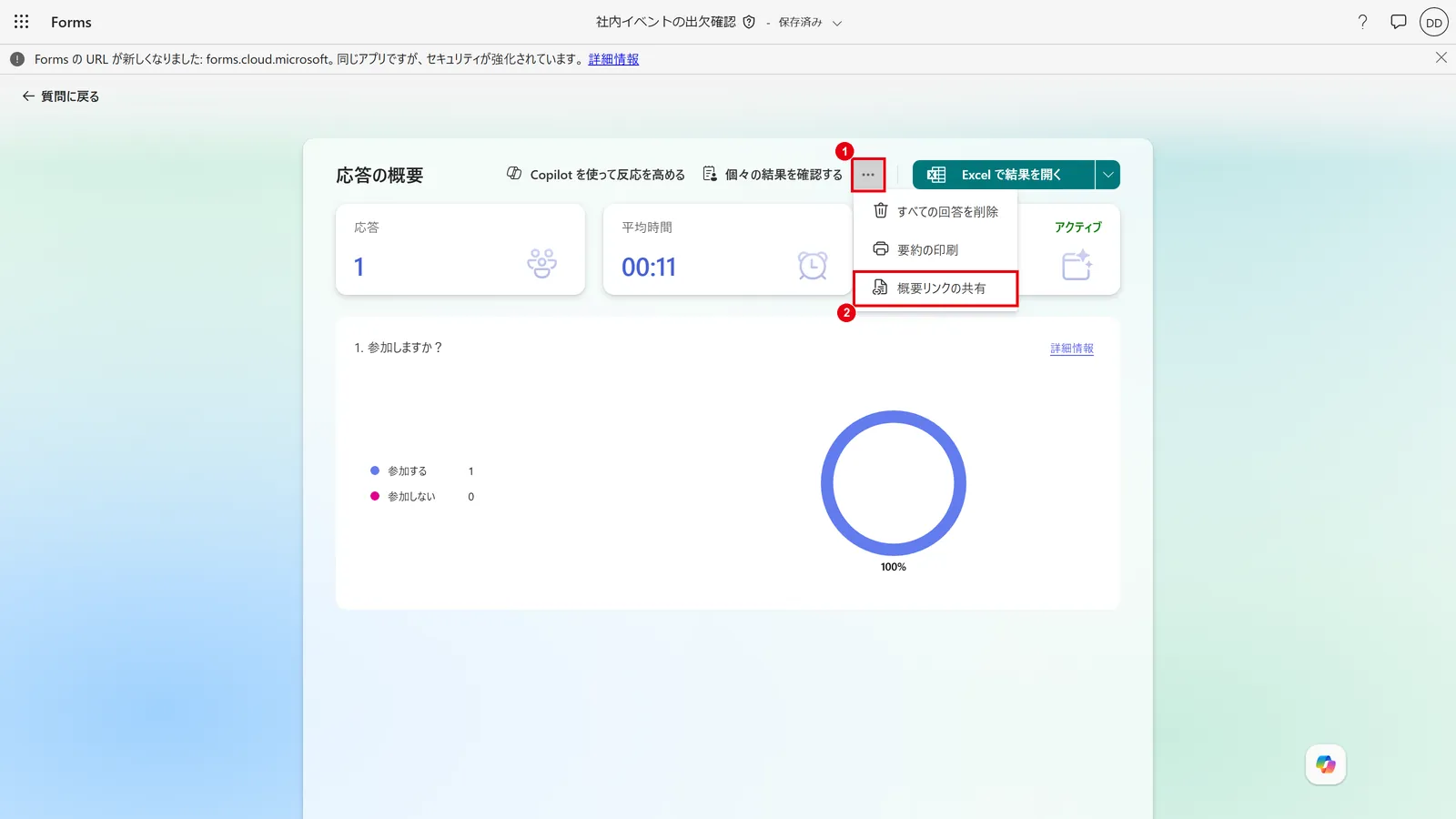
概要リンクは、リンクを知っている人なら誰でも集計を見られる場合があります。
社外秘の内容を含むアンケートでは、リンクの扱いに注意し、不要になったら同じ画面からリンクを削除しましょう。
個々の回答まで見せたい場合は、フォームを「共同作業者」として共有するか、Excelのブックを共有します。
同じメニューには、集計を紙やPDFにできる「要約の印刷」と、「すべての回答を削除」があります。
すべての回答を削除すると元に戻せないため、必要な回答はExcelに保存してから操作しましょう。

自分の回答を確認する方法(回答者向け)
回答した側が自分の回答を見返せるかどうかは、作成者の設定と、サインインして回答したかどうかで決まります。
職場アカウントでサインインして回答した場合は、Formsの「入力済みフォーム」で、回答したフォームと送信日時を確認できます。
「入力済みフォーム」で回答したかを確認する
Formsのホーム(forms.office.com)を開き、「入力済みフォーム」をクリックします。
サインインした状態で回答したフォームが、送信日時とともに表示されます。
「あのアンケートに答えたかどうか」を確かめたいときに便利です。
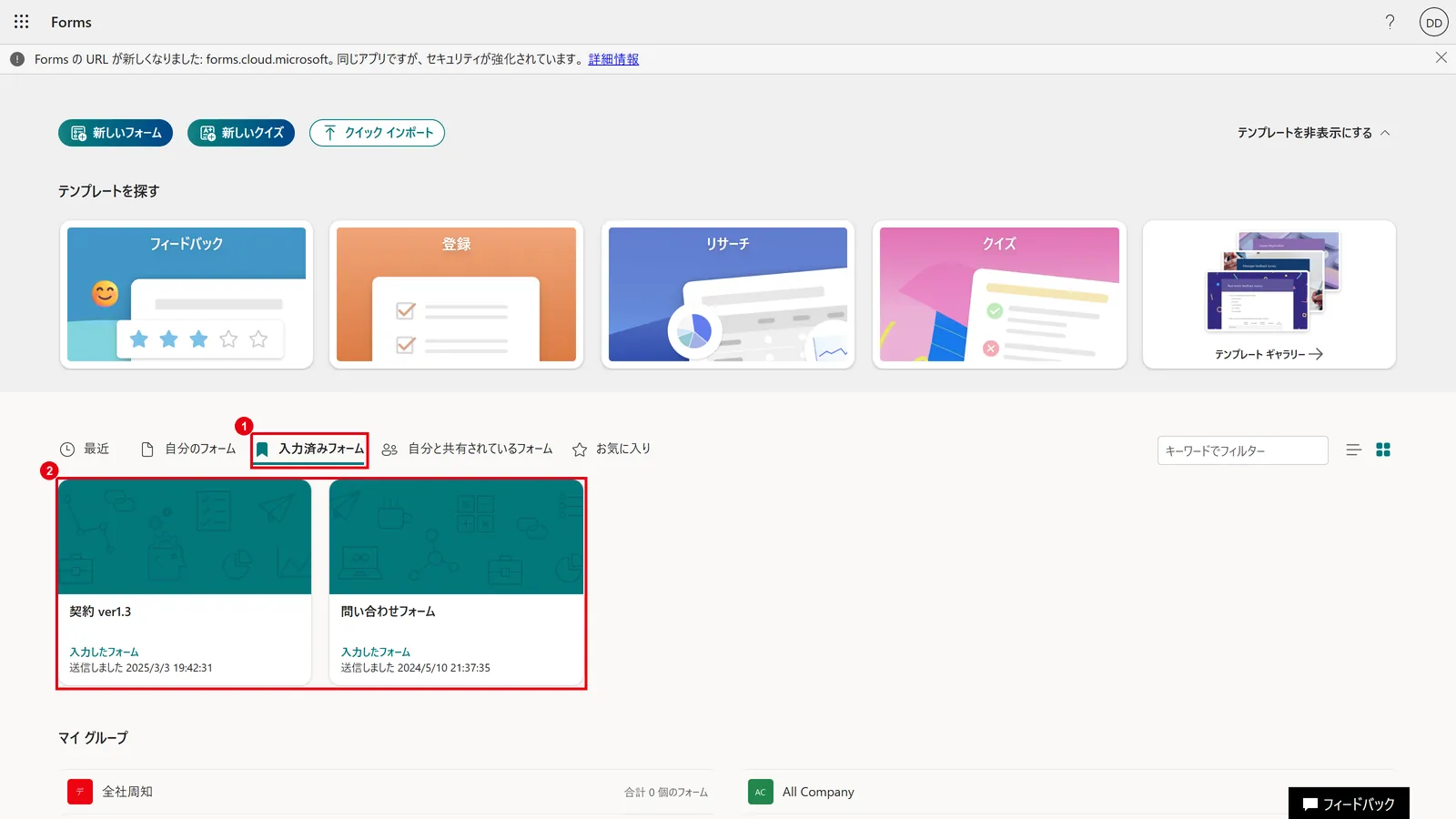
ただし、サインインせずに回答したフォーム(「すべてのユーザーが回答可能」の匿名のフォームなど)は、ここには表示されません。
回答の内容を確認・保存する
回答の内容そのものを見返せるのは、作成者がフォームの設定で、送信後に回答を受け取れるようにしている場合です。
この設定がオンになっていると、回答を送信した直後の画面から、自分の回答を印刷したりPDFとして保存したりできます。
組織内向けのフォームでは、回答のコピーをメールで受け取れる場合もあります。
送信後の画面を閉じてしまうと、回答の内容をあとから見ることはできません。
内容を記録しておきたい場合は、送信直後に保存するか、フォームの作成者に問い合わせましょう。
作成者は「個々の結果を確認する」で、その人の回答を確認できます。
作成者がやっておきたい設定
回答した人が自分の回答を見返せるようにしたい場合は、フォームの「設定」で次の点を確認しておきましょう。
- 送信後に回答を受け取れるようにする:
回答者が送信後に自分の回答を印刷・保存できる - 名前を記録:
組織内向けのフォームで、誰が回答したかを記録する(オフにすると匿名になる) - 1人につき1つの回答:
同じ人が何度も回答するのを防ぐ(組織内向けのフォームで使える)
Formsの基本的な使い方や設定は、次の記事で詳しく解説しています。
日々のトラブル、まずこの一冊で解決しませんか?
Formsのような身近なツールでも、「回答が見られない」「Excelに反映されない」といった問い合わせは意外と多いものです。
Microsoft 365支援のプロが、現場で実際に寄せられるよくある質問と解決策を厳選してまとめた「トラブルシューティング大全」をご用意しました。
▼資料ダウンロードはこちら 『社内からの「これどうやるの?」を9割削減する Microsoft 365 トラブルシューティング大全』

回答が見られない・表示されないときの対処法
回答が見られない原因の多くは、「自分がフォームの作成者(共同作業者)ではない」「別のアカウントでサインインしている」「回答の受付が止まっている」のどれかです。
| 症状 | 原因と対処法 |
|---|---|
| 「応答を表示」が出てこない | 回答用のリンクで開いている。作成者の場合は、Formsのホームの「自分のフォーム」から開く |
| 他の人が作ったフォームの回答を見たい | 作成者に「共同作業者」として共有してもらうか、概要リンクを送ってもらう |
| 作ったフォームが一覧に見つからない | 別のアカウントでサインインしていないか確認する。グループのフォームは「自分と共有されているフォーム」やグループ側にある |
| 回答が届かない | 設定の「回答を受け付ける」がオンか、開始日・終了日が過ぎていないかを確認する |
| Excelに新しい回答が反映されない | 「コピーをダウンロード」で保存したファイルはつながっていない。「Excel で結果を開く」から開き直す |
回答が届いたときに通知を受け取りたい場合は、Power Automateで「新しい応答が送信されるとき」をきっかけに、Teamsやメールに知らせるフローを作れます。
Formsの活用方法は、次の記事でも紹介しています。
Microsoft Forms 活用事例10選|アンケートだけじゃない!現場で使える活用法
なお、Microsoft FormsはBusiness Basic以上のMicrosoft 365の法人向けプランで使えます。
プランごとに使えるアプリの違いは、次の記事で比較しています。
Microsoft 365プラン比較【2026年版】中小企業向けに選び方をわかりやすく解説
よくある質問
- QMicrosoft Formsで回答を確認するにはどうすればいいですか?
- A
フォームの作成者は、フォームを開いて右上の「応答を表示」をクリックします。
集計グラフを見る「応答の概要」、1件ずつ見る「個々の結果を確認する」、一覧にする「Excel で結果を開く」の3つの方法で確認できます。
- QMicrosoft Formsで自分が回答したかを確認する方法は?
- A
職場アカウントでサインインして回答した場合は、Formsのホームの「入力済みフォーム」に、回答したフォームと送信日時が表示されます。
サインインせずに回答した匿名のフォームは表示されないため、作成者に確認しましょう。
- QFormsで自分の回答を確認する方法は?
- A
作成者が「送信後に回答を受け取れる」設定にしている場合は、送信直後の画面から自分の回答を印刷・保存できます。
画面を閉じたあとは自分では見返せないため、作成者に確認を依頼しましょう。
作成者は「個々の結果を確認する」で回答を確認できます。
- QMS Formsで匿名にするにはどうすればいいですか?
- A
フォームの「設定」で、組織内向けのフォームなら「名前を記録」をオフにします。
社外の人も回答できる「すべてのユーザーが回答可能」にした場合は、回答者の名前は記録されず、匿名で回答されます。
- Q作ったFormsはどこに保存されますか?
- A
個人で作ったフォームは、作成者のアカウントに保存され、Formsのホームの「自分のフォーム」から開けます。
Microsoft 365 グループやTeamsで作ったフォームは、そのグループに保存されます。
「Excel で結果を開く」で作った回答のブックは、作成者のOneDrive(グループのフォームはグループのSharePoint)に保存されます。
まとめ

- フォームの作成者は、フォームの「応答を表示」から回答を確認できる
- 「応答の概要」で集計、「個々の結果を確認する」で1件ずつ、「Excel で結果を開く」で一覧を確認する
- 「Excel で結果を開く」のブックは新しい回答も自動で追加される。「コピーをダウンロード」はその時点の複製
- 集計結果は「…」→「概要リンクの共有」で共有できる。「すべての回答を削除」は元に戻せない
- 回答者は「入力済みフォーム」で回答したかを確認できる。回答内容を見返すには、作成者の設定と送信直後の保存が必要
回答の確認方法を知っておくと、アンケートの集計や社内イベントの出欠管理がぐっと楽になります。
回答した人が困らないよう、送信後に回答を受け取れる設定もあわせて見直してみてください。
他社がMicrosoft 365をどのように活用しているか、気になりませんか? Formsのような身近なツールも、使い方次第で業務の効率化につながります。
ぜひ弊社の「中小企業の導入成功事例集」をご覧ください。

参考資料
- Microsoft サポート「フォームの結果を確認して共有する」https://support.microsoft.com/ja-jp/forms/check-and-share-your-form-results
- Microsoft サポート「フォームの結果を表示する」https://support.microsoft.com/ja-jp/forms/view-results-of-your-form

Microsoft 365に関するご相談やお悩みがございましたら、ぜひ株式会社WITHWITまでお気軽にお問い合わせください。
数あるクラウドサービスの中でMicrosoft 365 に特化してきたからこそ導入前から導入後の定着に至るまで、幅広いご相談に対応いたします。
