- 昨日まで普通に届いていたのに、今朝から1通もメールが来ない…
- 取引先から『メールを送った』と言われたのに、受信トレイに見当たらない
- 送信はできるのに、受信だけできないのはなぜ?
Outlookでメールが受信できなくなると、取引先とのやり取りが止まり、業務全体に影響が出ます。
社内のIT担当を兼務している方なら、「とりあえず再起動して」と言いながら、何から確認すればよいか迷った経験があるのではないでしょうか。
受信できない原因は、インターネット接続やサービス障害のような「全体の問題」から、迷惑メール判定や仕分けルールのような「特定のメールだけの問題」まで、いくつもあります。
やみくもに設定を触るより、どこでメールが止まっているかを順番に切り分けるほうが早く解決できます。
- 受信できない原因を「全部届かない」「一部だけ届かない」で切り分ける方法
- 容量・認証・Windows Updateなど、突然受信できなくなったときの対処法
- 迷惑メール・その他タブ・仕分けルール・検疫など、特定のメールが届かないときの確認箇所
- 管理者がメッセージ トレースでメールの行方を調べる手順
この記事では、Microsoft 365(Exchange Online)を使っている企業を中心に、Outlookでメールが受信できないときの原因と対処法を、Web版Outlookの実際の画面を使って解説します。
Outlookでメールが受信できないときは、まず「どこで止まっているか」を切り分ける
Outlookでメールが受信できないときは、最初にWeb版Outlook(Outlook on the web)で同じメールが届いているかを確認してください。
Web版に届いていればパソコンのOutlookアプリ側の問題、Web版にも届いていなければメールサーバーや送信側の問題だと切り分けられます。
Outlook on the webとは、ブラウザーで https://outlook.office.com にサインインして使うOutlookのことです。
メールサーバー(Exchange Online)の中身をそのまま表示するため、アプリの設定やパソコンの不調に左右されません。
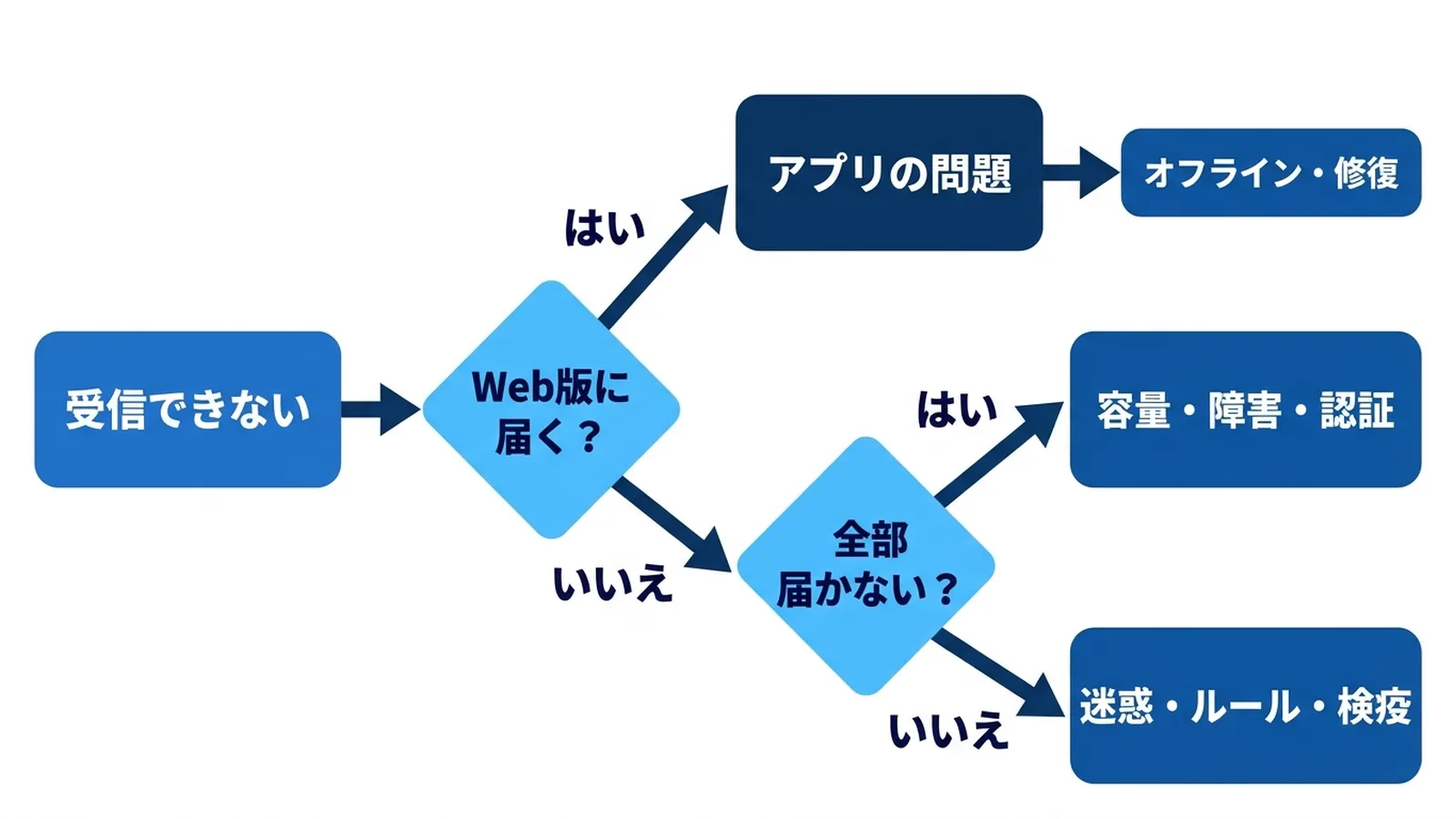
切り分けの結果、どのパターンに当てはまるかで確認する場所が変わります。
| 症状 | 考えられる主な原因 | 確認する場所 |
|---|---|---|
| すべてのメールが届かない | 容量オーバー、サービス障害、認証エラー、ネット接続 | ストレージ、サービス正常性、パスワード |
| Web版には届くがアプリに届かない | オフライン作業、プロファイル破損、Windows Update | Outlookアプリの状態表示、修復ツール |
| 一部のメールだけ届かない | 迷惑メール判定、その他タブ、仕分けルール、検疫 | 迷惑メールフォルダー、ルール設定 |
| 特定の相手からだけ届かない | 受信拒否リスト、送信側のドメイン認証不備 | ブロックリスト、メッセージ トレース |
| 送信はできるが受信できない | 受信側の容量・ルール、POP/IMAPの受信設定 | ストレージ、アカウント設定 |
Microsoft 365導入支援の現場で「メールが届かない」とご相談を受けたときも、実際にはメールは届いていて、「その他」タブや迷惑メールフォルダーに振り分けられていただけ、というケースが半数近くを占めます。
慌てて設定を変える前に、次の章から順番に確認していきましょう。
すべてのメールが受信できない・突然届かなくなったときの対処法
すべてのメールが突然届かなくなった場合は、ネット接続とサービス障害 → メールボックスの容量 → 認証 → アプリの不具合の順に確認します。
上から順に、影響範囲が広く確認が簡単なものから並べています。
インターネット接続とMicrosoft 365のサービス障害を確認する
まずはブラウザーで別のWebサイトが開けるかを確認します。
ネットにつながっていれば、次にMicrosoft 365側で障害が起きていないかを確認しましょう。
管理者であれば、Microsoft 365 管理センターの「正常性」→「サービス正常性」で、Exchange Online(メール)に関する障害情報を確認できます。
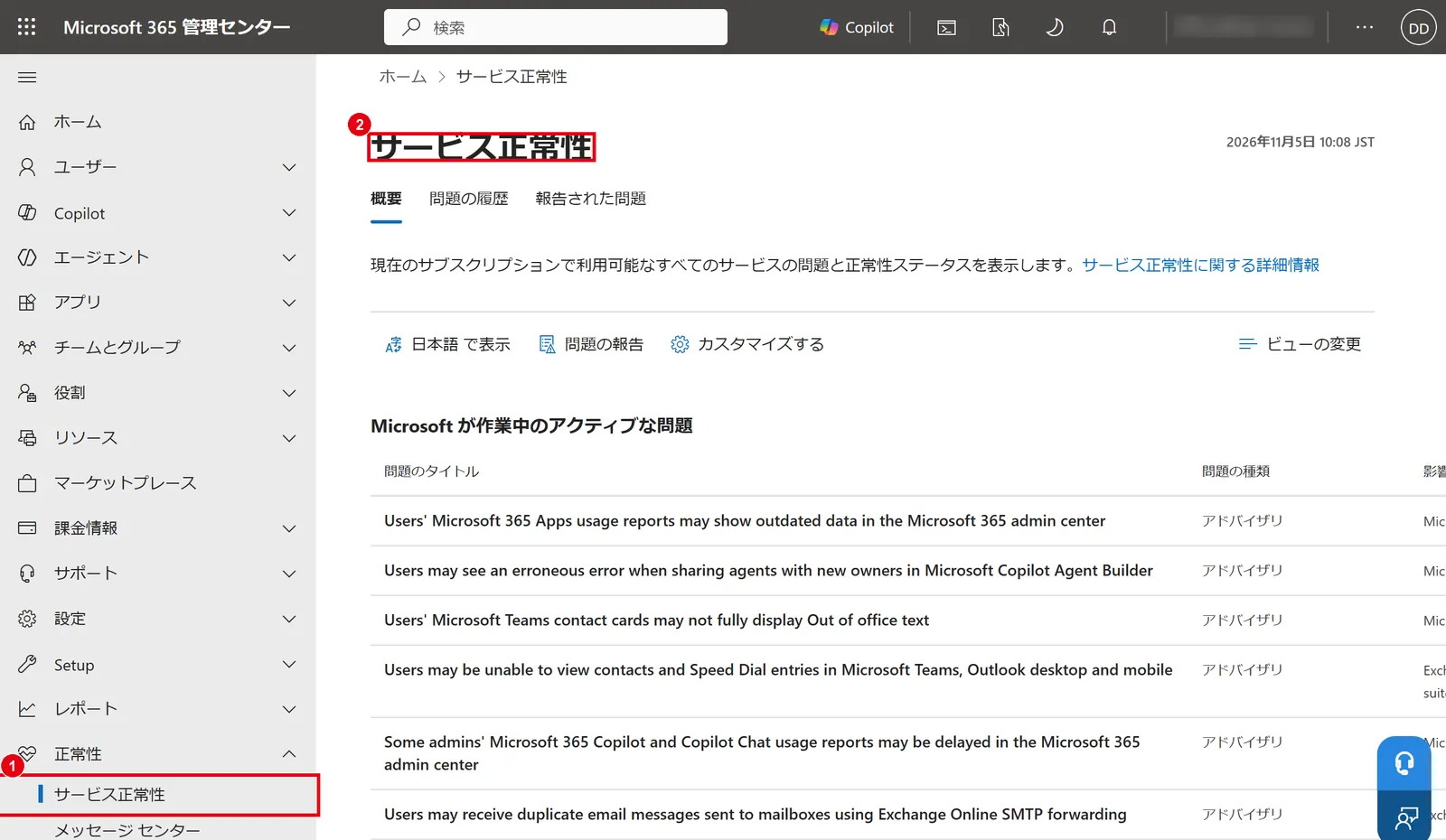
管理センターに入れない一般ユーザーの方は、Microsoft 365のステータスページ(https://status.cloud.microsoft )で大規模な障害が出ていないかを確認できます。
障害が原因の場合は、復旧を待てばメールはまとめて届きます。
メールボックスの容量がいっぱいになっていないか確認する
メールボックスの容量が上限に達すると、新しいメールを受信できなくなり、送信者には配信できなかった旨のエラーメールが返ります。
「突然すべてのメールが届かなくなった」場合に、最も多い原因の一つです。
メールボックスとは、メールサーバー上でメールや予定表などを保存しておく領域のことです。
Microsoft 365 Business Basic/Standard/Premiumのメールボックスは1ユーザーあたり50GBで、上限に近づくと警告が表示され、上限を超えると受信が止まります。
Web版Outlookでは、右上の歯車アイコン(設定)→「アカウント」→「ストレージ」で、現在の使用量を確認できます。
上限はプランによって異なり、画面の例(デモ環境)では99GBと表示されています。
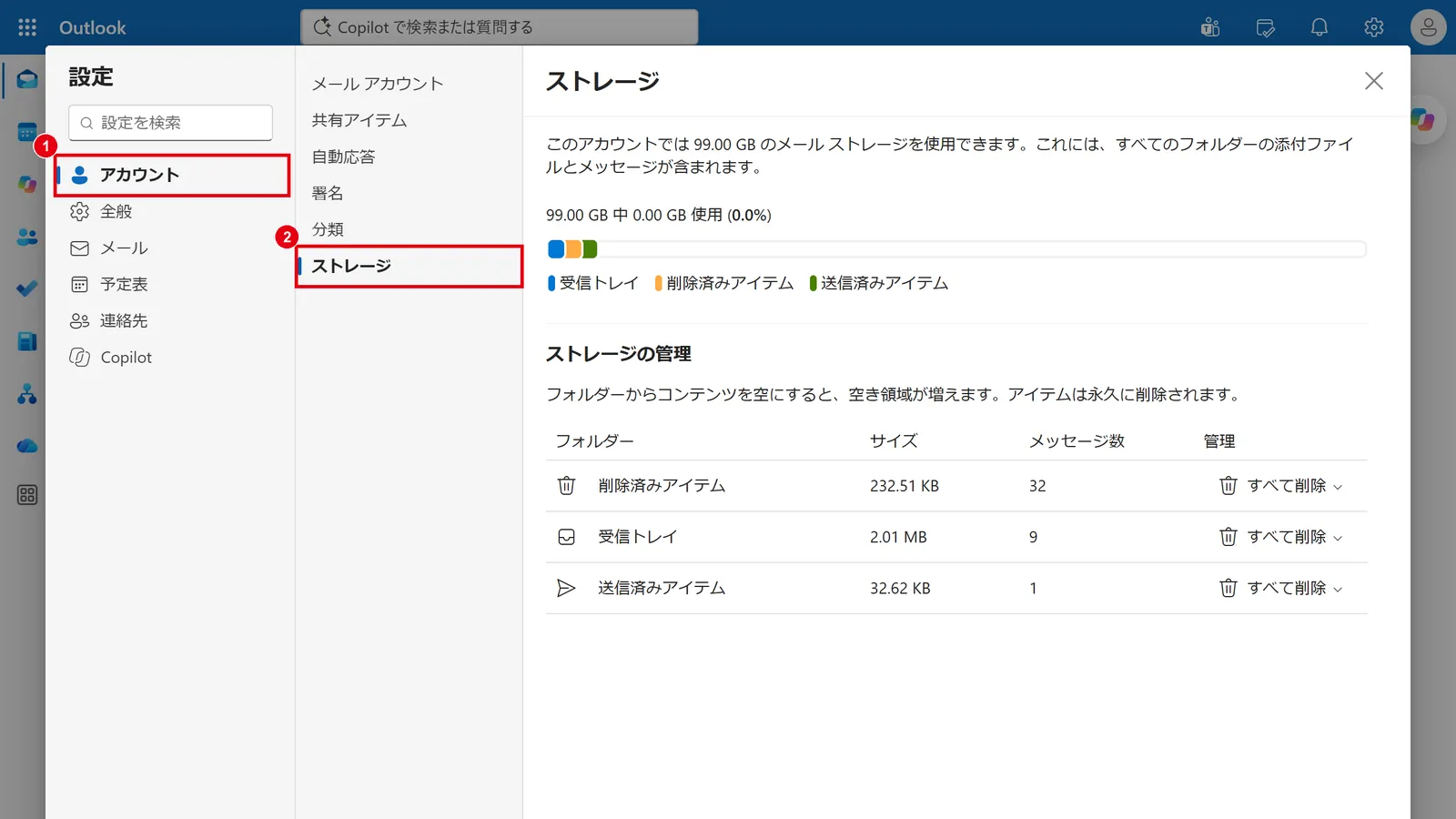
容量がいっぱいの場合は、「削除済みアイテム」を空にする、添付ファイル付きの古いメールを整理する、といった対処で受信が再開します。
根本的な対策(アーカイブの活用やプランの見直し)は、メール容量オーバーで受信できないときの原因と根本解決策で詳しく解説しています。
パスワード変更後や認証方式の変更で受信できなくなっていないか確認する
最近パスワードを変更した場合、Outlookアプリやスマホのメールアプリに古いパスワードが残っていると、受信できなくなります。
アプリが再サインインを求めてきたら、新しいパスワードを入力してください。
また、Exchange Onlineの基本認証(ユーザー名とパスワードだけでサーバーに接続する方式)は、POP・IMAPを含めて2022年10月から順次無効化が進められ、現在は利用できません。
古いメールソフトや複合機などで基本認証のままPOP/IMAP接続している場合、ある日を境に受信できなくなります。
この場合は、先進認証(OAuth)に対応したOutlookなどのアプリで、アカウントを設定し直す必要があります。
Windows Updateのあとに突然受信できなくなった場合
Windows Updateの直後から受信できなくなった場合は、更新プログラムの既知の不具合の可能性があります。
たとえば2026年1月13日に配信されたWindows更新プログラム(KB5074109など)では、POPアカウントやPSTファイルを使う従来のOutlookが応答しなくなる不具合が報告されました。
この不具合はすでに後続のWindows Updateで修正されています。
「設定」→「Windows Update」で「最新の状態です」と表示されるまで更新を適用し、それでも直らなければ次のプロファイル修復を試してください。
従来のOutlookが「オフライン作業中」になっていないか確認する
Web版には届いているのに、パソコンのOutlookアプリにだけ届かない場合は、アプリがオフラインになっていないかを確認します。
従来のOutlook(classic Outlook)では、画面下部のステータスバーに「オフライン作業中」または「切断」と表示されていると、サーバーと同期されません。
「送受信」タブの「オフライン作業」ボタンが押された状態(色が付いた状態)になっていたら、クリックしてオフを解除します。
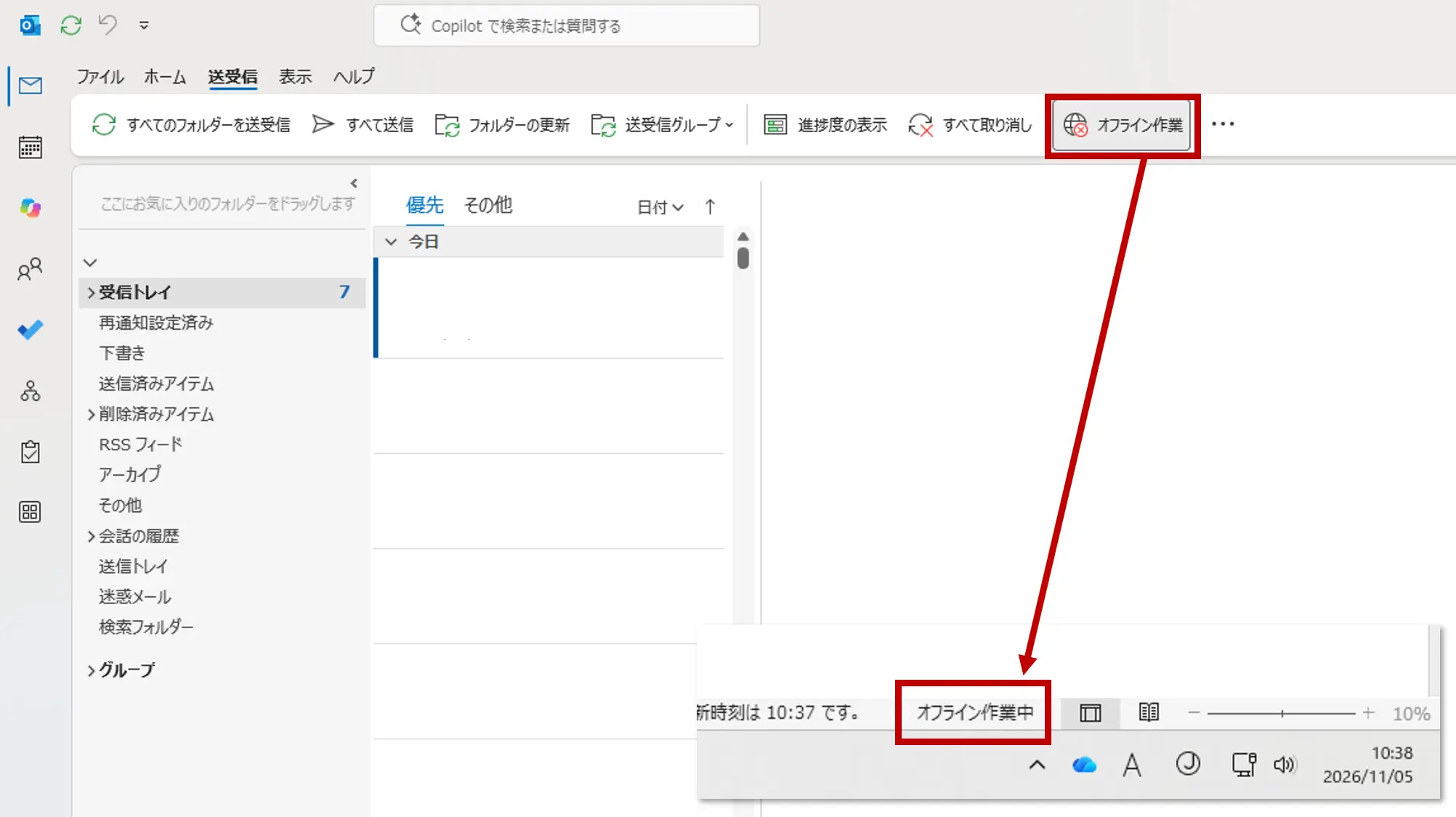
なお、新しいOutlook for Windowsにはこの「オフライン作業」ボタンはありません。
新しいOutlookで受信できない場合は、いったんアプリを閉じて再起動するか、Web版で受信できているかを確認してください。
Outlookアプリの修復・プロファイルの再作成を試す
ここまでの確認で解決しない場合、Outlookアプリの設定ファイル(プロファイル)や、メールを保存しているデータファイルが壊れている可能性があります。
従来のOutlookでは、次の順に試します。
- セーフモードで起動:
Ctrlキーを押しながらOutlookを起動し、セーフモードで受信できるか確認する。受信できればアドイン(追加機能)が原因なので、「ファイル」→「オプション」→「アドイン」で無効にする - Officeの修復:
Windowsの「設定」→「アプリ」→「インストールされているアプリ」から「Microsoft 365」を選び、「変更」→「クイック修復」を実行する(直らなければ「オンライン修復」) - 受信トレイ修復ツール(SCANPST.EXE):
POPアカウントなどで使うPSTファイルのエラーを修復する。Microsoft 365版のOutlookでは、通常C:\Program Files\Microsoft Office\root\Office16にある - 新しいプロファイルの作成:
コントロールパネルの「Mail (Microsoft Outlook)」→「プロファイルの表示」→「追加」で新しいプロファイルを作り、アカウントを設定し直す
Microsoft 365(Exchange Online)のアカウントであれば、メールはサーバー側に保存されているため、プロファイルを作り直してもメールは消えません。
一方、POPアカウントでパソコン内のPSTファイルにだけ保存しているメールは、作業前に必ずPSTファイルのバックアップを取ってください。

一部のメール・特定の相手からのメールだけ届かないときの対処法
一部のメールだけが届かない場合は、メールは届いているが別の場所に振り分けられているケースがほとんどです。
「その他」タブ、迷惑メールフォルダー、受信拒否リスト、仕分けルール、検疫の順に確認しましょう。
優先受信トレイの「その他」タブを確認する
優先受信トレイとは、Outlookが重要度を自動で判定し、受信トレイを「優先」と「その他」の2つのタブに分けて表示する機能のことです。
初めてやり取りする相手や、一斉配信のメールは「その他」に入りやすく、見落としの原因になります。
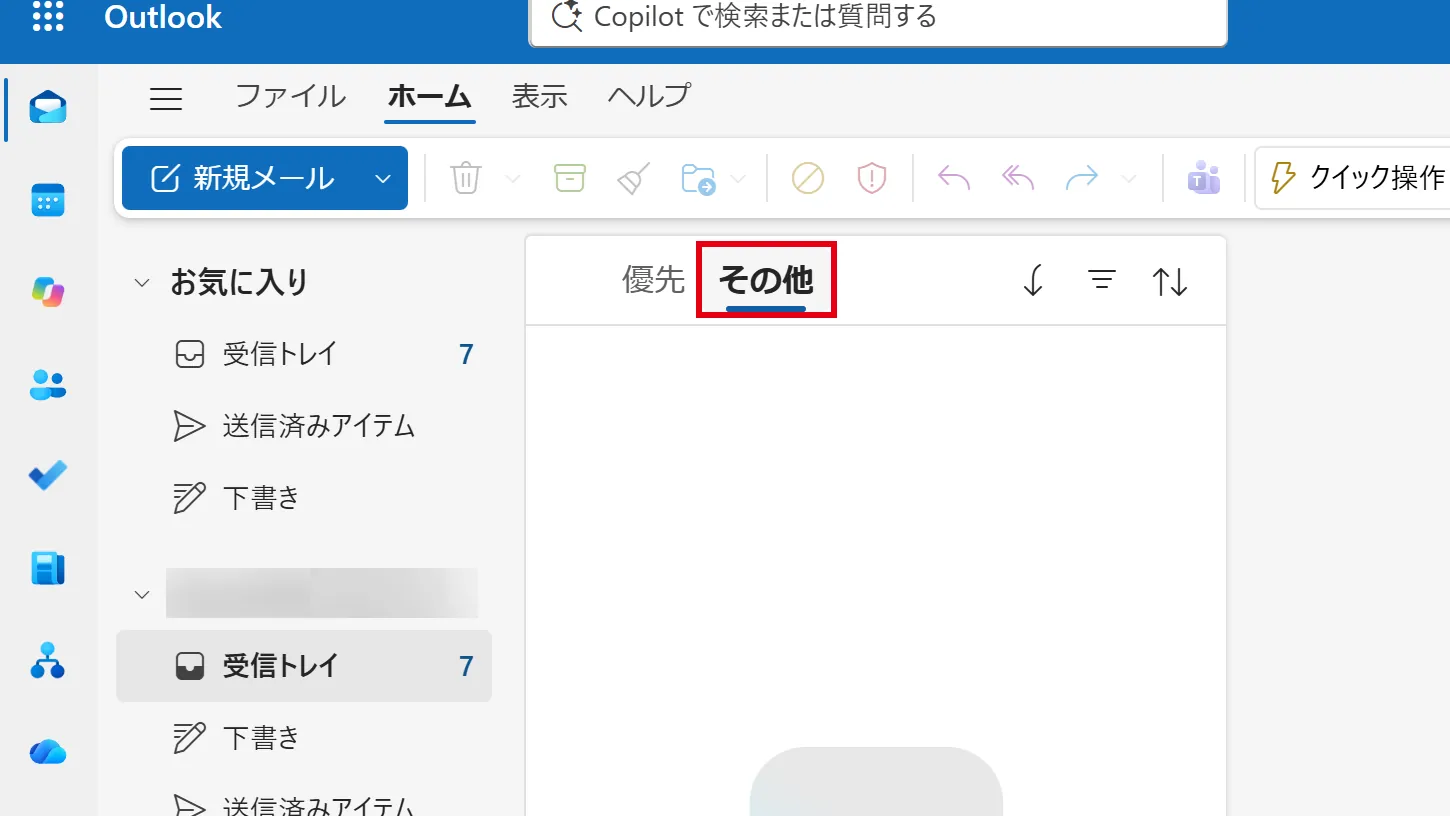
「その他」に入っていた大切なメールは、右クリック→「移動」→「常に [優先] に移動する」を選ぶと、次回から同じ差出人のメールが「優先」に届くようになります。
迷惑メールフォルダーと受信拒否リストを確認する
正しいメールが迷惑メールと誤判定され、「迷惑メール」フォルダーに入っていることもあります。
左側のフォルダー一覧から「迷惑メール」を開いて確認してください。
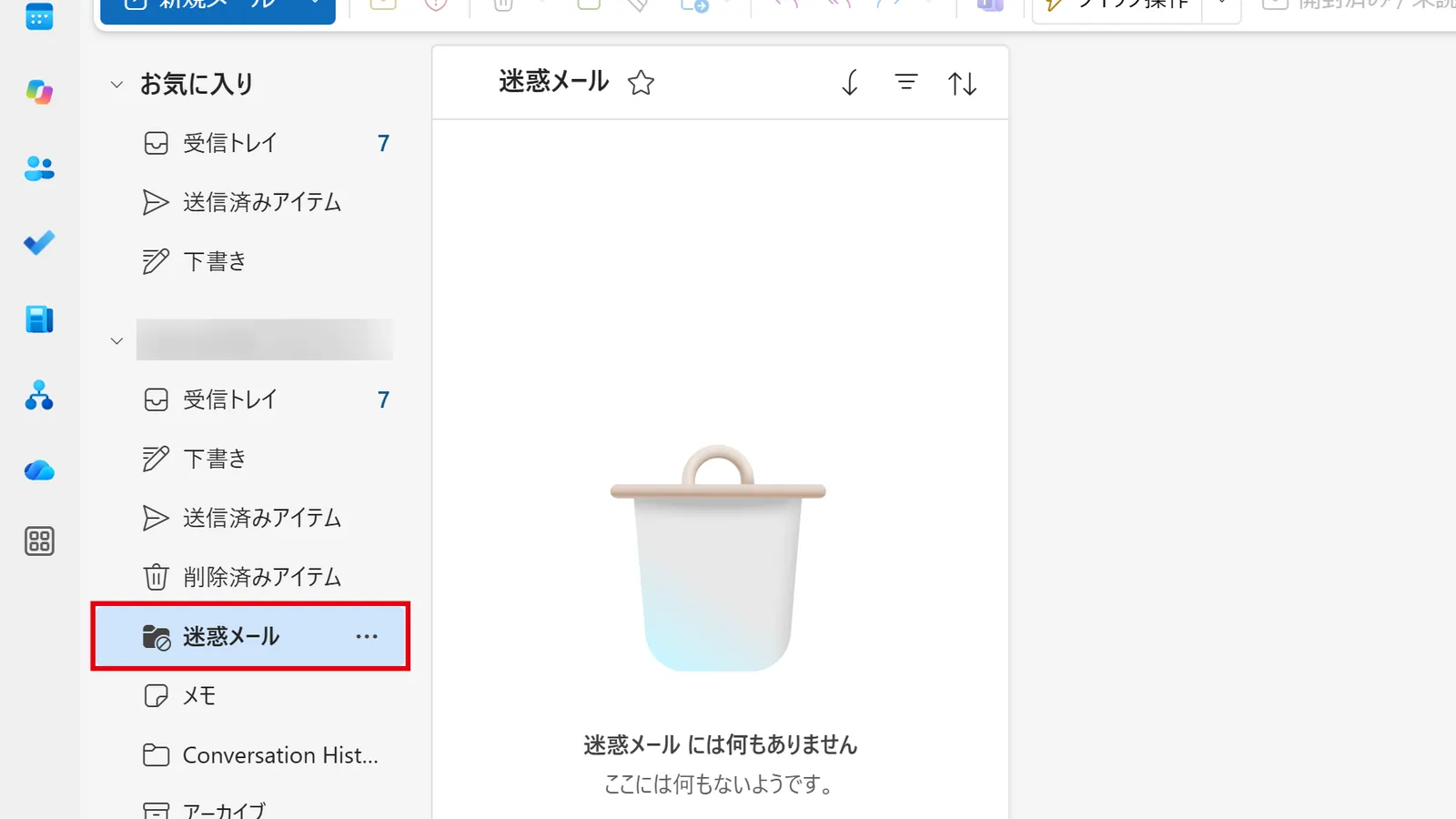
迷惑メールフォルダーに見つかったら、そのメールを選んで「迷惑メールではない」を選ぶと受信トレイに戻ります。
また、過去に差出人を受信拒否リストに登録していると、その相手のメールは受信トレイに入りません。
設定(歯車)→「メール」→「迷惑メール」の「ブロックする差出人およびドメイン」を開き、取引先のアドレスやドメインが登録されていないか確認します。
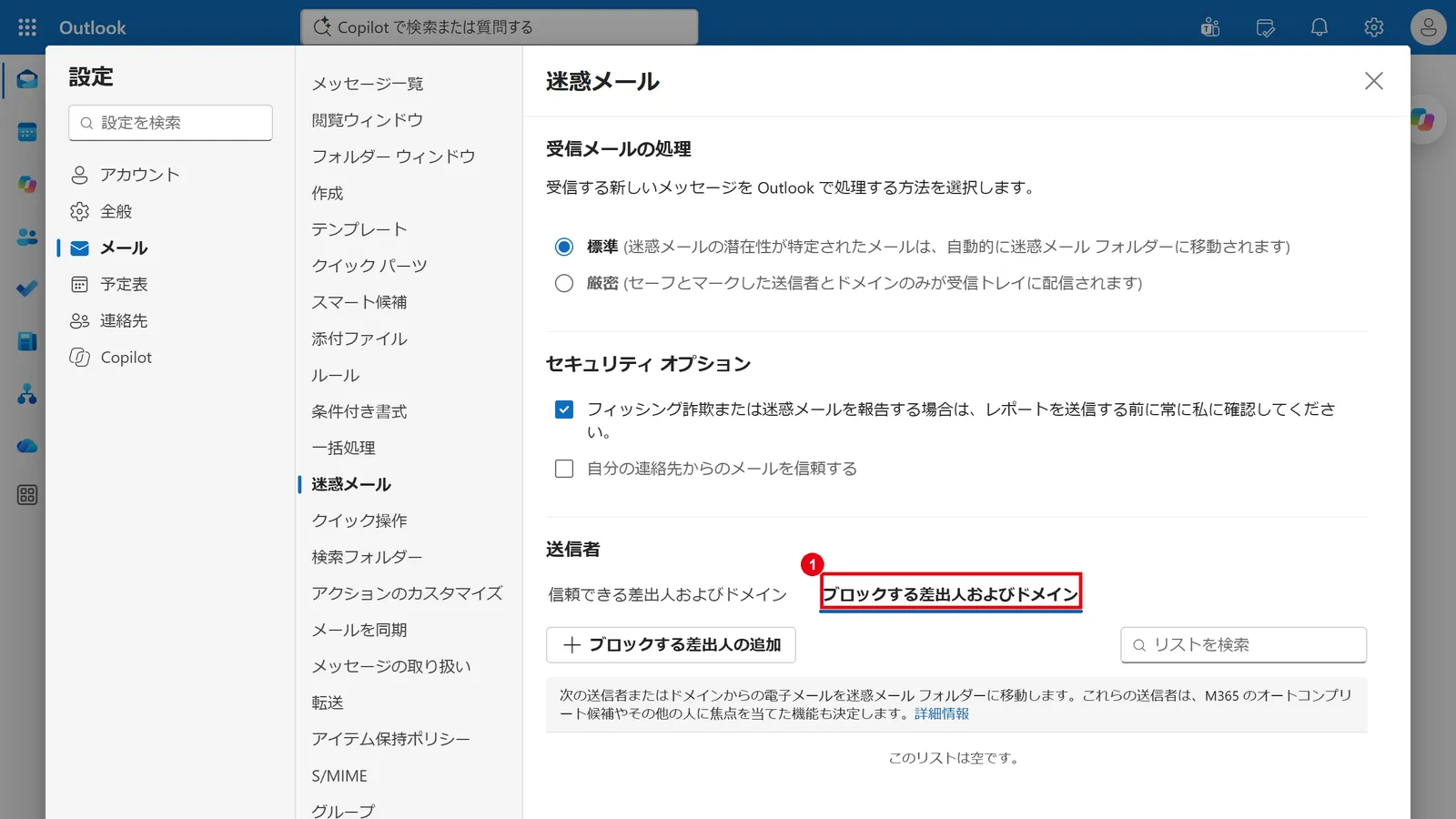
逆に、確実に受信したい相手は「信頼できる差出人およびドメイン」に追加しておくと、迷惑メールフォルダーに振り分けられにくくなります。
受信拒否リストの登録・解除の詳しい手順は、Outlookの受信拒否リストの設定・解除方法をご覧ください。
仕分けルールで別のフォルダーに移動・削除されていないか確認する
仕分けルールとは、差出人や件名などの条件に合うメールを、自動で指定のフォルダーに移動したり削除したりする機能のことです。
以前作ったルールの条件が広すぎて、届いたメールが別フォルダーや「削除済みアイテム」に移動しているケースがあります。
設定(歯車)→「メール」→「ルール」を開き、意図しないルールがないかを確認します。
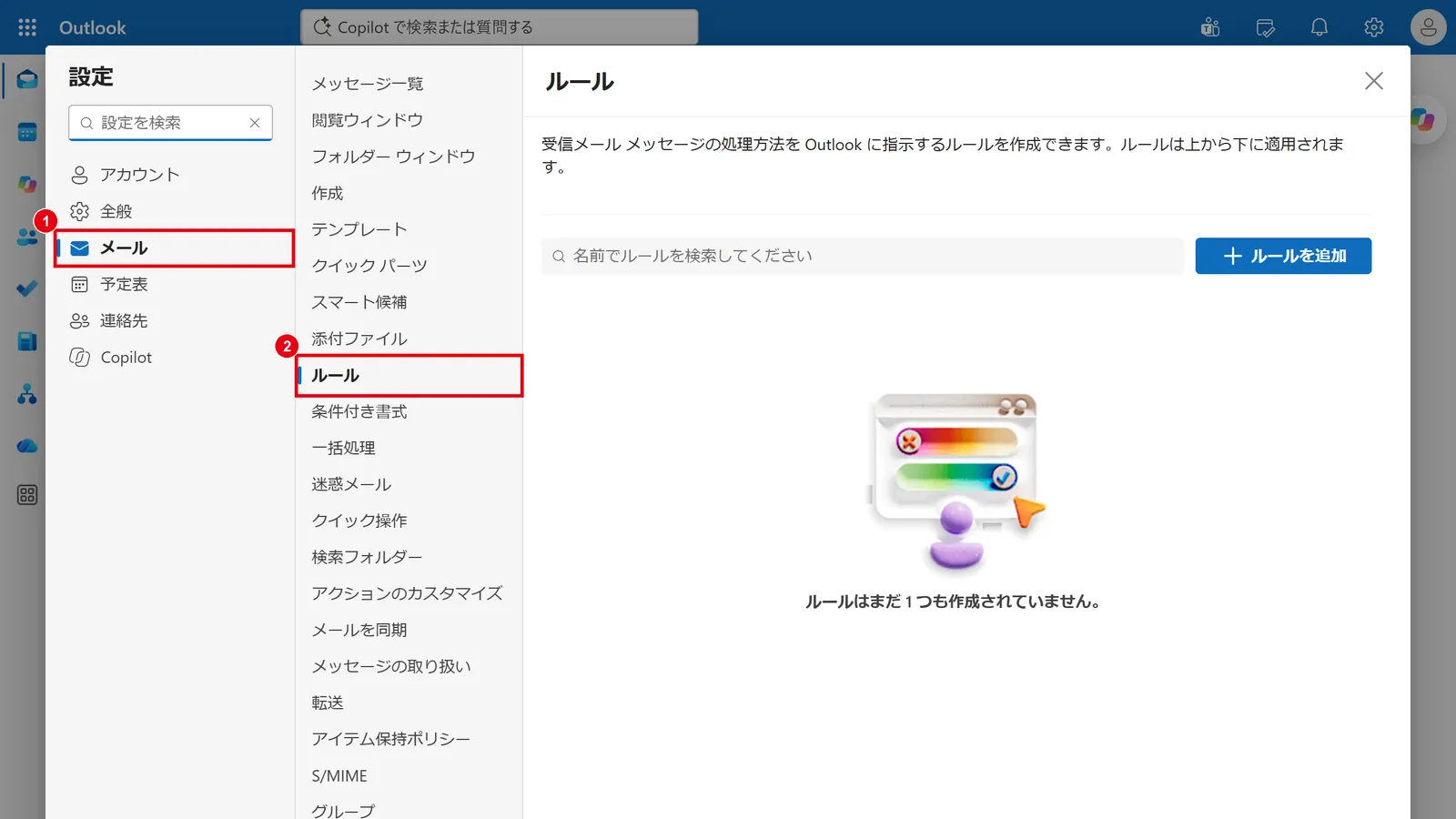
ルールに問題がなさそうでも、念のため「削除済みアイテム」やほかのフォルダーを検索ボックスで検索してみると、見つかることがあります。
管理者に検疫(隔離)されていないか確認してもらう
検疫とは、Microsoft 365のセキュリティ機能(Microsoft Defender for Office 365/Exchange Online Protection)が、フィッシングやマルウェアの疑いがあるメールを受信トレイに届けずに隔離しておく仕組みのことです。
検疫されたメールは迷惑メールフォルダーにも表示されません。
「迷惑メールフォルダーにもない」という場合は、管理者に Microsoft Defender ポータル(https://security.microsoft.com/quarantine )の「検疫」で該当メールがないか確認してもらいましょう。
安全なメールであれば、管理者が解放(リリース)すると受信トレイに届きます。
送信側の問題(ドメイン認証・スパム判定)を確認する
特定の会社からのメールだけが届かない場合、送信側のメールサーバーの設定に原因があることがあります。
たとえば送信元ドメインのSPF・DKIM・DMARCが正しく設定されていないと、なりすましメールと判定され、受信側で拒否・隔離されることがあります。
この場合は受信側の設定変更では根本解決できないため、相手先に「送信エラーのメールが返っていないか」「ドメインの認証設定に問題がないか」を確認してもらいます。
ドメインの評価や判定のチェック方法は、ドメインのスパム判定のチェック方法と解決策で解説しています。
添付ファイルが大きすぎて届かない
添付ファイル付きのメールだけが届かない場合は、メールのサイズ上限を超えている可能性があります。
Exchange Onlineで1通あたりに受信できるメールのサイズは、既定で36MBまでです(管理者が最大150MBまで変更可能)。
添付ファイルは送信時にエンコードされて約1.3倍に増えるため、実際に送れるファイルはこれより小さくなります。
大きなファイルは、メールに添付するのではなく、OneDriveやSharePointの共有リンクで送ってもらうのが確実です。
送信はできるのに受信だけできないときの確認ポイント
送信はできるのに受信だけできない場合は、メールボックスの容量、受信側の仕分けルール、POP/IMAPの受信サーバー設定のいずれかが原因であることが多いです。
送信と受信は使うサーバーや設定が別々なので、片方だけ止まることがあります。
- 容量オーバー:
容量が上限に達すると、送信より先に受信が止まる(さらに増えると送信もできなくなる) - 受信サーバーの設定:
POP/IMAPで設定している場合、受信サーバー名・ポート番号・暗号化方式(SSL/TLS)の設定ミスで受信だけ失敗する - POP受信の設定:
「サーバーにメッセージのコピーを置く」設定がなく、別のパソコンやスマホで先に受信済みになっている
Microsoft 365のアカウントは、Exchange(MAPI)接続で設定するのが基本です。
POP・IMAP・Exchangeの違いがわからない場合は、まずはWeb版で受信できているかを確認し、アプリ側のアカウント設定を見直しましょう。
受信トレイが更新されない・受信が遅いときの対処法
受信トレイが更新されない、または受信が遅い場合は、アプリの同期が止まっていることが原因です。
アプリの再起動、手動での送受信、スマホの場合はアプリのアカウントのリセットで改善します。
- 従来のOutlook:
「送受信」タブの「すべてのフォルダーを送受信」(F9キー)で手動で同期する - 新しいOutlook/Web版:
ブラウザーやアプリを再読み込みする。複数のタブでWeb版を開いている場合は1つに絞る - スマホ版Outlook(iPhone/Android):
「設定」→対象アカウント→「アカウントのリセット」を実行する。省電力モードやバックグラウンド更新のオフで、通知・同期が遅れることもある
なお、Microsoft 365では受信したメールに対して迷惑メール・ウイルスのチェックが行われるため、通常でも数秒〜数分の遅れが出ることがあります。
数時間単位で遅れる場合は、次の章のメッセージ トレースで、どこで時間がかかっているかを確認できます。
管理者向け:メッセージ トレースでメールの行方を調べる
ここまで確認しても見つからない場合、管理者はメッセージ トレースで、メールがMicrosoft 365に届いたかどうかを調べられます。
メッセージ トレースとは、組織のメールが「いつ・誰から誰へ・どう処理されたか(配信済み・失敗・検疫など)」を追跡できるExchange 管理センターの機能のことです。
Exchange 管理センター(https://admin.exchange.microsoft.com )を開き、左側のメニューから「メール フロー」→「メッセージ追跡」を選びます(画面によっては「メッセージ トレース」と表示されます)。
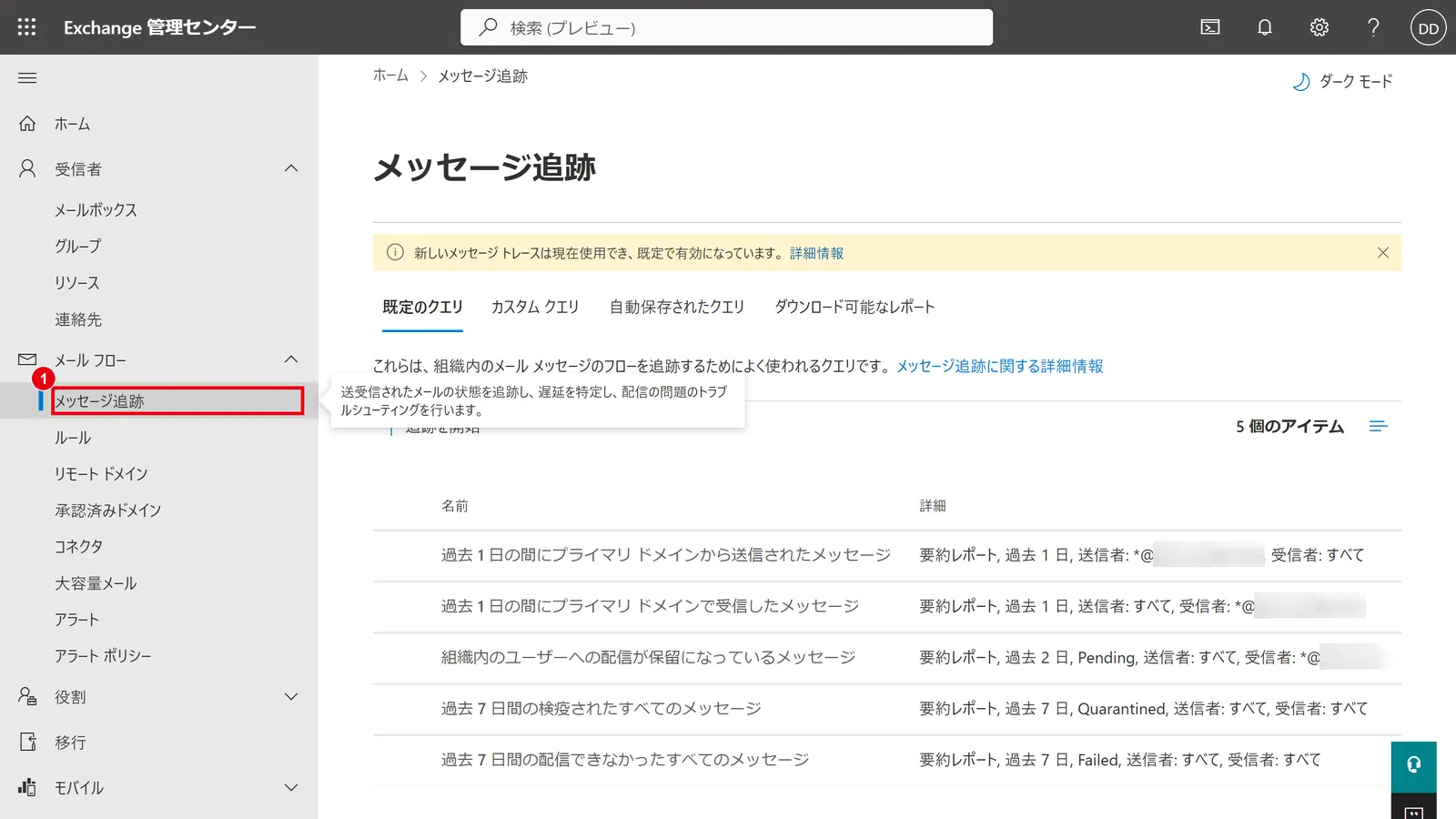
「追跡を開始」から、送信者・受信者のアドレスと期間を指定して検索すると、結果の「状態」で次のように判断できます。
| 状態 | 意味と次の対応 |
|---|---|
| 配信済み | メールボックスまで届いている。迷惑メール・ルール・その他タブを再確認 |
| 失敗 | 配信できなかった。詳細のエラー内容(容量超過・宛先不明など)を確認 |
| 検疫 | 隔離されている。安全なら Defender ポータルの検疫から解放 |
| 結果なし | Microsoft 365に届いていない。送信側に送信ログを確認してもらう |
「結果なし」の場合は、そもそもメールがMicrosoft 365まで届いていないため、受信側でできることはありません。
送信者の宛先の打ち間違いや、送信側サーバーの問題を疑いましょう。
エラーコード別:Outlookの送受信エラーの意味と対処法
従来のOutlookで送受信エラーのメッセージが表示される場合は、エラーコードから原因の見当をつけられます。
代表的なエラーコードは次のとおりです。
| エラーコード | 主な意味 | 対処法 |
|---|---|---|
| 0x800CCC0E | メールサーバーに接続できない | ネット接続、サーバー名・ポート番号を確認 |
| 0x800CCC0F | サーバーとの接続が途中で切れた | セキュリティソフトのメール検査を一時停止して確認 |
| 0x80042108 | 受信メールサーバー(POP3)に接続できない | 受信サーバーの設定、ファイアウォールを確認 |
| 0x8004010F | Outlookデータファイルにアクセスできない | 新しいプロファイルを作成して設定し直す |
セキュリティソフトのメール検査機能がOutlookの通信に割り込み、送受信を妨げることもあります。
その場合は、いったんメール検査をオフにして受信できるかを確認し、原因がわかったらセキュリティソフトの除外設定を行ってください。

メール受信のトラブルを繰り返さないための対策
受信トラブルを繰り返さないためには、容量の監視、POP運用からの脱却、迷惑メール対策の見直しの3つが効果的です。
WITHWITがご支援している中小企業でも、受信トラブルのご相談の多くは「レンタルサーバーのメールをPOPで受信している」「容量が小さいプランのまま使っている」環境で起きています。
Microsoft 365のExchange Onlineに移行すると、1ユーザー50GBのメールボックスとサーバー側の迷惑メール対策が標準で使えるうえ、どのパソコン・スマホからも同じメールを確認できるため、「このパソコンにだけ届かない」という問題自体が起きにくくなります。
メール環境の見直しを検討している方は、Exchange Onlineの料金とプランの違いもあわせて確認してみてください。
日々のトラブル、まずこの一冊で解決しませんか?
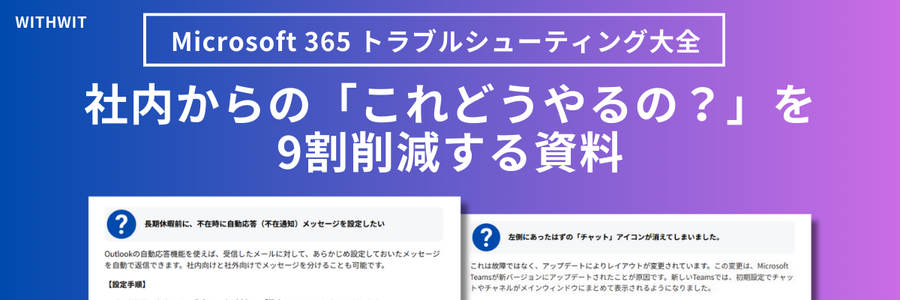
「メールが届かない」「Teamsの音が出ない」など、社内からの問い合わせ対応に追われていませんか。
Microsoft 365支援のプロが、現場で実際に寄せられるよくある質問と解決策を厳選してまとめた「トラブルシューティング大全」をご用意しました。
▼資料ダウンロードはこちら 『社内からの「これどうやるの?」を9割削減する Microsoft 365 トラブルシューティング大全』
よくある質問
- QOutlookでメールが受信できない原因は何ですか?
- A
主な原因は、メールボックスの容量オーバー、Microsoft 365のサービス障害、パスワード変更などの認証エラー、Outlookアプリのオフライン状態やプロファイルの破損です。
一部のメールだけ届かない場合は、迷惑メールフォルダー、「その他」タブ、仕分けルール、検疫への振り分けが原因であることがほとんどです。
まずはWeb版Outlookで届いているかを確認すると、原因を絞り込めます。
- QOutlookで特定のアドレスからのメールを受信できないのはなぜですか?
- A
その差出人を受信拒否リストに登録している、仕分けルールで別フォルダーに移動している、迷惑メールや検疫に振り分けられている、といった原因が考えられます。
受信側の設定に問題がない場合は、送信元ドメインのSPF・DKIM・DMARCの設定不備で拒否されている可能性があるため、送信者に確認してもらいましょう。
- QOutlookの容量がいっぱいで受信できないときはどうすればいいですか?
- A
「削除済みアイテム」や「迷惑メール」フォルダーを空にし、添付ファイル付きの古いメールを削除・整理してください。
Microsoft 365では、アーカイブ(インプレース アーカイブ)を有効にして古いメールを移す方法もあります。
容量に余裕ができれば、受信は自動で再開します。
- QWindows 11のOutlookでメールが受信できないのはなぜですか?
- A
Windows Updateの直後から受信できなくなった場合は、更新プログラムの既知の不具合の可能性があります。
2026年1月の更新では、POPアカウントを使う従来のOutlookが応答しなくなる不具合が報告され、後続の更新で修正されました。
Windows Updateで最新の状態にし、直らなければOfficeの修復やプロファイルの再作成を試してください。
- QOutlookで一部のメールだけ受信できないときの対処法は?
- A
「その他」タブ、迷惑メールフォルダー、受信拒否リスト、仕分けルールの順に確認してください。
どこにも見つからない場合は、管理者にMicrosoft Defender ポータルの検疫と、Exchange 管理センターのメッセージ トレースでメールの行方を調べてもらうと、届いていない原因を特定できます。
まとめ

- 最初にWeb版Outlookで確認:
届いていればアプリの問題、届いていなければサーバーや送信側の問題 - すべて届かないとき:
サービス障害・容量・認証・Windows Update・オフライン作業・プロファイルの順に確認 - 一部だけ届かないとき:
「その他」タブ・迷惑メール・受信拒否リスト・仕分けルール・検疫を確認 - 管理者はメッセージ トレース:
Microsoft 365に届いたか、どう処理されたかを追跡できる - 再発防止:
容量の監視とPOP運用の見直しで、受信トラブルそのものを減らせる
メールが受信できないトラブルは焦りがちですが、「どこで止まっているか」を順番に切り分ければ、ほとんどのケースは利用者自身または社内の管理者で解決できます。
この記事の手順を社内の一次対応マニュアルとして活用してみてください。
Outlookをもっと効率よく使いこなしたい方へ 受信トラブルが落ち着いたら、毎日のメール処理そのものを見直してみませんか。
そんな疑問をお持ちでしたら、ぜひ弊社の「Outlook時短術チェックリスト」をご覧ください。
参考資料
- Outlook でメッセージを送受信できない(Microsoft サポート)
- Outlook.com でメールの送信または受信ができない(Microsoft サポート)
- Classic Outlook profiles with POP accounts and PSTs hang after Windows updates on January 13, 2026(Microsoft サポート)
- Exchange Online での基本認証の廃止(Microsoft Learn)
- Exchange Online の制限(Microsoft Learn)

Microsoft 365に関するご相談やお悩みがございましたら、ぜひ株式会社WITHWITまでお気軽にお問い合わせください。
数あるクラウドサービスの中でMicrosoft 365 に特化してきたからこそ導入前から導入後の定着に至るまで、幅広いご相談に対応いたします。