
- 結婚で姓が変わった社員の名前を、Teamsやメールの表示も含めて直したい
- 表示名を変えたのに、Outlookの宛先候補には古い名前が出てくる……
- 英語表記の『Taro Yamada』を、日本語の『山田 太郎』にそろえたい
社員の改姓や組織変更、登録ミスなど、Microsoft 365の「表示名」を直したい場面は意外と多いですよね。
ところが、どこで変えるのか、メールアドレスまで変わらないか、いつ反映されるのかが分かりにくく、手が止まってしまう方も少なくありません。
- Microsoft 365の「表示名」と「ユーザー名(メールアドレス)」の違い
- Microsoft 365 管理センターで表示名を変更する手順(画面付き)
- 表示名が変更できない・反映されないときの原因と対処法
- PowerShellでの一括変更と、表示名の命名ルールの決め方
この記事では、Microsoft 365 管理センターでユーザーの表示名を変更する手順を、実際の画面とあわせて解説します。
変更後にTeamsやOutlookで名前が切り替わらないときの対処法もまとめているので、作業前のチェックリストとしてお使いください。
Microsoft 365の「表示名」とは?ユーザー名との違い
Microsoft 365の表示名とは、TeamsやOutlook、SharePointなどで「その人の名前」として相手に見える文字列のことです。
サインインに使うユーザー名(メールアドレス)とは別の項目なので、表示名を変えてもメールアドレスやサインインIDは変わりません。
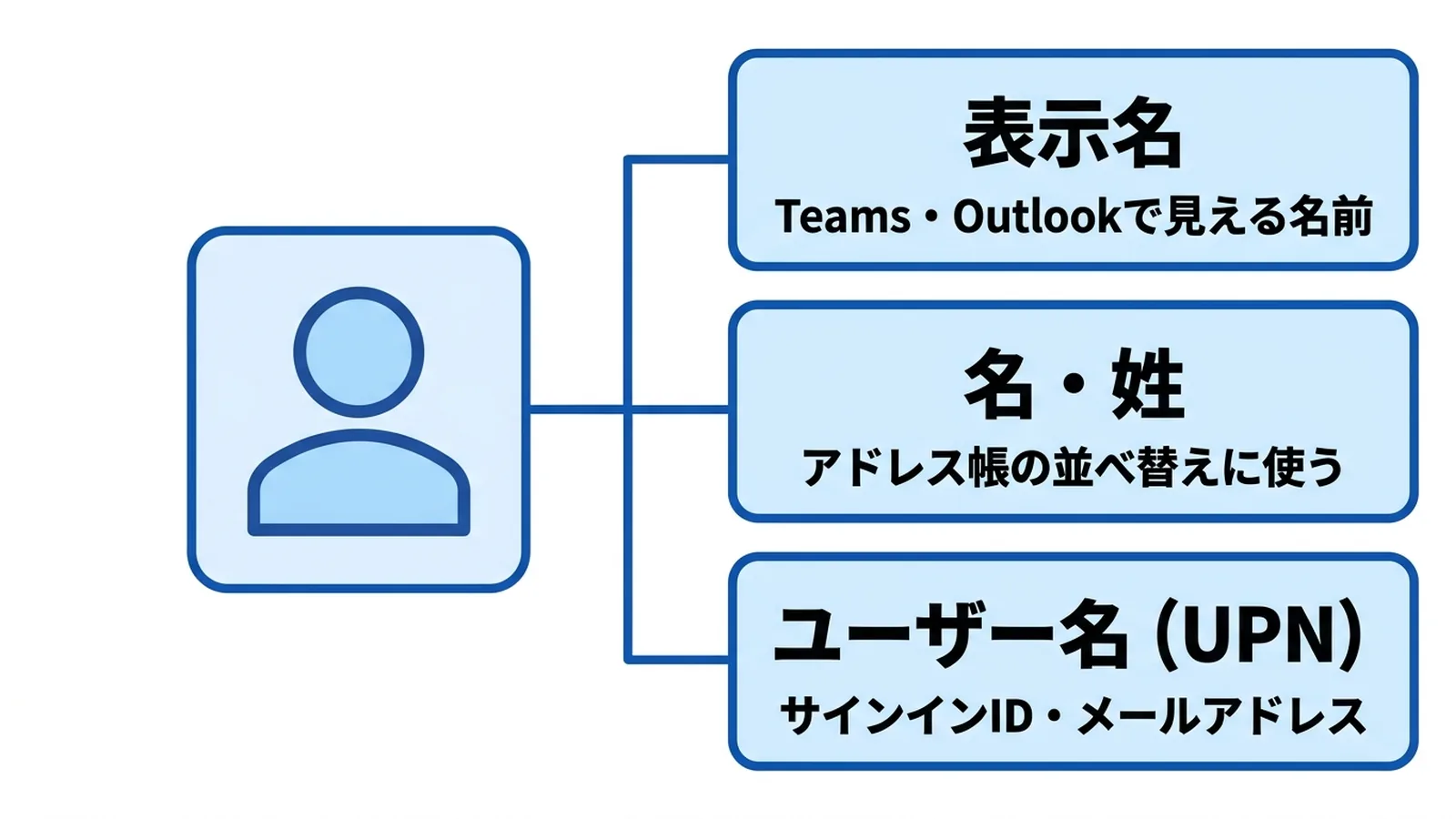
管理センターのユーザー情報には、名前に関する項目がいくつかあります。
混同しやすいので、まず役割を整理しておきましょう。
| 項目 | 例 | 主に使われる場所 | 変更の影響 |
|---|---|---|---|
| 表示名 | 山田 太郎 | Teams・Outlookの差出人・アドレス帳 | 見た目の名前だけが変わる |
| 名・姓 | 太郎/山田 | アドレス帳の並べ替え・詳細情報 | 表示名は自動で変わらない |
| ユーザー名(UPN) | t.yamada@example.co.jp | サインインID・メールアドレス | サインインし直しが必要になる |
ユーザー名(UPN)とは、User Principal Nameの略で、Microsoft 365へのサインインに使うメールアドレス形式のIDのことです。
改姓に合わせてメールアドレスも変えたい場合は、表示名の変更とは別に「ユーザー名の管理」から作業します。
なお、個人で使う「Microsoftアカウント」(Outlook.comやMicrosoft 365 Personalなど)の名前は、account.microsoft.com から本人が変更する仕組みで、会社の管理センターとは別物です。
この記事では、会社で契約しているMicrosoft 365(職場または学校アカウント)の表示名を扱います。
表示名を変更できるのは誰?必要な管理者権限
会社のMicrosoft 365では、表示名は管理者が変更します。
一般ユーザーが自分でTeamsやOutlookから表示名を書き換えることは、通常はできません。
Microsoftの公式ドキュメントでは、表示名の変更には「ユーザー管理者」などの役割が必要とされています。
日常のユーザー管理だけを任せる担当者には、グローバル管理者より権限の小さいユーザー管理者の割り当てがおすすめです。
| 役割 | 表示名の変更 | 補足 |
|---|---|---|
| グローバル管理者 | ○ | すべての設定を変更できるため、人数は最小限に |
| ユーザー管理者 | ○ | ユーザー情報の管理に必要な範囲の権限 |
| 一般ユーザー | × | 管理者に変更を依頼する |
管理センターの開き方や画面の全体像は、こちらの記事で解説しています。

Microsoft 365 管理センターで表示名を変更する手順
表示名は、Microsoft 365 管理センターの「アクティブなユーザー」から、対象ユーザーの「連絡先情報の管理」を開いて変更します。
作業は1人あたり1分ほどで終わります。
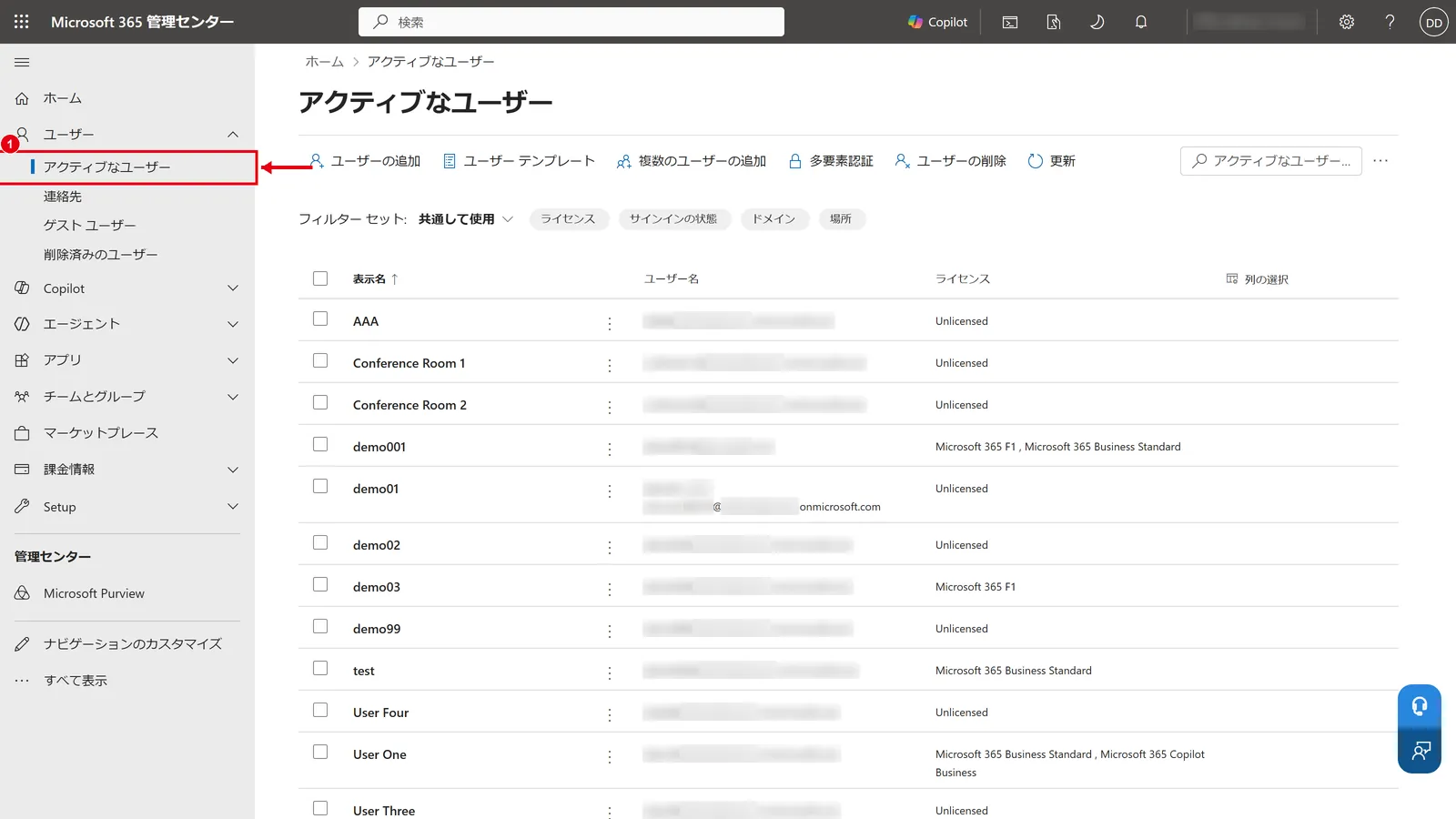
手順1:「アクティブなユーザー」を開く
Microsoft 365 管理センター(https://admin.cloud.microsoft/)に管理者アカウントでサインインし、左側のメニューから「ユーザー」→「アクティブなユーザー」を選択します。
手順2:表示名を変更したいユーザーをクリックする
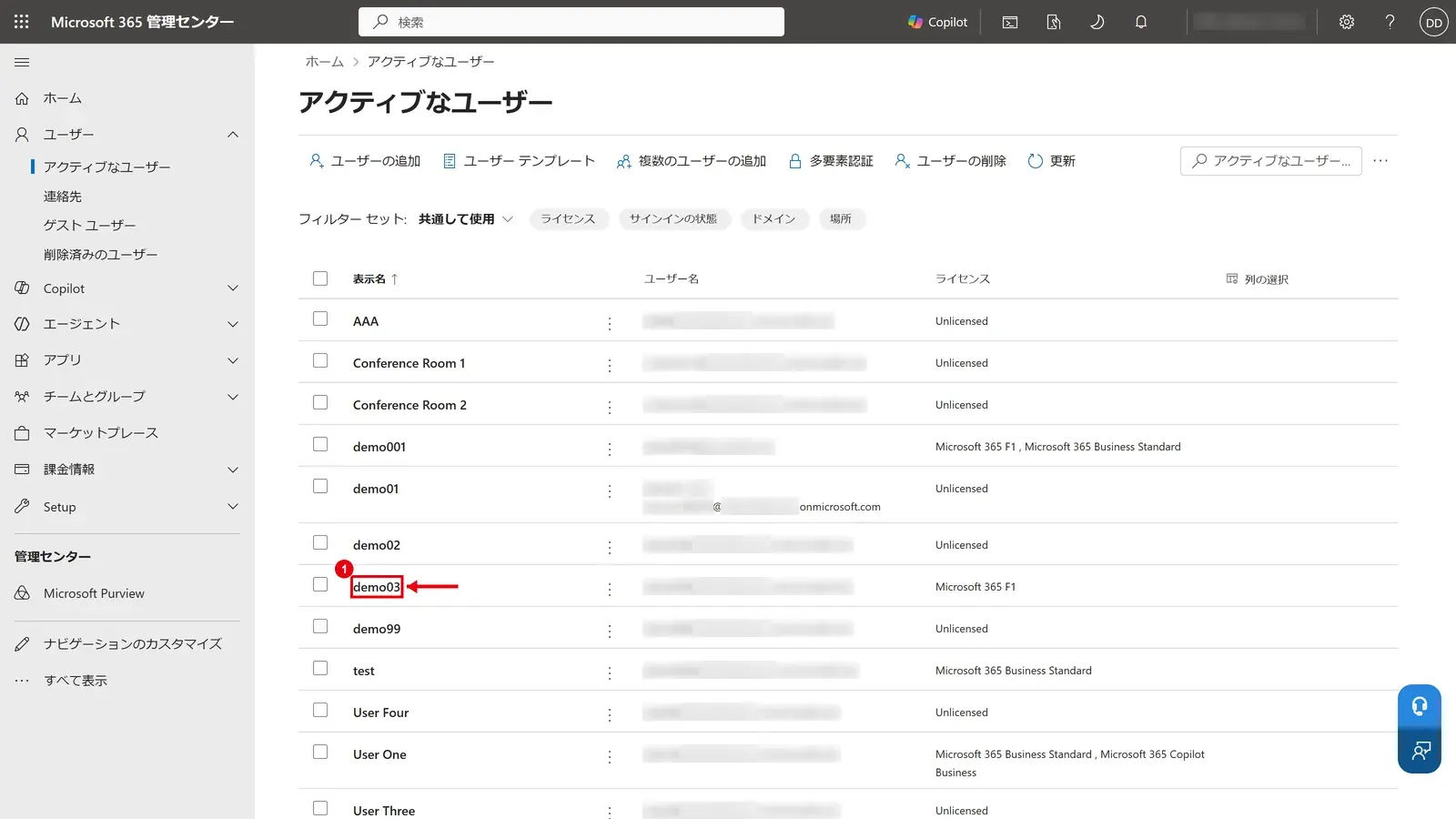
ユーザーの一覧から、表示名を変更したいユーザーの名前をクリックします。
人数が多い場合は、右上の検索ボックスで名前やメールアドレスを検索すると早く見つかります。
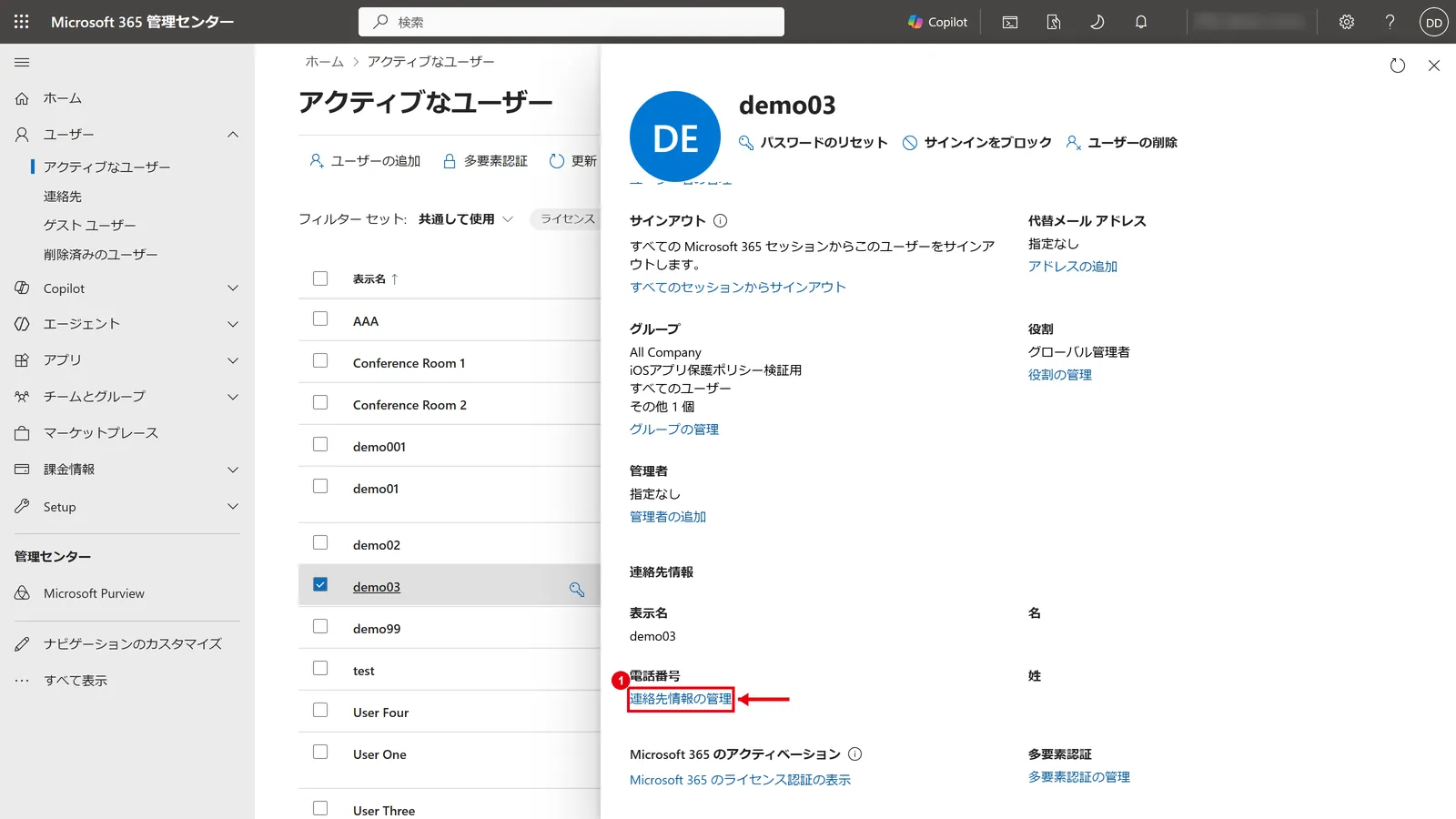
手順3:「連絡先情報の管理」をクリックする
ユーザーの詳細画面が右側に開きます。
「アカウント」タブを下にスクロールし、「連絡先情報」の下にある「連絡先情報の管理」をクリックします。
手順4:表示名を入力して「変更の保存」をクリックする
「表示名」欄の文字を新しい名前に書き換え、画面下の「変更の保存」をクリックします。
改姓の場合は、「姓」「名」の欄もあわせて直しておくと、アドレス帳での並び順もそろいます。
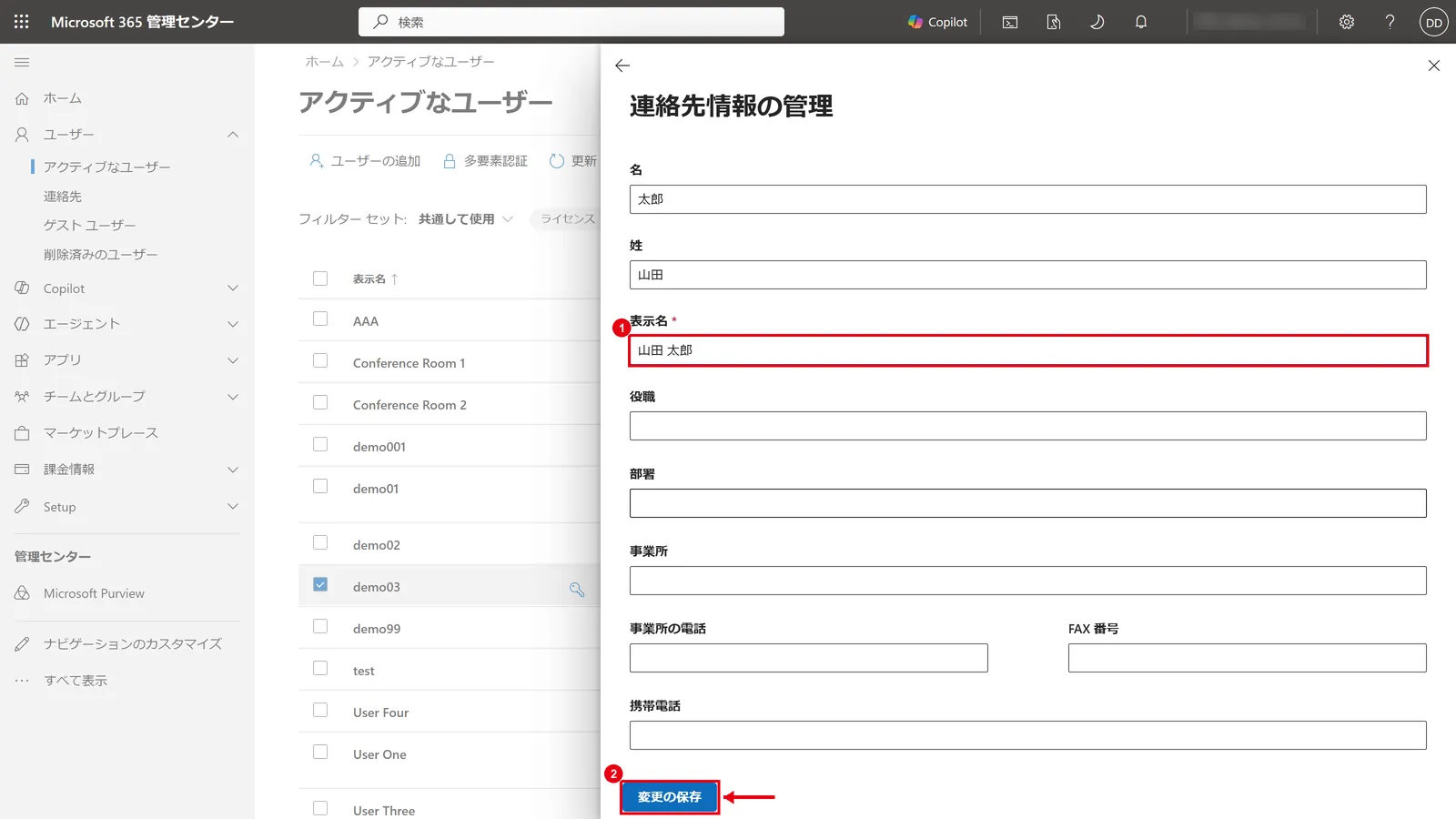
「表示名」は必須項目のため、空欄のままでは保存できません。
また、「姓」「名」を書き換えても表示名は自動では変わらないので、表示名の欄は必ず直接書き換えてください。
表示名の変更はいつ反映される?TeamsやOutlookでの反映時間
管理センターでの変更はすぐに保存されますが、TeamsやOutlookなど各アプリの表示に反映されるまでには時間差があります。
すぐに切り替わらなくても、まずは1日ほど様子を見るのが基本です。
| 表示される場所 | 反映の目安 | 早く反映させるには |
|---|---|---|
| 管理センター・Outlook on the web | 数分〜数時間 | ブラウザーを再読み込みする |
| Teams | 数時間〜1日程度 | サインアウトして再サインインする |
| Outlookのアドレス帳 | 1日以上かかることがある | アドレス帳を手動でダウンロードする |
デスクトップ版のOutlook(キャッシュモード)は、会社全体の連絡先一覧を「オフラインアドレス帳」としてパソコンに保存しています。
オフラインアドレス帳とは、宛先候補を素早く表示するためにパソコン側に保存されるアドレス帳のコピーのことで、更新は通常1日に1回程度です。
そのため、Outlookの宛先候補だけ古い名前が残ることがあります。

Microsoft 365導入支援の現場でも、「表示名を直したのにOutlookだけ古い名前のまま」というご相談はよくいただきますが、ほとんどは時間の経過かアドレス帳の手動更新で解消します。
表示名が変更できない・反映されないときの原因と対処法
表示名が変更できない、または変更したのに反映されない場合は、「権限」「Active Directoryとの同期」「アプリ側のキャッシュ」の3つを順に確認します。
「ユーザーを編集できませんでした」と表示される
保存時に「申し訳ございません。ユーザーを編集できませんでした。」と表示される場合は、作業しているアカウントに必要な管理者の役割がない可能性があります。
グローバル管理者に依頼してユーザー管理者の役割を割り当ててもらうか、グローバル管理者が作業してください。
オンプレミスのActive Directoryと同期している
社内サーバーのActive Directory(AD)からMicrosoft Entra Connectでユーザーを同期している場合、表示名などの項目は管理センターでは編集できません。
「このユーザーはローカル Active Directory と同期しています」と表示されたら、社内ADの「Active Directory ユーザーとコンピューター」で表示名を変更し、次回の同期を待ちます。
同期は既定で30分ごとに行われます。
Teamsで古い名前のまま表示される
Teamsは、アプリ内に情報を一時保存(キャッシュ)しているため、表示の切り替わりが遅れることがあります。
1日たっても変わらない場合は、以下を順に試してください。
- Teamsからサインアウトし、再度サインインする
- Web版Teams(https://teams.microsoft.com/)で表示を確認する
- それでも変わらない場合は、Teamsのキャッシュをクリアする
Outlookの宛先候補に古い名前が出る
Outlookの宛先候補(オートコンプリート)は、過去に入力した宛先を個別に記憶しています。
古い候補にカーソルを合わせて「×」をクリックすると削除できます。
アドレス帳そのものを最新にしたい場合は、デスクトップ版Outlookの「送受信」タブ→「送受信グループ」→「アドレス帳のダウンロード」から手動で更新できます。
Microsoft Entra 管理センター・PowerShellで変更する方法
表示名は、Microsoft 365 管理センター以外に、Microsoft Entra 管理センターやPowerShellからも変更できます。
1〜2人ならMicrosoft 365 管理センター、大人数をまとめて直すならPowerShellが向いています。
Microsoft Entra 管理センターで変更する
Microsoft Entra 管理センターとは、Microsoft 365のユーザーやグループ、認証の設定をより細かく管理できる画面です(旧Azure ADの管理画面)。
- Microsoft Entra 管理センター(https://entra.microsoft.com/)にサインインする
- 「ユーザー」→「すべてのユーザー」から対象ユーザーを選ぶ
- 「プロパティの編集」をクリックし、「表示名」を書き換えて保存する
ゲストユーザーの表示名を直したい場合も、Entra 管理センターから同じ手順で変更できます。
PowerShell(Microsoft Graph)で変更する
組織変更で数十人分の表示名を直すような場合は、Microsoft Graph PowerShellを使うと効率的です。
1人分の変更は次のコマンドで行えます。
Connect-MgGraph -Scopes "User.ReadWrite.All"
Update-MgUser -UserId "t.yamada@example.co.jp" -DisplayName "山田 太郎"
CSVファイルにユーザー名と新しい表示名を一覧にしておけば、繰り返し処理で一括変更もできます。
ただし、誤って全員の表示名を書き換えてしまうと影響が大きいため、まずは1〜2人で試してから本番の一括変更に進みましょう。
旧来のMSOnlineモジュールは廃止済みのため、Microsoft Graph PowerShellを使います。
表示名を変更する前に決めておきたい命名ルールと注意点
表示名は社内外の人が毎日目にする「会社の顔」でもあるため、変更の前に社内の命名ルールを決めておくと、後から直す手間が減ります。

よく使われる命名パターン
| パターン | 例 | 向いている会社 |
|---|---|---|
| 日本語(姓 名) | 山田 太郎 | 国内取引が中心の会社 |
| ローマ字(名 姓) | Taro Yamada | 海外拠点・外資系との取引がある会社 |
| 日本語+ローマ字 | 山田 太郎 (Taro Yamada) | 国内外の両方とやり取りする会社 |
| 部署名つき | 山田 太郎(営業部) | 同姓の社員が多い会社 |
部署名を入れると同姓の社員を見分けやすい反面、異動のたびに直す手間が増えます。
部署は「部署」欄に入力し、表示名に含めない運用もおすすめです。
表示名の最大文字数は256文字ですが、Teamsの一覧などで途中が省略されないよう、短めにまとめましょう。
変更前に確認しておきたい注意点
- メールアドレスは変わらない:
表示名を変えてもサインインIDとメールアドレスはそのままです。改姓でアドレスも変える場合は、カスタムドメインの設定を確認したうえで「ユーザー名の管理」から変更します - 社外の相手には古い名前が残る:
取引先の連絡先帳に保存された名前は、相手側で直してもらう必要があります
メールアドレスに使う独自ドメインの追加・設定方法は、Microsoft 365に独自ドメインを追加・設定する手順で解説しています。
また、ユーザー情報を整理するタイミングで、契約しているプランが今の使い方に合っているかを見直すのも効果的です。

日々のトラブル、まずこの一冊で解決しませんか?
表示名の変更のように「やり方さえ分かればすぐ終わる」作業でも、調べるだけで時間がかかってしまうことはありますよね。
Microsoft 365支援のプロが、現場で実際に寄せられるよくある質問と解決策を厳選してまとめた「トラブルシューティング大全」をご用意しました。
▼資料ダウンロードはこちら 『社内からの「これどうやるの?」を9割削減する Microsoft 365 トラブルシューティング大全』
よくある質問
- QMicrosoft 365のユーザー表示名を変更するには?
- A
Microsoft 365 管理センターの「アクティブなユーザー」で対象ユーザーを選び、「連絡先情報の管理」から表示名を書き換えて保存します。
ユーザー管理者以上の役割が必要です。
- QTeamsの表示名を変えられないのはなぜですか?
- A
会社のMicrosoft 365では、Teamsの表示名は管理センター(Microsoft Entra ID)のユーザー情報から表示されるため、Teamsの画面から本人が変更することはできません。
管理者に表示名の変更を依頼してください。
管理者が変更した後も、Teamsに反映されるまで数時間〜1日程度かかることがあります。
- QTeamsのゲストの表示名を変更することはできますか?
- A
できます。
自社に招待したゲストユーザーの表示名は、Microsoft Entra 管理センターの「ユーザー」→「すべてのユーザー」でゲストを選び、「プロパティの編集」から変更します。
変更は自社のテナント内での表示にだけ適用され、ゲスト本人の所属組織での名前は変わりません。
不要になったゲストの整理方法はSharePointの社外共有で増えたゲストユーザーを削除する方法もあわせてご覧ください。
- QMicrosoftアカウントの名前と苗字が逆になっているのはなぜですか?
- A
Microsoft 365 管理センターでユーザーを追加するとき、「名」「姓」の入力内容から表示名が英語の順(名 姓)で自動入力されることがあり、そのまま登録すると「太郎 山田」のように逆になります。
この記事の手順で、表示名の欄を「山田 太郎」のように直接書き換えれば修正できます。
個人のMicrosoftアカウントの場合は、account.microsoft.com の「あなたの情報」から本人が変更します。
- QMicrosoft 365の管理センターはどこですか?
- A
ブラウザーで https://admin.cloud.microsoft/ を開き、管理者アカウントでサインインすると利用できます。
Microsoft 365のアプリ起動ツール(左上の点が9つ並んだアイコン)の「管理」からも開けます。
まとめ

- 表示名とユーザー名は別物:
表示名を変えても、メールアドレスやサインインIDは変わりません - 変更は管理者が行う:
管理センターの「アクティブなユーザー」→「連絡先情報の管理」から、ユーザー管理者以上の役割で変更します - 反映には時間差がある:
Teamsは数時間〜1日程度、Outlookのアドレス帳は1日以上かかることがあります - AD同期ユーザーは社内ADで変更:
Entra Connectで同期しているユーザーは、管理センターでは編集できません - 命名ルールを先に決める:
日本語・ローマ字・部署名の有無をそろえておくと、後からの修正が減ります
表示名の変更は、手順さえ押さえれば数分で終わる作業です。
改姓や組織変更のタイミングで慌てないよう、社内の命名ルールとあわせて手順を共有しておきましょう。
他社はMicrosoft 365をどう運用している? ユーザー管理のような日々の運用を、ほかの中小企業はどのように効率化しているのでしょうか。
そんな疑問をお持ちでしたら、ぜひ弊社の「中小企業の導入成功事例【厳選10選】」をご覧ください。

参考資料
- ユーザー名とメール アドレスを変更する - Microsoft 365 admin | Microsoft Learn
- Update-MgUser (Microsoft.Graph.Users) | Microsoft Learn
- user リソースの種類 - Microsoft Graph | Microsoft Learn

Microsoft 365に関するご相談やお悩みがございましたら、ぜひ株式会社WITHWITまでお気軽にお問い合わせください。
数あるクラウドサービスの中でMicrosoft 365 に特化してきたからこそ導入前から導入後の定着に至るまで、幅広いご相談に対応いたします。