
- Microsoft 365の管理者を任されたけど、管理センターのどこで何をすればいいのかわからない
- 管理センターのURLがわからない。ログインしようとしたら開けなかった
- ユーザーの追加やライセンスの割り当ては、どの画面でやるの?
Microsoft 365 管理センターは、会社で使うMicrosoft 365のユーザー・ライセンス・設定をまとめて管理するための画面です。
ブラウザで開き、管理者の役割を持つアカウントでサインインして使います。
- Microsoft 365 管理センターとは何か、誰が使えるのか
- 管理センターのURLとログイン方法、ログインできないときの対処
- 左側のメニューの見方と、よく使う管理操作の場所
- 管理者が押さえておきたい注意点
この記事では、Microsoft 365の導入・運用支援を行う株式会社WITHWITが、2026年10月時点の公式情報と実際の管理センターの画面をもとに、はじめて管理者になった方向けに管理センターの使い方を解説します。
Microsoft 365 管理センターとは
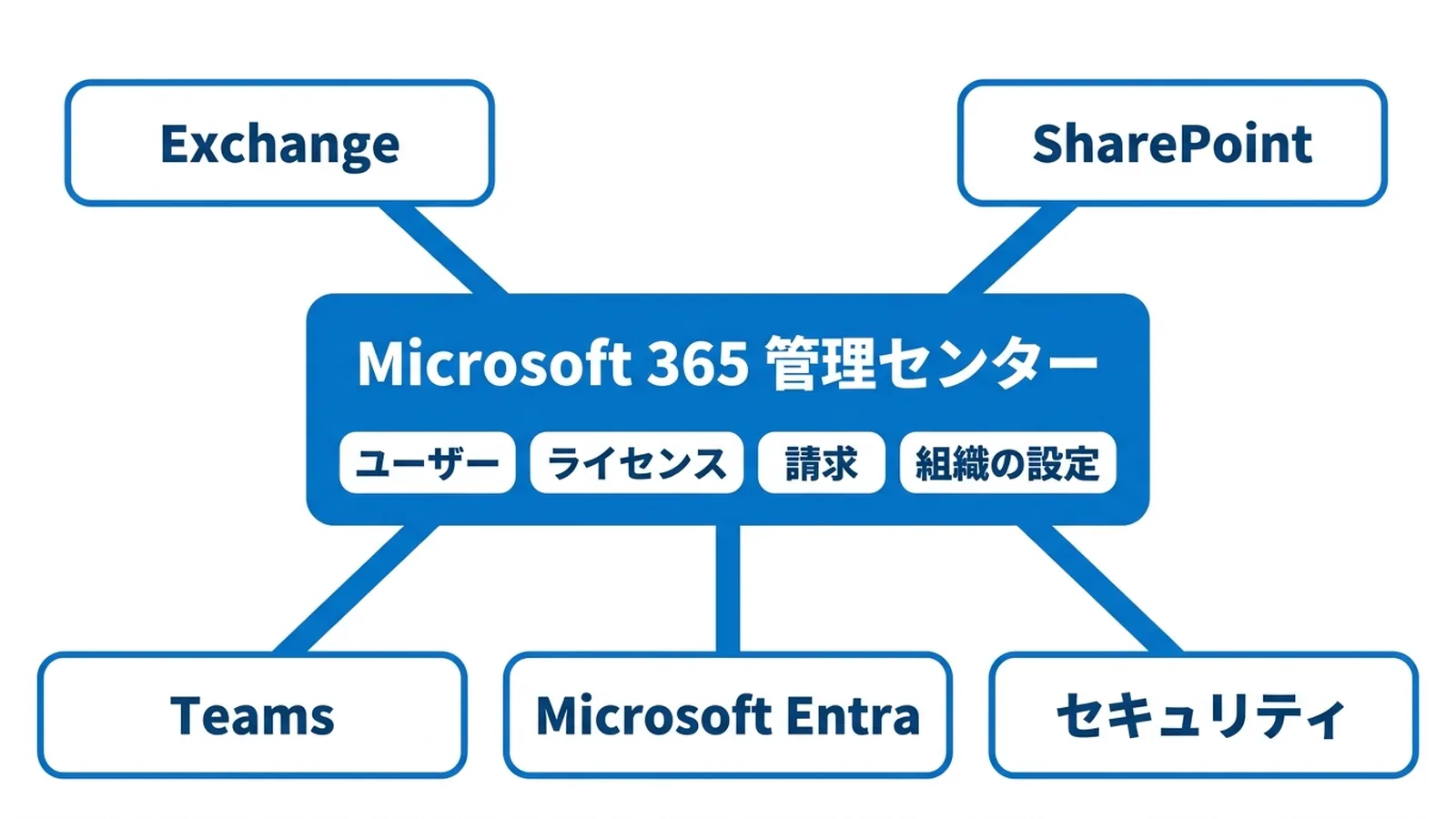
Microsoft 365 管理センターとは、Microsoft 365を契約している組織の管理者が、ユーザー・ライセンス・請求・組織の設定などを一か所で管理するためのWeb画面です。
Microsoft 365の法人向けプランに含まれており、追加料金なしで使えます。

管理センターで行う主な作業は、次のとおりです。
- ユーザーの管理:
社員のアカウントの追加・削除、パスワードのリセット - ライセンスの管理:
契約しているライセンスの数の確認と、ユーザーへの割り当て - 管理者の役割の割り当て:
ほかの社員に管理者の権限を渡す - 請求の管理:
契約中のサブスクリプション、請求書、支払い方法の確認 - サービスの状態の確認:
障害の情報や、今後予定されている変更のお知らせを確認する - 組織全体の設定:
各サービスの利用可否やセキュリティの設定
管理センターを使えるのは、グローバル管理者などの「管理者の役割」を割り当てられたアカウントだけです。
一般のユーザーのアカウントでは、管理センターは開けません。
簡易ビューとダッシュボード ビュー
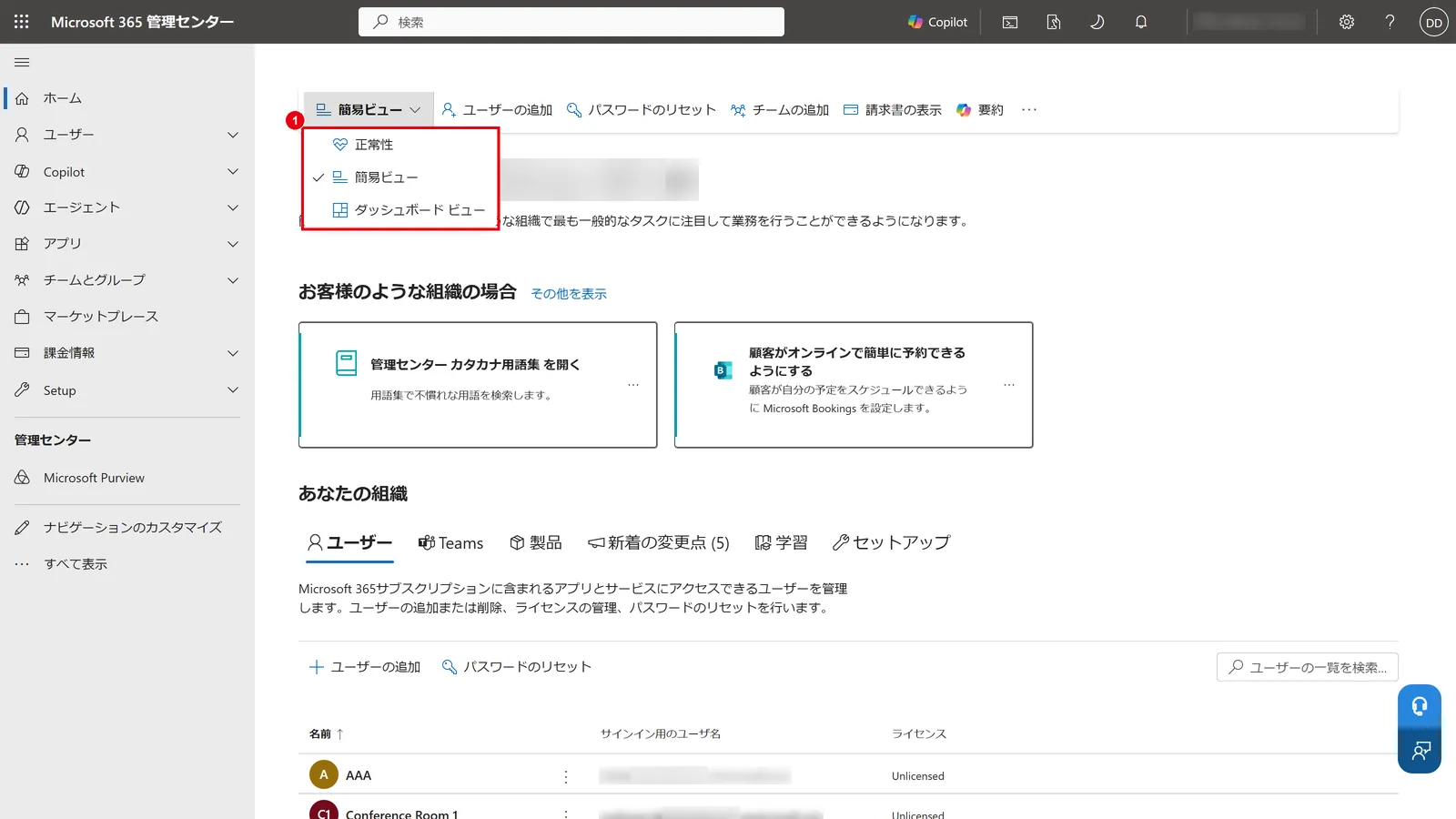
管理センターのホーム画面には、「簡易ビュー」と「ダッシュボード ビュー」の2つの表示があります。
簡易ビューは、ユーザーの追加やパスワードのリセットなど、よく使う作業だけに絞った表示です。
ダッシュボード ビューでは、すべての機能やレポートのカードが並びます。
画面上部のメニューで、いつでも切り替えられます。
はじめて使う場合は簡易ビュー、細かな設定やレポートを見たい場合はダッシュボード ビューが便利です。
管理センターのURLとログイン方法
Microsoft 365 管理センターのURLは、「https://admin.cloud.microsoft」です。
以前から使われている「https://admin.microsoft.com」を開いても、同じ管理センターが表示されます。
ログインの手順は、次のとおりです。
- ブラウザで「https://admin.cloud.microsoft」を開く
- 管理者の役割を持つ職場のアカウント(メールアドレス)とパスワードを入力する
- 多要素認証(Microsoft Authenticatorの通知や、SMSのコードなど)で本人確認をする
Microsoft 365のアプリ一覧(m365.cloud.microsoft)を開き、左上のアプリ起動ツールから「管理」を選んで開くこともできます。
「管理」は、管理者の役割を持つアカウントにだけ表示されます。
よく使う場合は、ブラウザのお気に入りに登録しておきましょう。
スマートフォンでは、「Microsoft 365 Admin」アプリからも管理できます。
管理センターへのサインインには多要素認証が必須
Microsoftは2025年2月から、Microsoft 365 管理センターへのサインインに多要素認証(MFA)を必須にしています。
テナントごとに順に適用され、対象のテナントには事前にメッセージ センターでお知らせが届きます。
この要件は、組織の判断で無効にすることはできません。
管理者のアカウントに多要素認証を設定していないと、管理センターを開くときに認証方法の登録を求められます。
管理者のアカウントには、フィッシングに強いパスキーなどの認証方法を使うのがおすすめです。
Microsoft 365でパスキーを設定する方法|Authenticatorへの登録手順と管理者の設定【2026年9月から既定化】
ログインできない・表示されないときの原因と対処
管理センターにログインできないときは、次の原因が考えられます。
| 原因 | 対処 |
|---|---|
| 管理者の役割がない | グローバル管理者に、必要な役割の割り当てを依頼する |
| 個人のMicrosoftアカウントでサインインしている | 一度サインアウトし、職場のアカウントでサインインし直す |
| 多要素認証を通過できない | 機種変更などで認証できない場合は、ほかの管理者に認証方法のリセットを依頼する |
| パスワードを忘れた | サインイン画面の「パスワードを忘れた場合」から再設定するか、ほかの管理者にリセットを依頼する |
| ブラウザに別のアカウントの情報が残っている | InPrivateウィンドウ(シークレット ウィンドウ)で開き直す |
グローバル管理者が1人しかいない場合、その人がサインインできなくなると、ほかに設定を直せる人がいなくなり、復旧に時間がかかります。
Microsoftも、緊急時に使うグローバル管理者のアカウントを2つ以上用意することを推奨しています。
Microsoft 365 管理センターでできること(メニューの一覧)
管理センターの左側には、管理する対象ごとにメニューが並んでいます。
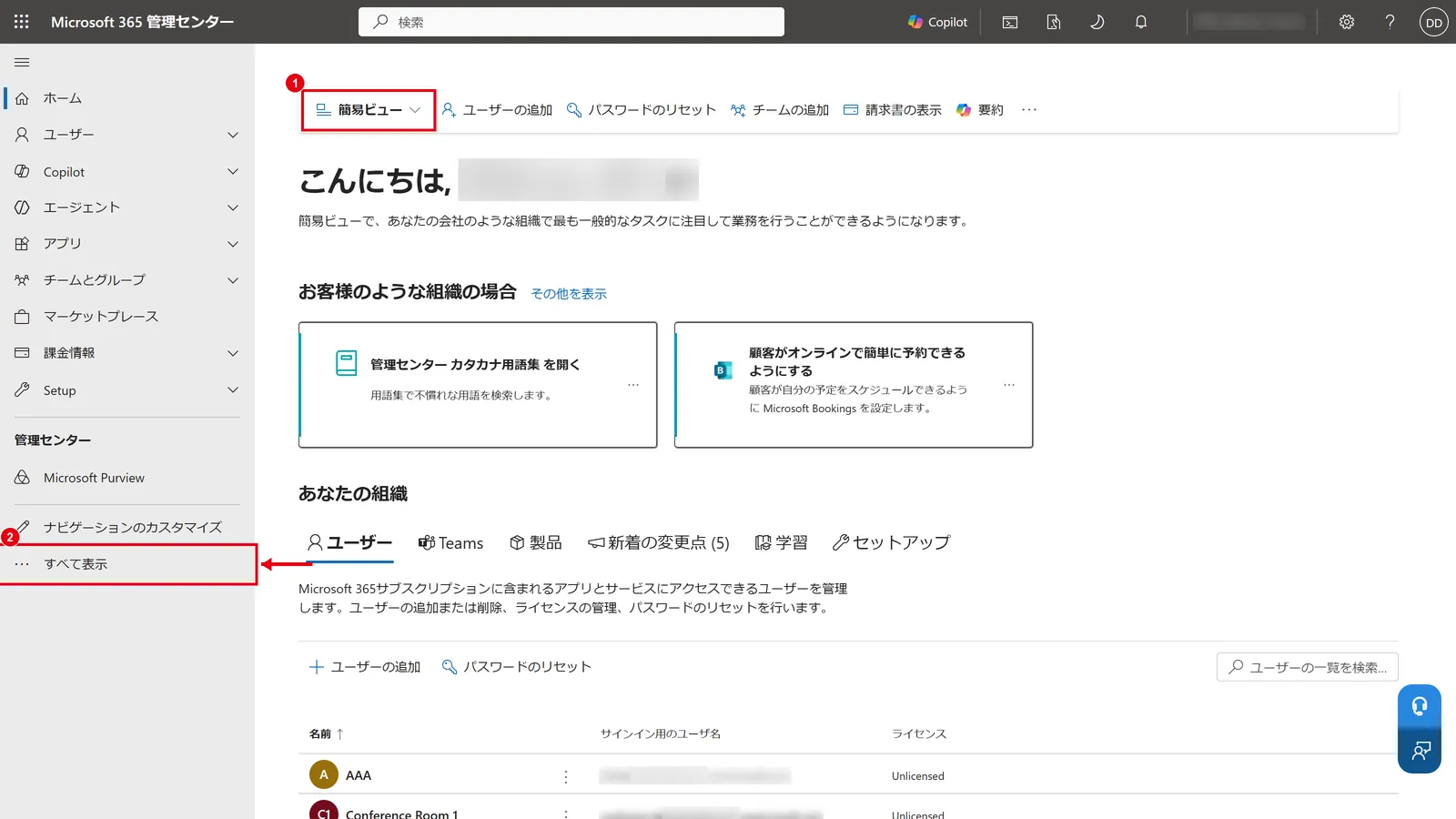
はじめは一部のメニューしか表示されていないため、一番下の「すべて表示」を選ぶと、すべてのメニューが表示されます。
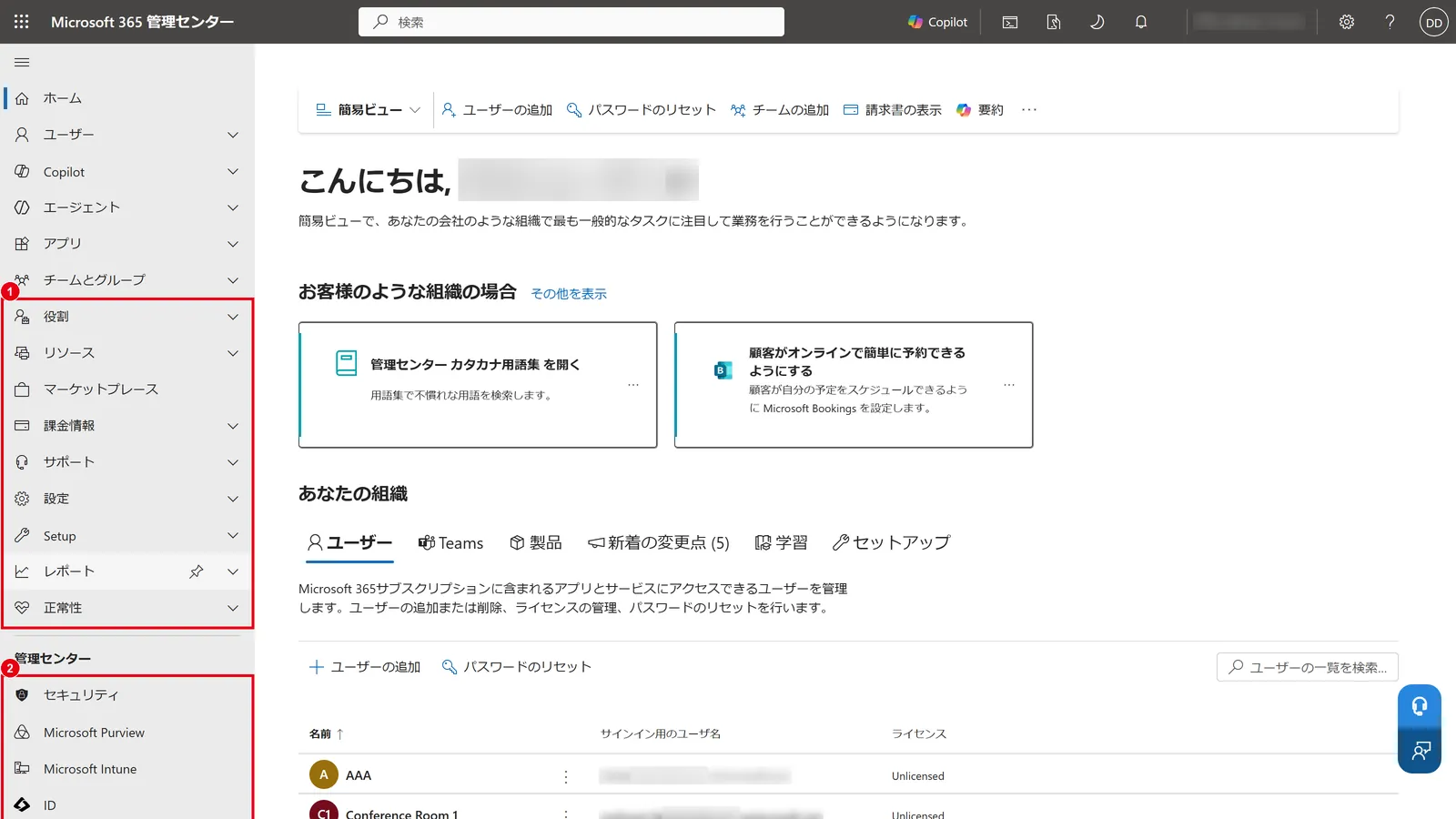
主なメニューと、そこで行う作業は次のとおりです。
| メニュー | 主な作業 |
|---|---|
| ユーザー | ユーザーの追加・削除、パスワードのリセット、ゲスト ユーザーの確認 |
| チームとグループ | Microsoft 365 グループ・配布リスト・共有メールボックスの管理 |
| 役割 | 管理者の役割の割り当て |
| 課金情報 | 契約中の製品、ライセンス、請求書、支払い方法の確認 |
| 設定 | 組織全体の設定、ドメインの追加、パスワードの有効期限などのセキュリティ設定 |
| レポート | 各サービスの利用状況の確認 |
| 正常性 | サービス正常性(障害情報)とメッセージ センター(変更のお知らせ) |
よく使うメニューは、「ナビゲーションのカスタマイズ」でいつも表示しておくように設定できます。
メニュー名の横のピンのアイコンで、ピン留めすることもできます。
よく使う管理操作と設定の場所
ここからは、管理者がよく行う作業について、管理センターのどこで操作するかを画面付きで紹介します。
ユーザーの追加・削除・パスワードのリセット
社員のアカウントは、「ユーザー」→「アクティブなユーザー」で管理します。
画面上部の「ユーザーの追加」から新しいアカウントを作り、そのままライセンスを割り当てられます。
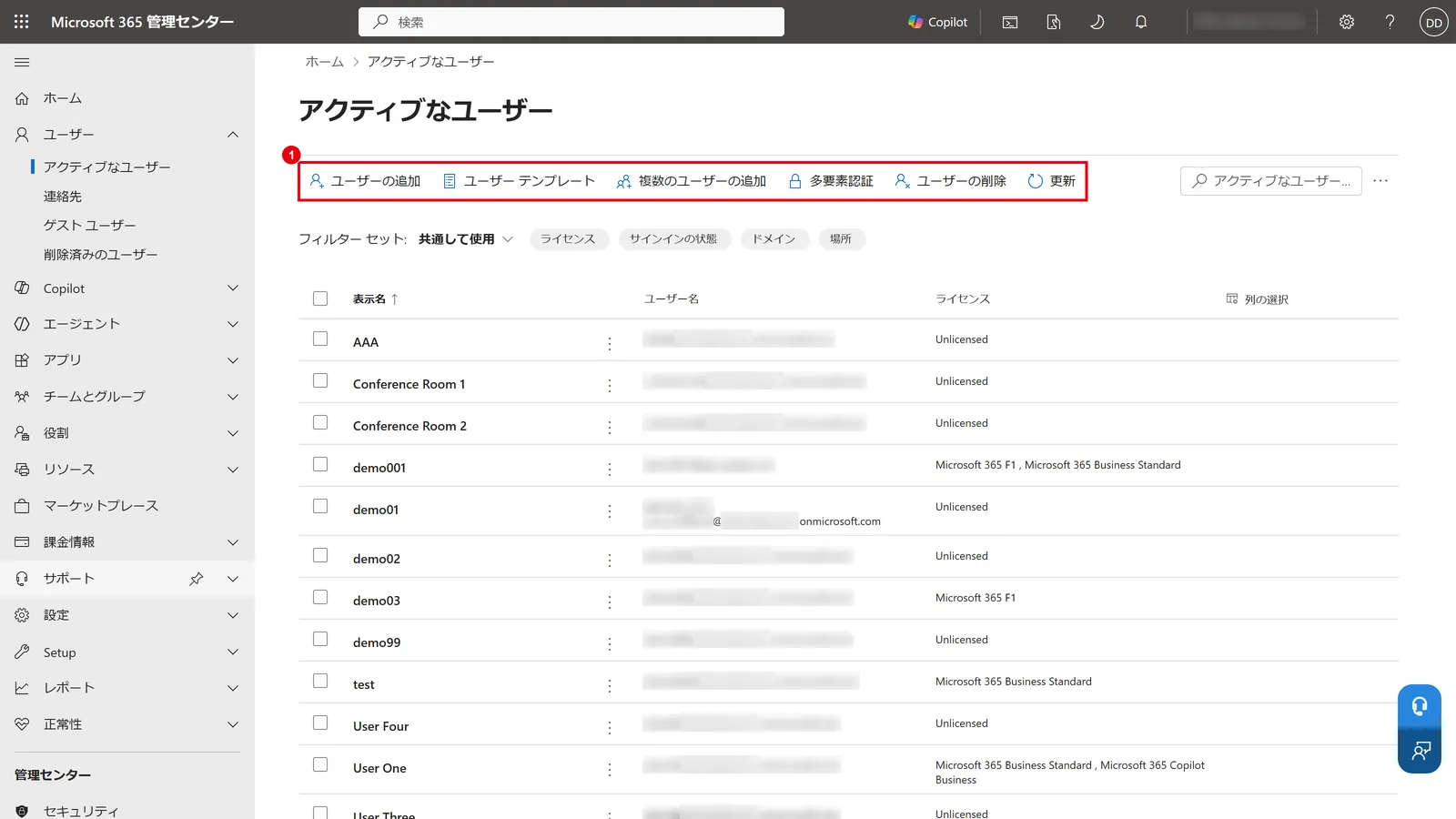
一覧でユーザーを選ぶと、パスワードのリセット、サインインのブロック、ライセンスの変更、ユーザーの削除などの操作ができます。
退職者が出たときは、アカウントをすぐに削除せず、次の順番で進めるのが安全です。
- サインインをブロックし、パスワードをリセットする(退職者が社外からアクセスできないようにする)
- メールを引き継ぐ場合は、メールボックスを共有メールボックスに変換し、後任者にアクセス権を付与する
- OneDriveのファイルを引き継ぐ場合は、後任者や上司にアクセス権を付与する
- ライセンスの割り当てを外す(空いたライセンスは、新しく入る社員に割り当てられる)
- 引き継ぎが終わったら、ユーザーを削除する
ユーザーを削除すると、そのユーザーのOneDriveのファイルは一定期間(既定では30日)を過ぎると削除されます。
必要なファイルは、削除の前に移しておきましょう。
ライセンスの確認・割り当て
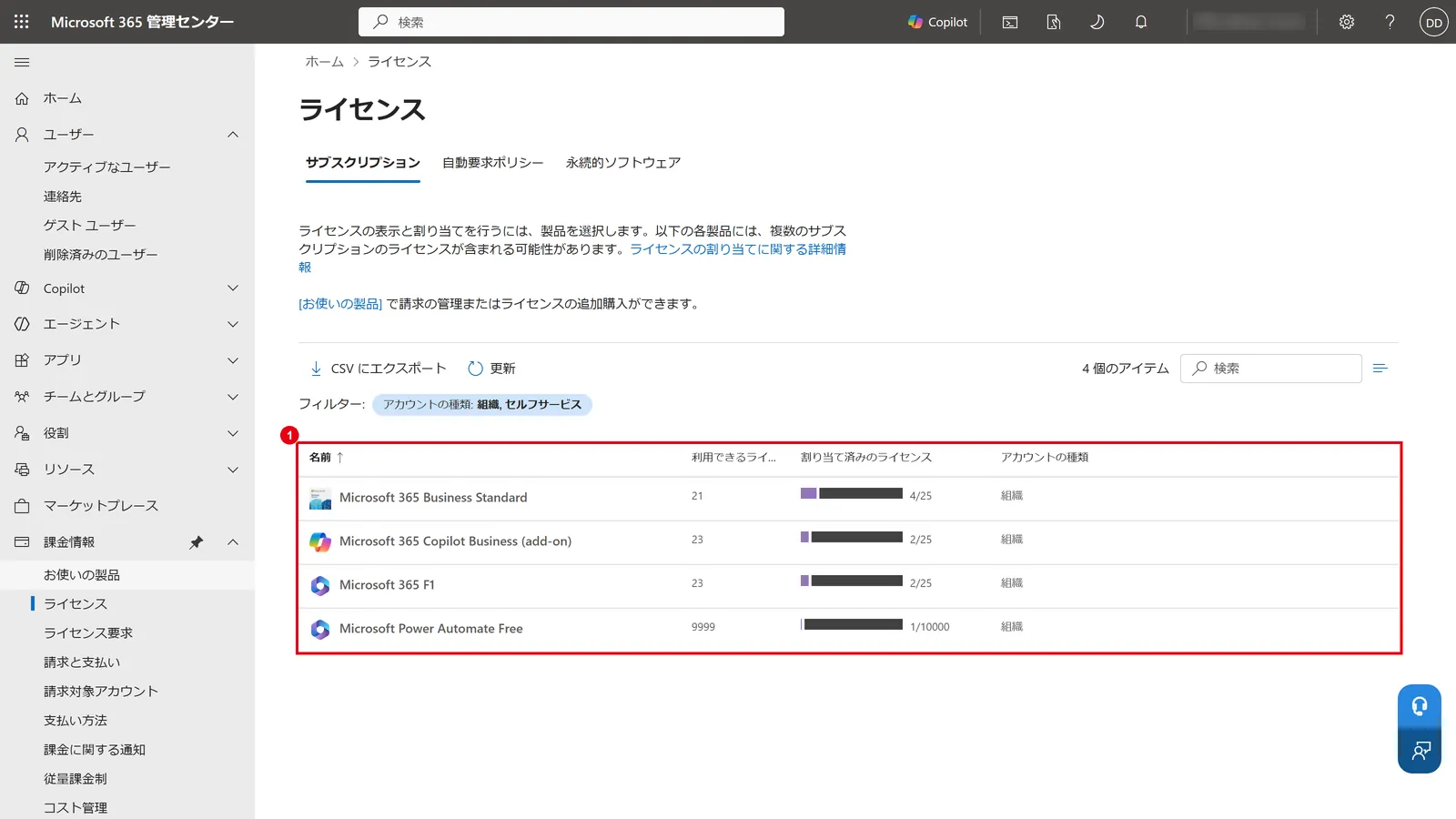
契約しているライセンスの数と、割り当て済みの数は、「課金情報」→「ライセンス」で確認します。
製品名を選ぶと、そのライセンスを割り当てているユーザーの一覧が表示され、ユーザーの追加や解除ができます。
ユーザー自身が、自分にどのライセンスが割り当てられているかを確認する方法は、次の記事で解説しています。
「自分はどのプラン?」Microsoft 365のライセンスを確認する2つの方法【管理者・ユーザー別】
管理者の役割(ロール)の割り当て
ほかの社員に管理者の権限を渡すときは、「役割」→「役割の割り当て」を開きます。
役割を選び、「割り当て済み」のタブでユーザーを追加します。
ユーザーの一覧で対象のユーザーを選び、「役割の管理」から割り当てることもできます。
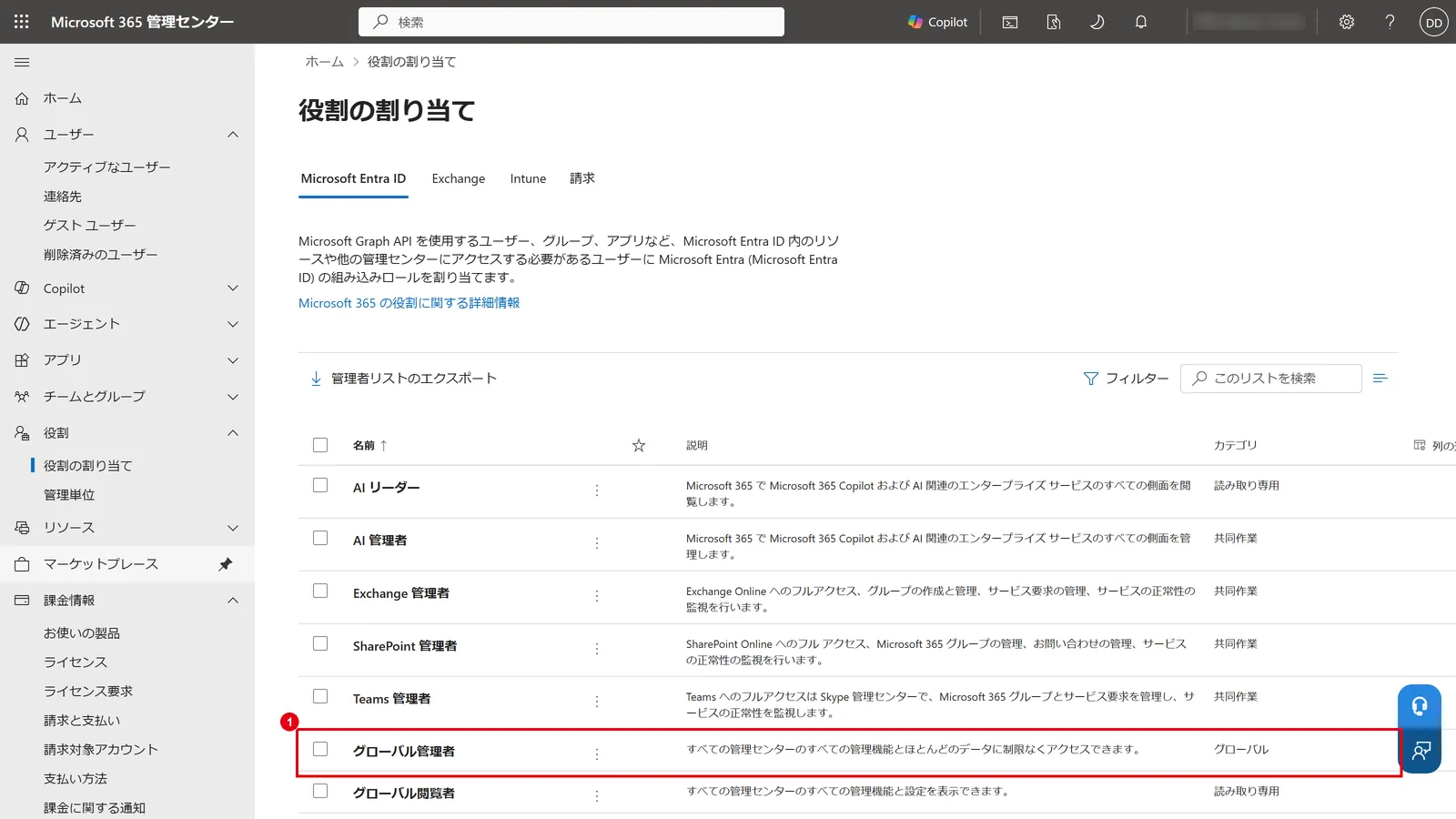
よく使う管理者の役割は、次のとおりです。
| 役割 | できること |
|---|---|
| グローバル管理者 | すべての管理機能とほとんどのデータにアクセスできる最上位の権限 |
| ユーザー管理者 | ユーザーやグループの追加・削除、パスワードのリセット |
| 課金管理者 | 購入、サブスクリプション、請求書、支払いの管理 |
| ヘルプデスク管理者 | 管理者以外のユーザーのパスワードのリセット、サービス要求の管理 |
| グローバル閲覧者 | すべての管理機能と設定を閲覧できる(変更はできない) |
グローバル管理者は権限が強いため、必要な人だけに絞りましょう。
日常の作業は、ユーザー管理者やヘルプデスク管理者など、作業に合った役割で行うのが安全です。
サービスの障害を確認する(サービス正常性)
「Teamsにつながらない」「メールが届かない」といった問い合わせがあったときは、まず「正常性」→「サービス正常性」を確認します。
Microsoft側で起きている障害や問題が、サービスごとに表示されます。
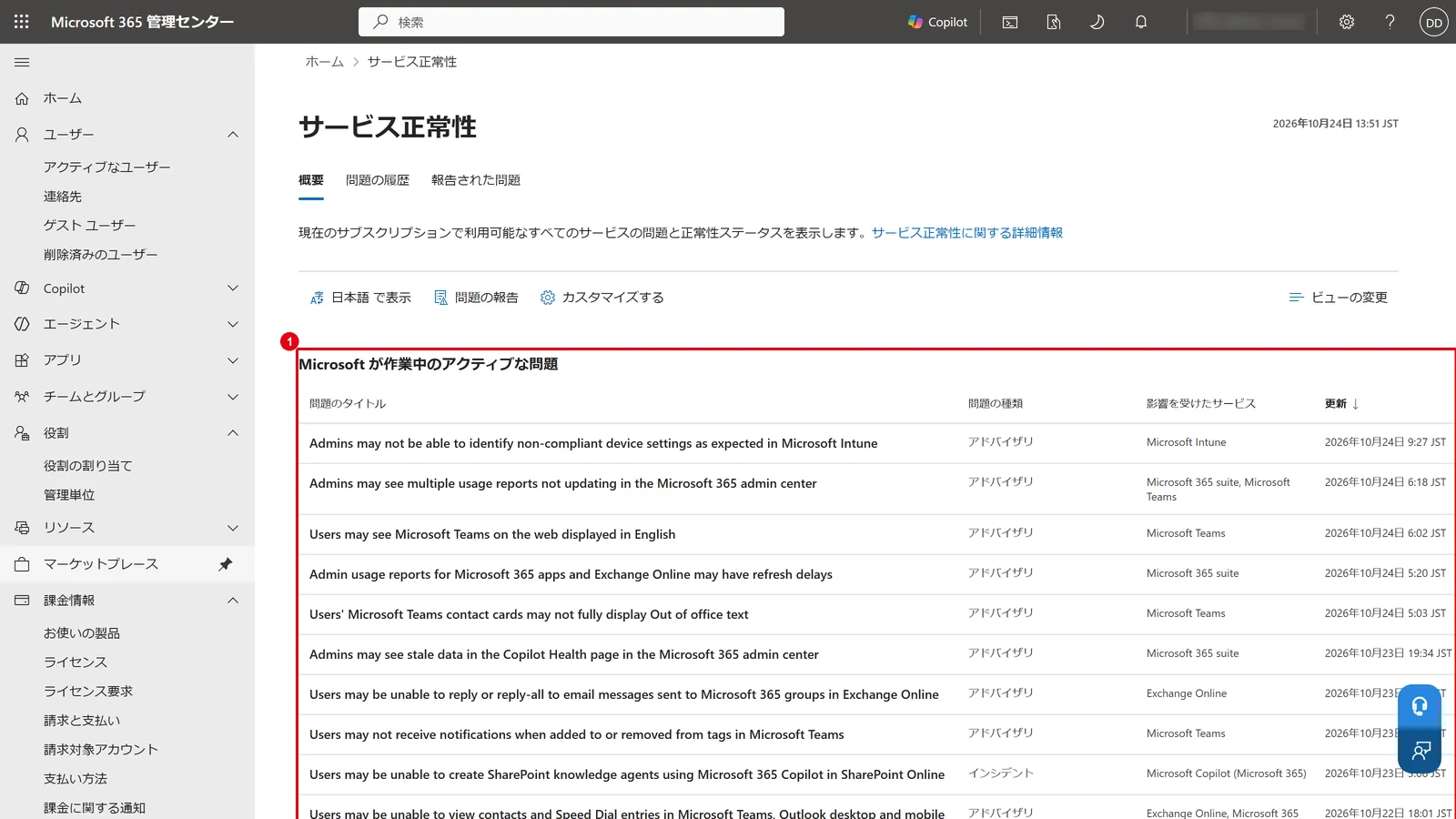
問題の種類が「インシデント」のものは、サービスが使えない・明らかに遅いなど影響が大きい問題です。
「アドバイザリ」は、影響が一部のユーザーや機能に限られる問題です。
自社だけで起きている問題は、「問題の報告」からMicrosoftに報告できます。
変更のお知らせを確認する(メッセージ センター)
Microsoft 365の新機能や仕様変更、提供終了などのお知らせは、「正常性」→「メッセージ センター」に届きます。
管理者の対応が必要な変更は、原則として少なくとも30日前に告知されます。
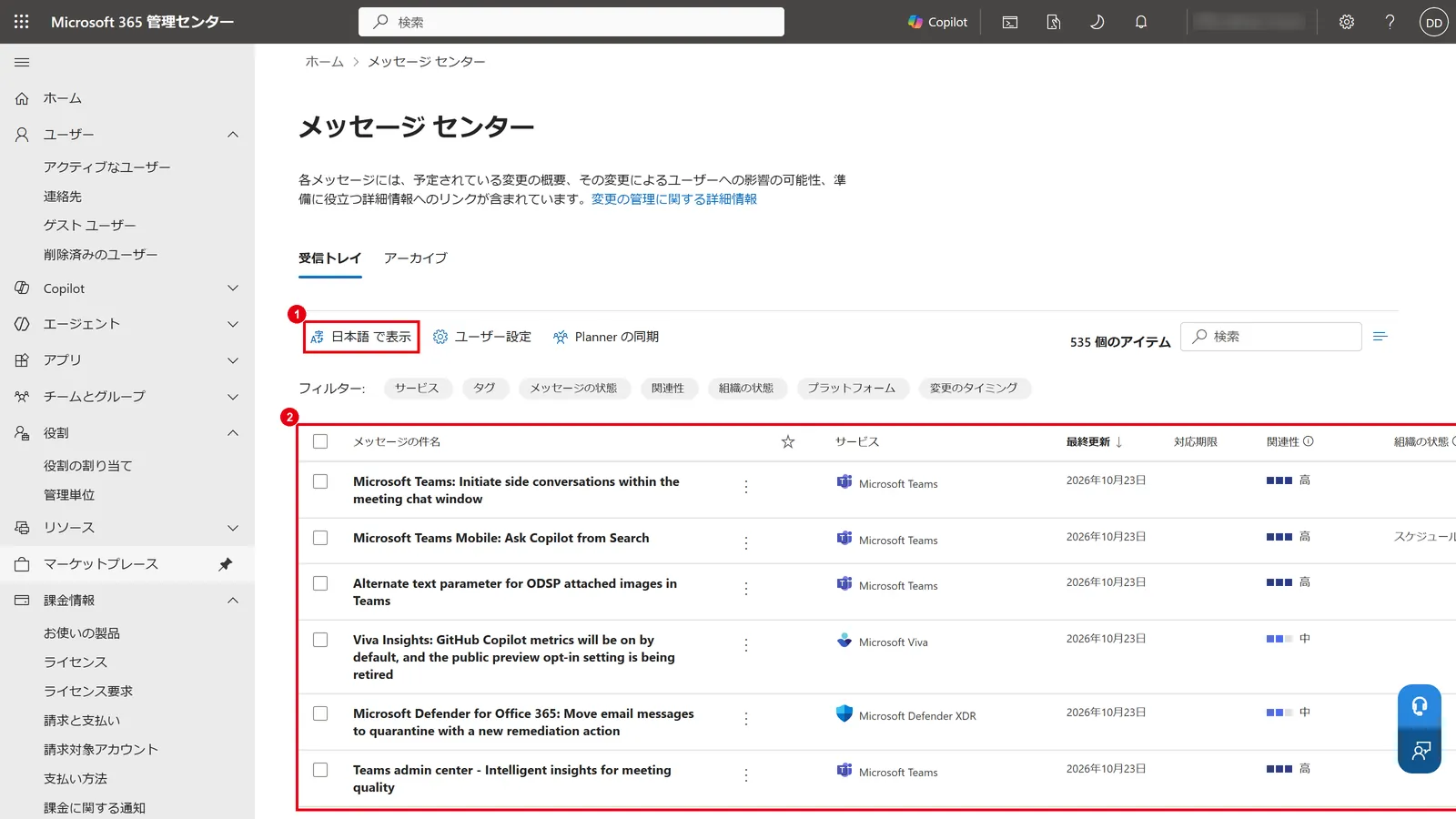
メッセージは英語で届くものが多いですが、「日本語 で表示」を選ぶと日本語に翻訳して表示できます。
重要な変更を見逃さないよう、週1回のダイジェスト メールを受け取る設定(既定でオン)も確認しておきましょう。
利用状況を確認する(レポート)
「レポート」→「利用状況」では、Teams・Exchange(メール)・OneDrive・SharePointなどを、社内のユーザーがどれくらい使っているかを確認できます。
期間は過去7日・30日・90日・180日から選べ、データは48時間以内に反映されます。
使われていないライセンスを見つけたり、導入したサービスが定着しているかを確かめたりするのに役立ちます。
なお、レポートのユーザー名は、既定では個人を特定できない文字列で表示されます。
ユーザー名を表示したい場合は、「設定」→「組織設定」→「サービス」→「レポート」で、名前を非表示にする設定をオフにします(変更できるのはグローバル管理者のみ)。
社内のルールに沿って判断しましょう。
組織全体の設定(組織設定)
各サービスの利用可否や、組織全体のルールは、「設定」→「組織設定」で設定します。
「サービス」「セキュリティとプライバシー」「組織のプロファイル」の3つのタブに分かれています。
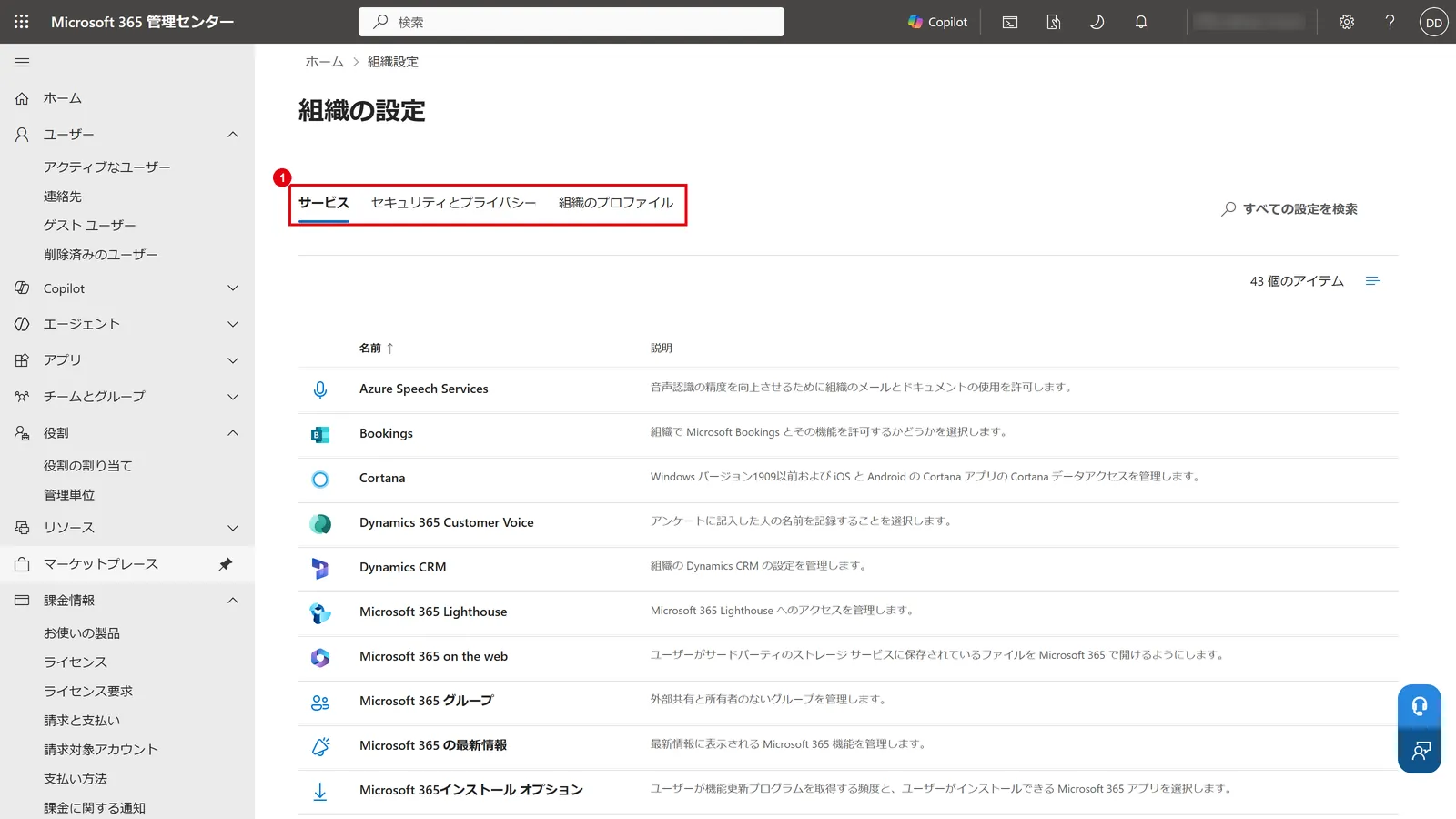
たとえば、「セキュリティとプライバシー」ではパスワードの有効期限、「組織のプロファイル」では組織の情報やテーマ(ロゴや色)を設定できます。
ほかの管理センター(Exchange・SharePoint・Teams など)
メールの詳しい設定はExchange 管理センター、Teamsの会議やチャットの設定はTeams 管理センター、というように、サービスごとの細かな設定は専用の管理センターで行います。
Microsoft 365 管理センターの「すべての管理センター」から、それぞれを開けます。
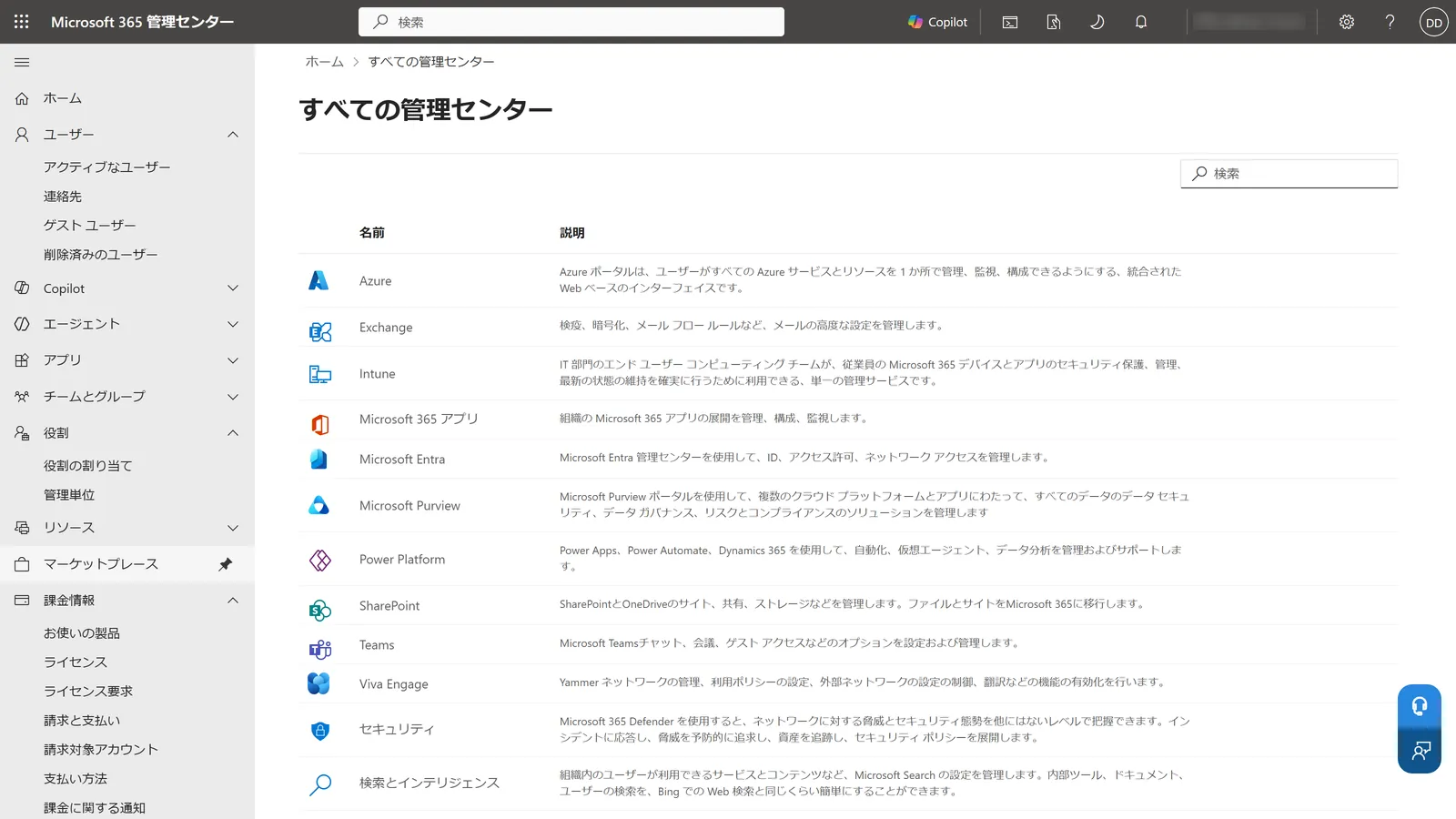
| 管理センター | 主な用途 |
|---|---|
| Exchange 管理センター | メールボックス、メール フロー ルール、迷惑メール対策の設定 |
| SharePoint 管理センター | SharePointとOneDriveのサイト、外部共有、ストレージの管理 |
| Teams 管理センター | Teamsの会議・チャット・ゲスト アクセスの設定 |
| Microsoft Entra 管理センター | ID、サインイン、条件付きアクセスなどの管理 |
| Microsoft Defender(セキュリティ) | 脅威の検出、メールのセキュリティ、インシデント対応 |
日々のトラブル、まずこの一冊で解決しませんか?
管理者になると、「パスワードを忘れた」「Teamsにつながらない」といった社内からの問い合わせ対応も増えます。
Microsoft 365支援のプロが、現場で実際に寄せられるよくある質問と解決策を厳選してまとめた「トラブルシューティング大全」をご用意しました。
▼資料ダウンロードはこちら 『社内からの「これどうやるの?」を9割削減する Microsoft 365 トラブルシューティング大全』

管理者になったら最初に確認したい5つのこと
はじめて管理者を任されたら、まず次の5つを管理センターで確認しておきましょう。
トラブルが起きてから慌てずに済みます。
| 確認すること | 管理センターの場所 |
|---|---|
| グローバル管理者が誰で、何人いるか | 役割 → 役割の割り当て → グローバル管理者 |
| 契約中のライセンスの数と、余り・不足 | 課金情報 → ライセンス |
| 契約の更新日と支払い方法 | 課金情報 → お使いの製品/請求と支払い |
| メッセージ センターのメールの送り先 | 正常性 → メッセージ センター → ユーザー設定 |
| 組織の情報と技術担当者の連絡先 | 設定 → 組織設定 → 組織のプロファイル |
特に、グローバル管理者の一覧は必ず確認してください。
退職した社員や、導入を手伝った外部の業者のアカウントにグローバル管理者が残っていることがあります。
不要な管理者の役割は外し、今の担当者だけが管理できる状態にしておきましょう。
メッセージ センターのお知らせは、既定では管理者自身のメールアドレスに週1回のダイジェストとして届きます。
担当者が複数いる場合は、送り先のメールアドレスを追加しておくと、重要な変更を見逃しにくくなります。
管理者が押さえておきたい注意点
管理センターは組織全体に影響する設定ができるため、次の点に注意して運用しましょう。
- グローバル管理者は2人以上・必要最小限に:
1人だと、その人がサインインできなくなったときに復旧が難しくなる。一方で、増やしすぎると乗っ取られたときの被害が大きくなる - 管理者のアカウントは日常業務のアカウントと分ける:
メールの送受信やWeb閲覧に使うアカウントに強い権限を持たせない - 多要素認証を全員に設定する:
管理者だけでなく、一般のユーザーにも多要素認証を設定し、古い認証方式(レガシー認証)をブロックする - 変更の前に影響範囲を確認する:
組織設定の変更は全員に影響する。迷ったら、まずテスト用のユーザーやグループで試す - メッセージ センターを定期的に確認する:
仕様変更や提供終了への対応が遅れないよう、週に1回は目を通す
社外や私物の端末からのアクセスを制限したい場合は、Microsoft Entra IDの条件付きアクセスを使います。
必要なライセンスと設定方法は、次の記事で解説しています。
条件付きアクセスとは?できること・必要なライセンス・設定方法を画像付きで解説【Microsoft Entra ID】
よくある質問
- QMicrosoft 365 管理センターのログインURLは?
- A
「https://admin.cloud.microsoft」です。
以前のURLの「https://admin.microsoft.com」でも開けます。
管理者の役割を持つ職場のアカウントでサインインしてください。
Microsoft 365のアプリ一覧のアプリ起動ツールから「管理」を選んで開くこともできます。
- QMicrosoft 365 管理センターにログインできない(表示されない)のはなぜですか?
- A
多い原因は、サインインしたアカウントに管理者の役割がないこと、個人のMicrosoftアカウントでサインインしていること、多要素認証を通過できないことの3つです。
管理者の役割がない場合は、グローバル管理者に割り当てを依頼してください。
ブラウザに別のアカウントの情報が残っている場合は、InPrivateウィンドウで開き直すと解決することがあります。
- QMicrosoft 365 管理センターで何ができますか?
- A
ユーザーの追加・削除、パスワードのリセット、ライセンスの割り当て、管理者の役割の割り当て、請求書や支払い方法の確認、組織全体の設定、サービスの障害情報や変更のお知らせの確認などができます。
メールやTeamsの細かな設定は、管理センターから開ける専用の管理センター(Exchange 管理センター、Teams 管理センターなど)で行います。
- QMicrosoft 365 管理センターで管理者ロールを割り当てる方法は?
- A
「役割」→「役割の割り当て」を開き、割り当てたい役割を選んで、「割り当て済み」のタブからユーザーを追加します。
「ユーザー」→「アクティブなユーザー」で対象のユーザーを選び、「役割の管理」から割り当てることもできます。
役割の割り当てには、グローバル管理者などの権限が必要です。
- QMicrosoft 365 管理センターの多要素認証の強制はいつからですか?
- A
2025年2月から、テナントごとに順に適用されています。
対象のテナントには、適用の前にメッセージ センターでお知らせが届きます。
この要件は無効にできないため、管理者のアカウントには必ず多要素認証を設定してください。
まとめ

- Microsoft 365 管理センターは、ユーザー・ライセンス・請求・組織の設定をまとめて管理する画面で、法人向けプランに含まれている
- URLは「https://admin.cloud.microsoft」。管理者の役割を持つアカウントで、多要素認証を使ってサインインする
- 左側のメニューの「すべて表示」で、役割・設定・レポート・正常性などのすべてのメニューが表示される
- メールやTeamsの細かな設定は、管理センターから開ける専用の管理センターで行う
- グローバル管理者は2人以上・必要最小限にし、メッセージ センターで変更のお知らせを定期的に確認する
まずは管理センターを開き、「課金情報」→「ライセンス」で、契約しているライセンスの数と割り当ての状況を確認してみてください。
ライセンスが余っている、または足りない場合は、プランの見直しのきっかけにもなります。
Microsoft 365の各プランの違いは、次の記事で比較しています。
他社がMicrosoft 365をどのように管理・活用しているか、気になりませんか? 管理センターでの日々の運用を整えると、社内のIT環境を安全に保ちながら、Microsoft 365をもっと活用できるようになります。
ぜひ弊社の「中小企業の導入成功事例集」をご覧ください。

参考資料
- Microsoft Learn「Microsoft 365 管理センターの概要」https://learn.microsoft.com/ja-jp/microsoft-365/admin/admin-overview/admin-center-overview
- Microsoft Learn「Microsoft 365 管理センターの管理者ロールについて」https://learn.microsoft.com/ja-jp/microsoft-365/admin/add-users/about-admin-roles
- Microsoft Learn「Microsoft Entra の必須の多要素認証を計画する」https://learn.microsoft.com/ja-jp/entra/identity/authentication/concept-mandatory-multifactor-authentication
- Microsoft Learn「メッセージ センターで Microsoft 365 の更新に備える」https://learn.microsoft.com/ja-jp/microsoft-365/admin/manage/message-center
- Microsoft Learn「Microsoft 365 サービスの正常性を確認する方法」https://learn.microsoft.com/ja-jp/microsoft-365/enterprise/view-service-health
- Microsoft Learn「Microsoft Entra ID で緊急アクセス用管理者アカウントを管理する」https://learn.microsoft.com/ja-jp/entra/identity/role-based-access-control/security-emergency-access
- Microsoft Learn「組織からユーザーを削除する」https://learn.microsoft.com/ja-jp/microsoft-365/admin/add-users/delete-a-user
- Microsoft Learn「OneDrive の保持と削除」https://learn.microsoft.com/ja-jp/sharepoint/retention-and-deletion

Microsoft 365に関するご相談やお悩みがございましたら、ぜひ株式会社WITHWITまでお気軽にお問い合わせください。
数あるクラウドサービスの中でMicrosoft 365 に特化してきたからこそ導入前から導入後の定着に至るまで、幅広いご相談に対応いたします。
