
- Microsoft 365のアプリ一覧にあるPlannerって、何をするためのツール?
- 無料で使えるの?有料プランとは何が違うの?
- To DoやExcelでのタスク管理と、どう使い分ければいいの?
Microsoft Planner(プランナー)は、Microsoft 365に含まれているタスク管理ツールです。
追加費用なしで使えるにもかかわらず、存在を知らなかったり、何ができるのかわからなかったりして、使われていない会社も少なくありません。
- Microsoft Plannerとは何か(できること・どこから使えるか)
- 無料で使える範囲と、有料プラン(Planner Plan 1・Plan 3)の料金
- To Do・Lists・Excelとの違いと使い分け
- Plannerのメリット・デメリットと、向いている業務
この記事では、Microsoft 365の導入・活用支援を行うWITHWITが、Microsoft Plannerの全体像を初めての方にもわかるように解説します。
具体的な操作は「Microsoft Plannerの使い方|プラン作成・タスク管理・Teams連携」で画面付きで紹介しています。
Microsoft Plannerとは
Microsoft Plannerとは、チームのタスクを登録して、担当者・期限・進み具合を共有するためのタスク管理ツールです。
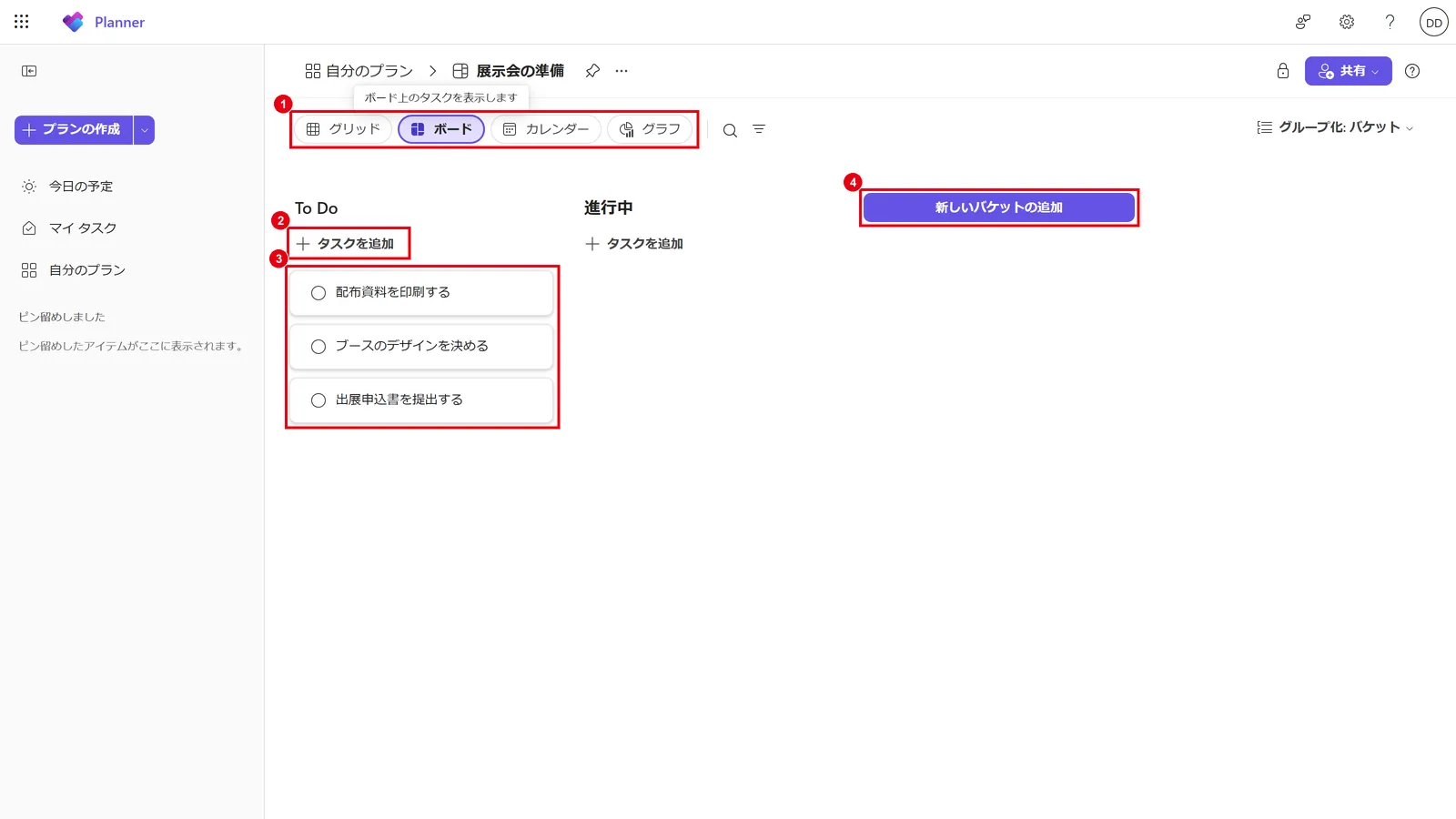
タスクをカードとしてボードに並べる「カンバン方式」で、誰が何を抱えているのかをひと目で確認できます。
「Planner」は英語で「計画を立てる人・もの」という意味で、その名のとおり、チームの作業を計画し、進み具合を追うためのアプリです。
Microsoft 365のビジネス向けプランに含まれているため、契約済みの会社なら追加費用なしで使い始められます。
Plannerはどこから使える?
Plannerは、ブラウザ・Teams・スマートフォンアプリの3つから使えます。
パソコンにソフトをインストールする必要はありません。
| 使う場所 | 使い方 |
|---|---|
| ブラウザ(Web版) | 「planner.cloud.microsoft」を開いて、Microsoft 365のアカウントでサインインする |
| Teams | アプリ一覧から「Planner」を追加する。チャネルのタブにプランを追加することもできる |
| スマートフォン | iPhone・Android用の「Planner」アプリをインストールする |
Microsoft 365のホーム画面からは、左上のアプリ起動ツール(9つの点のアイコン)で「Planner」を選ぶと開けます。
Microsoft Plannerでできること
Plannerでできることは、タスクの登録・割り当て・進み具合の確認を、チーム全員が同じ画面で行うことです。
Microsoft 365に含まれる範囲だけでも、日々のタスク管理に必要な機能がそろっています。
| できること | 内容 |
|---|---|
| タスクの登録と割り当て | 担当者・開始日・期限・優先度を設定する |
| 分類 | バケット(列)とラベル(色)でタスクを整理する |
| 作業の分解 | チェックリストでタスクを細かな手順に分ける |
| 進み具合の確認 | ボード・グリッド・カレンダー・グラフの4つの表示で確認する |
| 情報の集約 | タスクにファイル・メモ・コメントをひも付ける |
| 繰り返しの設定 | 毎週・毎月など定期的なタスクを自動で作成する |
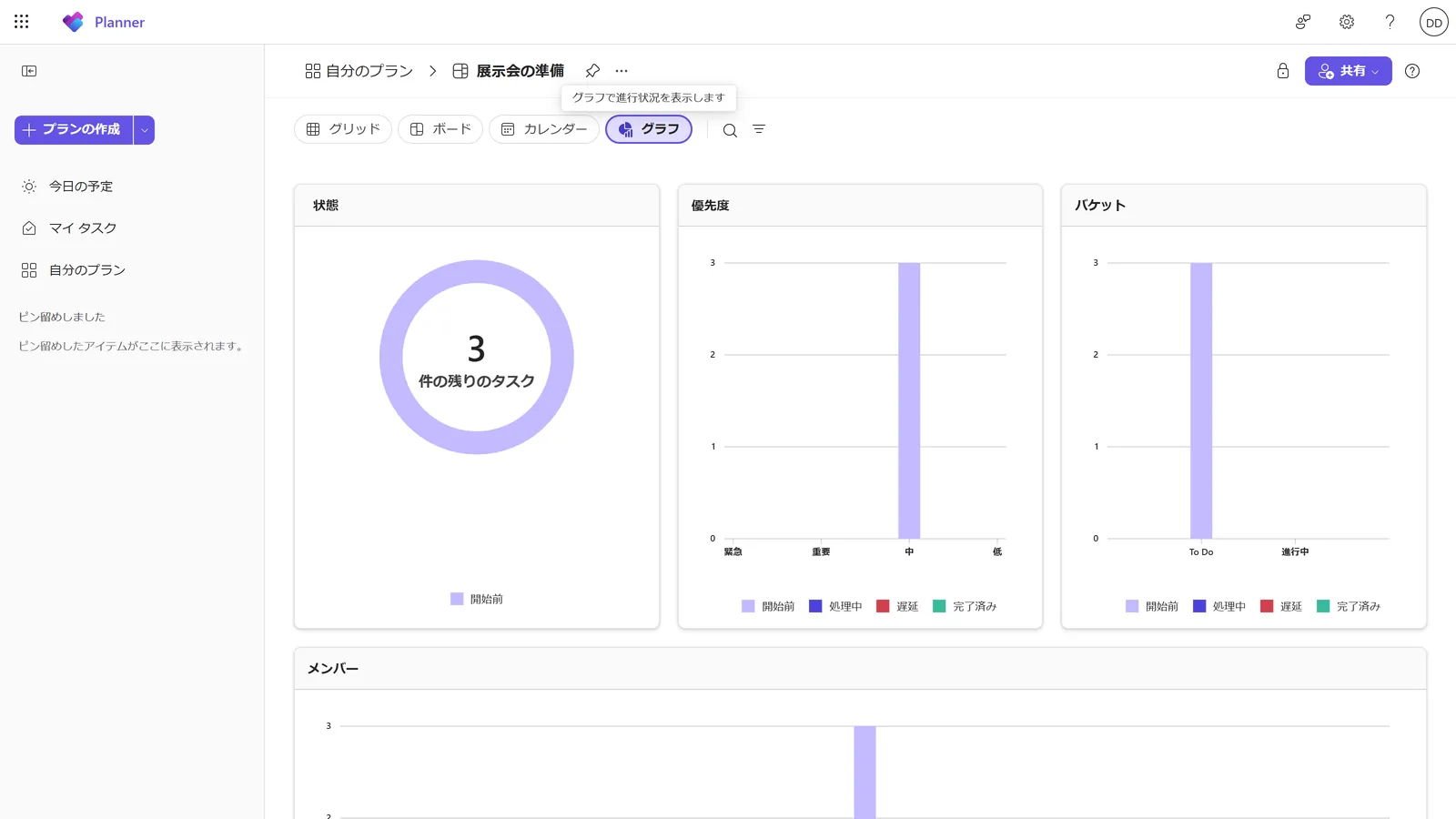
「グラフ」表示では、残りのタスクの件数や、バケットごと・メンバーごとのタスク数を確認できます。
プラン・バケット・タスク・ラベルの違い
Plannerには似た言葉がいくつか出てきます。
それぞれの役割を整理しておきましょう。
| 用語 | 役割 | 例 |
|---|---|---|
| プラン | タスクをまとめる一番大きな単位 | 展示会の準備、採用活動 |
| バケット | プランの中でタスクを分ける列。1つのタスクは1つのバケットに入る | To Do・進行中・完了 |
| タスク | 1つひとつの作業 | 出展申込書を提出する |
| ラベル | タスクに付ける色付きの目印。1つのタスクに複数付けられる | 至急、社外対応、要確認 |
バケットは「工程や担当チーム」など1つの軸でタスクを分けるために使い、ラベルは「至急」「社外対応」のように、バケットをまたいで目印を付けたいときに使うと整理しやすくなります。

Microsoft Plannerの料金
Microsoft Plannerは、Microsoft 365のビジネス向けプランに含まれており、基本の機能は追加費用なしで使えます。
ガントチャートなどの高度な機能を使いたい場合に、有料のPlanner Plan 1やPlanner and Project Plan 3を追加します。
| プラン | 料金(税抜) | 主な機能 |
|---|---|---|
| Microsoft 365に付属するPlanner | 追加費用なし | Basic プランの作成、グリッド・ボード・カレンダー・グラフの表示、テンプレート |
| Planner Plan 1 | 月額1,499円 | Premium プランの作成、タイムライン(ガント)表示、タスクの依存関係、サブタスク、目標 |
| Planner and Project Plan 3 | 月額4,497円 | Plan 1の全機能に加え、ベースライン、クリティカルパス、Projectデスクトップアプリ |
料金は、いずれも1ユーザーあたり・年払いの金額で、Microsoft公式の価格ページの表示(2026年10月時点)です。
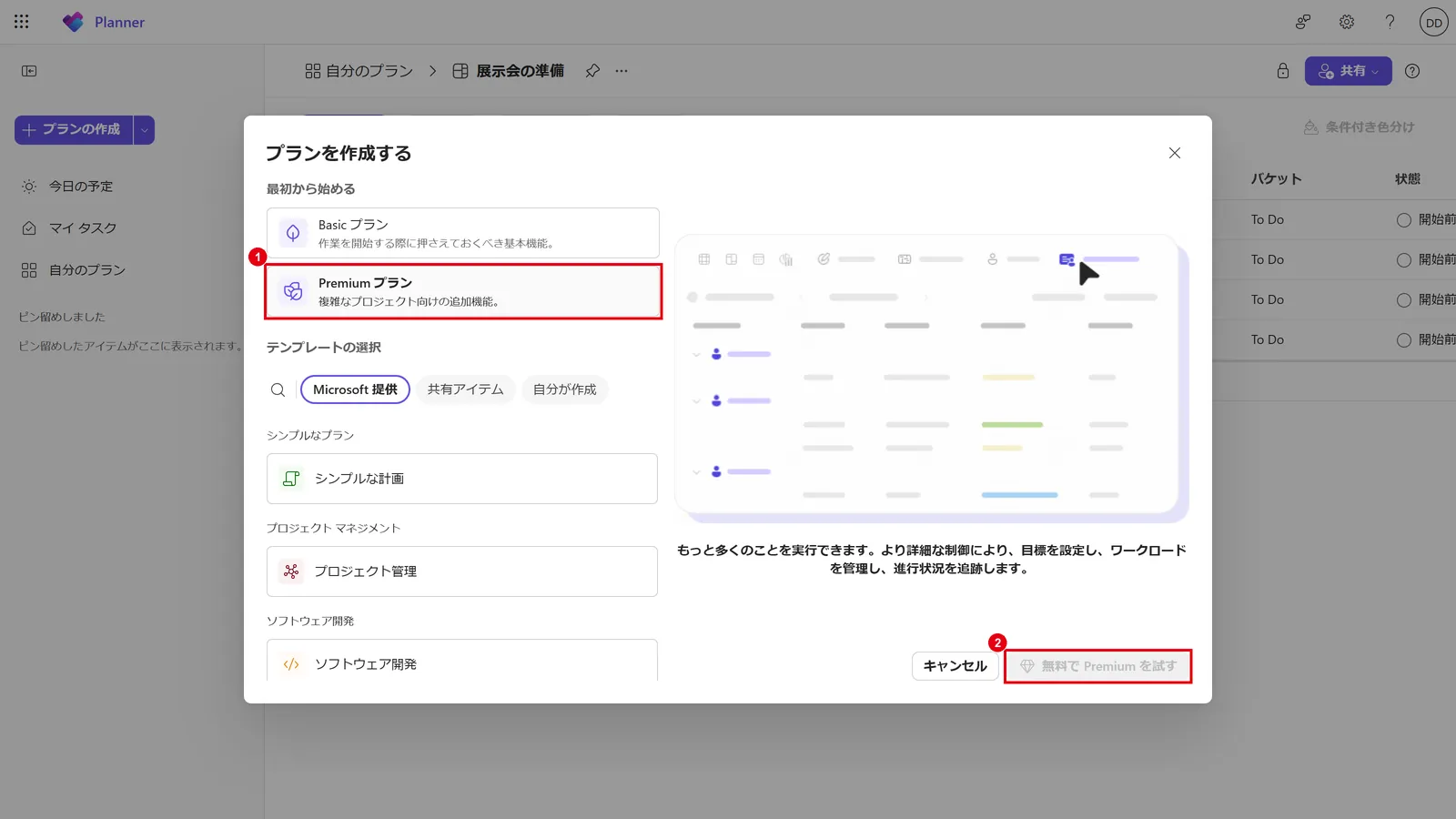
Plannerで「プランの作成」をクリックすると、「Basic プラン」と「Premium プラン」を選ぶ画面が表示されます。
有料ライセンスがない場合、Premium プランには「無料で Premium を試す」と表示されます。
有料プランが必要になるのはどんなとき?
多くの中小企業では、Microsoft 365に含まれる範囲で十分にタスクを管理できます。
有料プランを検討するのは、次のような場合です。
- ガントチャート(タイムライン)で、全体のスケジュールを時系列で管理したい
- 「Aが終わったらBを始める」といった、タスク同士の前後関係を設定したい
- メンバーごとの作業量を見ながら、担当を調整したい
- 複数のプロジェクトをまとめて管理したい
ガントチャートについては「Plannerでガントチャートは使える?必要なライセンスと無料の代替手段」で詳しく解説しています。

自社のMicrosoft 365のプランにどのアプリが含まれているかは、次の記事で確認できます。

日々のトラブル、まだ一人で解決しますか?
Plannerをはじめ、Microsoft 365のツールを社内に広げると、「これどうやるの?」という問い合わせが増えていきます。
もしあなたが問い合わせ対応に追われているなら、まずはこの一冊を手元に置いてみてください。
Microsoft 365支援のプロが、現場で実際に寄せられるよくある質問と解決策を厳選してまとめました。
▼資料ダウンロードはこちら 『社内からの「これどうやるの?」を9割削減する Microsoft 365 トラブルシューティング大全』

PlannerとTo Do・Lists・Excelの違い
Microsoft 365には、タスクや情報を管理できるツールが複数あります。
Plannerは「チームで担当と期限を共有するタスク」の管理に向いています。
| ツール | 向いている用途 | Plannerとの違い |
|---|---|---|
| Planner | チームのタスク管理 | — |
| To Do | 個人のタスク管理 | 自分だけのタスクを管理する。共有を前提としない |
| Microsoft Lists | 情報の一覧の管理 | 列を自由に決められる。問い合わせ管理や台帳向き |
| Excel | 自由な表での管理 | 自由度は高いが、担当者への通知や進み具合の見える化は手作業 |
Plannerの「マイ タスク」には、自分に割り当てられたPlannerのタスクに加えて、To Doのタスクやフラグを付けたメールもまとめて表示されます。
個人のタスクはTo Do、チームのタスクはPlannerと使い分けても、確認する場所は1つで済みます。
Excelでタスクを管理している場合は、「担当者が自分のタスクを見に来ない」「最新版がどれかわからない」といった悩みが出やすくなります。
Plannerに移すと、担当者に通知が届き、全員が常に同じ最新の状態を見られるようになります。
Microsoft Plannerのメリット・デメリット
Plannerは、手軽に始められる点が最大のメリットです。
一方で、本格的なプロジェクト管理には機能が足りない場面もあります。
| メリット | デメリット |
|---|---|
| Microsoft 365に含まれており、追加費用なしで使える | ガントチャートやタスクの前後関係は有料プランが必要 |
| 画面がシンプルで、説明なしでも使い始めやすい | タスクが数百件を超えると、ボードでは全体を見渡しにくい |
| Teamsのチャネルに追加でき、会話とタスクを同じ場所で扱える | 工数や費用の管理など、細かな管理項目は標準では持てない |
| 担当者に通知が届き、スマートフォンでも確認できる | 運用ルールを決めないと、更新されないタスクが溜まりやすい |
Plannerが向いている業務

- 部署やチームの定例業務(月次の締め作業、定期点検など)
- 数人〜十数人で進める小〜中規模のプロジェクト(イベントの準備、システムの入れ替えなど)
- 問い合わせや依頼の対応状況の共有
- 新入社員の受け入れなど、手順が決まっている作業のチェック
Microsoft 365導入支援の現場では、「Plannerは使いづらい」というご相談をいただくことがあります。
お話を伺うと、バケットの分け方やタスクの粒度がメンバーごとにバラバラになっているケースがよく見られます。
最初に「バケットは工程で分ける」「タスクには必ず担当者と期限を入れる」といった簡単なルールを決めるだけで、使い勝手は大きく変わります。
Teamsと組み合わせた使い方は「TeamsからPlannerを直接操作。タスク管理をチーム内で完結させる、おすすめ設定」で紹介しています。

よくある質問
- QPlannerはWeb版がありますか?
- A
あります。
ブラウザで「planner.cloud.microsoft」を開き、Microsoft 365のアカウントでサインインすると使えます。
ソフトのインストールは不要です。
ほかに、Teamsの中で使う方法と、iPhone・Android用のアプリもあります。
- Qマイクロソフトプランナーではどんなことができますか?
- A
チームのタスクをカードとして登録し、担当者・期限・優先度・進み具合を共有できます。
ボード・グリッド・カレンダー・グラフの4つの表示で状況を確認でき、チェックリスト、ファイルの添付、繰り返しの設定、Teamsとの連携にも対応しています。
- QMicrosoft Plannerは無料で使えますか?
- A
Microsoft 365のビジネス向けプランを契約していれば、追加費用なしで使えます。
Planner単体を無料で使えるわけではなく、Microsoft 365のライセンスに含まれている形です。
ガントチャートなどの高度な機能には、有料のPlanner Plan 1以上が必要です。
- QMicrosoft Plannerの料金はいくらですか?
- A
基本の機能はMicrosoft 365のライセンスに含まれており、追加費用はかかりません。
有料プランは、Planner Plan 1が1ユーザーあたり月額1,499円、Planner and Project Plan 3が月額4,497円です(いずれも年払い・税抜)。
- QMicrosoft Plannerは使いづらいですか?
- A
画面はシンプルで、タスクの追加や移動は直感的に行えます。
使いづらいと感じる場合は、バケットの分け方やタスクの粒度がそろっていないことが原因になっていることがあります。
分け方のルールを決め、タスクに担当者と期限を必ず入れるようにすると、使いやすくなります。
まとめ

- Microsoft Plannerは、チームのタスクをカードで見える化して共有するタスク管理ツール
- Microsoft 365のビジネス向けプランに含まれ、ブラウザ・Teams・スマートフォンから追加費用なしで使える
- 有料のPlanner Plan 1(月額1,499円)以上で、ガントチャートやタスクの前後関係が使えるようになる
- 個人のタスクはTo Do、情報の一覧はLists、チームのタスクはPlannerと使い分ける
- 手軽に始められる反面、バケットの分け方などの運用ルールを決めないと定着しにくい
まずは、今Excelやメールで管理しているチームのタスクを、1つのプランにまとめてみてください。
追加費用なしで、タスクの抜け漏れや確認の手間を減らせます。
他社はMicrosoft 365をどう活用している?
Plannerによるタスク管理のほかにも、Microsoft 365にはTeamsやSharePointを使った業務効率化の方法がたくさんあります。
「他社は具体的にどう活用しているの?」という疑問をお持ちでしたら、ぜひ弊社の「中小企業の導入成功事例集」をご覧ください。
▼成果の出る Microsoft 365 活用法とは?中小企業の導入成功事例集をダウンロードする

参考資料
- Microsoft「Microsoft 365 Planner: プランと価格を比較」https://www.microsoft.com/ja-jp/microsoft-365/planner/microsoft-planner-business-plans-and-pricing
- Microsoft サポート「Planner のヘルプとラーニング」https://support.microsoft.com/ja-jp/planner

Microsoft 365に関するご相談やお悩みがございましたら、ぜひ株式会社WITHWITまでお気軽にお問い合わせください。
数あるクラウドサービスの中でMicrosoft 365 に特化してきたからこそ導入前から導入後の定着に至るまで、幅広いご相談に対応いたします。
